


Партнерка на США и Канаду по недвижимости, выплаты в крипто
- 30% recurring commission
- Выплаты в USDT
- Вывод каждую неделю
- Комиссия до 5 лет за каждого referral
Таблица в Word может включатьстрок и 31 столбец. Столбцы автоматически нумеруются как А, В, С, D... строки – 1, 2, 3, 4, … При работе с таблицей активно используется контекстное меню.
Манипуляции с элементами таблиц. Для наглядности можно нанести сетку на экране, используя команду Таблица – Отображать Сетку.
Перемещение внутри таблицы выполняется нажатием клавиши Tab или Shift + Tab.
Маркировка элементов таблицы:
• через панели выделения строк, столбцов, ячеек;
• «горячими клавишами» Shift + ←, Shift + →, Home, End;
• Таблица – Выделить строку / Выделить столбец / Выделить таблицу.
Вставка (удаление) строк, столбцов или ячеек:
• выделить столько строк (столбцов), сколько нужно вставить, – Таблица – Вставить /Удалить строки (столбцы, ячейки) – направление сдвига оставшихся ячеек;
• выделить столько строк (столбцов), сколько нужно вставить, – инструмент Вставить строки на панели инструментов Стандартная;
• для добавления строк в конец таблицы: курсор на последний маркер – Tab;
• для добавления столбцов в правый край таблицы: выделить маркеры концов строк – Таблица – Вставить столбцы;
• сформировать для вставки / удаления соответствующие инструменты на панели инструментов (Вид – Панель инструментов – кнопка Настройка).
Форматирование таблицы
Команды Таблица – Автоформат или контекстное меню таблицы позволяют выбрать один из стандартных вариантов оформления. Можно изменять стандартные варианты с помощью флажков из областей «Использовать» и «Изменить оформление».
Изменение ширины и высоты столбца (ячейки):
• двойной щелчок по крайней левой вертикальной линии сетки или Таблица – Высота и ширина ячейки – вкладка Столбец – кнопки Автоподбор. При выполнении этих действий Word подгоняет ширину столбца под размер его содержимого;
• удерживая клавиши Shift и перетаскивая границу, можно изменить границы только у прилегающих столбцов, Ctrl + Shift – только у столбца, прилегающего слева к перетаскиваемой границе. При удерживании Alt при перетаскивании границ в линейке будут показаны размеры столбцов;
• установить мышь на правой границе ячейки и тянуть, удерживая левую кнопку:
• изменить положение маркеров столбцов на линейке;
• выделить изменяемый столбец – Таблица – Высота и ширина ячейки – значения параметров.
Объединение (разбивка) ячеек: Таблица – Объединить (Разбить) ячейки.
Копирование и перемещение: выделить с маркерами столбец, строку или ячейку и перетащить (с Ctrl – копировать).
Сортировка содержимого таблицы и текста:
• Таблица – Сортировка;
• указать в поле «Сортировать» и в поле «Затем» номера столбцов, содержимое которых будет использовано при сортировке;
• указать тип сортировки – текст, число, дата;
• установить вид сортировки данных «По возрастанию» или «По убыванию».
Для сортировки текста, не оформленного в таблицу: выделить текст – Таблица – Сортировка текста – «По возрастанию» – «Со строкой заголовка». Кнопка Параметры позволяет установить дополнительные возможности сортировки: сортировать только столбцы, не изменяя расположение материала в остальной части, с учетом регистра и разделителей полей для текста.
Нумерация ячеек: выделить ячейки для нумерации – инструмент Нумерованный список – «По строкам / По столбцам» или Формат – Список – вкладка Нумерованный список (при необходимости можно поменять формат номеров). Если в ячейке расположено несколько абзацев, то для фиксирования только одного номера в ней установить флажок «Только один номер в ячейке».
Вызвав контекстное меню, можно изменить: выравнивание и направление текста, границы и заливку и др.
Расчеты в таблице
Способы ввода формулы в ячейку.
1-й вариант:
• установить курсор в ячейку;
• Вставка – Поле;
• в поле «Категории» установить «Формулы» и из списка «Поля» выбрать «=Формула)»;
• в поле «Код» ввести выражение, подлежащее вычислению.
2-й вариант:
• установить курсор в ячейку;
• Таблица – Формула;
• выбрать в поле «Вставить функцию» необходимое для выполнения расчетов имя;
• в поле «Формат числа» установить необходимый формат представления результата.
Установка контура и разделительных линий:
• выделить таблицу или часть: Формат – Границы и заливка – вкладка Граница (Заливка) — указать нужный тип;
• с помощью панели инструментов Таблицы и границы.
Установка заголовков для длинных таблиц (повторение заголовков столбцов вверху каждой страницы): выделить заголовок таблицы – Таблица – Заголовки. Результат этой операции можно увидеть и режиме предварительного просмотра или в режиме структуры.
Добавление подписи к таблице: выделить таблицу – Вставка – Название. Можно изменить постоянную часть «Таблица» (Вставка – Ссылка – Название – Создать – новое название), а также местоположение подписи. При этом Word в дальнейшем сам следит за нумерацией таблиц. С помощью кнопки Нумерация можно выбрать формат нумерации и, при желании, подключить к названию таблицы номер главы с указанием стиля оформления.
Установка режима Автоназвание (Вставка – Ссылка – Название – Автоназвание – флажок «Таблица Microsoft Word» и т. д.) даст возможность набирать только текст подписи.
Сборка списка таблиц позволяет собирать список таблиц с подписями и номерами страниц: курсор в место вставки списка – Вставка – Ссылка – Оглавление и указатели – вкладка Список иллюстраций — в списке «Название» выбрать «Таблица». Для оформления списка служит кнопка Формат.
Преобразование текста в таблицу:
• выделить в строки, предназначенные для преобразования;
• отключить сетку Таблица – Сетка;
• Таблица – Преобразовать в таблицу или кнопка Добавить таблицу на панели инструментов Стандартная.
8.8. Оформление документа
Применение графических элементов. Графические элементы могут быть добавлены в документ Word с помощью его встроенных средств, загружены из файла или созданы в кугой программе. В двух последних случаях такие элементы называются рисунками.
В составе Word поставляется новый набор графических средств для украшения текста и рисунков путем добавления объема, тени, текстурных и прозрачных заливок, а также автофигур.
Рисунки
Вставка из файла (возможные форматы – .bmp, .wmf, .gif, .jpeg):
• установить курсор в предполагаемое место вставки;
• Вставка – Рисунок – Из файла;
• выбрать нужный файл;
• установить нужные параметры в окне Вставка рисунка (Связать с файлом – для сохранения только ссылки на документ, Поверх текста – для разрешения свободного перемещения рисунка в пределах страницы и обтекания его и др.).
Копирование из другого приложения:
• выделить графический объект;
• поместить его в Буфер обмена (Правка – Копировать или кнопками панели инструментов);
• перейти в Word, курсор поместить в нужное место — Правка – Вставить.
Перемещение рисунков осуществляется мышью.
Изменение размеров – за маркеры, появляющиеся после щелчка мышью на рисунке. Для сохранения пропорций рисунка при изменении размера нужно удерживать клавишу Shift и тянуть за угловой маркер, а для сохранения положения его центра нужно удерживать клавишу Ctrl.
Выполнение обрезки (отсечение части изображения) можно осуществить с помощью кнопки на панели инструментов Настройка изображения или контекстное меню – Формат рисунка.
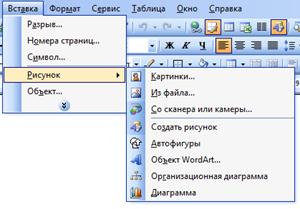
Рис. 8.20. Вставка рисунка
Для удаления рисунка нажимается клавиша Delete.
Добавление автофигуры, круга или квадрата
1. Нажмите кнопку Автофигуры на панели инструментов Рисование, укажите категорию, а затем выберите нужную фигуру.
2. Для вставки фигуры стандартного размера щелкните документ.
Для изменения размеров фигуры используйте перетаскивание. Для сохранения пропорций фигуры во время перетаскивания удерживайте нажатой клавишу Shift.
Чтобы нарисовать круг или квадрат, нажмите кнопку Овал или Прямоугольник на панели инструментов Рисование, а затем щелкните документ.
Для изменения границ, угла поворота, цвета, тени или объема автофигуры выделите объект, а затем используйте кнопки на панели инструментов Рисование.
Сканирование и вставка рисунка в документ
Для выполнения этой процедуры к компьютеру должно быть подключено устройство – сканер или цифровая камера. Кроме того, на компьютере должно быть установлено соответствующее программное обеспечение.
Поместите рисунок в сканирующее устройство. Укажите в меню Вставка – Рисунок и выберите пункт Со сканера или камеры.
Если к компьютеру подключено несколько устройств, выберите требуемое в списке Устройство.
Выполните одно из следующих действий:
• если требуется использовать более низкое разрешение или если документ планируется просматривать на экране, выберите вариант для передачи по Интернету;
• если требуется использовать более высокое разрешение или если документ планируется печатать, выберите вариант для печати.
Если используется сканер и для сканирования требуется использовать обычные настройки, нажмите кнопку Вставить.
Если используется сканер и требуется изменить параметре сканирования или, если используется камера, нажмите кнопку Специальная вставка. Затем следуйте инструкциям, прилагающимся к используемому устройству. Когда изображение будет вставлено в документ, внесите необходимые изменения.
Для изменения рисунка (обрезания, изменения яркости, контра ста и цветности) можно воспользоваться кнопками на панели инструментов Настройка изображения.
Для редактирования отсканированного рисунка можно использовать приложение Microsoft Photo Editor.
Кнопка Вставить может быть недоступной, если программное обеспечение сканера не поддерживает автоматическое сканирование. В таком случае следует использовать кнопку Специальная вставка.
Вставка рисунка из коллекции
• Укажите место вставки рисунка или картинки;
• Вставка – Рисунок – Картинки;
• Выберите нужную категорию;
• Выделите нужный рисунок, а затем выберите команду Вставить клип в появившемся меню.
После завершения работы с коллекцией нажмите кнопку Закрыть в заголовке коллекции. Кроме того, можно просто перетащить рисунок или другой клип из коллекции в документ.
Использование дополнительных приложений
MS WordArt. Программа WordArt используется для создания фигурного текста. В Office XP для этой цели предназначена новая кнопка WordArt на панели инструментов Рисование. По сравнению с предыдущими версиями появились новые возможности, например добавление объема и текстурная заливка.
На панели инструментов Рисование нажмите кнопку Добавить объект WordArt. Выберите нужный тип объекта WordArt, а затем нажмите кнопку ОК.
Введите текст, который следует отформатировать, в диалоговое окно Изменение текста WordArt, выберите нужные параметры, а затем нажмите кнопку ОК.
Для изменения оформления текста используйте кнопки панелей инструментов WordArt и Рисование. Панель инструментов WordArt появляется при выделении объекта WordArt.
MS Equation. Для создания формул рекомендуется использовать редактор формул.
1. Укажите место для вставки формулы.
2. Выберите команду Объект в меню Вставка, а затем – вкладку Создание.
3. В списке Тип объекта выберите Microsoft Equation 3.0.
4. Нажмите кнопку ОК.
5. Создайте формулу путем выбора символов на панели инструментов Формула и ввода переменных и чисел.
Верхняя строка панели инструментов Формула содержит более 150 математических символов.
Нижняя строка используется для выбора разнообразных шаблонов, предназначенных для построения дробей, интегралов, сумм и других сложных выражений.
6. Чтобы вернуться в Word, щелкните документ Word.
Организационная диаграмма. Организационная диаграмма является программой, позволяющей создавать структурные диаграммы для размещения в тексте документа.
Для создания в документе такой диаграммы следует выполнить команду Вставка – Рисунок – Организационная диаграмма. Далее следует конструировать предложенную диаграмму, добавляя или удаляя элементы, вводя названия блоков и наращивая иерархические уровни диаграммы.
Предварительный просмотр документа. Чтобы получить представление о том, как будет выглядеть документ в напечатанном виде, можно воспользоваться окном предварительного просмотра, которое можно открыть, выбрав команду Файл – Предварительный просмотр или щелкнув по кнопке предварительного просмотра документа  на Стандартной панели инструментов.
В этом режиме с помощью панели инструментов Просмотр можно выводить на экран по одной или по несколько страниц, изменять масштаб просмотра, выполнять подгонку страниц – уменьшение количества страниц за счет уменьшения величины шрифта и междустрочных интервалов, инициализировать печать. Чтобы выйти из режима предварительного просмотра, надо нажать кнопку Закрыть.
Установка параметров печати. Параметры печати задаются в диалоговом окне команды Файл – Печать, в котором можно выполнить следующие установки:
1. Выбрать принтер.
2. Указать область печати (весь документ, отдельные страницы, выделенный фрагмент).
3. Задать число копий.
4. Указать, какие страницы надо печатать: все, нечетные, четные.
5. Для начала печати следует щелкнуть по кнопке ОК в этом диалоговом окне.
Для печати всего документа в одном экземпляре проще воспользоваться кнопкой Печать на панели инструментов.
Модульная единица 4. ТЕХНОЛОГИИ ОБРАБОТКИ ЧИСЛОВОЙ ИНФОРМАЦИИ
9.1. Общие сведения о табличном процессоре MS Excel
К категории табличных процессоров относят интерактивные компьютерные программы, предназначенные для создания и обработки документов в виде таблиц данных. Программы обработки крупноформатных электронных динамических таблиц (spread-sheets) часто именуют электронными таблицами, документы же, издаваемые с помощью табличных редакторов, называют книгами (books).
Табличный процессор Microsoft Excel – инструмент для хранения, обработки и представления чисел и таблиц. Табличный способ представления информации существенно упрощает выполнение финансовых, научных и любых других видов расчетов. С помощью MS Excel можно вести простые базы данных для учета материалов, товаров, денег, времени, погоды и т. д. Кроме того, в MS Excel существует возможность оформления всех бухгалтерских и финансовых документов, а также возможность быстрого анализа данных и представление их в графическом виде.
Основу программы составляют: вычислительно-калькуляционный модуль, модуль диаграмм, доступ к внешним базам данных, модуль программирования для индивидуальных задач, модуль анализа.
Запуск Excel:
• с панели Microsoft Office;
• Пуск – Программы – MS Excel;
• двойной щелчок по значку MS Excel на Рабочем столе.
После запуска на экране появится окно программы Excel (см. рис.9.1) В заголовке окна, кроме названия программы, отражается и имя редактируемого файла.
Файл представляет собой рабочую книгу, состоящую из нескольких листов. На каждом листе рабочей книги может располагаться несколько таблиц и графиков.
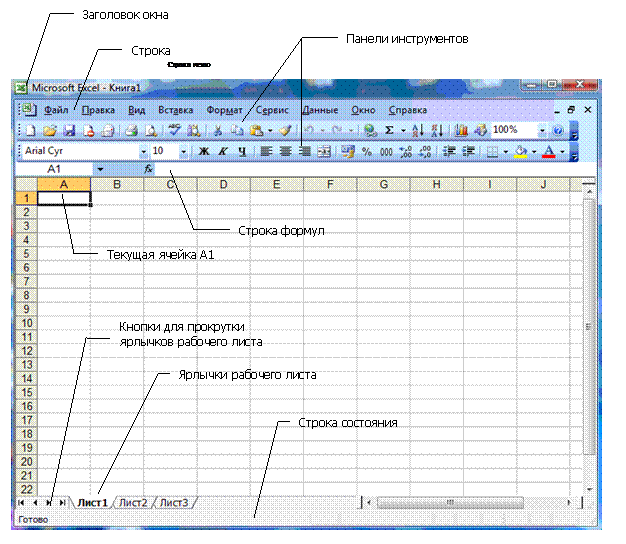

Рис. 9.1. Окно программы Excel
Каждый лист состоит из набора строк и столбцов. Строки и столбцы идентифицируются. Идентификаторами строк листа являются числа в интервале от 1 до, а в качестве заголовков 256-ти столбцов обычно используются буквы латинского алфавита от А до Z. После столбца Z идет столбец АА, за которым следуют АВ, АС и т. д. После столбца AZ идут ВА, ВВ и так до самого последнего, который обозначается IV.
Области, находящиеся на пересечении строк и столбцов, называют ячейками. На одном листе располагаются более шестнадцати миллионов ячеек. Идентификаторы столбцов и строк однозначно определяют адрес любой изячеек.
Под полосой меню находятся панели инструментов. Чуть ниже – строка формул, предназначенная для ввода данных в ячейки таблицы.
Новые файлы создаются выбором команды меню Файл – Создать.
Новые файлы получают имена Книга1, Книга2, Книга3... и расширение .xls. Вновь созданный файл можно переименовать на этапе сохранения. MS Excel сохраняет целиком рабочую книгу. Активный файл – это файл, с которым в данный момент работает программа. Имя активного файла отображается в зоне заголовка окна программы MS Excel.
В одном сеансе работы с программой можно открыть несколько рабочих книг. Выбрав пункт меню Окно, можно увидеть список открытых книг (список имен файлов).
С помощью команд меню Окно – Расположить можно отобразить на экране все открытые книги.
Каждая рабочая книга состоит из нескольких листов. Каждый лист имеет уникальное имя. По умолчанию листы называются Лист1, Лист2, Лист3 и т. д.
Список возможных действий с листом (переименование, добавление, перемещение, удаление и т. п.) появляется на экране после вызова контекстного меню листа. Некоторые из перечисленных действий можно выполнить посредством команд меню Вставка и Правка.
9.2. Действия с листами рабочей книги
В одной книге может быть от 1 до 255 электронных листов, на каждом из которых можно разместить несколько таблиц пользователя или диаграммы. То, что все таблицы находятся в одном файле, облегчает установку информационных связей между ними.
Предлагаемое по умолчанию количество листов можно скорректировать командой Сервис – Параметры – Общие.
Листы можно добавлять и удалять. Чтобы добавить в рабочую книгу лист, можно выбрать команду Вставка – Лист. Чтобы удалить лист, нужно щелчком левой кнопки мыши по ярлычку лист сделать лист активным (ярлычок активного листа выводится на первый план), затем выбрать команду Правка – Удалить лист. Ярлыки рабочих листов расположены в порядке возрастания номеров. Листу можно присвоить имя, вызвав контекстное меню на ярлыке листа и выбрав команду Переименовать (не более 31 символа).
Листы можно перемещать и копировать в ту же или другую рабочую книгу. Перемещение листа внутри активной рабочей книги осуществляется перетаскиванием ярлычка листа в новую позицию левой кнопкой мыши. Копию активного листа или перемещение его в другую книгу можно сделать с помощью команд меню Правка – Переместить/скопировать лист. Для этого в верхнем поле окна Переместить или Скопировать нужно указать имя книги, куда перемещается лист, затем выбрать лист, перед которым размещается копия, и поставить флажок Создавать копию.
Электронная таблица состоит из столбцов и строк. Каждый столбец имеет уникальное имя, состоящее из букв латинского алфавита. Общее число столбцов на каждом рабочем листе равно 256. Имена столбцов отображаются в верхней части электронной таблицы прописными латинскими буквами. Имена строк отображаются слева от строки. Имена строк и столбцов нельзя изменить. Чтобы попасть в самую нижнюю слева ячейку листа, можно один раз или несколько раз (в зависимости от заполненности электронной таблицы) нажать одновременно две клавиши на клавиатуре: Ctrl и «стрелка вниз». Чтобы попасть в самую нижнюю справа ячейку листа, можно один раз или несколько раз нажать одновременно две клавиши: Ctrl и «стрелка вправо». Чтобы попасть в самую верхнюю слева ячейку листа А1, можно нажать комбинацию клавиш: Ctrk + Home.
9.3. Ввод данных
С помощью MS Excel можно вводить и обрабатывать следующие данные.
Текст
Текстом является любая последовательность, состоящая из цифр, пробелов и нецифровых символов, например приведенные ниже записи интерпретируются как текст: 10АА109, 127AXY, 12-976, Введенный текст выравнивается в ячейке по левому краю.
Числа
Вводимые в ячейку числа интерпретируются как константы. Стоящий перед числом знак плюс (+) игнорируется, а запятая интерпретируется как разделитель десятичных разрядов. Все другие сочетания клавиш, состоящие из цифр и нецифровых символов, рассматриваются как текст.
Символы, которые рассматриваются как числа, зависят от установленных параметров в компоненте Язык и стандарты Панели правления.
Перед рациональной дробью следует вводить 0 (нуль), чтобы избежать ее интерпретации как формата даты; например, вводите 0 1/2.
Перед отрицательным числом необходимо вводить знак минус (– ) или заключать его в круглые скобки ( ).
Введенные числа выравниваются в ячейке по правому краю.
Даты и время
В ячейки таблицы можно вводить даты и время суток. При вводе дат в ячейки таблицы в качестве разделителя используются следующие символы:
• точка, например, 01.04.09 или 01.04.2009;
• дефис, например, или 01-апр-2009;
• косая черта с наклоном вправо, например, 01/04/09 или 01/04/2009.
Введенная дата всегда интерпретируется MS Excel как число и выравнивается по правому нижнему краю ячейки.
Если дата введена с ошибкой, то программа интерпретирует введенное значение как текст, который выравнивается в ячейке по нижнему левому краю. Поэтому при вводе дат следует обращать внимание на то, как выравниваются введенные числа в ячейке. Это поможет быстро обнаружить ошибки при вводе.
Для отображения времени суток в 12-часовом формате следуем вводить букву а или р, отделенную пробелом от значения времени, например 9:00 р. В противном случае время будет интерпретировано на основе 24-часового формата. С датами можно производить вычисления: складывать, вычитать, использовать в функциях. Правила составления формул и использования функций, оперирующих с числами в формате Дата, точно такие же, как при работе с обычными числами.
Часто при вычислениях приходится опираться на текущую дату. Чтобы не вводить ее каждый раз, рекомендуется использован, функцию СЕГОДНЯ. Особенность этой функции заключается в том, что у нее нет параметров. Эта функция выдает текущую дату по системному таймеру. Доступ к функции СЕГОДНЯ, а также к другим функциям из категории Дата и время.
Последовательность дат
Для создания ряда дат, в котором меняется день (например: 01.04.09, 02.04.09, 03.04.09), можно ввести с клавиатуры первый элемент ряда, в нашем примере это число 01.04.09, затем подвести мышь к маркеру заполнения и протащить его вниз на нужное число ячеек.
Для создания ряда дат, в котором меняется месяц или год (например: 01.04.09, 01.05.09, 01.06.099), можно ввести с клавиатуры один элемента ряда в разные ячейки, в нашем примере это числа 01.04.09 и 01.05.09. Затем выделить две ячейки с введенными датами, подвести мышь к маркеру заполнения и протащить его вниз на нужное число ячеек. Аналогичные действия нужно выполнить, чтобы создать ряд с датами, в которых изменяется год.
При протаскивании маркера заполнения вниз или вправо ряд с датами создается в возрастающем порядке, при протаскивании маркера вверх или влево ряд создается в убывающем порядке.
Другой способ заполнения рядов датами состоит в следующем: в ячейку вводим первую дату, затем подводим мышь к маркеру заполнения и перемещаем его в нужном направлении правой кнопкой мыши. Если отпустить правую кнопку мыши, появляется контекстное меню, в котором следует выбрать соответствующую команду, например, Заполнить по месяцам, Заполнить по годам, Заполнить по рабочим дням и др.
Для заполнения рядов чисел или дат, для создания арифметической или геометрической прогрессий можно также воспользоваться командами главного меню Правка – Заполнить – Прогрессия.
Время суток и даты можно складывать, вычитать и производить с ними другие вычисления.
Адресация
Ссылкой (адресом) однозначно определяется ячейка или группа ячеек, используемых в формуле. С помощью ссылок можно использовать значение одной и той же ячейки в нескольких формулах, а кроме того, можно ссылаться на ячейки, находящиеся на других листах книги, в другой книге (внешние ссылки) или в другом приложении (удаленные ссылки). Чтобы сослаться на диапазон ячеек, вводится ссылка на верхний левый угол диапазона, ставится двоеточие и ссылка на правый нижний угол диапазона (например, B2:D8).
Для задания адреса ячейки в Excel можно использовать два режима адресации ячеек: в формате R1C1 и в формате А1 (переключение с одного на другой осуществляется командой Сервис – Параметры – вкладка Общие – Стиль ссылок). Например, адреса ячеек в формате R1C1 выглядят так:
RC Текущая ячейка
RC[-1] Ячейка слева от текущей (относительная адресация)
R[1]C Ячейка под активной (относительная адресация)
R10C12 Ячейка в 10-й строке и в 12-м столбце (абсолютная адресация).
Обычно в Excel используются ссылки типа А1, где столбцы обозначаются буквами, а строки числами.
Для указания ссылки на ячейку вводится буква заголовка столбца и номер строки. Например, D50 является ссылкой на ячейку, расположенную в пересечении столбца D с 50-й строкой.
Адресация может быть абсолютной, относительной и смешанной.
При копировании формулы, содержащей относительные ссылки, и вставке ее в другое место ссылки будут меняться, настраиваясь на новое местоположение (см. рис. 9.2). Если необходимо, чтобы ссылки не изменялись при копировании формулы в другую ячейку, используются абсолютные ссылки (см. рис. 9.2).
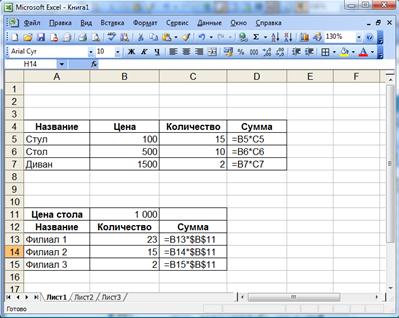
Рис. 9.2. Пример записи формул
Для создания абсолютной ссылки на ячейку В11 ставится знак доллара ($) перед той частью ссылки, которая не должна изменяться, поэтому в данном примере абсолютная ссылка записывается =В13*$В$11. Для установки знака доллара используется клавиша F4, которую нужно нажимать до тех пор, пока на экране не появится нужный вид ссылки. Таким образом, способ адресации влияет на адреса ячеек в формулах при их копировании из одной ячейки и другую.
Если знак доллара стоит в таких вариантах А$4 или $А4, то адресация называется смешанной. То измерение, у которого стой знак доллара, при копировании данного адреса не изменяется, а то измерение, где нет доллара – настраивается на новое местоположение.
Заголовки и имена в формулах
Рабочий лист может содержать заголовки, размещенные вначале столбца и слева от строки, с помощью которых описываются данные внутри листа. При ссылке на необходимые данные можно использовать эти заголовки в формулах. Кроме того, можно создать для ячейки, группы ячеек, формулы или константы, не пользуясь заголовками.
Использование в формуле ссылок на данные листа при помощи заголовков строк и столбцов делает ее более наглядной.
Если данные не имеют заголовков или размещены на другом листе книги, можно создать имя, описывающее ячейку или группу ячеек. Использование имен может упростить понимание формулы. Например, формула «=СУММ(Продано_в_первом_квартале)» проще для понимания, чем формула «=СУММ(Продажа! С20:С30)». В этом примере имя «Продано_в_первом_квартале» представляет группу ячеек «С20:С30» на листе «Продажа».
Имена можно использовать в любом листе книге. Например, если имя «Контракты» ссылается на группу ячеек «А20:А30» в первом листе рабочей книге, то это имя можно применить в любом другом листе той же рабочей книги для ссылки на эту группу. Имя можно присвоить формуле или постоянному значению (константе). Например, имя «Процентная Ставка», которому присвоено значение 10%, можно использовать в любом месте для вычисления процентов. По умолчанию имена являются абсолютными ссылками.
Присваивание имени ячейкам рабочей книги
Для упрощения просмотра и запоминания формул одной или нескольким ячейкам можно присвоить имя. Если в листе присутствуют заголовки строк и столбцов, то на них можно сослаться в формуле или использовать как имена, связанные с ячейками. Кроме того, можно создать имя, которое представляет одинаковые ячейки ими группу ячеек на нескольких листах.
Как присвоить ячейке имя?
1. Выделите ячейку, группу ячеек или несмежный диапазон, которому необходимо присвоить имя.
2. Укажите поле имени, которое расположено слева в строке формул.
3. Введите имя ячеек.
4. Нажмите клавишу Enter.
Или выберите команду Вставка – Имя – Присвоить.
Формулы и функции
Формулы позволяют табличным процессорам осуществлять их основное назначение – выполнять вычисления по формулам. Формула может вводиться в одну или несколько ячеек и состоять из констант (числовых или текстовых), переменных, знаков математических операций и функций. Значения в формулах вычисляются слева направо с учетом скобок и приоритета математических oпepаций.
Формула должна начинаться со знака равенства «=». В ней не должно быть пробелов. При вводе формулы используются символы латинского алфавита. Формулу в ячейке можно редактировать в строке формул или непосредственно в ячейке, нажав клавишу F2.
Операторами обозначаются операции, которые следует выполнить над операндами формулы. В Excel включено четыре вида операторов: арифметические, текстовые, адресные и операторы сравнения.
Арифметические операторы используются для выполнения основных математических вычислений над числами (табл. 9.1).
Таблица 9.1
Арифметические операторы Excel
Арифметический оператор | Значение | Пример |
+ (знак плюс) | Сложение | 3+3 |
– (знак минус) | Вычитание | 3–1 |
Унарный минус | –1 | |
* (звездочка) | Умножение | 3*3 |
/ (косая черта) | Деление | 3/3 |
% (знак процента) | Процент | 20% |
^ («крышка») | Возведение в степень | 3^2 |
Операторы сравнения используются для обозначения операции сравнения двух чисел (табл. 9.2). Результатом выполнения операции сравнения является логическое значение Истина или Ложь.

|
Из за большого объема этот материал размещен на нескольких страницах:
1 2 3 4 5 6 7 8 9 10 11 12 13 14 15 16 17 18 19 |
