


Партнерка на США и Канаду по недвижимости, выплаты в крипто
- 30% recurring commission
- Выплаты в USDT
- Вывод каждую неделю
- Комиссия до 5 лет за каждого referral
1. Выбрать команду Вставка – Символ.
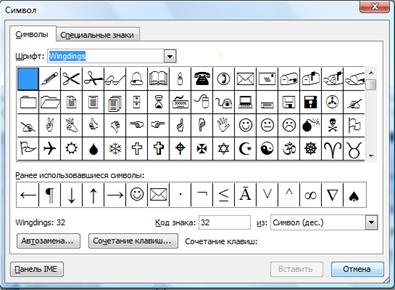
Рис. 8.3. Символы
2. На вкладке Символы выбрать шрифт, содержащий различные значки, например Wingdings, Sorts, Monotype.
3. Выделить нужный символ и нажать кнопку Вставить и закрыть окно или дважды щелкнуть на выбранном символе.
Аналогично вставляются символы, приведенные на вкладке Специальные знаки.
Автозамена. Операция Автозамена предназначена для автоматического исправления в процессе ввода текста некоторых типичных ошибок или опечаток.
Операция автозамены позволяет выполнить ряд полезных функций:
• исправление двух прописных букв на одну в начале слова;
• преобразование строчной буквы в прописную в начале предложения;
устранение последствия случайного нажатия Caps Lock (например, происходит замена слов тЕКСТОВЫЙ РЕДАКТОР wORD на Текстовый редактор Word);
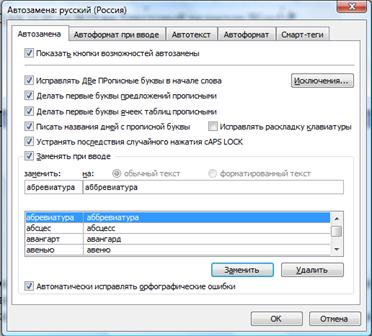
Рис. 8.4. Автозамена
• исправление раскладки клавиатуры (например, происходит замена слов Ntrcnjdsq htlfrnjh Word на Текстовый редактор Word).
Чтобы выполнялись эти функции, надо включить соответствующие режимы в диалоговом окне Автозамена.
Настройка параметров автозамены выполняется с помощью команды Сервис – Параметры автозамены. В диалоговом окне этой команды на вкладке Автозамена имеется список элементов автозамены, содержащий слова, в которых часто встречаются ошибки. Чтобы выполнялась автоматическая замена приведенных в списке слов их правильным написанием, должен быть включен переключатель Заменять при вводе.
Пользователь может дополнить список элементов автозамены. Для этого надо в поле Заменить ввести слово с типовой ошибкой, затем в поле На ввести правильное написание этого слова и нажать кнопку Добавить.
Чтобы внести изменения в список автозамены, надо выделить этот элемент списка, произвести необходимые изменения в поле Заменить или На и щелкнуть по кнопке Заменить. Для удаления элемента надо выделить его и щелкнуть по кнопке Удалить.
Автотекст. Инструмент Автотекст позволяет упростить ввод в документ часто используемых фрагментов текста и графических объектов. Это могут быть, например, эмблемы организаций, периодически употребляемые в деловой документации фразы, должным образом отформатированные таблицы и т. д.
Создание элемента автотекста
Чтобы создать элемент Автотекста, надо:
1. Выделить текст или рисунок, который следует сохранить в виде элемента списка Автотекста.
2. Выбрать команду Вставка – Автотекст – Создать.
3. В открывшемся диалоговом окне ввести краткое имя элемента.
4. Нажать кнопку Добавить.
Вставка элемента автотекста
Чтобы вставить элемент Автотекста, надо:
1. Установить курсор в позицию вставки.
2. Выбрать команду Вставка – Автотекст.
3. В меню команды Автотекст выбрать имя нужного элемента.
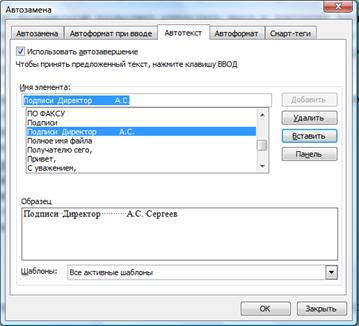
Рис. 8.5. Автотекст
Имеется еще один способ вставки элемента Автотекста. Если включен режим Использовать автозавершение, то после ввода в документ нескольких первых символов имени элемента Автотекста над курсором всплывает его текст. Чтобы вставить этот текст в документ, надо нажать клавишу Enter или F3.
Удаление элемента автотекста
Если требуется удалить элемент Автотекста, надо:
1. Выбрать команду Вставка – Автотекст – Автотекст.
2. В поле Имя элемента ввести имя элемента Автотекста, который нужно удалить, или выбрать имя этого элемента из списка.
3. Нажать кнопку Удалить.
Перемещение по документу. При вводе, редактировании и форматировании текста надо уметь быстро перемещаться по документу. Для этого можно использовать клавиатуру, полосы прокрутки и меню.
Перемещение по документу с помощью клавиатуры
Для перемещения по документу можно использовать клавиши управления курсором и различные клавишные комбинации (таблица № 8.2).
Таблица 8.2
Клавиши управления курсором
Клавиши | Перемещение |
←, →, ↑, ↓ | на один символ, соответственно, влево, вправо, вверх или вниз |
Home | в начало строки |
End | в конец строки |
Ctrl + ↑ | на один абзац вверх |
Ctrl + ↓ | на один абзац вниз |
Page Up | на один экран вверх |
Page Down | на один экран вниз |
Ctrl + Home | в начало текста |
Ctrl + End | в конец текста |
Перемещение по документу с помощью полос прокрутки
Для перемещения по тексту с помощью вертикальной полосы прокрутки используют следующие приемы:
1. Нажимая на концевые кнопки  и
и  , можно переместиться на одну строку вверх или вниз.
2. С помощью бегунка осуществляется быстрая прокрутка текста. При этом рядом с бегунком появляется номер страницы.
3. Щелкая мышью выше или ниже бегунка, можно сместиться на экран вверх/вниз.
4. Кнопки  и
и  обеспечивают возможность перехода к предыдущей или следующей странице.
Горизонтальная полоса прокрутки позволяет организовать аналогичное перемещение по тексту в горизонтальном направлении.
Перемещение по документу с помощью меню
Переход к нужной странице документа можно организовать следующим образом:
1. Выбрать команду Правка – Перейти.
2. На экране появится диалоговое окно Найти и заменить.
3. В списке Объект перехода вкладки Перейти выбрать Страница.
4. Ввести номер страницы.
5. Нажать кнопку Перейти.
Расстановка переносов в тексте. Расстановка переносов позволяет уменьшить расстояние между словами при выравнивании текста по ширине, избежать так называемых коридоров – пустых областей, возникающих от совпадений пробелов в соседних строках. Особенно важны переносы слов при верстке текста в несколько колонок.
Чтобы выполнить операцию расстановки переносов, надо выбрать команду Сервис – Язык – Расстановка переносов. В диалоговом окне этой команды нужно определить величину следующих параметров:
1. В поле Ширина зоны переноса слов задать максимальную величину свободного места, которое можно оставить в конце строки, выровненной по левому краю. Чем уже зона переноса, тем ровнее правый край текста, но больше число дефисов.
2. В поле Максимальное число последовательных переносов указать максимальное число идущих подряд строк с переносами.
Word позволяет расставлять переносы как автоматически в процессе ввода текста, так и принудительно. В последнем случае положение дефисов задается пользователем.
Для того чтобы Word расставлял переносы в процессе ввода текста, надо включить режим Автоматическая расстановка переносов.
Для активизации процесса принудительной расстановки переносов надо щелкнуть по кнопке Принудительно. Word начнет расстановку переносов. Для каждого слова, которое необходимо перенести, на экран будет выведено диалоговое окно Расстановка переносов. В этом окне отображается разделенное на слоги слово. Текстовый курсор указывает на предлагаемое место переноса. В случае согласия с предложенным разбиением слова надо щелкнуть по кнопке Да. Чтобы вставить перенос в другой части слова, следует перевести курсор к нужному месту и нажать кнопку Да. Если нажать кнопку Нет, то слово не будет переноситься.
8.5. Редактирование текста
При выполнении многих операций редактирования и форматирования требуется предварительно выделить фрагмент текста, подлежащий обработке.
Выделение фрагментов текста. В Word существуют различные способы выделения фрагментом текста:
1. Установить указатель мыши в начале выделяемого фрагмента и отбуксировать к концу фрагмента с нажатой левой кнопкой мыши.
2. Щелкнуть мышью в начале выделяемого фрагмента, нажать клавишу Shift и, удерживая ее, щелкнуть мышью в конце фрагмента.
3. Установить текстовый курсор в начале выделяемого фрагмента, нажать клавишу Shift и, не отпуская ее, переместить курсор с помощью клавиш со стрелками к концу фрагмента.
4. Установить текстовый курсор в начале выделяемого фрагмента. Включить режим выделения, нажав клавишу F8. С помощью клавиш со стрелками переместить курсор в конец фрагмента. Выключить режим выделения клавишей Esc.
Существуют также методы выделения фрагментов текста, которые предполагают, что указатель мыши находится в полосе выделения.
Под полосой выделения понимается область вдоль левого края документа, при попадании в которую указатель мыши принимает вид стрелки, направленной вправо вверх.
Если указатель мыши располагается в полосе выделения, то:
1. Щелчком выделяется строка, напротив которой установлен указатель мыши.
2. Для выделения нескольких полных строк надо установить указатель напротив первой строки и буксировать вдоль полосы выделения к последней строке с нажатой левой кнопкой мыши.
3. Абзац выделяется двойным щелчком мыши напротив этого абзаца.
4. Весь документ можно выделить тройным щелчком мыши.
Кроме того, можно выделить:
1. Отдельное слово – двойным щелчком мыши по нему.
2. Предложение – щелчком мыши на предложении при нажатой клавише Ctrl.
3. Абзац – тройным щелчком мыши в любом месте абзаца.
4. Весь документ – с помощью команды Правка – Выделить все.
5. Прямоугольный блок текста – буксировкой текстового курсора от начала к концу блока при нажатой клавише Alt.
Фрагмент, состоящий из несмежных строк, можно выделить, удерживая клавишу Ctrl. Для снятия выделения надо щелкнуть мышью вне выделенного фрагмента.
Проверка правописания. Операция проверки правописания позволяет находить слова с ошибками (поверка орфографии), а также грамматические ошибки или неудачные в стилистическом отношении фразы (проверка грамматики). При проверке орфографии происходит поиск слов, которых нет в словарях Word. Анализируя грамматику, Word руководствуется выбранным набором грамматических и стилистических правил. Найденные ошибки подчеркиваются волнистой линией: орфографические – красной, грамматические – зеленой.
Проверку правописания можно выполнять как по окончании ввода текста, так и в автоматическом режиме, т. е. в процессе ввода текста. Если выделен фрагмент документа, то орфография проверяется в рамках этого фрагмента, в противном случае документ проверяется от начала до конца.
Для проверки правописания набранного текста надо выбрать команду Сервис – Правописание или щелкнуть по кнопке Правописание  на Стандартной панели инструментов.
Для включения режима автоматической проверки правописания надо выбрать команду Сервис – Параметры и на вкладке Правописание включить режимы Автоматически проверять орфографию и Автоматически проверять грамматику. Режимы Не выделить слова с ошибками для орфографии и для грамматики должны быть выключены.
Проверка текстов на других языках. Текст, набранный на русском языке, может содержать отдельные фрагменты на другом языке, например английском. Чтобы проверить английский текст, его надо выделить и указать язык этого требуется:
1. Выбрать команду Сервис – Язык – Выбрать язык.
2. В диалоговом окне этой команды выделить язык (английский).
3. Нажать кнопку ОК.
После выполнения указанных действий при проверке текста будет использоваться словарь выбранного языка.
Словари русского и английского языков входят в комплект по ставки Word. Словари других языков нужно приобретать и устанавливать дополнительно.
Подбор синонимов. Word предоставляет возможность на основе встроенного словаря (тезауруса) подбирать синонимы для часто повторяющихся в тексте слов. Это позволяет пользователю расширить свой словарный запас при работе над документом.
Подбор синонимов выполняется следующим образом:
1. Выделить слово.
2. Выбрать команду Сервис – Язык – Тезаурус.
3. В диалоговом окне этой команды выделить наиболее подходящий из предложенных синонимов.
4. Нажать кнопку Заменить.
Перемещение, копирование и удаление фрагментов текста. Операции с фрагментами текста, такие, как перемещение и копирование, могут быть выполнены либо с помощью буфера обмена, либо с помощью мыши.
Мышь целесообразно применять, когда фрагмент не требуется длительно буксировать по тексту, в противном случае лучше воспользоваться буфером обмена.
Перемещение и копирование фрагмента текста с помощью буфера обмена
Для перемещения или копирования фрагмента текста через буфер обмена следует использовать соответствующие команды меню Правка, или кнопки стандартной панели инструментов, или сочетание клавиш, или команды контекстного меню.

Рис. 8.6. Команды мню «Правка»
Чтобы переместить или скопировать фрагмент текста, надо:
1. Выделить нужный фрагмент текста.
2. Для перемещения фрагмента в буфер обмена выбрать команду Правка – Вырезать, или щелкнуть по кнопке Вырезать  на стандартной панели инструментов, или нажать клавиши Ctrl + X.
3. Для копирования фрагмента в буфер обмена выбрать команду Правка – Копировать, или щелкнуть по кнопке Копировать  на стандартной панели инструментов, или нажать клавиши Ctrl + С.
4. Установить курсор в место вставки фрагмента.
5. Для вставки фрагмента в документ из буфера обмена выбрать команду Правка – Вставить, или щелкнуть по кнопке Вставить  на стандартной панели инструментов, или нажать клавиши Ctrl + V.
Перемещение и копирование фрагмента текста с помощью мыши
Чтобы переместить фрагмент текста с помощью мыши, надо:
1. Выделить фрагмент текста.
2. Подвести указатель мыши к выделенному фрагменту так, что бы указатель принял форму направленной влево стрелки.
3. Нажать левую клавишу мыши и, не отпуская ее, переместить фрагмент в нужное место.
Копирование фрагмента текста выполняется так же, как и перемещение, но при нажатой клавише Ctrl.
Удаление фрагмента текста
Удалить выделенный фрагмент текста можно одним из следующих способов:
1. Нажать клавишу Dtlete.
2. Выбрать команду Правка – Очистить.
3. Вырезать фрагмент:
• с помощью команды Правка – Вырезать;
• щелчком по кнопке Вырезать на стандартной панели инструментов;
• с помощью клавиш Ctrl + X.
Буфер обмена MS Office. Буфер обмена MS Office позволяет сохранить до 24 блоков информации одновременно. Буфер обмена MS Office (команды Правка – Буфер обмена) начинает использоваться, если несколько раз подряд были выполнены команды копирования или вырезания фрагментов документа. При этом на экране отображается область задач с панелью Буфер обмена, на которой представлена информация, содержащаяся в буферу обмена.
Для того чтобы вставить сразу всю информацию из буфера обмена, надо установить курсор в нужное место текста и нажать кнопку Вставить все. Если необходимо вставить один из фрагментов, содержащихся в буфере обмена, следует щелкнуть по изображению этого фрагмента на панели Буфер обмена. С помощью кнопки Очистить все можно очистить буфер обмена.
Поиск и замена текста.
Для поиска фрагмента текста надо:
1. Выбрать команду Правка – Найти.
2. В поле Найти этой команды ввести искомый текст.
3. Если необходимо ввести дополнительные условия поиска, следует щелкнуть по кнопке Больше для отображения на экране полного диалогового окна.
4. В поле Направление выбрать направление поиска (вперед, назад, везде).
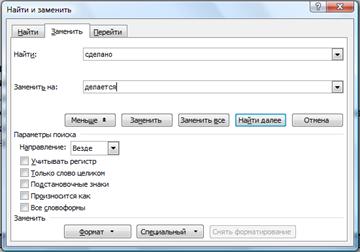
Рис. 8.7. Замена слова
5. Включить режим Учитывать регистр, если необходимо при поиске различать строчные и прописные буквы.
6. Включить режим Только слово целиком, чтобы обеспечить поиск только целых слов и не искать фрагменты слов.
7. Если образец текста для поиска содержит подстановочные знаки (*, ?), включить режим Подстановочные знаки. Если этот режим будет выключен, подстановочные знаки будут обрабатываться как обычный текст.
8. Щелкнуть по кнопке Найти далее. Будет найден первый фрагмент.
9. Для поиска следующего вхождения искомого текста нужно снова щелкнуть по кнопке Найти далее.
Чтобы найти фрагмент текста и заменить его другим, следует:
1. Выбрать команду Правка – Заменить.
2. В поле Найти диалогового окна этой команды ввести искомый текст.
3. В поле Заменить на ввести текст для замены (для удаления текста надо оставить это поле пустым).
4. Если необходимо ввести дополнительные условия, следует щелкнуть по кнопке Больше для отображения полного диалогового окна. Дополнительные условия задаются так же, как и для операции поиска текста.
5. Щелкнуть по одной из кнопок:
Найти далее – для поиска следующего вхождения искомого текста;
Заменить – для замены найденного вхождения искомого текст и перехода к следующему вхождению;
Заменить все – для автоматической замены всех вхождений искомого текста в документе.
Отмена и повторение действий. Word позволяет отменить результаты выполнения нескольких последних действий. Для этого на Стандартной панели инструментов имеются кнопки Отменить и Вернуть.
Чтобы отменить последнее действие, надо щелкнуть по кнопке Отменить на Стандартной панели инструментов. Для отмены результатов выполнения нескольких последних операций следует щелкнуть по кнопке раскрытия списка рядом с кнопкой Отменить. Появится список последних действий. Список возглавляет последнее действие, а каждое предыдущее следует ниже. В этом списке надо выбрать строку с той операцией, до которой (включительно) требуется выполнить отмену.
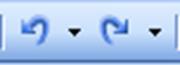
Рис. 8.8. Кнопки отмены и возврата
Кнопка Вернуть позволяет устранить действие отмены. Чтобы вернуть результат последней операции после ее отмены, необходимо щелкнуть по этой кнопке. Для возврата результатов нескольких отмененных действий следует щелкнуть по кнопке раскрытия списка рядом с кнопкой Вернуть и выбрать нужную строку в списке.
Отменить последнюю операцию можно также с помощью команды Правка – Отменить. Чтобы повторить последнюю операцию, надо выполнить команду Правка – Повторить.
8.6. Форматирование
Форматирование – это изменение внешнего вида документа.
Различают три уровня форматирования: форматирование символов, форматирование абзацев и форматирование страниц.
Чтобы получить справку о параметрах форматирования того или иною фрагмента текста, надо нажать клавиши Shift + F1 и затем щелкнуть по нему мышью. Эту операцию можно также выполнить другим способом:
1. Выделить фрагмент, сведения о котором нужно получить.
2. Выбрать команду Формат – Показать форматирование.
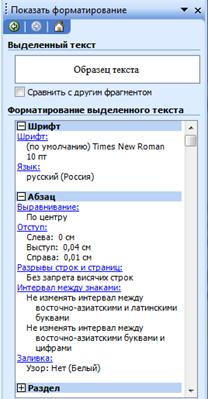
Рис. 8.9. Параметры форматирования
3. В области задач будет отображена панель Показать форматирование, и а которой приводится подробная информация о параметрах форматирования выделенного фрагмента.
Форматирование символов. Символ является наименьшей единицей текста. Символ – это отдельная буква, цифра, знак препинания и т. п.
Под форматированием символов понимается выбор таких его атрибутов, как шрифт, размер, начертание, цвет, положение в строке и др.
Для изменения символьного формата существующего текста предварительно следует выделить фрагмент текста, подлежащий форматированию. Если надо изменить текущий символьный формат, то в тексте не должно быть выделенных фрагментов.
Для форматирования символов используется панель инструментов Форматирование, команда Формат – Шрифт, а также клавиатура.
Шрифты
Шрифт (гарнитура) определяет вид входящих в него символов. Шрифты можно классифицировать по различным признакам. Так, все шрифты делятся на моноширинные и пропорциональные. В моноширинных шрифтах все символы имеют одинаковую ширину. В пропорциональных шрифтах ширина различных символов отличается. Чаще используются пропорциональные шрифты.
Все основные шрифты можно разбить на две группы: серифные и бессерифные шрифты. В серифных шрифтах имеются засечки на концах линий. В бессерифных шрифтах таких засечек нет. Обычно для набора основного текста используют серифные шрифты (например, Times New Roman), а для заголовков – бессерифные (на пример, Arial).
Существуют также декоративные и специальные шрифты, содержащие различные значки.
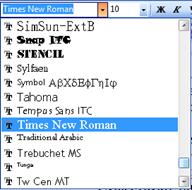
Рис. 8.10. Шрифты
По способу формирования символов шрифты делятся на растровые и векторные. В растровых шрифтах изображение символ формируется из точек (растров). В векторных шрифтах каждый символ описывается определенным набором формул.
Векторные шрифты легче поддаются масштабированию. Размеры растровых шрифтов, в отличие от векторных, можно выбирать только из фиксированного набора значений.
Среди растровых шрифтов различают экранные и принтерные. Word подбирает сходные по типу и размеру экранные и принтерные шрифты. При использовании растровых шрифтов изображение документа на экране и на бумаге отличается.
При использовании векторных шрифтов изображение на экране совпадает с тем, что выводится на печать. Различают два основных типа векторных шрифтов: True Type и Open Type. Преимущество шрифтов Open Type по сравнению с True Type заключается в том, что они обеспечивают более быстрое отображение и более точное воспроизведение формы символов.
В списке Шрифт на панели Форматирование рядом с названием шрифта True Type указан значок, состоящий из двух букв Т. Рядом со шрифтом Open Type изображен значок О. Принтерные шрифты помечены значком принтера. Экранные шрифты не помечены никаким значком. В списке шрифтов название шрифта отформатировано с помощью этого же шрифта. Таким образом, легко определить, подходит ли тот или иной шрифт для конкретного документа.
Размер шрифта
Единицей измерения размера шрифта (кегля) является пункт. Пункт составляет приблизительно 0,35 мм. Размер шрифта можно выбирать в диапазоне значений: от 1 до 1638 пунктов. Как правило, для основного текста используется размер шрифта, равный 10 – 12 пунктов, для заголовков – более крупный шрифт.
Начертание шрифта
В Word используются следующие виды начертания шрифта:
• обычный;
• курсив;
• полужирный;
• полужирный курсив.
Обычное начертание применяется для основного текста, другие виды начертаний шрифта – для выделения отдельных фрагментов текста.
Форматирование символов с помощью панели инструментов
На панели инструментов Форматирование имеются списки и кнопки, позволяющие выбрать гарнитуру, размер, начертание, цвет шрифта. С помощью соответствующей кнопки можно сделать выделенный текст подчеркнутым.
Размер шрифта можно как выбрать из списка, так и задать свое значение, набрав его в поле ввода этого списка и нажав клавишу Enter.
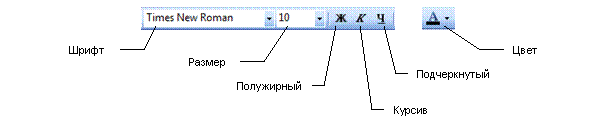

Рис. 8.11. Панель инструментов Форматирование
Форматирование символов с помощью команды Шрифт
Диалоговое окно команды Формат – Шрифт имеет три вкладки: Шрифт, Интервал и Анимация.
С помощью вкладки Шрифт можно изменить гарнитуру, начертание, размер, цвет и другие параметры шрифта.
С помощью вкладки Интервал диалогового окна Шрифт можно изменить расстояние между символами, положение символов относительно базовой линии строки, а также масштаб представления символов.
Вкладка Интервал включает:
• список Интервал, который содержит значения: Обычный, Разреженный, Уплотненный. Величина (в пунктах), на которую можно увеличить или уменьшить расстояние по горизонтали между символами, задается в поле На;
• список Смещение, который содержит значения: Нет, Вверх, Вниз. В поле На задается величина смещения символов (в пунктах) вверх или вниз относительно базовой линии строки;
• список Масштаб символов.
На вкладке Анимация диалогового окна Шрифт приведен список Эффектов (красные муравьи, мерцание, мигающий фон, неоновая реклама, фейерверк, черные муравьи). Эти эффекты можно применить в режиме электронного документа, но увидеть на бумаге после распечатки документа это невозможно.
Буквица
Буквица представляет собой большую прописную букву в начале абзаца. Буквица может включать и несколько символов. Буквицы обычно размещают в начале разделов.
До начала операции с буквицей необходимо позаботиться о том, чтобы абзац, в который надо вставить буквицу, не содержал красной строки.
Для создания буквицы надо:
1) выделить символы, которые должны быть представлены в виде буквицы;
2) выбрать команду Формат – Буквица;
3) в диалоговом окне Буквица выбрать положение буквицы (чаще используется вариант в тексте);
4) в списке Шрифт выбрать шрифт для буквицы;
5) в поле ввода Высота в строках указать высоту буквицы (по умолчанию высота буквицы составляет три строки);
6) в поле ввода Расстояние от текста задать расстояние от текста до буквицы (обычно: 0,1 – 0,3 см) и нажать кнопку ОК.
Форматирование абзацев. Абзац – это фрагмент текста, ограниченный символом конца абзаца (¶). Этот символ вводится нажатием клавиши Enter. Символ конца абзаца сохраняет абзацные форматы. При удалении этого символа форматы данного абзаца теряются.
К абзацным форматам относятся: абзацные отступы, выравнивание границ абзаца, междустрочные интервалы, интервалы между абзацами, табуляция, списки-перечисления, рамки и заливки.
Чтобы отформатировать один абзац, достаточно поместить курсор в любое место абзаца и затем назначить формат. Для форматирования нескольких абзацев их следует выделить и затем назначить формат.
Когда формируется новый абзац (нажатием клавиши Enter), ему автоматически присваивается формат предыдущего абзаца.
Для назначения абзацных форматов используются: горизонтальная линейка, команда Формат – Абзац, а также панель инструментов Форматирование.
Форматирование абзацев с помощью команды Абзац
В диалоговом окне команды Формат – Абзац на вкладке Отступы и интервалы имеются следующие элементы:
1. Список Выравнивание – для выбора вида выравнивания границ абзаца: по правому краю, по левому краю, по центру, по ширине.
2. Группа Отступы объединяет поля:
Слева – для задания расстояния от левого поля страницы до левой границы абзаца;
Справа – для задания расстояния от правого поля страницы до правой границы абзаца;
Первая строка – для задания расстояния от левой границы абзаца до начала первой строки.
3. Группа Интервал объединяет следующие поля:
Междустрочный – для ввода расстояния между строками (одинарный, полуторный, двойной или произвольное значение);
Перед, После – для задания дополнительно к междустрочному расстоянию между абзацами.
Назначение абзацных отступов с помощью горизонтальной линейки
На горизонтальной линейке находятся маркеры, положение которых отображает величину отступов в текущем абзаце. Отступы текущего абзаца можно изменять, перемещая мышью эти маркеры вдоль линейки.


Рис. 8.12. Абзацные отступы
Форматирование абзацев с помощью панели инструментов
На панели инструментов Форматирование имеются:
Кнопки для выравнивания границ абзаца: по левому краю  , по центру
 , по правому краю
  , по ширине .
Кнопки для изменения левого абзацного отступа: уменьшить отступ , увеличить отступ , нажатие на которые смещает левую границу абзаца на полдюйма влево или вправо.
Кнопки для задания междустрочного интервала: одинарного, полуторного, двойного и т. д.
Границы и заливка
В документе Word можно добавить границу (рамку) к выделенному фрагменту текста, абзацу или странице.
Добавление границ к фрагменту текста или абзацу
Чтобы построить рамку вокруг фрагмента текста, его надо выделить и выполнить следующие действия:
1. Выбрать команду Формат – Границы и заливка.
2. Перейти на вкладку Граница.
3. Выделить пиктограмму, определяющую тип границ: Рамка, Тень или Объем.
4. Выбрать тип, цвет и ширину линии.
5. В поле Применить к указать часть документа (текст, абзац), которую требуется заключить в рамку.

|
Из за большого объема этот материал размещен на нескольких страницах:
1 2 3 4 5 6 7 8 9 10 11 12 13 14 15 16 17 18 19 |
