


Партнерка на США и Канаду по недвижимости, выплаты в крипто
- 30% recurring commission
- Выплаты в USDT
- Вывод каждую неделю
- Комиссия до 5 лет за каждого referral
Следует иметь в виду, что работа с СОМ-сервером – дело небыстрое. Вывод даже простого отчета может занять несколько десятков секунд. Поэтому желательно информировать пользователя о ходе процесса и о его завершении.
procedure TForm1.Button1Click(Sender: TObject);
var par:OLEVariant;
begin
// подключение к Word
WordApplication1.Connect;
// Создание нового документа и подключение к нему WordDocument1 WordDocument1.ConnectTo(WordApplication1.Documents. Add
(EmptyParam, EmptyParam, EmptyParam, EmptyParam));
// Добавление текста в Word
WordApplication1.selection. InsertAfter('Результаты работы гениальной программы студента Б. Гейтса'+#13);
par:=ExtractFilePath(Application. ExeName)+'out. doc';
// Сохранение документа
WordDocument1.SaveAs(par);
// Закрытие документа в Word
WordDocument1.Close;
// Завершение работы с документом
WordDocument1.Disconnect;
// Закрытие Word
WordApplication1.Quit;
// Завершение сеанса работы с Word
WordApplication1.Disconnect;
MessageDlg('Вывод отчета завершен',mtInformation,[mbOK],0)
end;
2.4. Управление форматированием документа
Попробуем сделать наш отчет красивым. Для этого мы можем управлять форматированием абзацев (выравнивание, межстрочный интервал, отступ первой строки) и форматированием шрифта (гарнитура шрифта, размер, жирный-курсив-подчеркнутый и т. д.) Заданное форматирование действует на текущий абзац. Обычно схема работы такова:
- вывести в Word текст абзаца;
- применить к нему нужное форматирование;
- вывести в Word текст следующего абзаца;
- применить к нему форматирование
и т. д.
Для задания параметров абзаца служит компонент WordParagraphFormat. Свойств у него много, поэтому рассмотрим только главные:
Свойство | Что делает | Возможные значения |
Alignment | Способ выравнивания текста в абзаце | wdAlignParagraphCenter – по центру wdAlignParagraphJustify – по ширине wdAlignParagraphLeft - влево wdAlignParagraphRight - вправо |
FirstLineIndent | Отступ первой строки в пунктах (1 см = 28.35 пункта) | Целое число от 0 и выше |
LineSpacing | Межстрочный интервал в пунктах | Значение 12 соответствует 1 интервалу, 18 – 1.5, 24 – 2-м. |
Стандартный межстрочный интервал также удобно задавать вызовами методов Space1, Space15, Space2.
Шрифтом управляет компонент WordFont. Вот его основные свойства:
Свойство | Что делает | Возможные значения |
Name | Название гарнитуры как текстовая строка | 'Times', 'Arial', 'Courier'… |
Size | Размер шрифта в пунктах | Целое число от 6 и выше. Стандартный размер шрифта – 14 |
Italics | вкл/выкл курсив | Целое число 0 или 1 |
Underline | вкл/выкл подчеркивание | Целое число 0 или 1 |
Bold | вкл/выкл жирный шрифт | Целое число 0 или 1 |
Subscript | вкл/выкл верхние индексы | Целое число 0 или 1 |
Superscript | вкл/выкл нижние индексы | Целое число 0 или 1 |
Color | цвет шрифта | Обычные константы цвета: clRed, clBlue… |
Рассмотрим использование перечисленных свойств в программе. В начале один раз надо подключить компоненты WordFont1 и WordParagraphFormat1 к текущему абзацу и шрифту при помощи их метода ConnectTo.
…
// Добавление текста в Word
WordApplication1.selection. InsertAfter
('Результаты работы гениальной программы студента Б. Гейтса'+#13);
// подключение к текущему шрифту
WordFont1.ConnectTo(WordApplication1.Selection. Font);
// подключение к текущему абзацу
WordParagraphFormat1.ConnectTo
(WordApplication1.Selection. ParagraphFormat);
// название шрифта
WordFont1.Name:='Arial';
// размер
WordFont1.Size:=14;
// выравнивание по центру
WordParagraphFormat1.Alignment:=wdAlignParagraphCenter;
// Установка нулевого абзацного отступа
WordParagraphFormat1.FirstLineIndent:=0;
// Снимаем выделение текста
par:=wdCollapseEnd;
WordApplication1.Selection. Collapse(par);
WordApplication1.selection. InsertAfter
('Второй абзац'+#13);
Особую важность играет вызов метода Collapse. Этот метод позволяет перейти к выводу в Word следующего абзаца, у которого, вероятно, будет иное оформление. Если забыть выполнить метод Collapse, то вновь вводимый текст заменит ранее введенный. В приводимом примере строчка "Результаты работы гениальной программы студента Б. Гейтса" просто исчезла бы из отчета.
2.5. Работа с таблицами
Давайте научимся вставлять таблицы в документ Word. Каждая таблица в программе будет представлена переменной типа Table. Поэтому прежде всего заведем такую переменную:
VAR t:Table;
При вставке новой таблицы в документ надо указать количество строк и столбцов в ней. Делается это так:
t:=WordDocument1.Tables. Add(WordApplication1.Selection. Range,
6,5,EmptyParam, EmptyParam);
Здесь 6 – число строк, а 5 – число столбцов. Не забудьте присвоить ссылку на новую таблицу переменной t.
Новой таблице желательно придать приличный вид. Чтобы линии сетки таблицы были видны, задаем так называемый автоформат таблицы. Здесь уже понадобятся две переменные типа OLEVariant: par и par1.
par:=wdTableFormatGrid1;
par1:=wdTableFormatApplyBorders;
t. AutoFormat(par, par1, EmptyParam, EmptyParam, EmptyParam, EmptyParam, EmptyParam, EmptyParam, EmptyParam, EmptyParam);
Теперь давайте разместим таблицу по центру страницы:
t. Rows. Alignment:=wdAlignRowCenter;
Наконец, очень удобно включить функцию автоподбора ширины столбцов, что позволяет не задумываться о подгонке ширины текста в ячейках:
t. AllowAutoFit:=True;
par:=wdAutoFitContent;
t. AutoFitBehavior(par);
Для доступа к тексту внутри конкретной ячейки таблицы используется ее свойство Cell(строка, столбец). Например, вот так можно заполнить нашу таблицу случайными числами (не забудьте выделить память под целые переменные i, j и вещественную a):
// цикл по ячейкам таблицы
for i:=1 to 6 do
for j:=1 to 5 do
begin
// занесение значения в ячейку с координатами i, j
t. Cell(i, j).Select;
a:=RANDOM(100);
WordApplication1.selection. InsertAfter
(FloatToStrF(a, ffFixed,10,4))
end;
Самое трудное при работе с таблицей – это выбраться из нее, то есть перенести точку ввода текста и текстовый курсор за пределы таблицы, чтобы продолжить писать текст после нее. Делается это так (предполагаем, что перед этим мы выводили текст в последнюю ячейку таблицы и курсор находится в ней):
// Переводим курсор за пределы таблицы
par:=wdStory;
par1:=wdMove;
WordApplication1.Selection. EndKey(par, par1);
Метод EndKey имитирует нажатие клавиш Ctrl+End, т. е. переход в самый конец документа, под таблицу.
2.6. Запуск Word из внешней программы
Наша программа, работая как СОМ-клиент, заставляет Word сформировать на диске doc-файл с указанным именем. Часто желательно, чтобы по завершении генерации этот файл оставался бы загруженным в Word, чтобы пользователь тут же смог его просмотреть. Простейший способ – выбросить из программы методы WordDocument1.Close и WordApplication1.Quit. Тогда созданный нами документ и весь Word не будут закрываться.
Способ более интересный – запуск Word в любой момент из нашей программы и загрузка в него файла с указанным именем. Причем так можно запускать не только Word, но и любую другую программу, связанную с определенным типом файлов (скажем, для dwg-файлов запустится AutoCAD). Делается это так:
ShellExecute(0, 'OPEN', pchar(имя файла), nil, nil, SW_MAXIMIZE)
Не забывайте, что, если в имени файла содержатся пробелы, то его надо взять в кавычки. Параметр SW_MAXIMIZE раскрывает окно Word'а на весь экран.
2.7. Работа с AutoCAD по COM-технологии
Рассмотрим теперь работу с СОМ-сервером, который Delphi не знаком. Для примера возьмем AutoCAD. Прежде всего в проект необходимо импортировать библиотеку типов – Delphi должен узнать, какие методы и свойства есть в искомом COM-сервере. Создаем новый проект, в меню Project выбираем пункт Import Type Library. Открывается окно импорта библиотеки типов (Рис. 7).
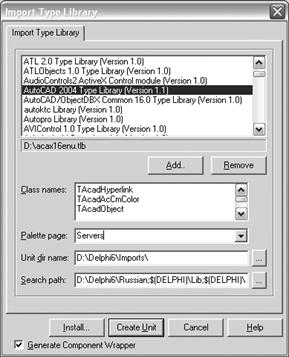
Рис. 7 – Окно импорта библиотеки типов.
В списке в верхней части окна перечислены все установленные на компьютере СОМ-серверы. В этот список надо добавить библиотеку типов AutoCAD. Для версии 2004 она живет в файле acax16enu. tlb, который находится в директории Program Files\Common Files\Autodesk Shared. Щелкаем по кнопке Add… и открываем файл acax16enu. tlb. В раскрывающемся списке Palette Page можно выбрать ту страницу палитры компонентов, на которую будут добавлены новые компоненты для работы с AutoCAD. Можно выбрать страницу Servers или предварительно создать отдельную страницу (щелчок правой кнопкой мыши над палитрой).
Указав файл и страницу, щелкаем по кнопке Install. Появляется окно Install (Рис. 8). В нем просто щелкаем по кнопке ОК.
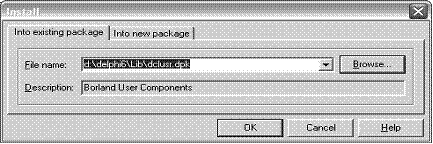
Рис. 8 – Окно установки компонентов.
Затем выводится окно компиляции (Рис. 9). Щелкаем по кнопке Compile. В процессе компиляции обычно на одной-двух строчках выскакивают ошибка – эти ошибки допущены разработчиками AutoCAD. Просто закомментируйте эти строчки. После успешной компиляции щелкните по кнопке Install. В результате в палитре компонентов на выбранной странице будет добавлен ряд новых компонентов, отвечающих за связь с AutoCAD.
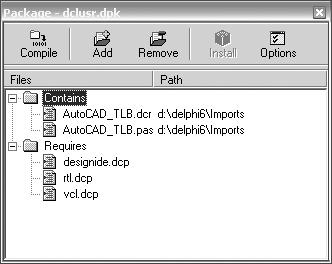
Рис. 9 – Окно компиляции.
Закрываем проект, создаем новый проект и помещаем на форму компонент AcadDocument и кнопку. В обработчике нажатия кнопки подключаемся к AutoCAD и проводим отрезок из точки (0;0;0) в точку (10;10;0):
procedure TForm1.Button1Click(Sender: TObject);
var
v : OleVariant;
BeginPoint, EndPoint: OleVariant;
Line: IAcadLine;
par, par1:OLEVariant;
begin
Try
// пытаемся присоединиться к уже запущенной копии AutoCad
v := GetActiveOleObject('AutoCAD. Application');
AcadDocument1.ConnectTo((IDispatch(v) as IAcadApplication).ActiveDocument);
Except
// если не получилось, то запускаем новую копию AutoCad
AcadDocument1.Connect
end;
// задаём массив из трёх вещественных чисел
BeginPoint:= VarArrayCreate([0, 2], varDouble);
EndPoint:= VarArrayCreate([0, 2], varDouble);
BeginPoint[0]:= 0.0; // координата X
BeginPoint[1]:= 0.0; // координата Y
BeginPoint[2]:= 0.0; // координата Z
EndPoint[0]:= 10.0; // координата X
EndPoint[1]:= 10.0; // координата Y
EndPoint[2]:= 0.0; // координата Z
// функция AddLine добавляет отрезок в чертеж
Line:= AcadDocument1.ModelSpace. AddLine(BeginPoint, EndPoint);
// поменять цвет отрезка
Line. color:= acRed;
// поменять толщину линии
Line. Lineweight:= acLnWt040;
// сохраним файл
par:=ExtractFilePath(Application. ExeName)+'1.dwg';
par1:=ac2004_dwg;
AcadDocument1.SaveAs(par, par1);
AcadDocument1.Close;
AcadDocument1.Disconnect;
MessageDlg('Вывод в AutoCAD завершен', mtInformation, [mbOK],0)
end;
Цвет и толщина линии задаются специальными константами вида acRed, acLnWt40 и т. д. Полный список этих констант можно найти в файле AutoCAD_TLB. pas, который был создан при подключении библиотеки типов и находится в директории Delphi\Imports.
Для упрощения кода программы введем функцию GetPoint, которая преобразует три вещественных числа (координаты точки) в массив типа OLEVariant:
Function GetPoint(X, Y, Z: double): OleVariant;
begin
Result:= VarArrayCreate([0, 2], varDouble);
Result[0]:= x;
Result[1]:= y;
Result[2]:= z;
end;
Попробуем нарисовать окружность. Для этого введем переменную C типа IAcadCircle:
VAR c:IAcadCircle;
…
// зеленая окружность с центром в (20;20;20) радиусом 10
c:=AcadDocument1.ModelSpace. AddCircle(GetPoint(20,20,0),10);
c. color:=acGreen;
c. Lineweight:=acLnWt040;
Аналогичным образом можно подключаться к таким программам, как Visio, SolidWorks, Компас, что позволяет использовать их как основу для разработки специализированных САПР.
3. Задание на работу
Разработать приложение в соответствии с полученным заданием.
4. Содержание отчета
Отчет по лабораторной работе должен содержать исходный код разработанной программы, блок-схему алгоритма программы и результаты ее работы.
5. Список использованных источников
1. Delphi. Программирование на языке высокого уровня: учебник для вузов / . – М.[и др.]: Питер, 2007. – 640 с.
2. Delphi 7: [наиболее полное руководство] / [и др.]. –СПб.: БХВ-Петербург, 2007. – 1216 с.
Министерство образования и науки РФ
Федеральное государственное бюджетное образовательное учреждение
высшего профессионального образования
«Тульский государственный университет»
Политехнический институт
Кафедра «Автоматизированные станочные системы»
Методические указания к
ЛАБОРАТОРНАЯ РАБОТА №14
Работа с графиками
по дисциплине
ИНФОРМАТИКА
Направление подготовки: 220700 Автоматизация технологических процессов и производств
Профиль подготовки: Автоматизация технологических процессов и производств в машиностроении
Формы обучения очная, заочная, заочная в сокращенные сроки
Тула 2011 г.
Методические указания к лабораторным работам составлены доц. и обсуждены на заседании кафедры «Автоматизированные станочные системы» механико-технологического факультета
протокол № 1 от " 31 " августа 2011 г.
Зав. кафедрой________________
Методические указания к лабораторным работам пересмотрены и утверждены на заседании кафедры «Автоматизированные станочные системы» механико-технологического факультета
протокол №___ от "___"____________ 20___ г.
Зав. кафедрой________________
лабораторной работе №14
Работа с графиками
1. Цель и задачи работы
Целью данной лабораторной работы является получение студентами базовых навыков программирования приложений с графическим интерфейсом пользователя.
Задачами лабораторной работы являются знакомство студентов с интегрированной средой разработки и создания приложений, использующих графики.
2. Общие положения
Очевидно, построение графиков «вручную» - процесс долгий и сложный. Для его упрощения предназначен компонент Tchart  , расположенный на закладке Additional палитры компонентов. Компонент TChart состоит из объектов Series типа TChartSeries - серий данных, характеризующихся различными стилями отображения. Каждый компонент может включать несколько серий (графиков). При отображении графика каждая серия соответствует одной кривой на графике.
Для того, чтобы создать график, необходимо разместить компонент TChart на форме. Сначала график будет заполнен набором случайно сгенерированных значений, которые в дальнейшем заменятся на необходимые данные. Таким образом в форме будет создана заготовка (рис. 1).
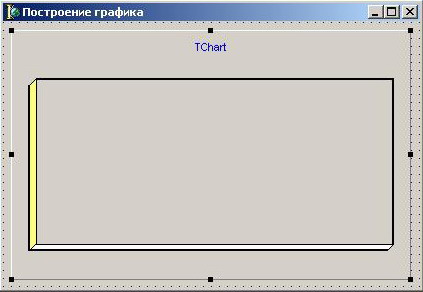
Рис. 1. Компонент TChart.
Двойной щелчок мышкой по этой заготовке вызывает редактор графика. В нем можно установить свойства графика и его серий (нам хватит одной серии). Содержимое редактора графика представляет собой страницу с закладками. Для нового графика первой всегда показывается закладка Chart, а для страницы Chart - закладка Series (рис. 2).
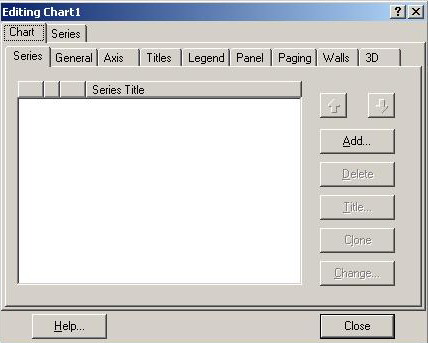
Рис. 2. Редактор графика.
Каждая из закладок на странице Chart предназначена для установки параметров того или иного компонента графика:
Series - содержит серии графика. Серией называется набор точек графика. На графике серии соответствует отдельная линия или ряд столбцов. Если в графике несколько серий, то будет визуализировано несколько линий или рядов столбцов.
General - устанавливает общие параметры графика, такие как объемность графика, отступы от краев, возможность увеличения (Zoom) и др.
Axis - устанавливает свойства осей (рис. 3).
В области ShowAxis определяется, для какой оси устанавливаются параметры – левой (Y), правой, верхней или нижней (X). На странице, определяемой закладкой Scales, устанавливаются свойства масштаба значений по оси. Automatic устанавливает автоматическое масштабирование данных по оси - минимум и максимум вычисляются динамически, исходя из текущих значений серии. При отмене автоматического масштабирования можно установить автоматическое масштабирование минимального (Minimum) или максимального (Maximum) значения (отметка Auto). Для установки значения максимума и (или) минимума вручную следует нажать соответствующую кнопку Change. Шаг масштаба по оси выбирается автоматически, если в Desired Increment установлено значение 0. Установить фиксированное значение шага можно, нажав кнопку Change. Закладка Title позволяет установить текст заголовка по оси, угол расположения заготовки и шрифт, которым заголовок выводится. Закладка Labels задает параметры меток для оси. Закладка Ticks устанавливает параметры самой линии оси:
- Titles - определяет заголовок графика, шрифт, выравнивание и др.
- Legend - задает параметры легенды. Легенда - это область графика, где приводится информация о графике. Легенда служит для пояснения графика.
- Panel - определяет параметры панели, на которой располагается график.
- Paging - устанавливает параметры многостраничного графика.
- Walls - задает "стенку" (фон) графика.
- 3D - дает возможность изменить внешний вид диаграммы: наклон, сдвиг, толщину и т. д.
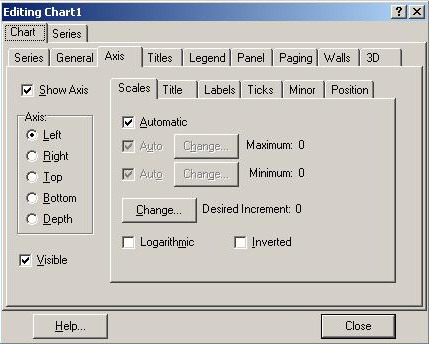
Рис. 3. Задание свойств осей графика.
Чтобы добавить в график серию, следует на странице Chart, (закладка Series) нажать кнопку Add. После этого появится окно выбора типа серии (рис. 4).
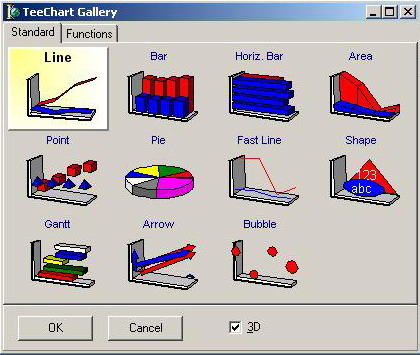
Рис. 4. Окно выбора типа серии.
Для примера выберем серию типа Line и нажмем Ok. В окне страницы Chart (закладка Series ) будет показана добавленная серия (рис. 5).
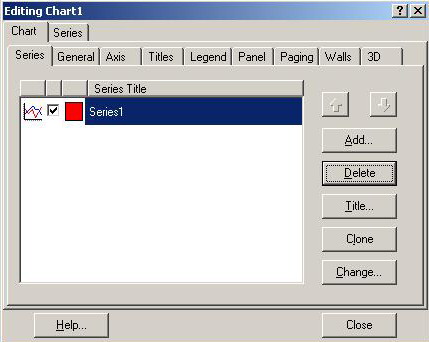
Рис. 17.12. Редактирование свойств серии
Кнопка Add может использоваться для добавления других серий, кнопка Delete - для удаления текущей серии. После нажатия кнопки Title можно определить заголовок серии, кнопки Clone - создать новый экземпляр такой же серии в этом же графике, кнопки Change - изменить тип текущей серии.
После настройки внешнего вида давайте научимся добавлять точки на график из программы. Для этого используются методы серии. Первая серия имеет нулевой номер, поэтому обращение к ее методам будет выглядеть как:
Chart1.Series[0].Clear
Метод Clear очищает серию от занесенных ранее данных.
Метод
AddXY(const AXValue, AYValue: Double)
позволяет добавить в график функции новую точку. Параметр AXValue и AYValue соответствуют аргументу и функции (X и Y).
3. Задание на работу
Разработать приложение в соответствии с полученным заданием.
4. Содержание отчета
Отчет по лабораторной работе должен содержать исходный код разработанной программы, блок-схему алгоритма программы и снимок экрана с результатами ее работы.
5. Список использованных источников
1. Delphi. Программирование на языке высокого уровня: учебник для вузов / . – М.[и др.]: Питер, 2007. – 640 с.
2. Delphi 7: [наиболее полное руководство] / [и др.]. –СПб.: БХВ-Петербург, 2007. – 1216 с.
ЛАБОРАТОРНАЯ РАБОТА №15
Программирование графики
1. Цель и задачи работы
Целью данной лабораторной работы является получение студентами базовых навыков программирования приложений с графическим интерфейсом пользователя.
Задачами лабораторной работы являются знакомство студентов с интегрированной средой разработки и создания приложений, использующих графику.
2. Общие положения
Для вывода изображений на форме необходимо разместить один из графических компонентов. Графический компонент представляет собой окно со своей системой координат, в котором можно выполнять разнообразные построения. Проще всего использовать объект Image, находящийся на закладке Additional ( ). Поместите объект Image на форму (рис. 1).
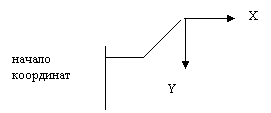
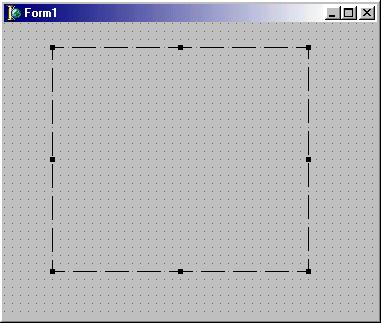
Рис. 1 – Графический компонент Image.
В Image можно загрузить статическую картинку из файла в формате bmp, gif, jpeg, ico, wmf, emf. Для этого щелкните мышью по кнопке с тремя точками рядом со свойством Picture и в открывшемся окне нажмите кнопку Load. Свойство Stretch указывает, будет ли загруженная из файла картинка вписана в прямоугольник на форме (пусть даже с искажениями) или, если она больше, будет отображаться только ее кусочек. Свойство AutoSize позволяет автоматически подстроить размер компонента (высоту и ширину) под размер загруженной картинки. Однако при этом компонент может даже вылезти за пределы формы.
2.1. Простейшие построения
Построение изображений из программы основано на вызове методов объекта Canvas (по англ. "холст"). У объекта Image есть свойство Canvas, поэтому запись команд рисования выглядит примерно так:
Image1.Canvas. команда;
Принцип рисования в Delphi заключается в том, что картинка строится пером (pen), которое перемещается по холсту, проводя на нем линии. Кроме пера, у холста еще есть кисть (brush), которой можно закрашивать большие области. Наконец, имеются отдельные команды для построения отрезков, прямоугольников, эллипсов (окружность – частный случай эллипса). Давайте нарисуем изображение, показанное на рис. 2.
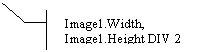
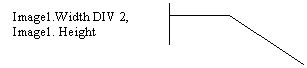
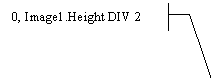

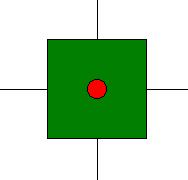
Рис. 2 – Пример изображения.
Прежде всего надо понимать, что размер нашего поля рисования в пикселах – величина переменная. Пользователь может растянуть форму, поменять разрешение экрана и т. д. Поэтому ширину поля рисования нужно брать из свойства Image1.Width, а высоту – из свойства Image1.Height.
Как и обычно, процедуру рисования будем писать так, чтобы она вызывалась при нажатии на кнопку. Для этого поместим на форму кнопку "Рисовать". Процедура рисования будет выглядеть следующим образом:
procedure TForm1.Button1Click(Sender: TObject);
begin
WITH Image1.Canvas DO
BEGIN
Brush. Color:=clWhite;
Pen. Color:=clBlack;
FillRect(Image1.ClientRect);
MoveTo(0,Image1.Height DIV 2);
LineTo(Image1.Width, Image1.Height DIV 2);
MoveTo(Image1.Width DIV 2,0);
LineTo(Image1.Width DIV 2,Image1.Height);
Brush. Color:=clGreen;
Rectangle(Image1.Width DIV 2 - 50, Image1.Height DIV 2 - 50,
Image1.Width DIV 2 + 50, Image1.Height DIV 2 + 50);
Brush. Color:=clRed;
Ellipse(Image1.Width DIV 2 - 10, Image1.Height DIV 2 - 10,
Image1.Width DIV 2 + 10, Image1.Height DIV 2 + 10);
END
end;
Разберемся, что здесь написано. Оператор WITH "выносит за скобки" слова Image1.Canvas, чтобы их не приходилось писать в каждой строчке. Команды Brush. Color и Pen. Color задают будущие цвета заливки и контура, соответственно. Сами цвета обозначаются по их имени, перед которым идут буквы cl, например, clWhite, clRed, clGreen. Команда FillRect рисует закрашенный прямоугольник. Здесь она применена для очистки всего поля рисования, поэтому в качестве прямоугольника задается тот прямоугольник, который занимает весь объект Image1. Он хранится в свойстве ClientRect. Проще говоря, команда FillRect(Image1.ClientRect)заливает весь холст цветом заливки.
Рисование отрезка от точки x1,y1 в точку x2,y2 выполняется пером в два этапа. Сначала перо командой MoveTo(x1,y1) позиционируется без проведения линии в начальную точку отрезка, а затем отрезок проводится командой LineTo(x2,y2). Координаты начал и концов отрезков показаны на рис. 2, они легко вычисляются. Не забывайте, что координаты на экране могут быть только целыми, поэтому надо использовать операцию целочисленного деления DIV.
Команда Rectangle рисует прямоугольник с заданными цветами контура и заливки. Прямоугольник задается координатами концов любой его диагонали. В нашем случае длина стороны прямоугольника будет 20 пикселов и он строится симметрично относительно середины холста.
Команда Ellipse строит окружности и эллипсы. Параметры ее немного необычны – нужно указать координаты концов диагонали прямоугольника, в который будет вписан эллипс или окружность.
Порядок рисования фигур имеет значение. Если переставить местами команды Rectangle и Ellipse, то прямоугольник закроет собой окружность и вы ее никогда не увидите.
Помимо сплошной заливки, можно применять и другие ее виды (штриховка, точки и т. д.), меняя свойство Style объекта Brush:
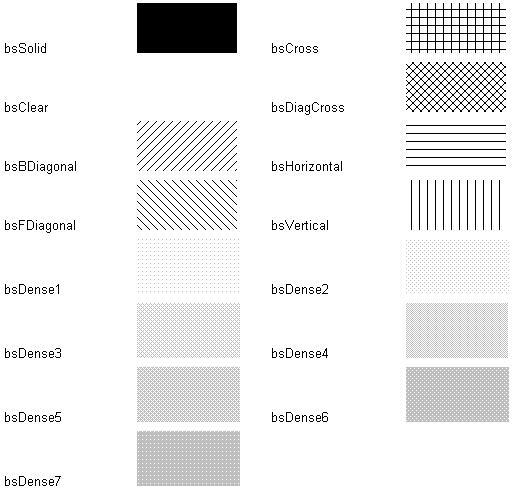
Рис. 3 – Способы заливки.
Значение bsSolid соответствует сплошной заливке, bsClear – ее отсутствию, что позволяет рисовать незакрашенные фигуры.
Для линий свойство Pen. Style устанавливает вид линии:
psSolid | сплошная линия |
psDash | пунктирная линия |
psDot | линия из точек |
psDashDot | штрих – пунктирная линия |
psDashDotDot | линия "тире – точка – точка" |
psClear | линия не рисуется (например, для построения объекта без контура) |
2.2. Построение геометрических фигур
В таблице представлены основные методы рисования и их параметры:
Метод | Что делает | Пример |
Ellipse | Рисует эллипс, вписанный в невидимый квадрат с заданными координатами верхнего левого угла и правого нижнего. Если координаты х и y углов будут совпадать, то получится круг. | Canvas. Ellipse(0,0,50,50); |
FillRect | Рисует прямоугольник, закрашенный цветом текущей кисти (brush) | Canvas. FillRect (Rect(0,0,100,100)); |
FloodFill | Заполняет данную область цветом текущей кисти, до тех пор пока не будет достигнут край заданного цвета | Canvas. FloodFill(10, 10, clBlack, fsBorder); |
Rectangle | Рисует прямоугольник (или квадрат), заполненный цветом текущей кисти и обрамлённый цветом текущего пера | Canvas. Rectangle (Rect (20, 20, 50, 50)); |
RoundRect | Тоже, что и Rectangle, но с загруглёнными углами. | Canvas. RoundRect (20, 20, 50, 50, 3, 3); |
TextOut | Рисует данную текстовую строку, начиная с координат (x, y) - фон текста заполняется текущим цветом кисти. | Canvas. TextOut (10, 10, 'Some text'); |
Определенную сложность вызывает построение дуги (рис. 4). Метод Arc(X1, Y1, X2, Y2, X3, Y3, X4, Y4: Integer) строит дугу эллипса, вписанного в прямоугольник с координатами диагонали X1, Y1, X2, Y2. Дуга отрисовывается против часовой стрелки от точки пересечения эллипса с прямой (центр эллипса)-(x3,y3) до точки (центр эллипса)-(x4,y4).
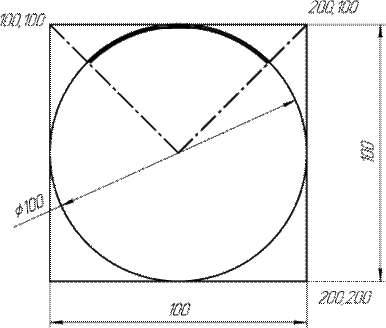
Рис. 4. Построение дуги.
3. Задание на работу
Разработать приложение в соответствии с полученным заданием.
4. Содержание отчета
Отчет по лабораторной работе должен содержать исходный код разработанной программы и снимок экрана с результатами ее работы.
5. Список использованных источников
1. Delphi. Программирование на языке высокого уровня: учебник для вузов / . – М.[и др.]: Питер, 2007. – 640 с.
2. Delphi 7: [наиболее полное руководство] / [и др.]. –СПб.: БХВ-Петербург, 2007. – 1216 с.
ЛАБОРАТОРНАЯ РАБОТА №16
Работа с таймером
1. Цель и задачи работы
Целью данной лабораторной работы является получение студентами базовых навыков программирования приложений с графическим интерфейсом пользователя.
Задачами лабораторной работы являются знакомство студентов с интегрированной средой разработки и создания приложений, использующих таймер.
2. Общие положения
Интересная возможность Delphi – создание процедур, автоматически выполняющихся через заданные промежутки времени. Для этого используется специальный объект Timer, находящийся на закладке System ( ). Этот объект – невизуальный, он не отображается на форме во время работы программы и его можно разместить в любом ее месте.
Главное свойство объекта Timer называется Interval и задает время в миллисекундах, по истечении которого таймер вызывает процедуру, присоединенную к его событию OnTimer. Свойство Enabled включает и выключает таймер. Когда таймер включен, он постоянно и незаметно для пользователя отсчитывает время и, как только пройдет заданный интервал, выполняет заданную процедуру, затем снова начинает отсчитывать время и т. д.
Простейший пример работы таймера – вывод в заголовке формы текущего времени. Настроим таймер так, чтобы он вызывал процедуру каждую секунду. Для этого свойство Interval нужно установить в 1000, а свойство Enabled – в True. На закладке Events инспектора объектов дважды щелкам мышью в единственном поле OnTimer пишем следующее:
procedure TForm1.Timer1Timer(Sender: TObject);
begin
Form1.Caption:=TimeToStr(Now)
end;
Функция Now возвращает текущее время по часам компьютера в виде числа секунд, прошедшего с полуночи, а функция TimeToStr превращает ее в текстовую строку привычного нам вида вроде "15:25:18". Вот как просто решается на Delphi задача отображения часов на экране.
3. Задание на работу
Разработать приложение в соответствии с полученным заданием.
4. Содержание отчета
Отчет по лабораторной работе должен содержать исходный код разработанной программы и снимок экрана с результатами ее работы.
5. Список использованных источников
1. Delphi. Программирование на языке высокого уровня: учебник для вузов / . – М.[и др.]: Питер, 2007. – 640 с.
2. Delphi 7: [наиболее полное руководство] / [и др.]. –СПб.: БХВ-Петербург, 2007. – 1216 с.
ЛАБОРАТОРНАЯ РАБОТА №17
Программирование анимации
1. Цель и задачи работы
Целью данной лабораторной работы является получение студентами базовых навыков программирования приложений с графическим интерфейсом пользователя.
Задачами лабораторной работы являются знакомство студентов с интегрированной средой разработки и создания приложений с анимированными изображениями.
2. Общие положения
Анимация в Delphi создается двумя основными способами. Давайте изобразим звездное небо, по которому летит летающая тарелка. При этом нужно обеспечить автоматическое восстановление фона под движущейся картинкой.
Первый способ основан на хитром свойстве логической операции XOR. Поместим на форму кнопку и объект Image1 с шириной, в два раза превышающей высоту. Сначала нарисуем небо – это мы уже умеем. Теперь надо нарисовать летающую тарелку. Их толком никто не видел, поэтому особой точности в деталях не требуется. Давайте вынесем команды рисования тарелки в отдельную процедуру, это заметно облегчит жизнь в дальнейшем.
PROCEDURE Ufo(x, y:INTEGER);
BEGIN
WITH Form1.Image1.Canvas DO
BEGIN
Pen. Color:=clBlue;
Pen. Width:=3;
Ellipse(x, y,x+20,y+10)
END
END;
Осталось организовать движение тарелки по экрану. Делается это в обработчике нажатия на кнопку примерно так:
Pen. Mode:=pmNOTXOR;
FOR i:=0 TO Image1.Width DO
BEGIN
Ufo(i, i DIV 2);
Application. ProcessMessages;
Sleep(10);
Ufo(i, i DIV 2)
END
END;
Самая важная строчка в этом фрагменте - Pen. Mode:=pmNOTXOR. Она устанавливает режим вывода графики "исключающее ИЛИ". При таком режиме вывод одной и той же картинки дважды в одно и то же место изображения приводит к автоматическому восстановлению фона под картинкой. Такой эффект основан на свойстве логической операции "исключающее ИЛИ": если a XOR b=c, то с XOR b=a. В цикле картинка выводится первый раз (вызов процедуры Ufo), затем выполняется команда Application. ProcessMessages, обеспечивающая немедленное отображение НЛО на экране и делается задержка на 10мс, чтобы мы успели увидеть, что получилось. Далее НЛО выводится в то же самое место еще раз, при этом изображение тарелки пропадет, а под ней автоматически восстановится фон. Координаты тарелки меняются и по Х, и по Y, поэтому она поедет по экрану вправо вниз.
Запускаем… Красиво? Нет! Экран безобразно мерцает. Что делать? Спокойно, это просто еще один фокус Delphi. Чтобы динамическое изображение на форме не мерцало, в начало процедуры вывода анимации надо добавить строчку
Form1.DoubleBuffered:=TRUE;
Окончательный вариант обработчика имеет вид:
procedure TForm1.Button1Click(Sender: TObject);
var i:word;
begin
DoubleBuffered:=true;
with Image1.Canvas do
begin
Brush. Color:=clBlack;
FillRect(Image1.ClientRect);
for i:=1 to 500 do
Pixels[Random(Image1.Width),Random(Image1.Height)]
:=clWhite;
Pen. Mode:=pmNOTXOR;
FOR i:=0 TO Image1.Width DO
BEGIN
Ufo(i, i DIV 2);
Application. ProcessMessages;
Sleep(10);
Ufo(i, i DIV 2)
END
END
end;
Вот теперь наш мультик будет смотреться вполне неплохо, если бы не одна неприятность. Мы заказывали тарелку синего цвета (строчка Pen. Color:=clBlue), а получили желтого. Причина – в операции "исключающее ИЛИ". Она неизбежно искажает цвета выводимых на экран точек. Поэтому создать нормальную многоцветную анимацию таким способом затруднительно.
2.1. Буферизация фона
Воспользуемся способом №2, известным как "буферизация фона". Его идея даже проще – нужно перед отрисовкой каждого кадра запоминать фон под движущимся элементом картинки в отдельной переменной, а затем восстанавливать его. Наша летающая тарелка вписывается в прямоугольник с координатами (x, y) – (x+20,y+10). Чтобы запомнить такой фрагмент изображения, понадобится глобальная переменная типа TBitMap. Ее надо проинициализировать в начале работы программы (событие формы OnCreate) и удалить из памяти перед завершением работы (событие формы OnDestroy). Также введем константы UFOWidth и UFOHeight для хранения габаритных размеров перемещаемого фрагмента изображения и немного украсим нашу тарелку.
var Form1:TForm1;
mm:TBitMap;
const UFOWidth=20;
UFOHeight=10;
PROCEDURE Ufo(x, y:INTEGER);
begin
WITH Form1.Image1.Canvas DO
BEGIN
Pen. Color:=clBlue;
Brush. Color:=clWhite;
Pen. Width:=1;
Ellipse(x, y,x+UFOWidth, y+UFOHeight);
Pen. Color:=clRed;
MoveTo(x, y+UFOHeight DIV 2);
LineTo(x+UFOWidth, y+UFOHeight DIV 2)
END
END;
procedure TForm1.FormCreate(Sender: TObject);
begin
mm:=TBitMap. Create;
// задаем размеры буфера, равные размерам НЛО
mm. Width:=UFOWidth;
mm. Height:=UFOHeight
end;
procedure TForm1.FormDestroy(Sender: TObject);
begin
mm. Free
end;
Собственно отрисовка с буферизацией фона выполняется следующим образом:
procedure TForm1.Button1Click(Sender: TObject);
var i:word;
begin
DoubleBuffered:=true;
with Image1.Canvas do
begin
Brush. Color:=clBlack;
FillRect(Image1.ClientRect);
// вывод звездного неба
for i:=1 to 1500 do
Pixels[Random(Image1.Width),Random(Image1.Height)]:=
clWhite;
FOR i:=0 TO Image1.Width DO
BEGIN
// Запоминаем фрагмент в буфере
mm. Canvas. CopyRect(Rect(0,0,mm. Width, mm. Height),
Image1.Canvas, Rect(i, i DIV 2,i+UFOWidth, I DIV 2
+ UFOHEight));
// Рисуем НЛО
Ufo(i, i DIV 2);
// Ждем
Application. ProcessMessages;
Sleep(30);
// Восстанавливаем фон
Image1.Canvas. Draw(i, i DIV 2,mm);
END
END
end;
Метод C1.CopyRect(R1,C2,R2) копирует изображение, содержащееся в прямоугольнике R2 на холсте С2, в прямоугольник R1 на холсте С1. Разумеется, прямоугольники должны быть одинакового размера, хотя и могут находиться в разных частях холстов.
Метод C1.Draw(x, y,m) выводит изображение, хранящееся в переменной m типа TBitMap, на холст C1 в точке x, y.
В результате мы получили настоящую цветную анимацию в лучших диснеевских традициях, что и требовалось.
2.2. Работа с таймером
Интересная возможность Delphi – создание процедур, автоматически выполняющихся через заданные промежутки времени. Для этого используется специальный объект Timer (), находящийся на закладке System. Этот объект – невизуальный, он не отображается на форме во время работы программы и его можно разместить в любом ее месте.
Главное свойство объекта Timer называется Interval и задает время в миллисекундах, по истечении которого таймер вызывает процедуру, присоединенную к его событию OnTimer. Свойство Enabled включает и выключает таймер. Когда таймер включен, он постоянно и незаметно для пользователя отсчитывает время и, как только пройдет заданный интервал, выполняет заданную процедуру, затем снова начинает отсчитывать время и т. д.
Простейший пример работы таймера – вывод в заголовке формы текущего времени. Настроим таймер так, чтобы он вызывал процедуру каждую секунду. Для этого свойство Interval нужно установить в 1000, а свойство Enabled – в True. Обработчик события OnTimer имеет вид:
procedure TForm1.Timer1Timer(Sender: TObject);
begin
Form1.Caption:=TimeToStr(Now)
end;
Заставим наше НЛО мигать – менять цвет при движении – при помощи таймера. Настроим таймер так, чтобы он срабатывал каждые 100мс. Для управления цветом заливки НЛО придется ввести глобальную переменную clr, задав ей начальное значение clGreen
var clr:TColor=clGreen;
Обратите внимание на интересную особенность Delphi – глобальным переменным можно задавать начальные значения. В нашем случае в переменную clr с самого начала будет занесено значение clGreen (код зеленого цвета). TColor – это системный тип данных, предназначенный для хранения кодов цветов.
В процедуре таймера мы должны циклично менять значение переменной clr. Делается это так:
procedure TForm1.Timer1Timer(Sender: TObject);
begin
if clr=clGreen then
clr:=clRed
else
clr:=clGreen
end;
Здесь в переменную clr будут циклически заноситься то значение clGreen, то clRed.
Изменим процедуру Ufo, чтобы в ней использовалась переменная clr. Для этого заменим всего одну строчку на Brush. Color:=clr. Все! При запуске программы НЛО будет не только лететь по экрану, но и мигать то красным, то зеленым.
Применение нескольких таймеров позволяет организовать синхронную анимацию нескольких объектов. Например, можно создать несколько блуждающих по экрану астероидов, от которых должна увертываться управляемая пользователем летающая тарелка.
3. Задание на работу
Разработать приложение в соответствии с полученным заданием.
4. Содержание отчета
Отчет по лабораторной работе должен содержать исходный код разработанной программы и снимок экрана с результатами ее работы.
5. Список использованных источников
1. Delphi. Программирование на языке высокого уровня: учебник для вузов / . – М.[и др.]: Питер, 2007. – 640 с.
2. Delphi 7: [наиболее полное руководство] / [и др.]. –СПб.: БХВ-Петербург, 2007. – 1216 с.

|
Из за большого объема этот материал размещен на нескольких страницах:
1 2 3 4 5 6 7 8 9 10 |
