


Партнерка на США и Канаду по недвижимости, выплаты в крипто
- 30% recurring commission
- Выплаты в USDT
- Вывод каждую неделю
- Комиссия до 5 лет за каждого referral
Выделите ячейки, предназначенные для форматирования, затем в меню "Формат" выберите команду "Условное форматирование", перед вами появится окно диалога, представленное ниже (рис. 24).
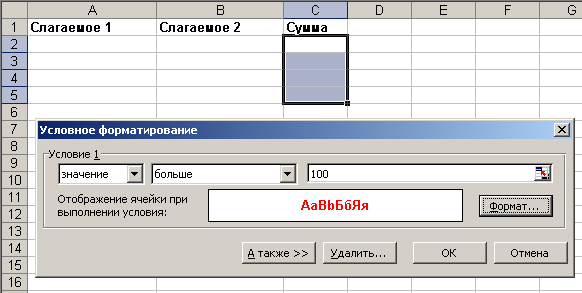
Рис. 24 – Условное форматирование ячеек.
Первое поле со списком в окне диалога "Условное форматирование" позволяет выбрать, к чему должно применяться условие: к значению или самой формуле. Обычно выбирается параметр "Значение", при котором применение формата зависит от значений выделенных ячеек. Параметр "Формула" применяется в тех случаях, когда нужно задать условие, в котором используются данные из невыделенных ячеек, или надо создать сложное условие, включающее в себя несколько критериев. В этом случае во второе поле со списком следует ввести логическую формулу, принимающую значение ИСТИНА или ЛОЖЬ. Второе поле со списком служит для выбора оператора сравнения, используемого для задания условия форматирования. Третье поле используется для задания сравниваемого значения. Если выбран оператор "Между" или "Вне", то в окне диалога появляется дополнительное четвертое поле. В этом случае в третьем и четвертом полях необходимо указать нижнее и верхнее значения.
После задания условия нажмите кнопку "Формат". Откроется окно диалога "Формат ячеек", в котором можно выбрать шрифт, границы и другие атрибуты формата, который должен применяться при выполнении заданного условия.
В приведенном ниже примере (рис. 25) задан следующий формат: цвет шрифта - красный, шрифт - полужирный. Условие: если значение в ячейке превышает "100".
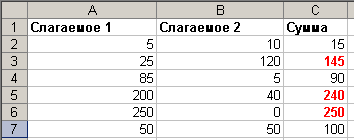
Рис. 25 – Применение условного форматирования.
Иногда трудно определить, где было применено условное форматирование, Чтобы в текущем листе выделить все ячейки с условным форматированием, выберите команду "Перейти" в меню "Правка", нажмите кнопку "Выделить", затем установите переключатель "Условные форматы" (рис. 26).
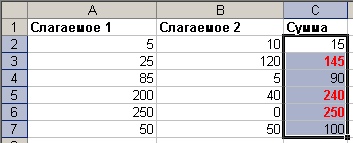
Рис. 26 – Выделение ячеек с условным форматированием
Чтобы удалить условие форматирования, выделите ячейку или диапазон и затем в меню "Формат" выберите команду "Условное форматирование". Укажите условия, которые хотите удалить, и нажмите "ОК" (рис. 27).
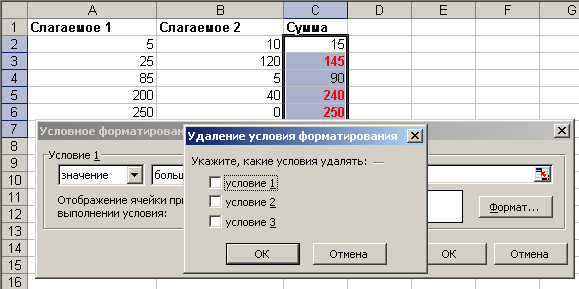
Рис. 27 – Удаление условного форматирования.
6.3. Объединение ячеек
Сетка является очень важным конструктивным элементом оформления электронной таблицы. Иногда для достижения нужного эффекта бывает необходимо форматировать сетку специальным образом. Excel позволяет объединять ячейки, что придает сетке новые возможности, которые можно использовать для создания более четких форм и отчетов.
При объединении ячеек образуется одна ячейка, размеры которой совпадают с размерами первоначального выделения. Объединенная ячейка получает адрес верхней левой ячейки исходного диапазона. Остальные исходные ячейки практически перестают существовать. Если в формуле встречается ссылка на такую ячейку, она рассматривается как пустая, и в зависимости от типа формулы ссылка может возвратить нулевое или ошибочное значение.
Чтобы объединить ячейки, надо выполнить следующее:
- выделить исходные ячейки;
- в меню "Формат" выбрать команду "Ячейки";
- на вкладке "Выравнивание" окна диалога "Формат ячеек" установить флажок "Объединение ячеек";
- нажать "ОК" (рис. 28, 29).
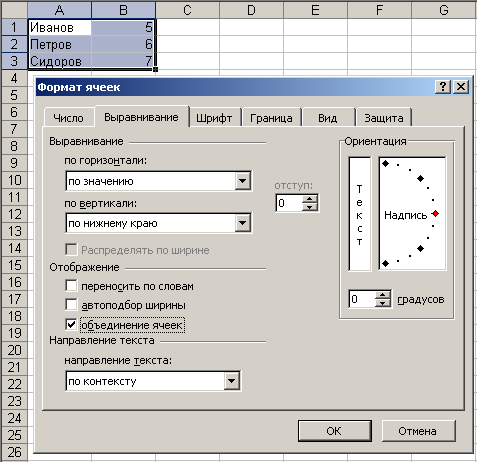
Рис. 28 – Объединение ячеек.
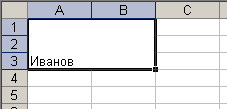
Рис. 29 – Результат объединения.
Если данной командой приходится пользоваться довольно часто, то гораздо удобнее "вытащить" ее на панель инструментов. Для этого надо выбрать меню "Сервис"-"Настройка…", в появившемся окне надо перейти на вкладку "Команды" и в правом окне выбрать категорию "Форматирование" (рис. 30). В левом окне "Команды", используя полосу прокрутки, найти "Объединение ячеек" и перетащить данную иконку (используя левую кнопку мыши) на панель инструментов "Форматирование" (рис. 31).
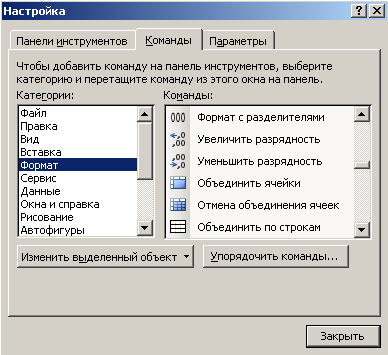
Рис. 30 – Настройка панели инструментов.

Рис. 31 – Измененная панель.
Объединение ячеек имеет ряд последствий, и самым наглядным является нарушение сетки - одного из основных атрибутов электронных таблиц. При этом следует учитывать некоторые нюансы:
- если только одна ячейка в выделенном диапазоне является непустой, то при объединении ее содержимое переразмещается в объединенной ячейке. Так, например, при объединении ячеек диапазона А1:В5, где ячейка А2 является непустой, эта ячейка будет перенесена в объединенную ячейку А1;
- если несколько ячеек в выделенном диапазоне содержат значения или формулы, то при объединении сохраняется только содержимое левой верхней ячейки, которое переразмещается в объединенной ячейке. Содержимое остальных ячеек удаляется. Если надо сохранить данные в этих ячейках, то перед объединением следует добавить их в левую верхнюю ячейку или переместить в другое место вне выделения;
- если диапазон объединения содержит формулу, которая переразмещается в объединенной ячейке, то относительные ссылки в ней настраиваются автоматически;
- объединенные ячейки Excel можно копировать, вырезать и вставлять, удалять и перетаскивать, как и обычные ячейки. После копирования или перемещения объединенной ячейки она занимает в новом месте такое же количество ячеек. На месте вырезанной или удаленной объединенной ячейки восстанавливается стандартная структура ячеек;
- при объединении ячеек все границы удаляются, за исключением внешней границы всего выделенного диапазона, а также границы, которая применена к любому краю выделения целиком.
7. Все о функциях Excel
Мы уже делали первое знакомство с функциями Excel. Теперь пришло время более тщательно изучить этот мощный инструментарий электронных таблиц.
Функции Excel - это специальные, заранее созданные формулы, которые позволяют легко и быстро выполнять сложные вычисления. Их можно сравнить со специальными клавишами на калькуляторах, предназначенных для вычисления квадратных корней, логарифмов и проч.
Excel имеет несколько сотен встроенных функций, которые выполняют широкий спектр различных вычислений. Некоторые функции являются эквивалентами длинных математических формул, которые можно сделать самому. А некоторые функции в виде формул реализовать невозможно.
7.1. Синтаксис функций
Функции состоят из двух частей: имени функции и одного или нескольких аргументов. Имя функции, например СУММ, - описывает операцию, которую эта функция выполняет. Аргументы задают значения или ячейки, используемые функцией. В формуле, приведенной ниже: СУММ - имя функции; В1:В5 - аргумент. Данная формула суммирует числа в ячейках В1, В2, В3, В4, В5.
=СУММ(В1:В5)
Знак равенства в начале формулы означает, что введена именно формула, а не текст. Если знак равенства будет отсутствовать, то Excel воспримет ввод просто как текст.
Аргумент функции заключен в круглые скобки. Открывающая скобка отмечает начало аргумента и ставится сразу после имени функции. В случае ввода пробела или другого символа между именем и открывающей скобкой в ячейке будет отображено ошибочное значение #ИМЯ? Некоторые функции не имеют аргументов. Даже в этом случае функция должна содержать круглые скобки:
=С5*ПИ()
7.2. Использование аргументов
При использовании в функции нескольких аргументов они отделяются один от другого точкой с запятой. Например, следующая формула указывает, что необходимо перемножить числа в ячейках А1, А3, А6:
=ПРОИЗВЕД(А1;А3;А6)
В функции можно использовать до 30 аргументов, если при этом общая длина формулы не превосходит 1024 символов. Однако любой аргумент может быть диапазоном, содержащим произвольное число ячеек листа. Например:
=СУММ(А2:А5;В4:В8)
Указанные в ссылке ячейки в свою очередь могут содержать формулы, которые ссылаются на другие ячейки или диапазоны. Используя аргументы, можно легко создавать длинные цепочки формул для выполнения сложных операций.
7.3. Типы аргументов
В приведенных ранее примерах все аргументы были ссылками на ячейки или диапазоны. Но в качестве аргументов можно также использовать числовые, текстовые и логические значения, имена диапазонов, массивы и ошибочные значения. Некоторые функции возвращают значения этих типов, и их в дальнейшем можно использовать в качестве аргументов в других функциях.
7.3.1. Числовые значения
Аргументы функции могут быть числовыми. Например, функция СУММ в следующей форм, 49:
=СУММ(24;987;49)
7.3.2. Текстовые значения
В качестве аргумента функции могут использоваться текстовые значения. Например:
=ТЕКСТ(ТДАТА();"Д МММ ГГГГ")
В этой формуле второй аргумент функции ТЕКСТ является текстовым и задает шаблон для преобразования десятичного значения даты, возвращаемого функцией ТДАТА(NOW), в строку символов. Текстовый аргумент может быть строкой символов, заключенной в двойные кавычки, или ссылкой на ячейку, которая содержит текст.
7.3.3. Логические значения
Аргументы ряда функций могут принимать только логические значения ИСТИНА или ЛОЖЬ. Логическое выражение возвращает значение ИСТИНА или ЛОЖЬ в ячейку или формулу, содержащую это выражение. Например:
=ЕСЛИ(А1=ИСТИНА;"Повышение";"Понижение")&" цены"
7.3.4. Именованные ссылки
В качестве аргумента функции можно указать имя диапазона. Например, если диапазону ячеек А1:А5 присвоено имя "Дебет" (Вставка-Имя-Присвоить), то для вычисления суммы чисел в ячейках с А1 по А5 можно использовать формулу
=СУММ(Дебет)
7.3.5. Использование различных типов аргументов
В одной функции можно использовать аргументы различных типов. Например:
=СРЗНАЧ(Дебет;С5;2*8)
7.4. Ввод функций в рабочем листе Excel
Можно вводить функции в рабочем листе прямо с клавиатуры или с помощью команды "Функция" меню "Вставка". При вводе функции с клавиатуры лучше использовать строчные буквы. Когда ввод функции закончен, Excel изменит буквы в имени функции на прописные, если оно было введено правильно. Если буквы не изменяются, значит, имя функции введено неверно.
Если вы выделите ячейку и выберите в меню "Вставка" команду "Функция", Excel выведет окно диалога "Мастер функций" (рис. 32). Немного быстрее можно этого добиться, нажав клавишу со значком функции в строке формул.
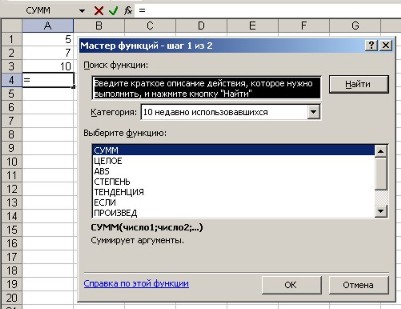
Рис. 32 – Выбор имени функции
Открыть это окно можно также с помощью кнопки "Вставка функции" на стандартной панели инструментов. В окне сначала выберите категорию в списке "Категория" и затем в алфавитном списке "Функция" укажите нужную функцию.
Excel введет знак равенства, имя функции и пару круглых скобок. Затем Excel откроет второе окно диалога мастера функций (рис. 33).
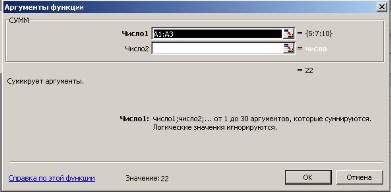
Рис. 33 – Окно ввода аргументов функции
Второе окно диалога мастера функций содержит по одному полю для каждого аргумента выбранной функции. Если функция имеет переменное число аргументов, это окно диалога при воде дополнительных аргументов расширяется. Описание аргумента, поле которого содержит точку вставки, выводится в нижней части окна диалога.
Справа от каждого поля аргумента отображается его текущее значение. Это очень удобно, когда вы используете ссылки или имена. Текущее значение функции отображается внизу окна диалога.
Нажмите кнопку "ОК" и созданная функция появится в строке формул.
7.5. Математические функции Excel
Здесь приведены наиболее часто используемые математические функции Excel (краткая справка). Дополнительную информацию о функциях можно найти в окне диалога мастера функций, а также в справочной системе Excel. Кроме того, множество математических функций включено в надстройку "Пакет анализа". В скобках приведены названия функций для английской версии Excel.
Функция СУММ (SUM)
Функция СУММ (SUM) суммирует множество чисел. Эта функция имеет следующий синтаксис:
=СУММ(числа)
Аргумент числа может включать до 30 элементов, каждый из которых может быть числом, формулой, диапазоном или ссылкой на ячейку, содержащую или возвращающую числовое значение. Функция СУММ игнорирует аргументы, которые ссылаются на пустые ячейки, текстовые или логические значения. Аргументы не обязательно должны образовывать непрерывные диапазоны ячеек. Например, чтобы получить сумму чисел в ячейках А2, В10 и в ячейках от С5 до К12, введите каждую ссылку как отдельный аргумент:
=СУММ(А2;В10;С5:К12)
Функции ОКРУГЛ, ОКРУГЛВНИЗ, ОКРУГЛВВЕРХ
Функция ОКРУГЛ (ROUND) округляет число, задаваемое ее аргументом, до указанного количества десятичных разрядов и имеет следующий синтаксис:
=ОКРУГЛ(число;количество_цифр)
Аргумент число может быть числом, ссылкой на ячейку, в которой содержится число, или формулой, возвращающей числовое значение. Аргумент количство_цифр, который может быть любым положительным или отрицательным целым числом, определяет, сколько цифр будет округляться. Задание отрицательного аргумента количество_цифр округляет до указанного количества разрядов слева от десятичной запятой, а задание аргумента количество_цифр равным 0 округляет до ближайшего целого числа. Excel цифры, которые меньше 5, с недостатком (вниз), а цифры, которые больше или равны 5, с избытком (вверх).
Функции ОКРУГЛВНИЗ (ROUNDDOWN) и ОКРУГЛВВЕРХ (ROUNDUP) имеют такой же синтаксис, как и функция ОКРУГЛ. Они округляют значения вниз (с недостатком) или вверх (с избытком).
Функции ЧЁТН и НЕЧЁТ
Для выполнения операций округления можно использовать функции ЧЁТН (EVEN) и НЕЧЁТ (ODD). Функция ЧЁТН округляет число вверх до ближайшего четного целого числа. Функция НЕЧЁТ округляет число вверх до ближайшего нечетного целого числа. Отрицательные числа округляются не вверх, а вниз. Функции имеют следующий синтаксис:
=ЧЁТН(число)
=НЕЧЁТ(число)
Функции ОКРВНИЗ, ОКРВВЕРХ
Функции ОКРВНИЗ (FLOOR) и ОКРВВЕРХ (CEILING) тоже можно использовать для выполнения операций округления. Функция ОКРВНИЗ округляет число вниз до ближайшего кратного для заданного множителя, а функция ОКРВВЕРХ округляет число вверх до ближайшего кратного для заданного множителя. Эти функции имеют следующий синтаксис:
=ОКРВНИЗ(число;множитель)
=ОКРВВЕРХ(число;множитель)
Значения число и множитель должны быть числовыми и иметь один и тот же знак. Если они имеют различные знаки, то будет выдана ошибка.
Функции ЦЕЛОЕ и ОТБР
Функция ЦЕЛОЕ (INT) округляет число вниз до ближайшего целого и имеет следующий синтаксис:
=ЦЕЛОЕ(число)
Аргумент - число - это число, для которого надо найти следующее наименьшее целое число.
Рассмотрим формулу:
=ЦЕЛОЕ(10,0001)
Эта формула возвратит значение 10, как и следующая:
=ЦЕЛОЕ(10,999)
Функция ОТБР (TRUNC) отбрасывает все цифры справа от десятичной запятой независимо от знака числа. Необязательный аргумент количество_цифр задает позицию, после которой производится усечение. Функция имеет следующий синтаксис:
=ОТБР(число;количество_цифр)
Если второй аргумент опущен, он принимается равным нулю. Следующая формула возвращает значение 25:
=ОТБР(25,490)
Функции ОКРУГЛ, ЦЕЛОЕ и ОТБР удаляют ненужные десятичные знаки, но работают они различно. Функция ОКРУГЛ округляет вверх или вниз до заданного числа десятичных знаков. Функция ЦЕЛОЕ округляет вниз до ближайшего целого числа, а функция ОТБР отбрасывает десятичные разряды без округления. Основное различие между функциями ЦЕЛОЕ и ОТБР проявляется в обращении с отрицательными значениями. Если вы используете значение -10,900009 в функции ЦЕЛОЕ, результат оказывается равен -11, но при использовании этого же значения в функции ОТБР результат будет равен -10.
Функции СЛЧИС и СЛУЧМЕЖДУ
Функция СЛЧИС (RAND) генерирует случайные числа, равномерно распределенные между 0 и 1, и имеет следующий синтаксис:
=СЛЧИС()
Функция СЛЧИС является одной из функций EXCEL, которые не имеют аргументов. Как и для всех функций, у которых отсутствуют аргументы, после имени функции необходимо вводить круглые скобки.
Значение функции СЛЧИС изменяется при каждом пересчете листа. Если установлено автоматическое обновление вычислений, значение функции СЛЧИС изменяется каждый раз при воде данных в этом листе.
Функция СЛУЧМЕЖДУ (RANDBETWEEN), которая доступна, если установлена надстройка "Пакет анализа", предоставляет больше возможностей, чем СЛЧИС. Для функции СЛУЧМЕЖДУ можно задать интервал генерируемых случайных целочисленных значений.
Синтаксис функции:
=СЛУЧМЕЖДУ(начало;конец)
Аргумент начало задает наименьшее число, которое может возвратить любое целое число от 111 до 529 (включая и оба эти значения):
=СЛУЧМЕЖДУ(111;529)
Функция ПРОИЗВЕД
Функция ПРОИЗВЕД (PRODUCT) перемножает все числа, задаваемые ее аргументами, и имеет следующий синтаксис:
=ПРОИЗВЕД(число1;число2...)
Эта функция может иметь до 30 аргументов. Excel игнорирует любые пустые ячейки, текстовые и логические значения.
Функция ОСТАТ
Функция ОСТАТ (MOD) возвращает остаток от деления и имеет следующий синтаксис:
=ОСТАТ(число;делитель)
Значение функции ОСТАТ - это остаток, получаемый при делении аргумента число на делитель. Например, следующая функция возвратит значение 1, то есть остаток, получаемый при делении 19 на 14:
=ОСТАТ(19;14)
Если число меньше чем делитель, то значение функции равно аргументу число. Например, следующая функция возвратит число 25:
=ОСТАТ(25;40)
Если число точно делится на делитель, функция возвращает 0. Если делитель равен 0, функция ОСТАТ возвращает ошибочное значение.
Функция КОРЕНЬ
Функция КОРЕНЬ (SQRT) возвращает положительный квадратный корень из числа и имеет следующий синтаксис:
=КОРЕНЬ(число)
Аргумент число должен быть положительным числом. Например, следующая функция возвращает значение 4:
КОРЕНЬ(16)
Если число отрицательное, КОРЕНЬ возвращает ошибочное значение.
Функция ЧИСЛОКОМБ
Функция ЧИСЛОКОМБ (COMBIN) определяет количество возможных комбинаций или групп для заданного числа элементов. Эта функция имеет следующий синтаксис:
=ЧИСЛОКОМБ(число;число_выбранных)
Аргумент число - это общее количество элементов, а число_выбранных - это количество элементов в каждой комбинации. Например, для определения количества команд с 5 игроками, которые могут быть образованы из 10 игроков, используется формула:
=ЧИСЛОКОМБ(10;5)
Результат будет равен 252. Т. е., может быть образовано 252 команды.
Функция ЕЧИСЛО
Функция ЕЧИСЛО (ISNUMBER) определяет, является ли значение числом, и имеет следующий синтаксис:
=ЕЧИСЛО(значение)
Пусть вы хотите узнать, является ли значение в ячейке А1 числом. Следующая формула возвращает значение ИСТИНА, если ячейка А1 содержит число или формулу, возвращающую число; в противном случае она возвращает ЛОЖЬ:
=ЕЧИСЛО(А1)
Функция LOG
Функция LOG возвращает логарифм положительного числа по заданному основанию. Синтаксис:
=LOG(число;основание)
Если аргумент основание не указан, то Excel примет его равным 10.
Функция LN
Функция LN возвращает натуральный логарифм положительного числа, указанного в качестве аргумента. Эта функция имеет следующий синтаксис:
=LN(число)
Функция EXP
Функция EXP вычисляет значение константы e, возведенной в заданную степень. Эта функция имеет следующий синтаксис:
EXP(число)
Функция EXP является обратной по отношению к LN. Например, пусть ячейка А2 содержит формулу:
=LN(10)
Тогда следующая формула возвращает значение 10:
=EXP(А2)
Функция ПИ
Функция ПИ (PI) возвращает значение константы пи с точностью до 14 десятичных знаков. Синтаксис:
=ПИ()
Функция РАДИАНЫ и ГРАДУСЫ
Тригонометрические функции используют углы, выраженные в радианах, а не в градусах. Измерение углов в радианах основывается на константе пи и при этом 180 градусов равны пи радиан. Excel предоставляет две функции, РАДИАНЫ (RADIANS) и ГРАДУСЫ (DEGREES), чтобы облегчить работу с тригонометрическими функциями.
Вы можете преобразовать радианы в градусы, используя функцию ГРАДУСЫ. Синтаксис:
=ГРАДУСЫ(угол)
Здесь - угол - это число, представляющее собой угол, измеренный в радианах. Для преобразования градусов в радианы используется функция РАДИАНЫ, которая имеет следующий синтаксис:
=РАДИАНЫ(угол)
Здесь - угол - это число, представляющее собой угол, измеренный в градусах. Например, следующая формула возвращает значение 180:
=ГРАДУСЫ(3,14159)
В то же время следующая формула возвращает значение 3,14159:
=РАДИАНЫ(180)
Функция SIN
Функция SIN возвращает синус угла и имеет следующий синтаксис:
=SIN(число)
Здесь число - угол в радианах.
Функция COS
Функция COS возвращает косинус угла и имеет следующий синтаксис:
=COS(число)
Здесь число - угол в радианах.
Функция TAN
Функция TAN возвращает тангенс угла и имеет следующий синтаксис:
=TAN(число)
Здесь число - угол в радианах.
7.6. Текстовые функции Excel
Здесь рассмотрены наиболее часто используемые текстовые функции Excel (краткая справка). Дополнительную информацию о функциях можно найти в окне диалога мастера функций, а также в справочной системе Excel.
Текстовые функции преобразуют числовые текстовые значения в числа и числовые значения в строки символов (текстовые строки), а также позволяют выполнять над строками символов различные операции.
Функция ТЕКСТ
Функция ТЕКСТ (TEXT) преобразует число в текстовую строку с заданным форматом. Синтаксис:
=ТЕКСТ(значение;формат)
Аргумент значение может быть любым числом, формулой или ссылкой на ячейку. Аргумент формат определяет, в каком виде отображается возвращаемая строка. Для задания необходимого формата можно использовать любой из символов форматирования за исключением звездочки. Использование формата Общий не допускается. Например, следующая формула возвращает текстовую строку 25,25:
=ТЕКСТ(101/4;"0,00")
Функция РУБЛЬ
Функция РУБЛЬ (DOLLAR) преобразует число в строку. Однако РУБЛЬ возвращает строку в денежном формате с заданным числом десятичных знаков. Синтаксис:
=РУБЛЬ(число;число_знаков)
При этом Excel при необходимости округляет число. Если аргумент число_знаков опущен, Excel использует два десятичных знака, а если значение этого аргумента отрицательное, то возвращаемое значение округляется слева от десятичной запятой.
Функция ДЛСТР
Функция ДЛСТР (LEN) возвращает количество символов в текстовой строке и имеет следующий синтаксис:
=ДЛСТР(текст)
Аргумент текст должен быть строкой символов, заключенной в двойные кавычки, или ссылкой на ячейку. Например, следующая формула возвращает значение 6:
=ДЛСТР("голова")
Функция ДЛСТР возвращает длину отображаемого текста или значения, а не хранимого значения ячейки. Кроме того, она игнорирует незначащие нули.
Функция СИМВОЛ и КОДСИМВ
Любой компьютер для представления символов использует числовые коды. Наиболее распространенной системой кодировки символов является ASCII. В этой системе цифры, буквы и другие символы представлены числами от 0 до Функции СИМВОЛ (CHAR) и КОДСИМВ (CODE) как раз и имеют дело с кодами ASCII. Функция СИМВОЛ возвращает символ, который соответствует заданному числовому коду ASCII, а функция КОДСИМВ возвращает код ASCII для первого символа ее аргумента. Синтаксис функций:
=СИМВОЛ(число)
=КОДСИМВ(текст)
Если в качестве аргумента текст вводится символ, обязательно надо заключить его в двойные кавычки: в противном случае Excel возвратит ошибочное значение.
Функции СЖПРОБЕЛЫ и ПЕЧСИМВ
Часто начальные и конечные пробелы не позволяют правильно отсортировать значения в рабочем листе или базе данных. Если вы используете текстовые функции для работы с текстами рабочего листа, лишние пробелы могут мешать правильной работе формул. Функция СЖПРОБЕЛЫ (TRIM) удаляет начальные и конечные пробелы из строки, оставляя только по одному пробелу между словами. Синтаксис:
=СЖПРОБЕЛЫ(текст)
Функция ПЕЧСИМВ (CLEAN) аналогична функции СЖПРОБЕЛЫ за исключением того, что она удаляет все непечатаемые символы. Функция ПЕЧСИМВ особенно полезна при импорте данных из других программ, поскольку некоторые импортированные значения могут содержать непечатаемые символы. Эти символы могут проявляться на рабочих листах в виде небольших квадратов или вертикальных черточек. Функция ПЕЧСИМВ позволяет удалить непечатаемые символы из таких данных. Синтаксис:
=ПЕЧСИМВ(текст)
Функция СОВПАД
Функция СОВПАД (EXACT) сравнивает две строки текста на полную идентичность с учетом регистра букв. Различие в форматировании игнорируется. Синтаксис:
=СОВПАД(текст1;текст2)
Если аргументы текст1 и текст2 идентичны с учетом регистра букв, функция возвращает значение ИСТИНА, в противном случае - ЛОЖЬ. Аргументы текст1 и текст2 должны быть строками символов, заключенными в двойные кавычки, или ссылками на ячейки, в которых содержится текст.
Функции ПРОПИСН, СТРОЧН и ПРОПНАЧ
В Excel имеются три функции, позволяющие изменять регистр букв в текстовых строках: ПРОПИСН (UPPER), СТРОЧН (LOWER) и ПРОПНАЧ (PROPER). Функция ПРОПИСН преобразует все буквы текстовой строки в прописные, а СТРОЧН - в строчные. Функция ПРОПНАЧ заменяет прописными первую букву в каждом слове и все буквы, следующие непосредственно за символами, отличными от букв; все остальные буквы преобразуются в строчные. Эти функции имеют следующий синтаксис:
=ПРОПИСН(текст)
=СТРОЧН(текст)
=ПРОПНАЧ(текст)
При работе с уже существующими данными довольно часто возникает ситуация, когда нужно модифицировать сами исходные значения, к которым применяются текстовые функции. Можно ввести функцию в те же самые ячейки, где находятся эти значения, поскольку введенные формулы заменят их. Но можно создать временные формулы с текстовой функцией в свободных ячейках в той же самой строке и скопируйте результат в буфер обмена. Чтобы заменить первоначальные значения модифицированными, выделите исходные ячейки с текстом, в меню "Правка" выберите команду "Специальная вставка", установите переключатель "Значения" и нажмите кнопку ОК. После этого можно удалить временные формулы.
Функции ЕТЕКСТ и ЕНЕТЕКСТ
Функции ЕТЕКСТ (ISTEXT) и ЕНЕТЕКСТ (ISNOTEXT) проверяют, является ли значение текстовым. Синтаксис:
=ЕТЕКСТ(значение)
=ЕНЕТЕКСТ(значение)
Предположим, надо определить, является ли значение в ячейке А1 текстом. Если в ячейке А1 находится текст или формула, которая возвращает текст, можно использовать формулу:
=ЕТЕКСТ(А1)
В этом случае Excel возвращает логическое значение ИСТИНА. Аналогично, если использовать формулу:
ЕНЕТЕКСТ(А1)
Excel возвращает логическое значение ЛОЖЬ.
7.7. Функции Excel для работы с элементами строк
Следующие функции находят и возвращают части текстовых строк или составляют большие строки из небольших: НАЙТИ (FIND), ПОИСК (SEARCH), ПРАВСИМВ (RIGHT), ЛЕВСИМВ (LEFT), ПСТР (MID), ПОДСТАВИТЬ (SUBSTITUTE), ПОВТОР (REPT), ЗАМЕНИТЬ (REPLACE), СЦЕПИТЬ (CONCATENATE).
Функции НАЙТИ и ПОИСК
Функции НАЙТИ (FIND) и ПОИСК (SEARCH) используются для определения позиции одной текстовой строки в другой. Обе функции возвращают номер символа, с которого начинается первое вхождение искомой строки. Эти две функции работают одинаково за исключением того, что функция НАЙТИ учитывает регистр букв, а функция ПОИСК допускает использование символов шаблона. Функции имеют следующий синтаксис:
=НАЙТИ(искомый_текст;просматриваемый_текст;
нач_позиция)
=ПОИСК(искомый_текст;просматриваемый_текст;
нач_позиция)
Аргумент искомый_текст задает текстовую строку, которую надо найти, а аргумент просматриваемый_текст - текст, в котором производится поиск. Любым из этих аргументов может быть строка символов, заключенная в двойные кавычки, или ссылка на ячейку. Необязательный аргумент нач_позиция задает позицию в просматриваемом тексте, с которой начинается поиск. Аргумент нач_позиция следует использовать в том случае, когда просматриваемый_текст содержит несколько вхождений искомого текста. Если данный аргумент опущен, Excel возвращает позицию первого вхождения.
Эти функции возвращают ошибочное значение, когда искомый_текст не содержится в просматриваемом тексте, либо нач_позиция меньши или равна нулю, либо нач_позиция превышает количество символов в просматриваемом тексте, либо нач_позиция больше позиции последнего вхождения искомого текста.
Например, чтобы определить позицию буквы "ж" в строке "Гаражные ворота", надо использовать формулу:
=НАЙТИ("ж";"Гаражные ворота")
Эта формула возвращает 5.
Если точная последовательность символов искомого текста неизвестна, можно использовать функцию ПОИСК и включить в строку искомый_текст символы шаблона: знак вопроса (?) и звездочку (*). Знак вопроса соответствует одному произвольно набранному символу, а звездочка заменяет любую последовательность символов в указанной позиции. Например, чтобы найти позицию имен Анатолий, Алексей, Акакий в тексте, находящемся в ячейке А1, надо использовать формулу:
=ПОИСК("А*й";А1)
Функции ПРАВСИМВ и ЛЕВСИМВ
Функция ПРАВСИМВ (RIGHT) возвращает крайние правые символы строки аргумента, в то время как функция ЛЕВСИМВ (LEFT) возвращает первые (левые) символы. Синтаксис:
=ПРАВСИМВ(текст;количество_символов)
=ЛЕВСИМВ(текст;количество_символов)
Аргумент количество_символов задает число символов, извлекаемых из аргумента текст. Эти функции учитывают пробелы и поэтому, если аргумент текст содержит пробелы в начале или конце строки, в аргументах функций следует использовать функцию СЖПРОБЕЛЫ.
Аргумент количестов_символов должен быть больше или равен нулю. Если этот аргумент опускается, Excel считает его равным 1. Если количество_символов больше числа символов в аргументе текст, то возвращается весь аргумент.
Функция ПСТР
Функция ПСТР (MID) возвращает заданное число символов из строки текста, начиная с указанной позиции. Эта функция имеет следующий синтаксис:
=ПСТР(текст;нач_позиция;количество_символов)
Аргумент текст - это текстовая строка, содержащая извлекаемые символы, нач_позиция - это позиция первого символа, извлекаемого из текста (относительно начала строки), а количество_символов - это число извлекаемых символов.
Функции ЗАМЕНИТЬ и ПОДСТАВИТЬ
Эти две функции заменяют символы в тексте. Функция ЗАМЕНИТЬ (REPLACE) замещает часть текстовой строки другой текстовой строкой и имеет синтаксис:
=ЗАМЕНИТЬ(старый_текст;нач_позиция;
количество_символов;новый_текст)
Аргумент старый_текст - это текстовая строка, а которой надо заменить символы. Следующие два аргумента задают символы, которые нужно заменить (относительно начала строки). Аргумент новый_текст задает вставляемую текстовую строку.
Например, ячейка А2 содержит текст "Вася Иванов". Чтобы поместить этот же текст в ячейку А3, заменив имя, надо в ячейку А3 вставить следующую функцию:
=ЗАМЕНИТЬ(А2;1;5;"Петя")
В функции ПОДСТАВИТЬ (SUBSTITUTE) начальная позиция и число заменяемых символов не задаются, а явно указывается замещаемый текст. Функция ПОДСТАВИТЬ имеет следующий синтаксис:
=ПОДСТАВИТЬ(текст;старый_текст;новый_текст;номер_вхождения)
Аргумент номер_вхождения является необязательным. Он предписывает Excel заменить только заданное вхождение строки старый_текст.
Например, ячейка А1 содержит текст "Ноль меньше восьми". Надо заменить слово "ноль" на "нуль".
=ПОДСТАВИТЬ(А1;"о";"у";1)
Число 1 в этой формуле указывает, что надо изменить только первое "о" в строке ячейки А1. Если аргумент номер_вхождения опущен, Excel заменяет все вхождения строки старый_текст на строку новый_текст.
Функция ПОВТОР
Функция ПОВТОР (REPT) позволяет заполнить ячейку строкой символов, повторенной заданное количество раз. Синтаксис:
=ПОВТОР(текст;число_повторений)
Аргумент текст - это размноженная строка символов, заключенная в кавычки. Аргумент число_повторений указывает, сколько раз нужно повторить текст. Если аргумент число_повторений равен 0, функция ПОВТОР оставляет ячейку пустой, а если он не является целым числом, эта функция отбрасывает десятичные знаки после запятой.
Функция СЦЕПИТЬ
Функция СЦЕПИТЬ (CONCATENATE) является эквивалентом текстового оператора & и используется для объединения строк. Синтаксис:
=СЦЕПИТЬ(текст1;текст2;...)
В функции можно использовать до 30 аргументов.
Например, ячейка А5 содержит текст "первое полугодие", следующая формула возвращает текст "Всего за первое полугодие":
=СЦЕПИТЬ("Всего за ";А5)
7.8. Логические функции Excel
Логические выражения используются для записи условий, в которых сравниваются числа, функции, формулы, текстовые или логические значения. Любое логическое выражение должно содержать по крайней мере один оператор сравнения, который определяет отношение между элементами логического выражения. Ниже представлен список операторов сравнения Excel:
= Равно
> Больше
< Меньше
>= Больше или равно
<= Меньше или равно
<> Не равно
Результатом логического выражения является логическое значение ИСТИНА (1) или логическое значение ЛОЖЬ (0).
Функция ЕСЛИ
Функция ЕСЛИ (IF) имеет следующий синтаксис:
=ЕСЛИ(логическое_выражение;значение_если_истина;
значение_если_ложь)
Следующая формула возвращает значение 10, если значение в ячейке А1 больше 3, а в противном случае - 20:

|
Из за большого объема этот материал размещен на нескольких страницах:
1 2 3 4 5 6 7 8 9 10 |
