


Партнерка на США и Канаду по недвижимости, выплаты в крипто
- 30% recurring commission
- Выплаты в USDT
- Вывод каждую неделю
- Комиссия до 5 лет за каждого referral
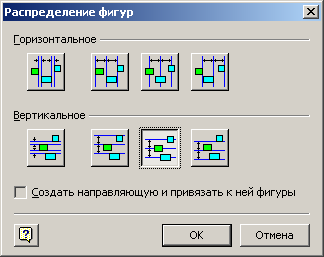
Рис. 4 – Окно выравнивания
2.2. Нумерация блоков
При рисовании блок-схем требуется нумеровать блоки, указывая номер в разрыве линии слева сверху. Автоматически Visio делать такую нумерацию не умеет. Как быть? Очень просто: изобразить номер маленьким прямоугольником (шейп Process) с белой заливкой и прозрачными границами (рис. 5).
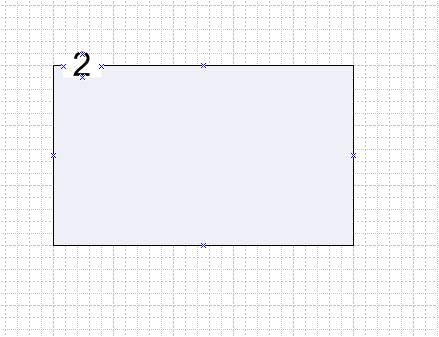
Рис. 5 – Нумерация блоков.
2.3. Вставка формул
Часто в блок-схемах встречаются формулы, которые не удается набрать обычным текстом (например,  ). Для создания таких формул в пакет MS Office встроена программа MS Equation. Чтобы вставить формулу, набранную в MS Equation, в документ Visio, выполните команду меню Insert-Object и из списка выберите вариант Microsoft Equation 3.0 (рис. 6).
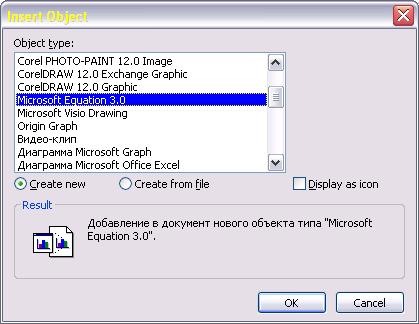
Рис. 6 – Вставка формулы.
Далее запускается MS Equation, в нем вы очевидным образом набираете формулу, закрываете Equation, и формула оказывается в документе Visio как еще один шейп. Для ее изменения нужно дважды щелкнуть по ней мышкой.
2.4. Вставка документов Visio в другие программы
Как правило, создаваемые в Visio изображения вставляются в другие документы, скажем, в документы Word. Делается это разными способами, но самым простейшим является использование буфера обмена:
- в Visio выделяем все, что мы хотим скопировать (например, нажав Ctrl+A для выделения всех шейпов);
- нажимаем Ctrl+C;
- переключаемся в Word и нажимаем Ctrl+ V.
При этом вставленный в Word рисунок "помнит", что он был создан в Visio и его можно будет впоследствии редактировать двойным щелчком мыши.
3. Создание сложных изображений
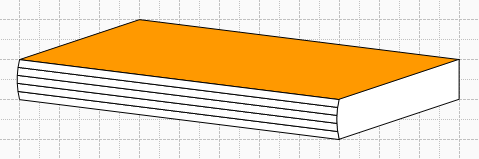
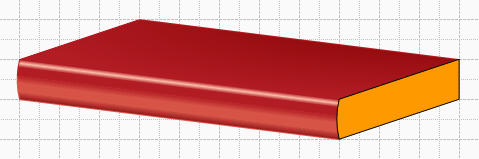
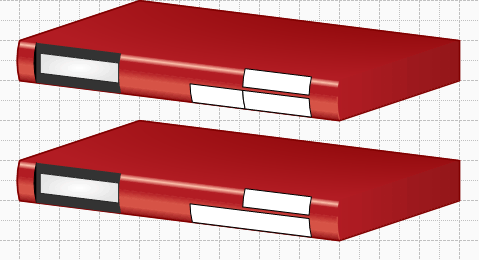
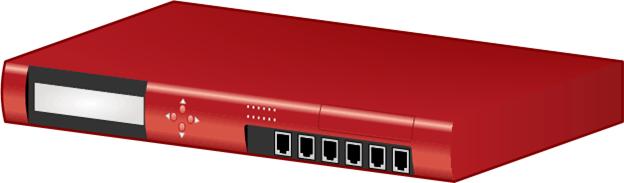
В Visio можно создавать и весьма сложные изображения, например, показанный на рис. 7 сетевой хаб.
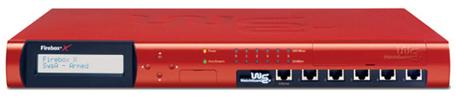
Рис. 7 – Сетевой хаб.
Для начала встал вопрос о выборе вида, т. е. с какой точки и в какой проекции это все будет начерчено. Достаточно часто фигуры рисуют в изометрии, когда координатные оси идут под 120 градусов и все размеры откладываются без искажений. Но рассматриваемый пример в такой системе координат был бы очень нереалистичен, поэтому, подобрав пару промежуточных вариантов, был выбран последний.
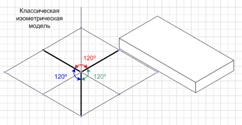
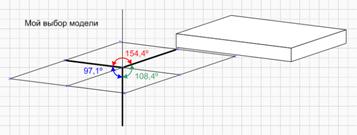
Для начала нам нужно создать самый широкий элемент, которым является верхняя крышка устройства. Для этого нам надо нарисовать 4 линии, 2 под углом 172,875 градуса и 2 под углом 18,4349.
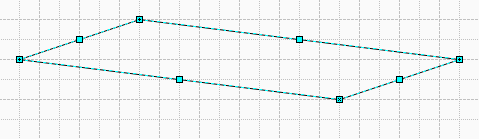
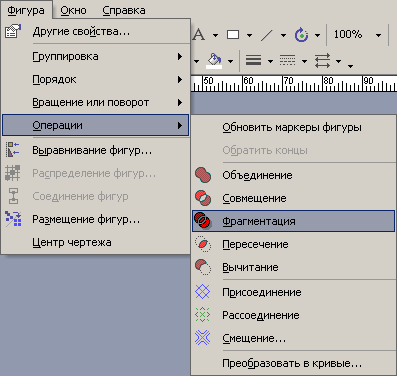
Затем, фрагментировать данные линии. Получится искомый элемент.
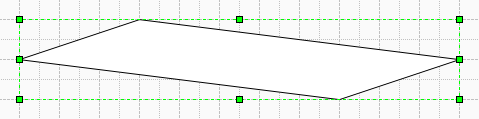
Размеры этого элемента показаны в окне "Позиция и размер" (меню View-Size&Position Window).
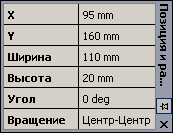
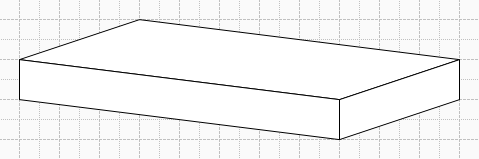
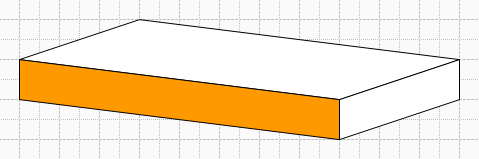
Теперь очень просто дочертить остальные элементы заготовки. Следующим этапом будет работа с лицевой панелью. Для начала необходимо ее скопировать и сделать немного выпуклой. Достаточно сделать это "на глаз". Для этого надо выбрать инструмент "Карандаш". Он находится в подменю инструмента "Линия".
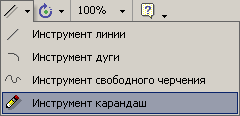
Потом следует начертить линию по паре точек и определить ее угол. 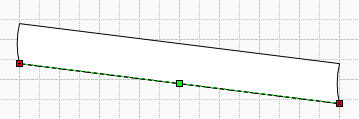
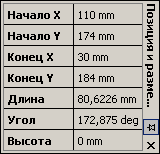
Как видите, он остался неизменным. Теперь надо повернуть фигуру так, чтобы линии широкой части стали вертикально. Для этого можно вводить в графу "Угол" не только вычисленные значения, но и формулы! Поэтому прямо в ячейку надо ввести "-(172,875 deg-90 deg)". Только не забудьте указать, что это градусы (deg), иначе вычисления будут другими.
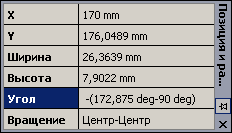
Если все было введено правильно, то теперь фигура стоит строго вертикально. В этом положении надо применить команду "Объединение".
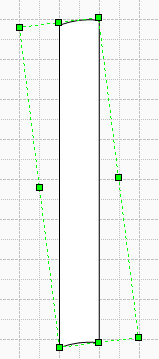
Если посмотреть на рисунок-исходник, то можно примерно насчитать 5 характерных областей перехода цвета с лицевой стороны. Значит, будет делить фигуру лицевой панели на 5 частей. Для этого надо нарисовать 6 линий в ряд и сгруппировать их.
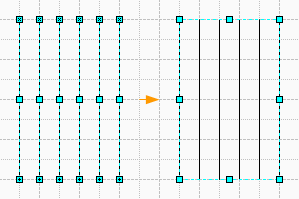
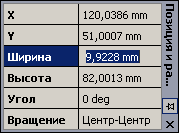
Теперь выделим лицевую панель и скопируем из окна "Позиция и размер", ширину новой фигуры.
Выделим группу из линий и вставим в окно "Позиция и размер", скопированную ширину. Такие манипуляции с величинами и окном "Позиция и размер" очень удобны, т. к. перед глазами, по сути, кусок ячеек таблицы фигур.
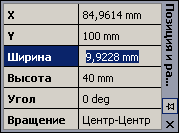
И вот, что получилось:
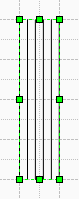
Эта группа имеет в точности такую же ширину. Если бы ширину настраивали мышкой, то такой точности сделать не удалось, т. к. ограничение на величину шага еще никто не отменял.
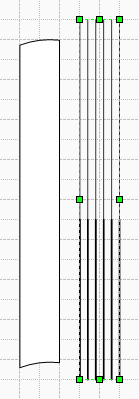
Затем увеличиваем высоту этой группы, чтобы она была явно больше лицевой панели. Далее выделяем фигуру и группу и делаем полное выравнивание, т. е. и горизонтальное, и вертикальное.
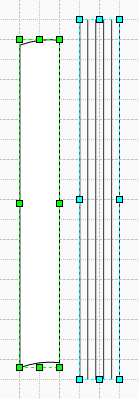

После этого, когда фигуры выровнены, делаем их фрагментацию. Получилось 5 частей лицевой панели. Теперь группируем их.
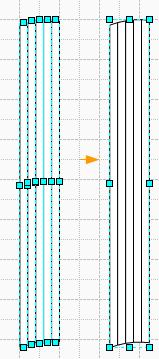
Далее надо вернуть их в прежнее положение, т. е. повернуть. Для этого в "Угол" записываем формулу "172,875 deg-90 deg", т. е. ту же формулу, только теперь без знака минус.
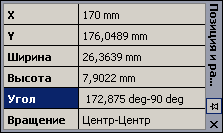
Затем надо вернуть ее на прежнее место. Для этого сначала выделяем прежнюю фигуру, затем новую и полностью выравниваем.
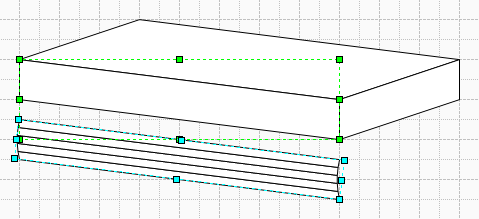
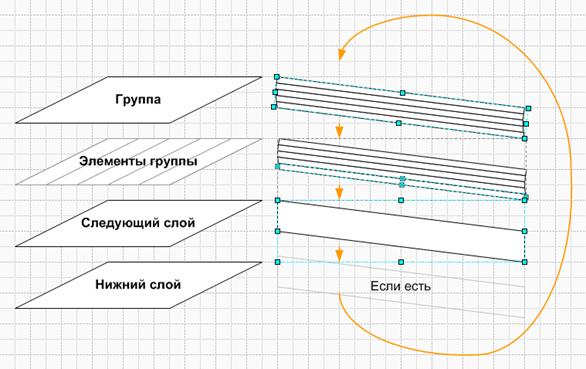
Теперь новая фигура заслоняет старую, но нам надо ее удалить. Для этого первым нажатием выделяем новую группу, потом, но не быстро, вторым нажатием выделяем элемент этой группы, еще раз нажимаем и выделяем искомую фигуру и удаляем ее.
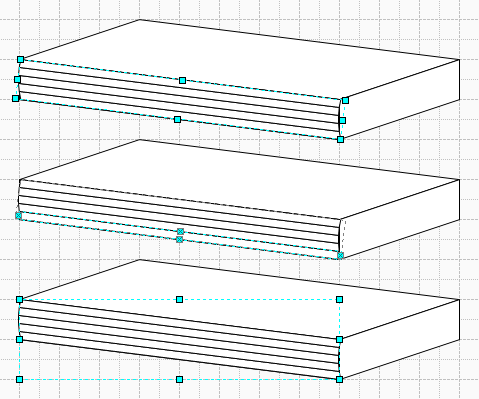
Весь этот процесс можно представить как "перебор" всех слоев, из которых строится изображение. Если продолжать нажимать мышью на одном месте экрана, то после достижения листа "перебор" начнется заново.
Далее займемся боковой стенкой.
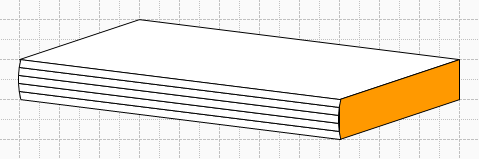
Ее надо просто сделать выпуклой и по возможности, на то же значение, что и лицевую панель. Все эти манипуляции можно произвести на "оригинале" боковой стенки, либо сначала скопировать, потом выровнять и удалить оригинал.
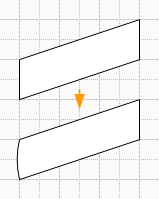
И вот уже эту заготовку можно раскрашивать. Начнем с верхней панели.
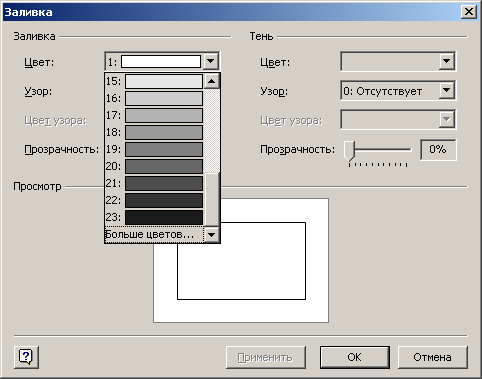
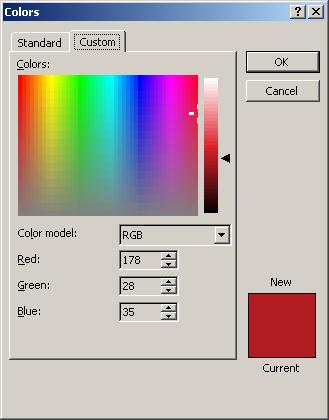
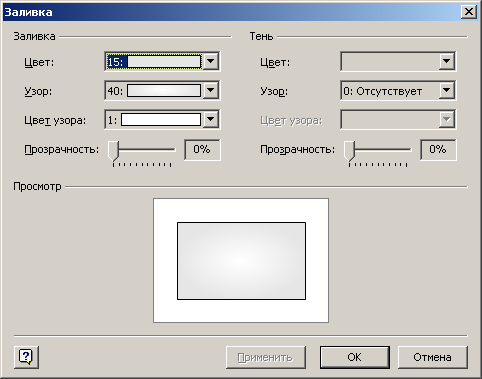
Выделяем ее и идем в заливку. Выбираем дополнительные цвет и вносим значения в RGB палитру.
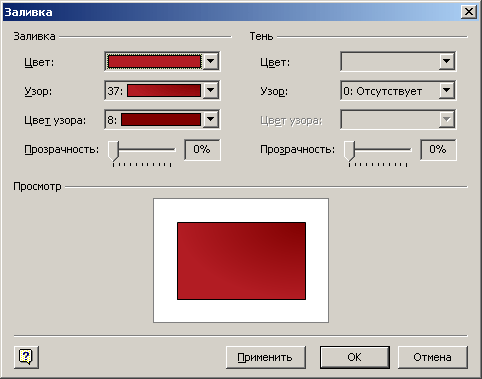
Затем выставляем 37 узор и 8 цвет узора из стандартной цветовой палитры. Потом надо выбрать цвет линии. Её тоже надо сделать тем же"пользовательским" цветом.
Далее раскрашиваем части лицевой панели.
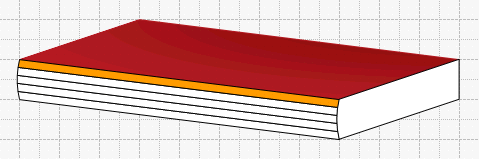
Для самой верхней части они будут такими: Цвет такой же, как и 1-й "пользовательский".
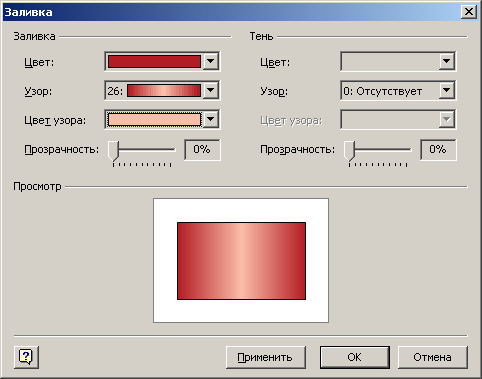
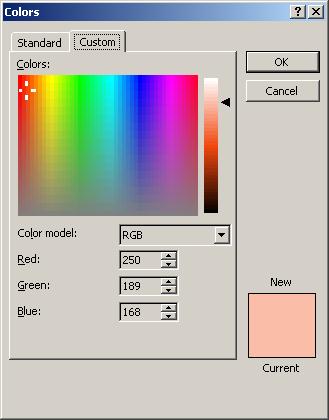
И еще один "пользовательский" RGB цвет узора
Далее вторая часть сверху.
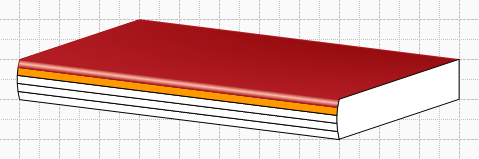
У нее сплошная заливка первым пользовательским цветом, равно как и цвет линии.
Теперь третья часть. У нее заливка с 1-го "пользовательского" цвета.
И еще один "пользовательский" RGB цвет узора, т. е. 3-й "пользовательский".
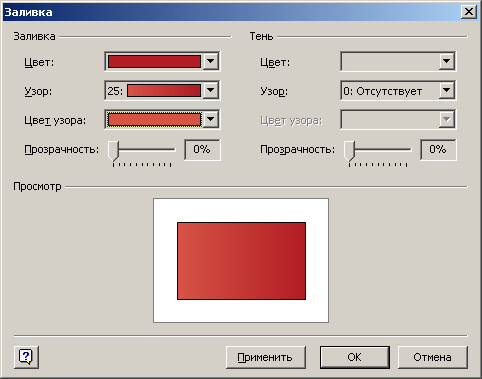
Этим же цветом у нее цвет линии.
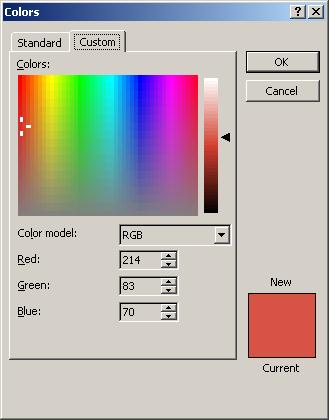
У четвертой части сплошная заливка 3-м пользовательским цветом. И такой же цвет линии.
У пятой, самой нижней части, верхний цвет: И нижний:
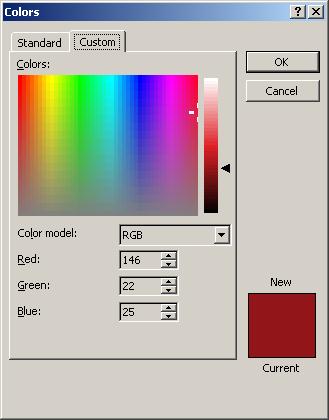
Цвет линии у последней части такой же, как и нижний.
Теперь займемся раскраской боковой панели.
У нее цвет 1-го "пользовательского" цвета. И такой же цвет линии.
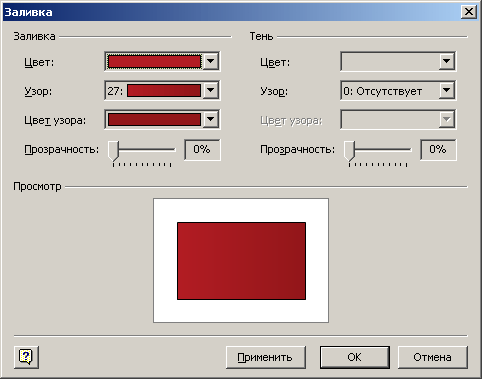
И цвет узора.
Теперь если все это сгруппировать и скопировать, а для копии применить команду "Объединение", то получится контур текущей фигуры. Останется убрать заливку контура и оставить только линию, сделать ее более толстой и выполнить полное выравнивание с оригиналом.
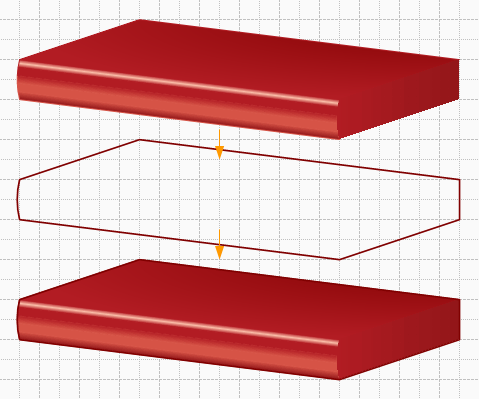
Далее создаем дисплей. Для этого начертим пару линий вдоль контура лицевой панели и пару вертикальных линий.
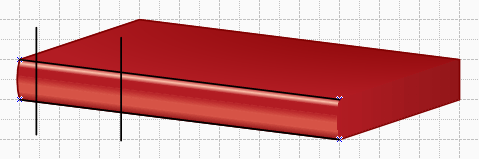
Теперь применяем команду "Фрагментация".
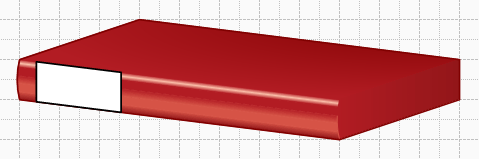
Делаем заготовку выпуклой.
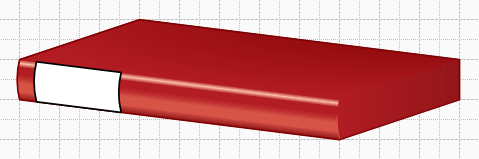
Отсекаем выпуклую часть справа.
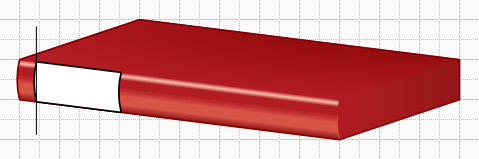
Рисуем линию, чтобы узнать угол. Причем у линии есть и начало и конец. Это легко определить, если присмотреться. Начало у линии в виде знака "Х", а конец в виде знака "+".
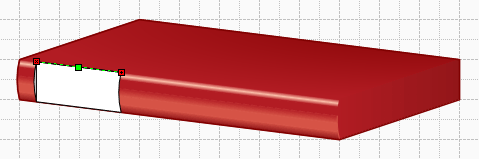
Поэтому угол у этой линии будет считаться по часовой, а не против.
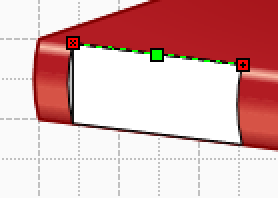
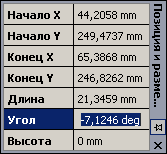
Соответственно и угол будет отрицательным. Теперь надо определиться, сколько будет занимать места дисплей? Примерно половину высоты. Тогда надо поделить область на Х=1/50%+2=4 части, т. е. надо распределить 5 линий.
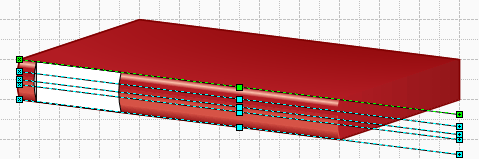
Тогда рисуем 5 линий, под углом "-7,1246".Производим распределение фигур. Добавляем пару линий ограничителей и фрагментируем. Удаляем лишнее и объединяем пару частей воедино.
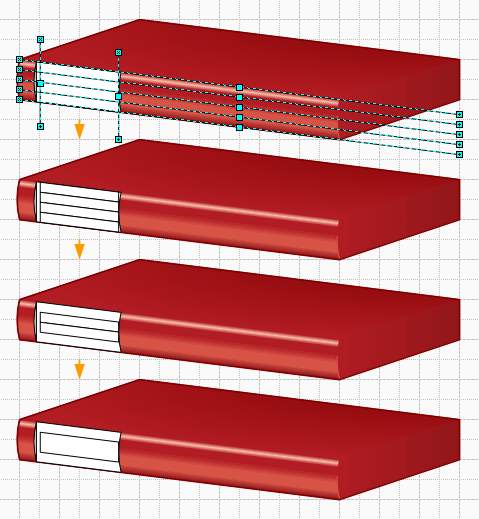
Далее заливаем стандартными цветами и узором. Для рамки делается заливка 22 стандартным цветом, а выпуклая часть делается черной.
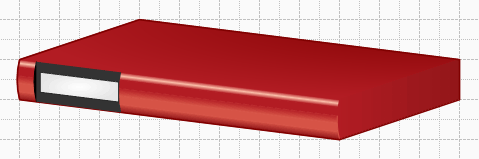
И получилась заготовка с дисплеем. Затем делаем примерно тоже самое, как было описано выше, только теперь линии надо расположить так, чтобы сверху было 40%, снизу 50% и между ними 10%. Можно все это сделать либо "на глаз", либо снова расположить 11 линий и потом удалив ненужное, объединить нужное...
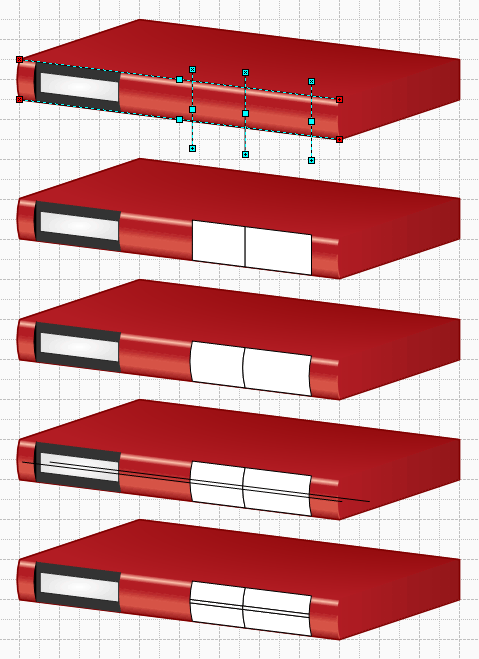
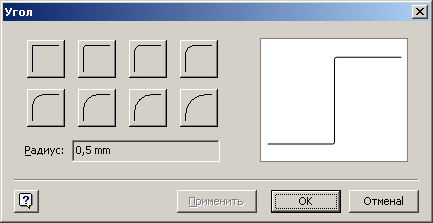
Теперь надо сделать отсек. Для этого он копируется в другое место. Затем делается еще одна копия, делается полное выравнивание этих двух копий. Потом к верхней копии применяют сглаживание углов, и они оба фрагментируются. Затем пара лишних углов удаляется, и производим объединение пары оставшихся углов с остатками заготовки. У получившейся, после всех манипуляций, фигуры - 2 сглаженных угла, а 2 нормальных, т. е. то, что надо.
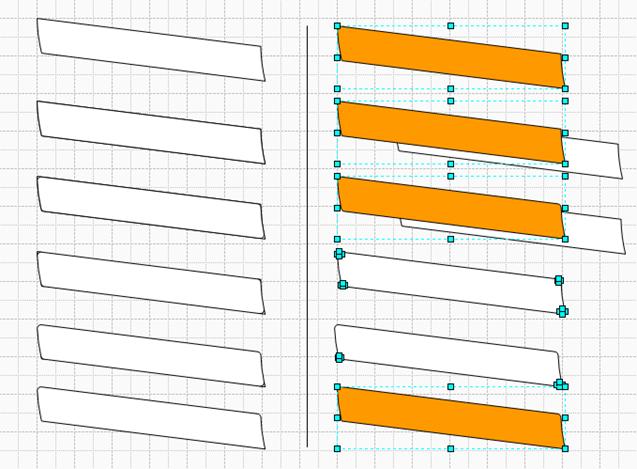
Затем то же самое делается и с верхней заготовкой.
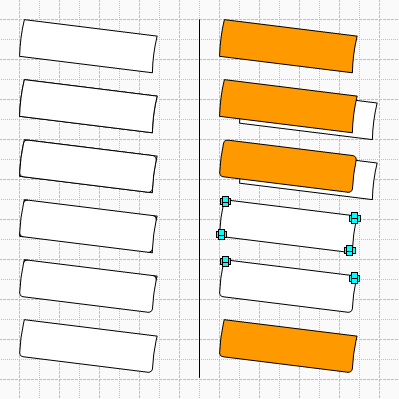
Получившиеся элементы расставляются по местам, оригиналы удаляются. У верхней заготовки убирают заливку и делают линию 1-м пользовательским цветом. Далее у нижнего элемента отсекается выпуклая часть. Делается заливка 22 стандартным цветом, а выпуклая часть делается черной.
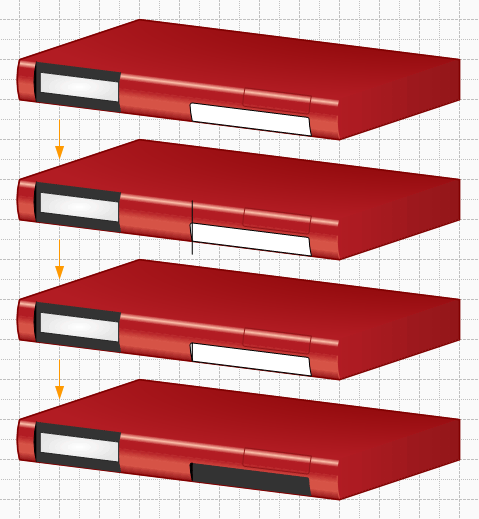
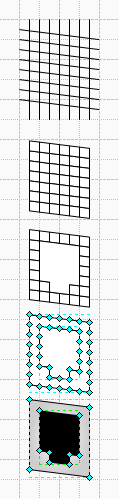
Теперь сделаем разъем. Для этого под углом "-7,1246" располагаем 8 линий и 7 горизонтальных. И опять фрагментируем, чистим и объединяемЦентр разъема делаем черным, а ободок Цвет: 16, Узор: 40, Цвет узора: 1.
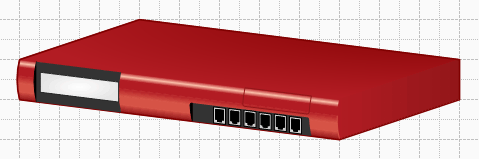
Теперь достаточно точно их располагаем и делаем команду "Распределение".
Осталось добавить кнопки. Их цвет: RGB(214,83,70), Узор 28, Цвет узора: RGB(250,189,168).
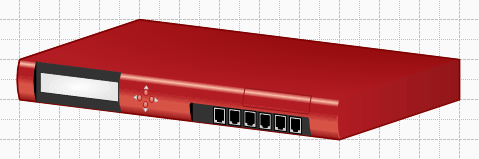
И светодиоды. Их цвет: 17, узор: 40, цвет узора: 1.Вот он и получился.
4. Задание на работу
Разработать организационную схему предприятия где работают родственники или знакомые. Изобразить цветной рисунок на произвольную тему.
5. Содержание отчета
Отчет по лабораторной работе должен содержать созданные в редакторе векторной графики организационную схему предприятия и рисунок на произвольную тему.
6. Список использованных источников
1. Карпов, Б. И. Visio 2003 / . – М. и др. : Питер, 2006. – 335с. : ил.
2. Леонтьев, Б. К. Microsoft Office Visio 2003 не для дилетантов:Построение проектов, диаграм и бизнес-схем в операционной системе Microsoft Windows XP / . – М. : Новый издательский дом, 2005. – 384с. : ил.
ЛАБОРАТОРНАЯ РАБОТА №5
Разработка блок-схем алгоритмов
1. Цель и задачи работы
Целью данной лабораторной работы является получение студентами базовых навыков проектирования архитектуры приложений.
Задачами лабораторной работы являются изучение студентами основных принципов документирования алгоритмов с помощью блоксхем и применение редактров векторной графики для создания блок-схем алгоритмов.
2. Общие положения
Блок-схемы представляют собой совокупность действий или операций, изображенное ввиде геометрических фигур. Переход от одного действия к другому обозначается направленной линией.
При составлении блок-схемы необходимо добавлять элементы сверху вниз последовательно друг за другом. При возникновении условий соблюдать древовидную иерархию. Блок-схема обязательно должна начинаться с элемента "Начало" и заканчиваться элементом "Конец", причем каждый из них должен быть употреблен только по одному разу.
Составление блок-схем регламентируются следующими документами:
– ГОСТ 19.701-90. Схемы алгоритмов, программ, данных и систем. Условные обозначения и правила выполнения.
– ГОСТ 19.002-80. Схемы алгоритмов и программ. Правила выполнения.
– ГОСТ 19.003-80. Схемы алгоритмов и программ. Обозначения условные графические.
Исходя из этих документов основными элементами блок-схемы являются:
| Терминатор Обозначает начало или конец программы. Выделяет границы взаимодействия с внешней средой. Используется обычно с надписями "Начало","Конец" либо "Пуск","Остановка" строго по одному разу. |
| Процесс Выполнение некоторой операции (арифметической, логической либо инойдругой), в результате которой каким-либо образом изменяются данные. Возможно объединение нескольких операций в один блок. |
| Решение Выбор одного из двух возможных решений алгоритма. Внутри элемента расположено условие. Из углов ромба выходят возможные пути, обозначающиеся как "да","нет" либо "истина","ложь". В целях удобства чтения блок-схемы направление, отвечающее условию ("да"/"истина")выходит из нижнего угла ромба, противоположное из бокового. Возможно использования элемента для обозначения цикла repeat..until и while..do. |
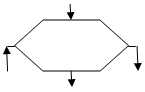
| Модификация Выполнение циклических команд for. Операции и действия цикла располагаются ниже элемента. При каждом шаге цикла программа возвращается к заголовку по левой стрелке. Выход из цикла производится по правой боковой стрелке. |
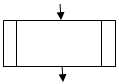
| Предопределенный процесс Обозначение процедуры, функции, модуля (части программы вне текущего последовательного кода). |
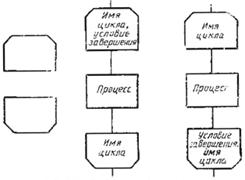
| Граница цикла Символ, состоящий из двух частей, отображает начало и конец цикла. Обе части символа имеют один и тот же идентификатор. Условия для инициализации, приращения, завершения и т. д. помещаются внутри символа в начале или в конце в зависимости от расположения операции, проверяющей условие. |
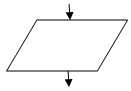
| Данные Осуществление обмена данными (ввод-вывод). Обобщенное представление обмена информацией без определенного типа носителя. |
| Документ Вывод данных на бумажный носитель (печать на принтере). |
| Ручной ввод Неавтономный ввод данных с помощью клавиатруы. |
| Перфокарта Ввод-вывод данных с перфокарты. |
| Перфолента Ввод-вывод данных с перфоленты. |
| Запоминающее устройство с последовательным доступом Обмен данными с магнитной лентой. |
| Запоминающее устройство с прямым доступом Обмен данными с магнитным барабаном. |
| Магнитный диск Ввод-вывод данных, носителем которых является магнитный диск. |
| Оперативная память Обмен данными с оперативно-запоминающим устройством (ОЗУ). |
| Ручное управление Отображение процесса, выполняемого человеком. |
| Сохраненные данные Обмен данными при использовании запоминающего устройства, управляемого непосредственно процессором. |
| Дисплей Отображение данных на мониторе, визуальных индикаторах. |
| Извлечение Выделение одного или несколько множеств из другого множества. |
| Слияние Объединение одного или несколько множеств в общее множество. |
| Группировка Объединение множеств с выделением некоторых других. |
| Сортировка Упорядочивание множеств по заданному признаку. |
| Соединитель Используется для обрыва линия связи в одном месте и продолжения в другом. Внутри элемента блок-схемы вводится уникальный идентификатор. |
| Межстраничный соединитель Аналогичен предыдущему элементу блок-схемы, переносит линии связи с конца одной страницы в начало другой. |
| Комментарии Пометка неактивной части программы. |
| Линия потока Отображает пото данных, с возможным указанием направления их передачи. Объединяет между собой элементы блок-схемы. |
| Пунктирная линия Альтернативная связь между объектами. Используется также для обведения комментариев. |
| Параллельные действия Синхронизация нескольких операций в программе единовременно. |
| Канал связи Передача по каналам связи. |
| Пропуск Пропуск элементов блок-схемы. Используется когда можно оставить часть программы без внимания. |
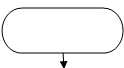
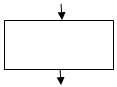
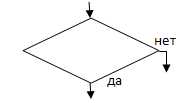
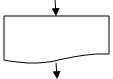
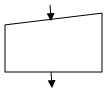
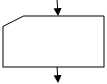
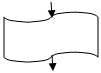

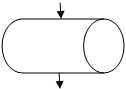
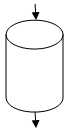
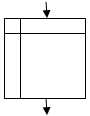
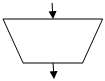
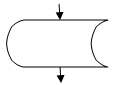
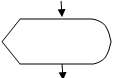
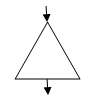

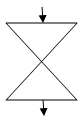
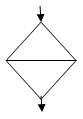



Как правило, при составлении блок-схем используются только часть этих элементов, пренебрегая такими элементами как "ручной ввод", "дисплей" и им подобные, используя наиболее общее обозначение "данные".
3. Задание на работу
Разработать блок-схему предложенного преподавателем алгоритма.
4. Содержание отчета
Отчет по лабораторной работе должен содержать созданные в редакторе векторной графики блок-схему алгоритма.
5. Список использованных источников
1. ГОСТ 19.002-80. Схемы алгоритмов и программ. Правила выполнения.
2. ГОСТ 19.003-80. Схемы алгоритмов и программ. Обозначения условные графические.
3. ГОСТ 19.701-90. Схемы алгоритмов, программ, данных и систем. Условные обозначения и правила выполнения.
4. Карпов, Б. И. Visio 2003 / . – М. и др. : Питер, 2006. – 335с. : ил.
5. Леонтьев, Б. К. Microsoft Office Visio 2003 не для дилетантов:Построение проектов, диаграм и бизнес-схем в операционной системе Microsoft Windows XP / . – М. : Новый издательский дом, 2005. – 384с. : ил.
ЛАБОРАТОРНАЯ РАБОТА №6
Знакомство с средой программирования Borland Delphi
1. Цель и задачи работы
Целью данной лабораторной работы является получение студентами базовых навыков программирования приложений с графическим интерфейсом пользователя.
Задачами лабораторной работы являются знакомство студентов с интегрированной средой разработки и основными принципами проектирования графических интерфейсов пользователя.
2. Общие положения
Delphi – среда программирования для Windows, разработанная компанией Borland International. Название происходит от древнегреческого города Дельфы – того самого, где жил дельфийский оракул. Поэтому на значке системы Delphi изображена греческая колонна. Delphi соединяет в себе компилятор языка программирования Object Pascal, интегрированную среду разработки (IDE), библиотеку визуальных компонентов VCL, средства для работы с базами данных (BDE) и многое другое. При помощи Delphi можно решить практически любую программистскую задачу, включая работу с базами данных, написание приложений для Интернета, экранных заставок, системных утилит и пр.
Delphi – близкий родственник обычного языка Pascal, что обеспечило ему широкую популярность. В настоящее время Delphi стал основным инструментом разработки программного обеспечения во всем мире. Существует и версия Builder, в которой можно совместно использовать процедуры, написанные на языках C и Pascal.
Система Delphi постоянно развивается. По состоянию на 2003г. наиболее стабильной и отработанной являлась версия 6.0. Версия 7.0 заявлена разработчиком как переходная к 8.0 и не рекомендуется для широкого использования. В то же время почти все рассматриваемые далее примеры будут работать практически в любой версии Delphi, начиная с 3.0. Содержательные различия между версиями 3.0 … 7.0 незначительны, и для самостоятельной работы можно использовать литературу, описывающую любую из этих версий.
Официально бесплатной версией Delphi является Lazarus, примерно соответствующий Delphi 5.0.
Итак, запускаем Delphi. Запуск занимает некоторое время, причем даже на самых быстрых машинах. Картина, которую вы увидите, показана на рис. 1. Вполне возможно, что Delphi запомнил проект, который в него загружали в прошлый раз, и автоматически открыл его. Чтобы не трогать чужое, в этом случае закройте все файлы (меню File à Close All) и создайте новый проект (File à New à Application).
В отличие от обычного Pascal, программа на Delphi (она называется "проект") "рассыпана" по многим файлам с расширениями pas, dcu, dpr, dfm, res и другими. Поэтому необходимо неукоснительно соблюдать простое правило:
КАЖДЫЙ НОВЫЙ ПРОЕКТ – В ОТДЕЛЬНОМ КАТАЛОГЕ НА ДИСКЕ!
Несоблюдение этого правила приводит к самым печальным последствиям. Если два студента сохранят свои проекты в один и тот же каталог, файлы перемешаются и оба проекта погибнут.
При открытии ранее сохраненного проекта открывать надо только файл с расширением dpr. Если открыть какой-либо другой файл, проект загрузится не полностью и работать не будет.
Сохранение проекта (лучше всего это сделать сразу же) выполняется в два этапа. В меню File выберите пункт Save Project As. Перейдите в каталог, где будет храниться проект. Сначала надо ввести имя главного программного файла (стандартно – main. pas), а потом – имя самого проекта (расширение dpr). Полученный после компиляции exe-файл будет иметь такое же имя, как и проект. При дальнейшей работе желательно включить функцию автосохранения. При этом все файлы автоматически сохраняются перед каждым запуском программы, что гарантирует их сохранность даже в случае зависания машины. Для включения автосохранения войдите в меню ToolsàEnvironment Options и установите флажки Editor Files и Project Desktop.
Итак, что же мы видим на экране? Во-первых, так называемую форму. Форма – это будущее окно нашей программы. На форме размещаются компоненты, которые берутся из палитры компонентов. Компоненты бывают визуальные (кнопки, меню, поля ввода, изображения) и невизуальные (диалоги, таймер, базы данных). Визуальные компоненты отображаются в окне программы при ее работе.

|
Из за большого объема этот материал размещен на нескольких страницах:
1 2 3 4 5 6 7 8 9 10 |
