


Партнерка на США и Канаду по недвижимости, выплаты в крипто
- 30% recurring commission
- Выплаты в USDT
- Вывод каждую неделю
- Комиссия до 5 лет за каждого referral
IF a[i]>Result THEN
Result:=a[i]
END;
На блок-схемах вызов процедуры или функции обозначается в виде  . На каждую процедуру изображается отдельная блок-схема.
2.5. Вложенные процедуры и функции
Внутри процедур и функций могут находиться другие процедуры и функции. Они будут являться локальными по отношению к "материнской" процедуре и их можно будет вызывать только из нее самой. Например:

PROCEDURE abc;
FUNCTION cde:STRING;
BEGIN
…
END;
BEGIN
…
END;
Здесь cde – локальная функция внутри процедуры abc.
3. Задание на работу
Разработать приложение в соответствии с полученным заданием.
4. Содержание отчета
Отчет по лабораторной работе должен содержать исходный код разработанной программы, блок-схему алгоритма программы и снимок экрана с результатами ее работы.
5. Список использованных источников
1. Delphi. Программирование на языке высокого уровня: учебник для вузов / . – М.[и др.]: Питер, 2007. – 640 с.
2. Delphi 7: [наиболее полное руководство] / [и др.]. –СПб.: БХВ-Петербург, 2007. – 1216 с.
ЛАБОРАТОРНАЯ РАБОТА №12
Разработка DLL
1. Цель и задачи работы
Целью данной лабораторной работы является получение студентами базовых навыков программирования приложений с графическим интерфейсом пользователя.
Задачами лабораторной работы являются знакомство студентов с интегрированной средой разработки и создания модульных приложений.
2. Общие положения
При разработке программ часто оказывается, что разным программным приложениям требуются одни и те же объекты, их свойства методы, процедуры и функции. Например, почти все программы выводят информацию на экран и пользуются стандартными объектами интерфейса Windows (окна, кнопки, меню…) Было бы в высшей степени неразумно запихивать код отрисовки каждого такого элемента во все программы.
Таким образом, возникает задача разделения большой программы на отдельные независимые модули, каждый из которых содержит определенный набор процедур и функций. Процедуры и функции такого модуля может вызывать любая другая программа. Подобные модули получили название динамически подключаемых библиотек (DLL – dynamically linked library, Рис. 1). Слово "динамический" указывает на то, что подключение библиотеки происходит не на этапе компиляции, а уже после запуска программы.

Рис. 1 – DLL – библиотеки.
DLL-библиотеки нашли самое широкое применение в большинстве программ. Скажем, сама операционная система Windows включает в свой состав несколько сотен DLL, и заключенная в них функциональность может использоваться нашими программами во избежание очередного изобретения велосипеда.
В каких случаях следует применять DLL? Во-первых, если вы разрабатываете несколько независимых программ и в них используются одни и те же фрагменты программного кода. Тогда такие фрагменты следует вынести в библиотеку. Это не только экономит место на диске, но и облегчает внесение изменений в проект – придется править только одну DLL, а не много exe-программ. Во-вторых, если вы хотите дать возможность пользователям вашей гениальной программы применять ее в своих разработках. В этом случае программу обычно разделяют на маленький exe-файл и большую DLL-библиотеку. Другие разработчики смогут использовать вашу DLL-библиотеку при условии, что вы предоставите описание содержащихся в ней процедур и функций и их параметров. Принято говорить, что процедуры и функции DLL-библиотеки экспортируются в другие программы.
2.1. Создание DLL-библиотеки на Delphi
В среде программирования Delphi предусмотрены встроенные средства для быстрого создания DLL-библиотек. Давайте для определенности создадим библиотеку, содержащую функцию GetArea(a, b, c: REAL):REAL. Данной функции на вход подаются длины сторон треугольника. Функция возвращает площадь заданного треугольника:
FUNCTION GetArea(a, b, c:REAL):REAL;
VAR p:REAL;
BEGIN
p:=(a+b+c)/2;
Result:=SQRT(p*(p-a)*(p-b)*(p-c))
END;
Запускаем Delphi, а дальше действуем нетрадиционно. Выбираем пункты меню File à New à Other, в открывшемся окошке на закладке New щелкаем по пиктограмме DLL Wizard  . При этом создается файл заготовки DLL-библиотеки. Он очень похож на обычный модуль (unit) Delphi, только начинается с оператора Library. Сохраните проект под именем, которое в будущем получит DLL-библиотека, скажем, GetA. Название GetArea использовать нельзя – оно уже занято именем функции.
Теперь после оператора USES пишем текст нашей функции, но с некоторыми изменениями в заголовке:
FUNCTION GetArea(a, b, c:REAL):REAL; export; stdcall;
Ключевое слово EXPORT указывает на то, что данная функция является экспортируемой и будет видна из внешних программ. Слово STDCALL (standard call – стандартная модель вызова) указывает на применяемый протокол передачи параметров в функцию. Стандартная модель вызова совместима с программами, написанными на других языках, в частности, на С, поэтому нашу DLL смогут использовать и программисты, использующие С.
После текста функции припишем
EXPORTS
GetArea;
В операторе EXPORTS перечисляются все процедуры и функции, экспортируемые из библиотеки. Это своего рода каталог нашей библиотеки.
Запустить на выполнение библиотеку невозможно, ее можно только откомпилировать. Для этого выполним пункт меню Project à Build. Если все было сделано правильно, на диске в текущей директории будет создан файл с именем geta. dll. Это и есть наша библиотека.
Важное замечание: существует определенная тонкость при передаче процедурам и функциям, находящимся в библиотеке, параметров типа STRING. Для того, чтобы можно было передавать параметры типа STRING, придется в операторы USES и библиотеки, и вызывающей ее программы прописать подключение модуля ShareMem, да еще и обязательно так, чтобы этот модуль шел первым в списке. Мало того, вместе с библиотекой придется обязательно прилагать файл borlndmm. dll (он входит в поставку Delphi). Избежать таких хлопот очень просто: следует для параметров текстового типа использовать типы данных ShortString (фактически обычная строка, но длиной до 255 символов) и PChar (указатель на текстовую строку). К сожалению, в DLL-библиотеки практически невозможно передавать массивы, как статические, так и динамические.
2.2. Вызов DLL
Существуют два способа вызова процедур и функций из DLL. В первом случае мы заранее, на этапе разработки программы, знаем, какую DLL будем к ней подключать (чаще всего мы сами и создаем эту DLL). Во втором случае мы подключаемся к произвольной библиотеке, в том числе и "чужой".
Для реализации первого способа, называемого статическим связыванием, создайте новое обычное приложение, поместите на форму три поля ввода LabeledEdit1…LabeledEdit3, кнопку и компонент Tlabel. После оператора IMPLEMENTATION добавьте строчку, обеспечивающую импорт функции GetArea из библиотеки geta. dll:
Function GetArea(a, b,c:real):REAL; FAR; EXTERNAL 'geta';
Слово EXTERNAL указывает на то, что тело данной функции находится в библиотеке с указанным именем, а слово FAR задает применение "длинных" четырехбайтных адресов, что необходимо, так как вызывающая программа находится на одной странице памяти, а DLL-библиотека – на другой. Разумеется, файл geta. dll надо поместить в ту же директорию, где находятся все файлы текущего приложения.
В обработчике нажатия кнопки надо создать массив и передать его библиотечный функции, а результат вывести на экран:
procedure TForm1.Button1Click(Sender: TObject);
VAR a, b,c:REAL;
begin
Label1.Caption:='';
TRY
a:=StrToFloat(LabeledEdit1.Text);
b:=StrToFloat(LabeledEdit2.Text);
c:=StrToFloat(LabeledEdit3.Text)
EXCEPT
Label1.Caption:='Ошибка ввода!';
Exit
END;
Label1.Caption:='S='+FloatToStrF(GetArea(a, b,c),ffFixed,10,4)
end;
Запускаем программу. Если все было сделано правильно, то произойдет вызов функции, физически расположенной в DLL-библиотеке, и получение возвращаемого ею значения.
Второй способ вызова называется динамическим связыванием и отличается прежде всего тем, что библиотека помещается в память только на время выполнения, а потом выгружается. Рассмотрим следующий код:
procedure TForm1.Button1Click(Sender: TObject);
TYPE
TFunc = Function (a, b,c:real):REAL; STDCALL;
CONST DLLName='geta. DLL'; // имя DLL
VAR a, b,c:REAL;
Handle:THandle;
F:TFunc;
begin
Label1.Caption:='';
TRY
a:=StrToFloat(LabeledEdit1.Text);
b:=StrToFloat(LabeledEdit2.Text);
c:=StrToFloat(LabeledEdit3.Text)
EXCEPT
Label1.Caption:='Ошибка ввода!';
Exit
END;
Handle := LoadLibrary(DLLName); // загрузка библиотеки
IF ( Handle <> 0 ) THEN
BEGIN
// получение адреса функции GetArea в библиотеке
@F:=GetProcAddress(Handle,'GetArea');
IF Assigned(F) THEN
BEGIN
// вызов функции
Label1.Caption:='S='+FloatToStrF(F(a, b,c),ffFixed,10,4);
// выгрузка библиотеки из памяти
FreeLibrary(Handle)
END
END
ELSE
MessageDlg('Не найдена библиотека '+DLLName, mtWarning,[mbOK],0)
end;
Для динамического вызова прежде всего надо загрузить библиотеку при помощи функции LoadLibrary(имя_библиотеки). Эта функция возвращает ссылку на библиотеку, которую мы записываем в переменную типа Thandle. Теперь надо получить адрес функции GetArea, спрятанной в библиотеке. Его возвращает функция GetProcAddress(ссылка_на_библиотеку, имя_функции). А далее начинаются трюки. Для вызова функции из библиотеки надо описать особый тип данных – ссылку на функцию. В нем указывается, какие аргументы подаются на вход функции и значение какого типа она возвращает. Тип TFunc = Function (a, b,c:real):REAL; STDCALL; соответствует функции с любым именем, на вход которой надо подать три вещественных числа и которая возвращает одно вещественное число, используя стандартную модель вызова. Объявим переменную F типа TFunc. В нее и запишем адрес функции GetArea. Для этого используется символ @, означающий получение адреса переменной. Таким образом, в строке
@F:=GetProcAddress(Handle,'GetArea');
происходит следующее: переменная F размещается в памяти по тому же адресу, по которому в памяти расположен код функции GetArea. После этого переменная F превращается в ссылку на функцию, поэтому вполне законна запись F(a, b,c), означающая вызов функции GetArea с аргументами a, b,c. Наконец, команда FreeLibrary(ссылка_на_библиотеку) выгружает DLL из памяти.
В приведенном фрагменте предусмотрен ряд "затычек". Проверка условия Handle<>0 позволяет установить, удалось ли загрузить библиотеку (вдруг ее просто нет?) Условие Assigned(F) проверяет, удалось ли получить адрес функции в библиотеке.
Динамическое связывание позволяет подключаться к чужим DLL – достаточно знать, какие процедуры и функции в них находятся и с какими параметрами их надо вызывать.
2.3. Отладка проектов с DLL
Так как саму по себе DLL запустить на выполнение невозможно, возникает трудность с отладкой библиотек: в них не удается поставить точки прерывания, отследить значения переменных и т. д. Для отладки надо каким-то образом связать вместе два проекта: саму DLL и вызывающую ее программу. Подобное связывание в Delphi предусмотрено и называется группой проектов (project group).
Итак, у нас в двух разных директориях имеются два проекта: DLL (для определенности пусть этот проект с именем geta. dpr находится в директории Z:\111111\Иванов\DLL) и вызывающая программа (project1.dpr в директории Z:\111111\Иванов\Caller). Объединим их в группу. Меню FileàNewàOther, выбираем вариант Project Group  . Сразу сохраним группу (FileàSave As) в директории Z:\111111\Иванов под именем, например, group. bpg. В дальнейшем при запуске Delphi будем открывать именно файл group. bpg. Тогда на диске все наши файлы и проекты образуют следующую структуру (Рис. 2):
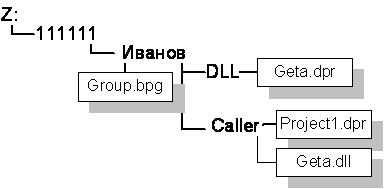
Рис. 2 – Структура директорий и файлов в группе проектов
(файлы выделены прямоугольниками).
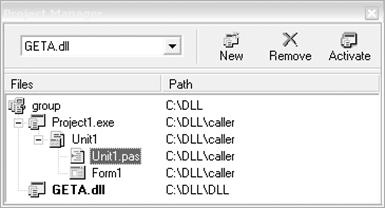
Рис. 3 – Окно Менеджера проектов.
При создании группы на кране отобразится окно Менеджера проектов (Project Manager, Рис. 3). Это окон нам будет нужно часто, поэтому запомним, что оно вызывается клавишами Ctrl+Alt+F11. Добавим в группу два существующих проекта. Щелкаем правой кнопкой мыши в окне менеджера проектов и из контекстного меню выбираем пункт Add Existing Project. В открывшемся окне выбора файла указываем файл Project1.dpr в директории Caller. Проект Project1 загружается в Delphi. Снова вызываем окно менеджера и аналогично добавляем файл geta. dpr из директории DLL.
Поскольку в один момент времени программист может работать только с одним проектом – или библиотекой, или вызывающей программой – менеджер проектов позволяет переключаться между ними, назначая активный проект. Он выделен жирным шрифтом в окне менеджера. Для выбора можно воспользоваться раскрывающимся списком или просто дважды щелкнуть по названию проекта. Вся работа (компиляция, отладка и пр.) идет только с активным проектом!
Еще одно удобное свойство менеджера проектов – быстрый переход к любому файлу в любом проекте. Например, вы хотите открыть файл unit1.pas из проекта project1.dpr. Найдите его в дереве, отображаемом в окне менеджера, щелкните по нему правой кнопкой мыши и выберите пункт меню Open (для файлов *.pas) или View Source (для файлов *.dpr).
Связывание проектов на этом еще далеко не завершено. Во-первых, при компиляции библиотеки файл geta. dll создается в директории Z:\111111\Иванов\DLL, а для его использования вызывающей программой он должен попасть в директорию Z:\111111\Иванов\Caller. Каждый раз перетаскивать его туда ручками – не лучшее решение. Во-вторых, так и не решена задача отладки, так как два проекта по-прежнему ничего не знают друг о друге.
Для решения первой проблемы активируем проект DLL и идем в пункт меню ProjectàOptions. На закладке Directories/Conditionals (Рис. 4) в поле Output Directory указываем Z:\111111\Иванов\Caller. Теперь при компиляции файл библиотеки geta. dll будет создаваться не в текущей директории, а в указанной.
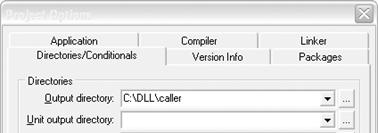
Рис. 4 – Окон опций проекта.
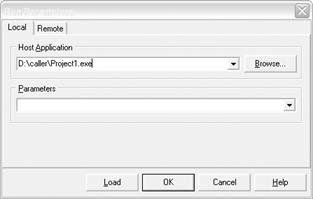
Рис. 5 – Задание вызывающей программы.
Остается указать, какой exe-файл будет вызывать нашу DLL (он называется host application). Пункт меню RunàParameters, в поле Host Application указываем файл Z:\111111\Иванов\Caller\Project1.exe.
Вот теперь все! Можно запустить на выполнение обычным образом проект с библиотекой. При этом сначала запустится вызывающее приложение, а потом – библиотека. Можно ставить точки прерывания и отлаживать программу. Аналогично, если активировать проект project1, при пошаговой отладке можно будет "зайти" в проект DLL.
2.4. Хранение форм в DLL-библиотеках
В DLL-библиотеке можно хранить не только процедуры и функции, но и экранные формы с визуальными компонентами. Это позволяет в полной мере реализовать модульную структуру программы, когда к головному модулю подсоединяются DLL, реализующие те или иные возможности. По такому принципу строятся многие расширяемые системы, к которым можно добавлять все новые и новые модули.
Добавим форму в проект geta. dll. Активируем его и создадим новую форму (команда меню FileàNewàForm). Сохраним созданный файл в директории Z:\111111\Иванов\DLL под произвольным именем, скажем, main. pas. Переименуем созданную форму (свойство Name) в DLLForm. В файле main. pas в разделе IMPLEMENTATION опишем процедуру:
PROCEDURE ShowModalForm;
BEGIN
DLLForm := TDllForm. Create(Application);
DLLForm. ShowModal;
DLLForm. Free
END;
Данная процедура выполняет трюк барона Мюнхгаузена с поднятием самого себя за волосы: она создает форму DLLForm (метод Create), отображает ее (метод ShowModal) и после закрытия пользователем выгружает из памяти (метод Free).
В раздел описаний надо добавить заголовок процедуры ShowModalForm, чтобы она была доступна из файла geta. dll:
type
TDLLForm = class(TForm)
private
{ Private declarations }
public
 { Public declarations }
 end;
end;
procedure ShowModalForm;
var
DLLForm: TDLLForm;
implementation
…
В файле geta. dll в раздел EXPORTS добавляем имя экспортируемой процедуры ShowModalForm:
EXPORTS
ShowModalForm, GetArea;
Библиотека с формой готова. Кстати, на форму можно поместить любые компоненты. Для вызова формы из библиотеки применим применим статическое связывание. В проекте project1.dpr поместим на форму еще одну кнопку и в ее обработчике запишем:
procedure TForm1.Button2Click(Sender: TObject);
begin
ShowModalForm
end;
А после оператора IMPLEMENTATION запишем:
procedure ShowModalForm; FAR; EXTERNAL 'geta';
Готово! При нажатии на кнопку в программе Project1.exe на экране появится вторая форма, хранящаяся в библиотеке geta. dll.
3. Задание на работу
Разработать приложение в соответствии с полученным заданием.
4. Содержание отчета
Отчет по лабораторной работе должен содержать исходный код разработанной программы, блок-схему алгоритма программы и снимок экрана с результатами ее работы.
5. Список использованных источников
1. Delphi. Программирование на языке высокого уровня: учебник для вузов / . – М.[и др.]: Питер, 2007. – 640 с.
2. Delphi 7: [наиболее полное руководство] / [и др.]. –СПб.: БХВ-Петербург, 2007. – 1216 с.
ЛАБОРАТОРНАЯ РАБОТА №13
Разработка COM-клиента
1. Цель и задачи работы
Целью данной лабораторной работы является получение студентами базовых навыков программирования приложений с графическим интерфейсом пользователя.
Задачами лабораторной работы являются знакомство студентов с интегрированной средой разработки и создания модульных приложений.
2. Общие положения
При решении многих задач часто можно обнаружить, что "все уже сделано за нас": существуют программы, выполняющие необходимые нам функции. Например, если вашей программе надо выводить данные "в красивом виде" и с возможностью печати, то с такой задачей прекрасно справляется Microsoft Word. Если необходимо выводить график или векторное изображение, то для этого прекрасно подходит AutoCAD и т. д. Программирование в своей задаче вывода текста и графики на печать или своего векторного редактора – дело трудоемкое и неблагодарное, а главное, бессмысленное: все равно лучше, чем в Word и AutoCAD, вряд ли получится.
Для использования мощных возможностей "чужих" программ в собственных разработках в ОС Windows применяется так называемая COM-технология. COM означает Common Object Interface (общий интерфейс объектов). Идея COM-технологии состоит в том, что ваша программа может импортировать так называемую библиотеку типов внешнего приложения и получить доступ к используемым в этом приложении объектам, их свойствам и методам. Вызывая на выполнение из своей программы (СОМ-клиента) методы объектов другой программы (СОМ-сервера), можно выполнять самые разнообразные функции. При этом сам СОМ-сервер в явном виде не запускается: можно сформировать сложный документ в Word и сохранить его в файле совершенно незаметно для пользователя.
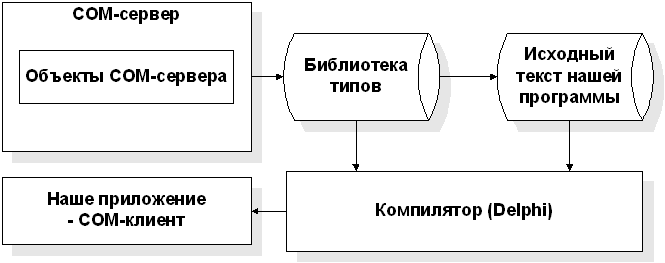
Рис. 1 – Создание приложения по СОМ-технологии.
СОМ-серверами являются большинство распространенных программ: все компоненты пакета Microsoft Office всех версий, AutoCAD, Компас, Visio, SolidWorks… Таким образом, создатели этих программ предусматривают использование функциональности, заложенной в их творения, сторонними разработчиками. Осталось научиться это делать.
2.1. Вывод отчета при помощи Microsoft Word
Рассмотрим использование СОМ-технологии на примере. Пусть в результате работы нашей программы вычисляется среднее арифметическое матрицы вещественных чисел 5×6 элементов. Мы хотим получить результаты работы в виде красивого отчета (doc-файла) примерно следующего вида (Рис. 2).
Результаты работы гениальной программы студента Б. Гейтса Исходная матрица:
Среднее арифметическое элементов матрицы S=1.00 |
Рис. 2 – Ожидаемый вид отчета.
Стандартными средствами Delphi получить такой документ, пригодный к распечатке, весьма затруднительно. Пришлось бы отрисовывать его вручную, по клеточке, на объекте Tcanvas и потом развлекаться весьма трудоемким программированием взаимодействия вашей программы с очередью печати Windows. Мы пойдем другим путем – переложим всю трудоемкую работу по форматированию на Microsoft Word. В результате совместных усилий нашей программы и Word мы получим doc-файл на диске, который счастливый пользователь сможет загрузить в тот же Word, просмотреть, распечатать и т. д.
2.2. Проверка наличия СОМ-сервера на компьютере
Вы будете смеяться, но предположение о том, что Word установлен на 100% компьютеров, неверно. Всегда есть риск натолкнуться на любителя извращений, который пользуется WordPerfeсt, Лексиконом или даже WordPad. Поэтому первым делом надо проверить, установлен ли Word на компьютере. А после этого перед обращением к СОМ-серверу нужно проверить, не запущен ли Word, и, если это так, настоятельно посоветовать пользователю закрыть его. Дело в том, что возможна ситуация, когда Word будет получать команды одновременно от вашей программы и от пользователя, нажимающего кнопочки на клавиатуре. Такого издевательства Word обычно не выдерживает и с горя вешается.
ОБЩЕЕ ПРАВИЛО: при работе с любым СОМ-сервером запретите пользователю им пользоваться, пока с СОМ-сервером работает ваша программа.
Чтобы проверить факт наличия на компьютере Microsoft Word, надо заглянуть в системный реестр Windows и выяснить, если там запись 'Word. Application' в разделе HKEY_CLASSES_ROOT. Для доступа к системному реестру в Delphi предусмотрен специальный тип данных Tregistry:
function IsWordInstalled: Boolean;
var
Reg: TRegistry;
begin
Reg := TRegistry. Create;
Reg. RootKey := HKEY_CLASSES_ROOT;
Result := Reg. KeyExists('Word. Application');
Reg. Free
end;
Теперь проверим, не запущен ли Word в данный момент и при необходимости предложим пользователю закрыть его. Делается это так:
FUNCTION WordClosed:BOOLEAN;
function FindNextWnd(StartHWND: HWND; AString : String): HWND;
var
Buffer : array [0..255] of char;
s:STRING;
i:BYTE;
begin
FillChar(Buffer,256,#0);
Result := StartHWND;
repeat
Result := FindWindowEx(0, Result, nil, nil);
GetWindowText(Result, Buffer, SizeOf(Buffer));
i:=0;
s:='';
WHILE (i<=255) AND (buffer[i]<>#0) DO
BEGIN
s:=s+buffer[i];
INC(i)
END;
IF s<>'' THEN
if Pos(ANSIUpperCase(AString),ANSIUpperCase(s))<>0 then
Break;
until (Result = 0);
end;
VAR h:HWND; r:INTEGER;
CONST MSW='Microsoft Word';
BEGIN
r:=mrRetry;
REPEAT
h:=FindNextWnd(Self. Handle, MSW);
IF h<>0 THEN
r:=MessageDlg('Завершите работу '+MSW, mtConfirmation,[mbRetry, mbCancel],0)
UNTIL (h=0) OR (r=mrCancel);
Result:=r<>mrCancel
END;
Функция FindNextWnd перебирает заголовки всех открытых в Windows окон и ищет, есть ли среди них окно с текстом "Microsoft Word". Если запустить Word, то можно увидеть, что в заголовке его окна эти слова всегда присутствуют (Рис. 3).
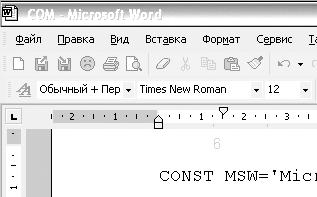
Рис. 3 – Заголовок окна Word.
Внутри цикла REPEAT…UNTIL проверяется, запущен ли Word, и выводится сообщение пользователю "Завершите работу Microsoft Word" с двумя вариантами ответа: "Повторить" (при этом пользователь должен переключиться в Word и завершить его работу) и "Отмена". Вся функция WordClosed возвращает True, если Word закрыт, и False, если пользователь нажал кнопку "Отмена".
При такой проверке запуска Word возможна ситуация, когда на панели задач Word'а явно нет, а функция WordClosed упорно сообщает, что Word запущен. Дело в том, что Word виснет не менее часто, чем остальные программы, оставаясь при этом в списке процессов Widows в "полумертвом" состоянии, где его и находит наша функция. В таком случае придется нажать Ctrl+Alt+Del, найти в списке процессов WINWORD. EXE и завершить зависший процесс вручную (Рис. 4).
2.3. Подключение к СОМ-серверу Word из Delphi
Разработчики Delphi позаботились о том, чтобы сделать удобной работу по СОМ-технологии с наиболее часто встречающимися программами, и Word, разумеется, входит в это число. При установке Delphi 6 инсталлятор задает вопрос, для какой версии Word (97 или 2000) устанавливать компоненты связи с СОМ-сервером. Принципиальной разницы между версиями Word с точки зрения СОМ-технологии нет: все, что работает в 97-й версии, будет работать и в 2000, и в XP (Delphi 7 имеет специальные компоненты для Word XP).

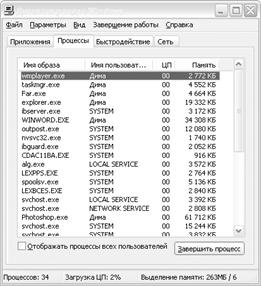
Рис. 4 – Зависший Word в списке процессов.
Для подключения к основным СОМ-серверам на закладке "Servers" палитры компонентов имеются компоненты для Word, Excel, PowerPoint, Access, Outlook, и т. д. (Рис. 5).


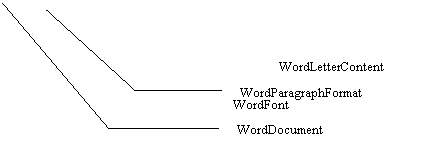
Рис. 5 – Страница Servers палитры компонентов в Delphi.
Следует отметить, что для подключения к СОМ-серверу вовсе необязательно использовать предлагаемые компоненты. Скажем, для работы с AutoCAD в Delphi нет соответствующего компонента, но это нисколько не помешает нам подключиться к нему (см. п. 7).
Поместим на форму невизуальные компоненты WordApplication, WordDocument, WordFont и WordParagraphFormat. Их функции представлены на Рис. 6. Компонент WordApplication обеспечивает собственно подключение к Word, открытие и сохранение документов. Компонентов типа WordDocument может быть несколько, каждый из них соответствует одному документу, открытому в Word. Компоненты WordFont и WordParagraphFormat отвечают за форматирование текущего абзаца и текущего шрифта в документе.
Для задания параметров, передаваемых непосредственно методам СОМ-сервера, используется специальный тип данных OLEVariant. Если мы работаем только с компонентами вроде WordFont и WordParagraphFormat, тип данных OLEVariant не нужен. Но при прямом вызове методов объектов Word без него не обойтись.

Рис. 6 – Функции компонентов управления Word'ом.
Поэтому заведем в нашей процедуре переменную par типа OLEVariant. Далее подключаем компонент WordApplication1 к серверу вызовом его метода Connect, создаем новый пустой документ, добавив элемент список документов (WordApplication1.Documents. Add) и присвоив ссылку на новый документ компоненту WordDocument1. Встроенные константы EmptyPar используются для обозначения пустого параметра – в рядке случаев метод объекта COM-сервера требует указания множества параметров, которые нам не нужны, и вместо них можно просто написать EmptyPar.
Добавление текста, таблиц, графики в документ выполняется не совсем обычным образом. В Word применено понятие выделенного фрагмента (selection), сокращенно ВФ. ВФ – это или выделенная блоком часть документа, если такое выделение присутствует, или положение текстового курсора в документе (так называемая точка вставки). В нашем случае ВФ – это положение курсора. Объект Selection относится к компоненту WordApplication, а не WordDocument, так как вводить текст можно только в один активный документ.
Простейший способ добавить текст – использовать метод WordApplication1.selection. InsertAfter(текст). Переход на новую строчку выражается символом с кодом 13. Далее документ сохраняется в файл с указанным именем, Word закрывается и наша программа отключается от СОМ-сервера.

|
Из за большого объема этот материал размещен на нескольких страницах:
1 2 3 4 5 6 7 8 9 10 |
