


Партнерка на США и Канаду по недвижимости, выплаты в крипто
- 30% recurring commission
- Выплаты в USDT
- Вывод каждую неделю
- Комиссия до 5 лет за каждого referral
=ЕСЛИ(А1>3;10;20)
В качестве аргументов функции ЕСЛИ можно использовать другие функции. В функции ЕСЛИ можно использовать текстовые аргументы. Например:
=ЕСЛИ(А1>=4;"Зачет сдал";"Зачет не сдал")
Можно использовать текстовые аргументы в функции ЕСЛИ, чтобы при невыполнении условия она возвращала пустую строку вместо 0.
Например:
=ЕСЛИ(СУММ(А1:А3)=30;А10;"")
Аргумент логическое_выражение функции ЕСЛИ может содержать текстовое значение. Например:
=ЕСЛИ(А1="Динамо";10;290)
Эта формула возвращает значение 10, если ячейка А1 содержит строку "Динамо", и 290, если в ней находится любое другое значение. Совпадение между сравниваемыми текстовыми значениями должно быть точным, но без учета регистра.
Функции И, ИЛИ, НЕ
Функции И (AND), ИЛИ (OR), НЕ (NOT) - позволяют создавать сложные логические выражения. Эти функции работают в сочетании с простыми операторами сравнения. Функции И и ИЛИ могут иметь до 30 логических аргументов и имеют синтаксис:
=И(логическое_значение1;логическое_значение2...)
=ИЛИ(логическое_значение1;логическое_значение2...)
Функция НЕ имеет только один аргумент и следующий синтаксис:
=НЕ(логическое_значение)
Аргументы функций И, ИЛИ, НЕ могут быть логическими выражениями, массивами или ссылками на ячейки, содержащие логические значения.
Приведем пример. Пусть Excel возвращает текст "Прошел", если ученик имеет средний балл более 4 (ячейка А2), и пропуск занятий меньше 3 (ячейка А3). Формула примет вид:
=ЕСЛИ(И(А2>4;А3<3);"Прошел";"Не прошел")
Несмотря на то, что функция ИЛИ имеет те же аргументы, что и И, результаты получаются совершенно различными. Так, если в предыдущей формуле заменить функцию И на ИЛИ, то ученик будет проходить, если выполняется хотя бы одно из условий (средний балл более 4 или пропуски занятий менее 3). Таким образом, функция ИЛИ возвращает логическое значение ИСТИНА, если хотя бы одно из логических выражений истинно, а функция И возвращает логическое значение ИСТИНА, только если все логические выражения истинны.
Функция НЕ меняет значение своего аргумента на противоположное логическое значение и обычно используется в сочетании с другими функциями. Эта функция возвращает логическое значение ИСТИНА, если аргумент имеет значение ЛОЖЬ, и логическое значение ЛОЖЬ, если аргумент имеет значение ИСТИНА.
Вложенные функции ЕСЛИ
Иногда бывает очень трудно решить логическую задачу только с помощью операторов сравнения и функций И, ИЛИ, НЕ. В этих случаях можно использовать вложенные функции ЕСЛИ. Например, в следующей формуле используются три функции ЕСЛИ:
=ЕСЛИ(А1=100;"Всегда";ЕСЛИ(И(А1>=80;А1<100);
"Обычно";ЕСЛИ(И(А1>=60;А1<80);"Иногда";"Никогда")))
Если значение в ячейке А1 является целым числом, формула читается следующим образом: "Если значение в ячейке А1 равно 100, возвратить строку "Всегда". В противном случае, если значение в ячейке А1 находится между 80 и 100, возвратить "Обычно". В противном случае, если значение в ячейке А1 находится между 60 и 80, возвратить строку "Иногда". И, если ни одно из этих условий не выполняется, возвратить строку "Никогда". Всего допускается до 7 уровней вложения функций ЕСЛИ.
Функции ИСТИНА и ЛОЖЬ
Функции ИСТИНА (TRUE) и ЛОЖЬ (FALSE) предоставляют альтернативный способ записи логических значений ИСТИНА и ЛОЖЬ. Эти функции не имеют аргументов и выглядят следующим образом:
=ИСТИНА()
=ЛОЖЬ()
Например, ячейка А1 содержит логическое выражение. Тогда следующая функция возвратить значение "Проходите", если выражение в ячейке А1 имеет значение ИСТИНА:
=ЕСЛИ(А1=ИСТИНА();"Проходите";"Стоп")
В противном случае формула возвратит "Стоп".
Функция ЕПУСТО
Если нужно определить, является ли ячейка пустой, можно использовать функцию ЕПУСТО (ISBLANK), которая имеет следующий синтаксис:
=ЕПУСТО(значение)
Аргумент значение может быть ссылкой на ячейку или диапазон. Если значение ссылается на пустую ячейку или диапазон, функция возвращает логическое значение ИСТИНА, в противном случае ЛОЖЬ.
8. Построение диаграмм и графиков в Excel
В Excel термин "диаграмма" используется для обозначения всех видов графического представления числовых данных. Построение графического изображения производится на основе ряда данных. Так называют группу ячеек с данными в пределах отдельной строки или столбца. На одной диаграмме можно отображать несколько рядов данных.
Диаграмма представляет собой вставной объект, внедренный на один из листов рабочей книги. Она может располагаться на том же листе, на котором находятся данные, или на любом другом листе (часто для отображения диаграммы отводят отдельный лист). Диаграмма сохраняет связь с данными, на основе которых она построена, и при обновлении этих данных немедленно изменяет свой вид.
Для построения диаграммы обычно используют Мастер диаграмм, запускаемый щелчком на кнопке "Мастер диаграмм"  на стандартной панели инструментов Часто удобно заранее выделить область, содержащую данные, которые будут отображаться на диаграмме, но задать эту информацию можно и в ходе работы мастера.
8.1. Тип диаграммы
На первом этапе работы мастера выбирают форму диаграммы. Доступные формы перечислены в списке "Тип" на вкладке "Стандартные". Для выбранного типа диаграммы справа указывается несколько вариантов представления данных (палитра "Вид"), из которых следует выбрать наиболее подходящий. На вкладке "Нестандартные" отображается набор полностью сформированных типов диаграмм с готовым форматированием. После задания формы диаграммы следует щелкнуть на кнопке "Далее".
8.2. Выбор данных
Второй этап работы мастера служит для выбора данных, по которым будет строиться диаграмма. Если диапазон данных был выбран заранее, то в области предварительного просмотра в верхней части окна мастера появится приблизительное отображение будущей диаграммы. Если данные образуют единый прямоугольный диапазон, то их удобно выбирать при помощи вкладки "Диапазон данных". Если данные не образуют единой группы, то информацию для обрисовки отдельных рядов данных задают на вкладке "Ряд". Предварительное представление диаграммы автоматически обновляется при изменении набора отображаемых данных.
8.3. Оформление диаграммы
Третий этап работы мастера (после щелчка на кнопке "Далее") состоит в выборе оформления диаграммы. На вкладках окна мастера задаются:
• название диаграммы, подписи осей (вкладка "Заголовки");
• отображение и маркировка осей координат (вкладка "Оси");
• отображение сетки линий, параллельных осям координат (вкладка "Линии сетки");
• описание построенных графиков (вкладка "Легенда");
• отображение надписей, соответствующих отдельным элементам данных на графике (вкладка "Подписи данных");
• представление данных, использованных при построении графика, в виде таблицы (вкладка "Таблица данных").
В зависимости от типа диаграммы некоторые из перечисленных вкладок могут отсутствовать.
8.4. Размещение диаграммы
На последнем этапе работы мастера (после щелчка на кнопке "Далее") указывается, следует ли использовать для размещения диаграммы новый рабочий лист или один из имеющихся. Обычно этот выбор важен только для последующей печати документа, содержащего диаграмму. После щелчка на кнопке "Готово" диаграмма строится автоматически и вставляется на указанный рабочий лист.
8.5. Редактирование диаграммы
Готовую диаграмму можно изменить. Она состоит из набора отдельных элементов, таких, как сами графики (ряды данных), оси координат, заголовок диаграммы, область построения и прочее при щелчке на элементе диаграммы он выделяется маркерами, а при наведении на него указателя мыши — описывается всплывающей подсказкой Открыть диалоговое окно для форматирования элемента диаграммы можно через меню "Формат" (для выделенного элемента) или через контекстное меню (команда "Формат"). Различные вкладки открывшегося диалогового окна позволяют изменять параметры отображения выбранного элемента данных. Если требуется внести в диаграмму существенные изменения, следует вновь воспользоваться мастером диаграмм. Для этого следует открыть рабочий лист с диаграммой или выбрать диаграмму, внедренную в рабочий лист с данными. Запустив мастер диаграмм, можно изменить текущие параметры, которые рассматриваются в окнах мастера, как заданные по умолчанию.
Чтобы удалить диаграмму, можно удалить рабочий лист, на котором она расположена ("Правка" – "Удалить лист"), или выбрать диаграмму, внедренную в рабочий лист с данными, и нажать клавишу Del.
8.6. Примеры построения диаграмм
Рассмотрим диаграммы различных типов: круговые, столбчатые, линейные, нормированные и диаграммы площадей. На самом деле типов диаграмм гораздо больше, но эти — самые распространенные.
Круговая диаграмма
Круговая диаграмма служит для сравнения нескольких величин в одной точке. Она особенно полезна, если величины в сумме составляют нечто целое (100%).
A | B | |
1 | Блокноты | 2 |
2 | Карандаши | 13 |
3 | Тетради | 45 |
Пример 1. Студент на каникулах торгует канцелярскими товарами: блокнотами, карандашами и тетрадями. Будем считать, что за день он продал 2 блокнота, 13 карандашей и 45 тетрадей. Построить круговую диаграмму, показывающую, какой товар покупался в течение дня чаще всего.
Выделим блок клеток А1:ВЗ, содержащий данные для графической обработки. Данные располагаются в столбцах. Первый столбец А1:АЗ выделенного блока является столбцом названий секторов; второй столбец В1:ВЗ выделенного блока содержит числовые данные диаграммы. Круговая диаграмма будет выглядеть следующим образом (рис. 34):
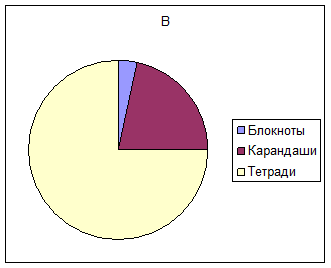
Рис. 34 – Круговая диаграмма
Столбчатая диаграмма (гистограмма)
Столбчатая диаграмма служит для сравнения нескольких величин в нескольких точках.
Пример 2. Студентка торговала газетами в течение недели и продавала следующее количество газет в день:
А | В | С | D | Е | F | G | |
1 | Пн | Вт | Cр | Чт | Пт | Сб | Bc |
2 | 20 | 25 | 32 | 30 | 23 | 30 | 20 |
Столбчатые диаграммы (как и следует из названия) состоят из столбиков. Высота столбиков определяется значениями сравниваемых величин. В нашем случае высота столбика будет определяться количеством газет, которое девушка продавала за день. Каждый столбик привязан к некоторой опорной точке. В нашем случае опорная точка будет соответствовать одному дню недели.
Выделим блок клеток A1-G2, содержащий данные для графической обработки. Данные располагаются в строках. Первая строка A1:G1 выделенного блока является строкой Х координат (опорные точки); вторая строка A2.G2 выделенного блока содержит Y координаты (высоты столбиков) диаграммы.
Укажем заголовок диаграммы: “Девушка торгует газетами”. Столбчатая диаграмма будет выглядеть следующим образом (рис. 35):
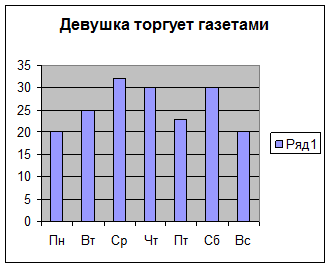
Рис. 35 – Гистограмма.
Теперь рассмотрим более сложную задачу, для решения которой круговую диаграмму в принципе использовать нельзя. Это задача, в которой требуется несколько раз сравнить несколько величин. Пусть вместе о студенткой Наташей газетами торговали Маша и Света. Их успехи в торговле отражены в следующей таблице:
А | В | С | D | Е | F | G | Н | |
1 | Пн | Вт | Ср | Чт | Пт | Сб | Bс | |
2 | Наташа | 20 | 25 | 32 | 30 | 23 | 30 | 20 |
3 | Маша | 33 | 28 | 25 | 25 | 22 | 25 | 20 |
4 | Света | 15 | 20 | 22 | 29 | 34 | 35 | 30 |
Построим столбчатую диаграмму, на которой будут отображены данные сразу обо всех трех продавщицах. По-прежнему высота столбца будет символизировать количество газет. По прежнему у нас будет 7 опорных точек — по одной для каждого дня недели. Разница с предыдущей диаграммой будет в том, что теперь в каждой опорной точке будут стоять не один столбик, а три — по одному для каждого продавца. Все столбики одного продавца будут закрашены одинаково.
Выделим блок клеток А1:Н4, содержащий данные для графической обработки. Данные располагаются в строках. Первая строка выделенного блока является строкой Х координат (опорные точки); следующие три строки выделенного блока содержат Y координаты (высоты столбиков) диаграммы. Укажем заголовок диаграммы: “Торговля газетами” (рис. 36).
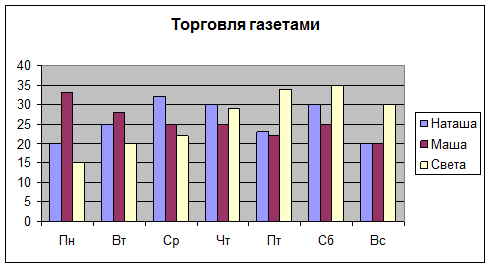
Рис. 36 – Сложная гистограмма.
Линейная диаграмма (график)
Линейная диаграмма служит для того, чтобы проследить за изменением нескольких величин при переходе от одной точки к другой.
Пример 4. Построить линейную диаграмму, отражающую изменение количества проданных газет в течение недели (см. предыдущий пример). Построение линейной диаграммы аналогично построению столбчатой, но вместо столбиков просто отмечается их высота (точками, черточками, крестиками) и полученные отметки соединяются прямыми линиями (диаграмма — линейная). Вместо разной штриховки (закраски) столбиков используются разные отметки (ромбики, треугольники, крестики и т. д.), разная толщина и типы линий (сплошная, пунктирная и пр.), разный цвет (рис. 37).
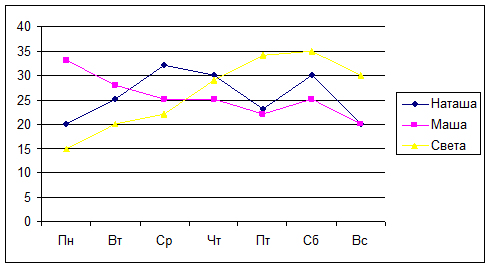
Рис. 37 – Линейная диаграмма.
Нормированная линейчатая диаграмма
Нормированная линейчатая диаграмма позволяет наглядно сравнить суммы нескольких величин в нескольких точках, и при этом показать вклад каждой величины в общую сумму.
Пример 5. Составленные нами диаграммы “Торговля газетами” (и столбчатая, и линейная) интересны в первую очередь продавцам газет, демонстрируют успешность их работы. Но кроме продавцов в торговле газетами заинтересованы и другие лица. Например, издателю газеты нужно знать не только то, сколько экземпляров газеты продал каждый из продавцов, но и сколько они продали все вместе. При этом сохраняется интерес и к отдельным величинам, составляющим общую сумму. Возьмем таблицу продажи газет и построим для нее ярусную диаграмму.
Порядок построения нормированной диаграммы очень напоминает порядок построения диаграммы столбчатой. Разница в том, что столбики в ярусной диаграмме ставятся не рядом друг с другом, а один на другой. Соответственно меняются правила расчета вертикального и горизонтального размера диаграммы. Вертикальный размер будет определяться не наибольшей величиной, а наибольшей суммой величин. Зато количество столбиков всегда будет равняться количеству опорных точек: в каждой опорной точке всегда будет стоять ровно один многоярусный столбик (рис. 38).
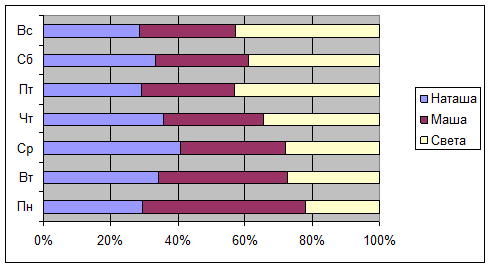
Рис. 38 – Нормированная диаграмма.
Диаграмма с областями
Диаграмма с областями (диаграмма площадей) — гибрид нормированной диаграммы с линейной. Позволяет одновременно проследить изменение каждой из нескольких величин и изменение их суммы в нескольких точках.
Пример 6. Возьмем таблицу продажи газет и построим для нее диаграмму площадей. Диаграмма площадей отличается от линейной диаграммы тем же, чем нормированная диаграмма отличается от столбчатой. При построении нормированной диаграммы каждый следующий столбик откладывается не от горизонтальной оси, а от предыдущего столбика. То же самое происходит и при построении диаграммы площадей. Но вместо построения столбиков (как это было в нормированной диаграмме) отмечается их высота, а потом эти отметки соединяются линиями (как это было в линейной диаграмме). Вот как будет выглядеть в результате областная диаграмма “Торговля газетами” (рис. 39):
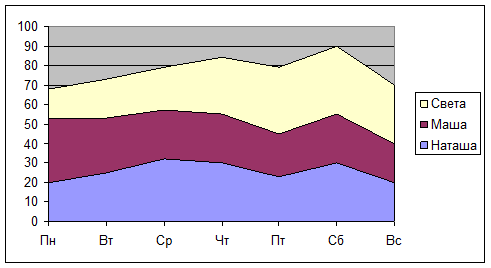
Рис.39 – Диаграмма площадей.
Отдельные столбики здесь сливаются, образуя непрерывные области. Каждая область соответствует какой-то одной величине, для указания на которую используется личная штриховка (раскраска).
9. Задание на работу
Создать предложенную преподавателем таблицу.
10. Содержание отчета
Отчет по лабораторной работе должен содержать снимок экрана табличного редактора, демонстрирующий результаты лабораторной работы, а также текст и описание использованных формул.
11. Список использованных источников
1. Конюховский информатика / , . – СПб.:Питер, 2001. – 560с.
2. Самоучитель Оffiсе 2000 / Ю. Стоцкий. – СПб.: Питер, 1999. – 576с.
3. 1700 заданий по Microsoft Excel / . – СПб.: БХВ Петербург, 2003. – 544с.
ЛАБОРАТОРНАЯ РАБОТА №4
Освоение графической системы Visio
1. Цель и задачи работы
Целью данной лабораторной работы является получение студентами базовых навыков работы на персональном компьютере.
Задачами лабораторной работы являются изучение студентами основных принципов работы векторнтых редакторов и знакомство с основными операциями по созданию векторных рисунков.
2. Общие положения
Visio – редактор векторной графики, очень удобный для решения ряда специализированных задач деловой графики (рис. 1), которые в графических редакторах общего назначения (CorelDRAW и др.) решаются с большим трудом. В частности, Visio содержит средства построения изображений, необходимые широкому кругу пользователей: специалистам в области бизнеса, руководителям проектов, специалистам по сбыту и маркетингу, диспетчерам, специалистам по информационным технологиям, разработчикам программного обеспечения, администраторам баз данных и веб-узлов, руководителям производства и инженерам.
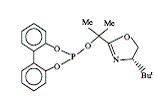
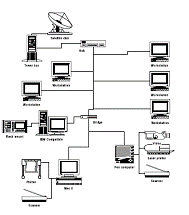
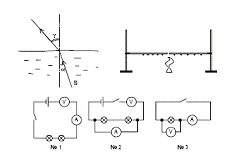
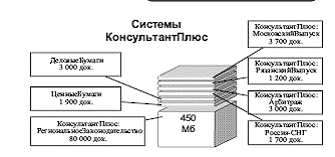
Рис. 1 – Примеры деловой графики, созданной в Visio.
Программа Visio в настоящее время поддерживается корпорацией Microsoft, но не входит в пакет MS Office.
В основе механизма рисования Visio лежит векторный редактор. Вы имеете несколько графических примитивов (линия, кривая, прямоугольник и эллипс), с помощью которых можно нарисовать нужное изображение, закрасить его фрагменты. Для двумерных фигур можно использовать не только цвет, но и образцы закраски. Существуют команды для работы с текстовыми блоками, использующими шрифты, установленные в Windows, позволяющие форматировать слова, абзацы и прочие фрагменты текста. Существует также ставший практически стандартным набор команд, выполняющих повороты и выравнивание объектов на рисунке. Однако настоящий Visio начинается дальше. Дело в том, что графическими примитивами рисовать почти не требуется. Единицей рисунка в Visio является шейп (shape). Рисунок набирается из шейпов, как из элементов конструктора, причем при работе нужные наборы шейпов располагаются под рукой рядом с окном рисунка, как палитра у художника. Процесс создания рисунка сводится к перетаскиванию шейпов с палитры (трафарета) в окно рисунка и добавления связующих элементов. Наборы шейпов, называемые шаблонами (stencils) адаптируют Visio к той или иной области при-менения и во многом определяют ту или иную поставочную вер - сию продукта. Шейпов разработано великое множество, они продолжают разрабатываться и могут создаваться самим пользователем для какой-то специфической области.
2.1. Построение блок-схем
Посмотрим для примера, как с помощью Visio рисуется простейшая блок-схема. Запускаем Visio. В диалоговом окне New выбираем шаблон Flowchart – Basic Flowchart (рис. 2).
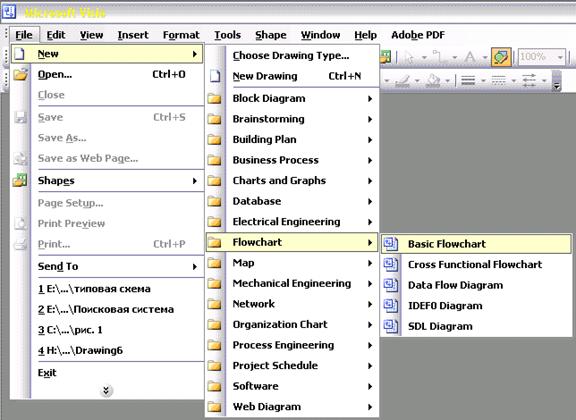
Рис. 2 – Выбор шаблона.
Visio создает новый файл рисунка с шаблоном Flowchart для рисования диаграмм. На панели слева мы видим несколько шейпов (Рис. ).
Шейпы просто перетаскиваются в нужное место чертежа с зажатой левой кнопкой мыши.
Основные операции редактирования в Visio выполняются так же, как и во всех других офисных приложениях. В частности, масштаб изображения меняется колесиком мыши при нажатой клавише Ctrl. Для добавления текста к вытащенным на поле рисунка шейпам нужно выделить шейп и нажать клавишу F2 или просто сразу начать набирать текст. Его параметры (размер, цвет..) задаются при помощи кнопок на панели инструментов аналогично тому, как это делается в Word.
Для изображения линий и стрелок используются коннекторы. Это тоже шейпы, обладающие свойством "примагничивать" свои концы к базом точкам на других шейпах. Базовые точки отмечены синими крестиками.
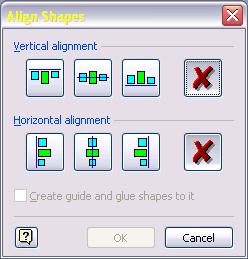
При перемещении шейпов они выравниваются автоматически, при этом на экране кратковременно отображаются осевые линии шейпов. Если же их нужно выравнять вручную, то нужно выделить несколько шейпов (зажав клавишу Shift) и воспользоваться командой меню Shapes – Align Shapes. При этом выводится диалоговое окно с очевидными кнопками для вертикального и горизонтального выравнивания (рис. 3).
|
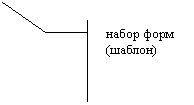

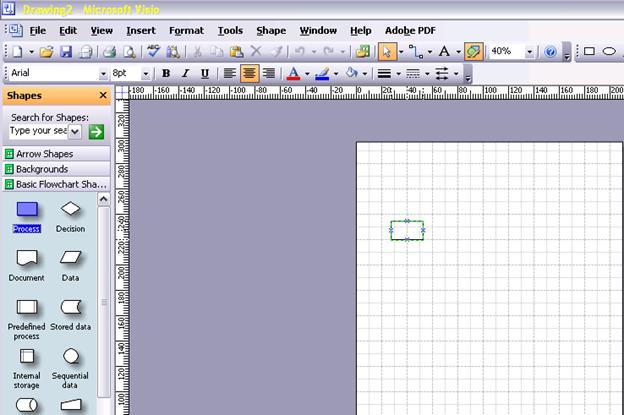
Рис. 3 – Создание рисунка

|
Из за большого объема этот материал размещен на нескольких страницах:
1 2 3 4 5 6 7 8 9 10 |
