


Партнерка на США и Канаду по недвижимости, выплаты в крипто
- 30% recurring commission
- Выплаты в USDT
- Вывод каждую неделю
- Комиссия до 5 лет за каждого referral
Для уменьшения/увеличения масштаба изображения можно воспользоваться командой "Масштаб" меню "Вид" либо крутить колесико мыши, зажав клавишу Ctrl.
Если необходимо выделить группу диапазонов ячеек, то для этой цели надо воспользоваться клавишей Ctrl.
Если необходимо выделить столбец или строку целиком, надо щелкнуть на заголовке строки или столбца.
Блок - это диапазон ячеек Excel, окруженный со всех сторон пустыми ячейками или заголовками столбцов и строк.
Активная область - это прямоугольник, который заключает в себя все столбцы и строки листа, содержащие непустые ячейки.
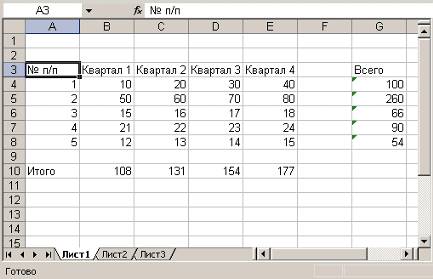
Рис. 3 – Блоки ячеек.
На рис. 3 представлены три блока ячеек: A3:E8, A10:E10, G3:G8. Активная область - A3:G10. Если установить указатель мыши на нижней границе активной ячейки и дважды щелкнуть левой кнопкой мыши, то будет выделена нижняя ячейка блока. Если активной является самая нижняя ячейка блока, то двойной щелчок на нижней границе ячейки приведет к выделению ячейки, расположенной ниже блока. Аналогичным образом выделяются ячейки при щелчке на правой, левой или верхней границе активной ячейки. Если дважды щелкнуть на границе ячейки при нажатой клавише Shift, то будут выделены все ячейки, начиная с текущей до края блока.
Перемещаться по соседним ячейкам можно при помощи клавиш управления курсором. Для перемещения к краю блока ячеек используются клавиши со стрелками при нажатой клавише Ctrl.
Для перемещения по листу Excel и выделения ячеек удобно пользоваться клавишами:
Home - перемещение к первой ячейке текущей строки;
Ctrl+Home - перемещение к ячейке A1;
Ctrl+End - перемещение к последней ячейке последнего столбца активной области.
Для быстрого перемещения и выделения ячейки или диапазона можно пользоваться командой меню "Правка"-"Перейти" (F5).
2.3. Ввод данных в ячейки Excel
Существует два типа данных, которые можно вводить в ячейки листа Excel - константы и формулы.
Константы в свою очередь подразделяются на числовые значения, текстовые значения, значения даты и времени, логические значения и ошибочные значения.
2.4. Числовые значения
Числовые значения могут содержать цифры от 0 до 9, а также спецсимволы + - Е е ( ) . , $ % /
Для ввода числового значения в ячейку необходимо выделить нужную ячейку и ввести с клавиатуры необходимую комбинацию цифр. Вводимые цифры отображаются как в ячейке, так и в строке формул. По завершению ввода необходимо нажать клавишу Enter. После этого число будет записано в ячейку. По умолчанию после нажатия Enter активной становится ячейка, расположенная на строку ниже, но командой "Сервис"-"Параметры" можно на вкладке "Правка" установить необходимое направление перехода к следующей ячейке после ввода, либо вообще исключить переход. Если после ввода числа нажать какую-либо из клавиш перемещения по ячейкам (Tab, Shift+Tab…), то число будет зафиксировано в ячейке, а фокус ввода перейдет на соседнюю ячейку.
Рассмотрим особенности ввода числовых значений, использующих спецсимволы.
1. Если надо ввести отрицательное число, то перед числом необходимо поставить знак "-" (минус).
2. Символ Е или е используется для представления числа в экспоненциальном виде. Например, 5е3 означает 5*103, т. е. 5000.
3. Числа, заключенные в скобки, интерпретируются как отрицательные, даже если перед числом нет знака минуса. Например, (40) для Excel означает -40.
4. При вводе больших чисел для удобства представления между группами разрядов можно вводить пробел ,00). В этом случае в строке формул пробел отображаться не будет, а в самой ячейке число будет с пробелом.
5. Для ввода денежного формата используется знак доллара ($).
6. Для ввода процентного формата используется знак процента (%).
7. Для ввода даты и дробных значений используется знак косой черты (/). Если Excel может интерпретировать значение как дату, например 1/01, то в ячейке будет представлена дата - 1 января. Если надо представить подобное число как дробь, то надо перед дробью ввести ноль - 0 1/01. Дробью также будет представлено число, которое не может быть интерпретировано как дата, например 88/32.
Иногда возникает необходимость ввода длинных чисел. При этом для его отображения в строке формул используется экспоненциальное представление не более чем с 15 значащими цифрами. Точность значения выбирается такой, чтобы число можно было отобразить в ячейке.
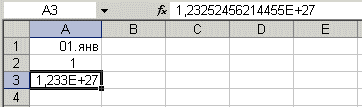
Рис. 4 – Типы числовых данных
В этом случае значение в ячейке называется вводимым или отображаемым значением. Значение в строке формул называется хранимым значением. Количество вводимых цифр зависит от ширины столбца. Если ширина недостаточна, то Excel либо округляет значение, либо выводит символы ###. В этом случае можно попробовать увеличить размер ячейки.
2.5. Текстовые значения
Ввод текста полностью аналогичен вводу числовых значений. Вводить можно практически любые символы. Если длина текста превышает ширину ячейки, то текст накладывается на соседнюю ячейку, хотя фактически он находится в одной ячейке. Если в соседней ячейке тоже присутствует текст, то он перекрывает текст в соседней ячейке.
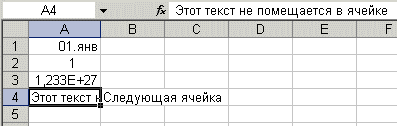
Рис. 6 – Ввод текста.
Для настройки ширины ячейки по самому длинному тексту, надо щелкнуть на границе столбца в его заголовке. Так если щелкнуть на линии между заголовками столбцов А и В, то ширина ячейки будет автоматически настроена по самому длинному значению в этом столбце.
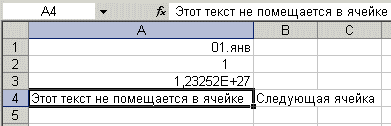
Рис. 7 – Настройка ширины столбцов.
Если возникает необходимость ввода числа как текстового значения, то перед числом надо поставить знак апострофа, либо заключить число в кавычки - '123 "123".
Различить какое значение (числовое или текстовое) введено в ячейку можно по признаку выравнивания. По умолчанию текст выравнивается по левому краю, в то время как числа - по правому.
При вводе значений в диапазон ячеек ввод будет происходить слева-направо и сверху-вниз. Вводя значения и завершая ввод нажатием Enter, курсор будет переходить к соседней ячейке, находящейся справа, а по достижении конца блока ячеек в строке, перейдет на строку ниже в крайнюю левую ячейку.
2.8. Изменение значений в ячейке
Для изменения значений в ячейке до фиксации ввода надо пользоваться, как и в любом текстовом редакторе, клавишами Del и Backspace. Если надо изменить уже зафиксированную ячейку, то надо дважды щелкнуть на нужной ячейке, при этом в ячейке появится курсор. После этого можно производить редактирование данных в ячейке. Можно просто выделить нужную ячейку, а затем установить курсор в строке формул, где отображается содержимое ячейки и затем отредактировать данные. После окончания редакции надо нажать Enter для фиксации изменений. В случае ошибочного редактирования ситуацию можно "отмотать" назад при помощи кнопки "Отменить" (Ctrl+Z).
2.9. Защита данных в ячейках
Для защиты отдельных ячеек надо воспользоваться командой меню "Сервис"-"Защита"-"Защитить лист". После включения защиты изменить заблокированную ячейку невозможно. Однако не всегда необходимо блокировать все ячейки листа. Прежде чем защищать лист, выделите ячейки, которые надо оставить незаблокированными, а затем в меню "Формат" выберите команду "Ячейки". В открывшемся окне диалога "Формат ячеек" на вкладке "Защита" снимите флажок "Защищаемая ячейка". Следует иметь ввиду, что Excel не обеспечивает индикации режима защиты для отдельных ячеек. Если необходимо отличать заблокированные ячейки, можно выделить их цветом. В защищенном листе можно свободно перемещаться по незаблокированным ячейкам при помощи клавиши Tab.
2.10. Скрытие ячеек и листов
Чтобы включить режим скрытия формул, надо:
- выделить нужные ячейки;
- выбрать "Формат"-"Ячейки" (Ctrl+1);
- на вкладке "Защита" установить флажок "Скрыть формулы";
- выбрать "Сервис"-"Защита"-"Защитить лист";
- в окне диалога "Защитить лист" установить флажок "Содержимого".
После этого при активизации ячеек, содержащих скрытые формулы, эти формулы не выводятся в строке формул, хотя результаты вычислений видны.
При желании можно скрыть весь лист. При этом все данные листа сохраняются, но они не доступны для просмотра.
Чтобы скрыть лист книги надо щелкнуть на ярлычке листа и выбрать команду "Формат"-"Лист"-"Скрыть". После скрытия листа в подменю "Лист" появится команда "Отобразить", с помощью которой можно сделать лист опять видимым.
Для удаления защиты листа или книги надо выбрать команду "Сервис"-"Защитить"-"Снять защиту листа/книги".
2.11. Использование мыши при вводе и редактировании
Чтобы быстро переместить ячейку (или диапазон ячеек) на новое место, достаточно ее выделить и перетащить. Следует сказать, что "захватывать" выделенные ячейки следует за жирный контур, окаймляющий диапазон. При перетаскивании появляется серая рамка, которая позволяет правильно разместить диапазон. Когда серая рамка окажется над нужными ячейками, надо отпустить кнопку мыши.
Чтобы скопировать и вставить выделение, не перемещая его, перед тем как отпустить кнопку мыши, надо нажать клавишу Ctrl. Рядом с указателем мыши при этом появится значок "плюс".
С помощью мыши можно также вставлять ячейки в рабочий лист. При этом надо удерживать нажатой клавишу Shift. При этом, рядом с указателем мыши выводится экранная подсказка с новым адресом ячеек. Нажимать и отпускать клавишу Shift надо обязательно до и после нажатия кнопки мыши.
Для того, чтобы скопировать и вставить выделенные ячейки надо использовать комбинацию клавиш Ctrl+Shift.
Эти приемы можно использовать для выделения целых строк или столбцов и последующего их перемещения или копирования в новые места.
Вставка, удаление и очистка ячеек с помощью мыши. При выполнении следующей группы операций используется маркер заполнения (Рис. ). Если вы выделите ячейку или диапазон, в нижнем правом углу прямоугольника выделения появится маркер заполнения. Если выделить целый столбец (столбцы), маркер заполнения появится рядом с заголовком столбца. При выделении целой строки (или нескольких строк) маркер заполнения окажется рядом с заголовком строки. Используя в качестве примера лист, представленный вверху, предположим, что надо добавить несколько чисел между столбцами А и В. Для этого надо сначала выделить ячейки А1:А2 (или столбец А целиком).


Рис. 7 – Маркер заполнения.
Затем установите указатель на маркере заполнения и перетащите его на один столбец вправо при нажатой клавише Shift. При перетаскивании указатель мыши изменяется на двойную линию с парой поперечных разнонаправленных стрелок.
Можно легко удалять ячейки, столбцы или строки, используя ту же технику. Например, чтобы удалить столбец, который мы только что вставили, выделите столбец В, а затем, при нажатой клавише Shift, перетащите маркер заполнения на один столбец влево. Выделение станет серым, а указатель мыши изменится на двойную линию с парой поперечных стрелок, направленных навстречу друг другу. Когда кнопка мыши будет отпущена, выделение будет удалено. Если не удерживать клавишу Shift при перетаскивании назад над выделенными ячейками, то очистится содержимое ячеек вместо их удаления.
Перетаскивание с использованием правой кнопки мыши. Если выделить ячейки и затем перетащить любую границу прямоугольника выделения (но не за маркер заполнения) при нажатой правой кнопке мыши, то когда кнопка будет отпущена, на экране появится контекстное меню (Рис. ). Команды этого меню можно использовать при работе с выделенными ячейками несколькими способами.
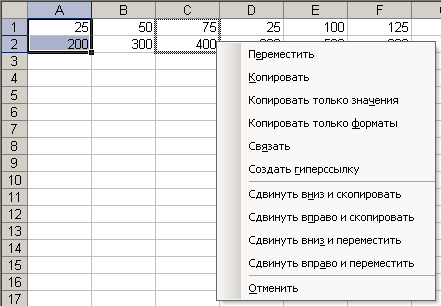
Рис. 8 – Контекстное меню.
Команда "Переместить" перемещает исходные ячейки в новое место.
Команда "Копировать" копирует выделенные ячейки (содержимое и форматы) в конечные ячейки, начиная с того места, где вы отпустите кнопку мыши.
Команда "Копировать только форматы" копирует в конечные ячейки все форматы, которые были применены к исходным ячейкам. Содержимое исходных и конечных ячеек при этом не изменяется.
Команда "Копировать только значения" копирует содержимое исходных ячеек в конечные, но не оказывает никакого воздействия на форматы.
Команда "Связать" создает в конечном диапазоне формулы, ссылающиеся на исходные ячейки.
Команду "Создать гиперссылку" можно использовать для создания "перехода" к информации, хранящейся в другом документе или рабочем листе. Например, вы можете выделить ячейку (или диапазон) и затем перетащить ее при нажатой правой кнопке мыши в другой лист. После того как вы отпустите кнопку мыши и в контекстном меню выберете команду "Создать гиперссылку", Excel создаст гиперссылку в конечной ячейке. Содержимое конечной ячейки сохранится, но ее формат изменится для того, чтобы показать, что вы можете воспользоваться гиперссылкой для быстрого перехода к ячейке в исходном листе.
3. Создание формул в Excel
Переходим к самому интересному - созданию формул. Собственно это то, ради чего и разрабатывались электронные таблицы.
Вводить формулу надо со знака равенства. Это надо для того, чтобы Excel понял, что в ячейку вводится именно формула, а не данные.
Выделим произвольную ячейку, например А1. В строке формул введем =2+3 и нажмем Enter (рис. 9). В ячейке появится результат (5). А в строке формул останется сама формула.
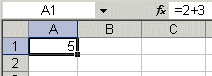
Рис. 9 – Ввод формул.
Поэкспериментируйте с различными арифметическими операторами: сложения (+), вычитания (-), умножения (*), деления (/). Чтобы их правильно использовать надо четко представлять их приоритет.
1. В первую очередь выполняются выражения внутри скобок.
2. Умножение и деление имеют более высокий приоритет чем сложение и вычитание.
3. Операторы с одинаковым приоритетом выполняются слева направо.
ИСПОЛЬЗУЙТЕ СКОБКИ. В этом случае вы обезопасите себя от случайной ошибки в вычислениях с одной стороны, а с другой - скобки значительно облегчают чтение и анализ формул. Если в формуле количество закрывающих и открывающих скобок не совпадает, Excel выдаст сообщение об ошибке и предложит вариант ее исправления. Сразу после ввода закрывающей скобки Excel отображает жирным шрифтом (или другим цветом) последнюю пару скобок, что очень удобно при наличии в формуле большого количества скобок.
Теперь давайте попробуем поработать с использованием в формулах ссылок на другие ячейки (рис. 10). Введите в ячейку А1 число 10, а в ячейку А2 - число 15. В ячейке А3 введите формулу =А1+А2. В ячейке А3 появится сумма ячеек А1 и АПоменяйте значения ячеек А1 и А2 (но не А3!). После смены значений в ячейках А1 и А2 автоматически пересчитывается значение ячейки А3 (согласно формулы).
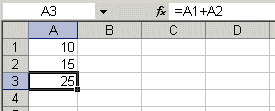
Рис. 10 – Использование ссылок.
Дабы не ошибиться при вводе адресов ячеек, можно использовать при вводе ссылок мышь. В нашем случае надо проделать следующее:
Выделить ячейку А3 и ввести в строке формул знак равенства.
Щелкнуть на ячейке А1 и ввести знак плюс.
Щелкнуть на ячейке А2 и нажать Enter.
Результат будет аналогичным.
3.1. Относительные, абсолютные и смешанные ссылки
Относительная ссылка указывает на ячейку, согласно ее положения относительно ячейки, содержащей формулу. Обозначение относительной ячейки - А1.
Абсолютная ссылка указывает на ячейку, местоположение которой неизменно. Обозначение абсолютной ячейки - $A$1.
Смешанная ссылка содержит комбинацию относительной и абсолютной ссылок - $A1, A$1.
Для быстрого изменения типа ссылки используется клавиша F4. Введите в ячейку А1 любое число. В ячейку А2 введите формулу =А1. Затем нажимайте клавишу F4. После каждого нажатия клавиши тип ссылки будет меняться.
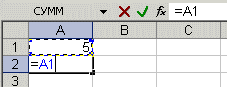
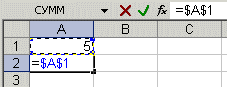
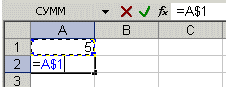
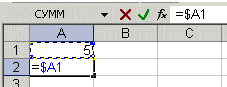
Рис. 11 – Изменение типа ссылок.
Чтобы лучше разобраться в различиях ссылок, давайте поэкспериментируем. Для начала разберем относительные ссылки. Введите в ячейки следующие значения:
АВ
АВ
В ячейку А3 введите формулу =А1+А2 и нажмите ввод.
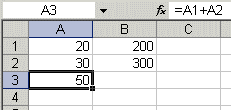
Рис. 12 – Относительные ссылки
Теперь установите курсор на правый нижний угол ячейки А3, нажмите правую кнопку мыши и протяните на ячейку В3 и отпустите кнопку мыши. Появится контекстное меню, в котором надо выбрать "Копировать ячейки" (рис. 13).
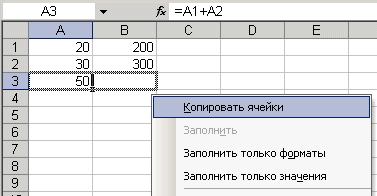
Рис. 13 – Копирование ячеек
После этого значение формулы из ячейки А3 будет скопировано в ячейку В3. Активизируйте ячейку В3 и посмотрите какая формула получилась - В1+В2 (рис. 14). Почему так получилось? Когда мы записали в ячейке А3 формулу А1+А2, Excel интерпретировал эту запись так: "Взять значения из ячейки, расположенной в текущем столбце на две строки выше и сложить со значением ячейки, расположенной в текущем столбце на одну строку выше". Поэтому скопировав формулу из ячейки А3, например, в ячейку С43, мы получим - С41+С42. Вот в этом прелесть относительных ссылок: формула как бы сама подстраивается под наши задачи.
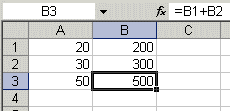
Рис. 14 – Результат копирования относительной ссылки.
Рассмотрим теперь абсолютные ссылки.
Введите в ячейки следующие значения:
АВ
АВ
Введите в ячейку С1 число 5.
В ячейку А3 введите следующую формулу =А1+А2+$C$1. Аналогичным образом скопируйте формулу из А3 в В3. Посмотрите что получилось. Относительные ссылки "подстроились" под новые значения, а вот абсолютная - осталась неизменной.
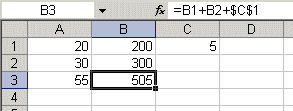
Рис. 15 – Абсолютные ссылки.
Попробуйте теперь сами поэкспериментировать со смешанными ссылками и посмотрите как они работают. Можно ссылаться на другие листы той же книги точно так, как и на ячейки текущего листа. Даже можно ссылаться на листы других книг. В этом случае ссылка будет называться внешней ссылкой.
Например, чтобы записать в ячейку А1 (Лист 1) ссылку на ячейку А5 (Лист2), надо проделать следующее:
выделить ячейку А1 и ввести знак равенства;
щелкните на ярлыке "Лист 2";
щелкните на ячейке А5 и нажмите клавишу ввода;
после этого будет активизирован опять Лист 1 и в ячейке А1 появится следующая формула: =Лист2!А5.
Ссылка на ячейку из другой книги будет выглядеть так: =[Книга2]Лист2!А5.
Редактирование формул происходит аналогично редактированию текстовых значений в ячейках. Надо активизировать ячейку с формулой выделением или двойным щелчком мыши, а затем произвести редактирование, используя, при необходимости, клавиши Del, Backspace. Фиксация изменений выполняется клавишей Enter.
3.2. Использование текста в формулах
С текстовыми значениями можно выполнять математические операции, если текстовые значения содержат только следующие символы:
Цифры от 0 до 9 , + - е Е /
Еще можно использовать пять символов числового форматирования:
$ % ( ) пробел
При этом текст должен быть заключен в двойные кавычки, например "55"+"33". При выполнении вычислений Excel преобразует числовой текст в числовые значения, так результатом вышеуказанной формулы будет значение 88.
Для объединения текстовых значений служит текстовый оператор & (амперсанд). Например, если ячейка А1 содержит текстовое значение "Российская", а ячейка А2 - "Федерация", то введя в ячейку А3 следующую формулу =А1&А2, получим " РоссийскаяФедерация". Для вставки пробела надо написать так: =А1&" "&А2. Амперсанд можно использовать для объединения ячеек с разными типами данных. Так, если в ячейке А1 находится число 10, а в ячейке А2 - текст "мешков", то в результате действия формулы =А1&А2, мы получим "10мешков", Причем результатом такого объединения будет текстовое значение.
3.3. Введение в функции Excel
Функция Excel - это заранее определенная формула, которая работает с одним или несколькими значениями и возвращает результат. Наиболее распространенные функции Excel являются краткой записью часто используемых математических и финансовых формул.
Например функция =СУММ(А1:А4) аналогична записи =А1+А2+А3+А4.
Каждая функция состоит из имени и аргумента. В предыдущем случае СУММ - это имя функции, а А1:А4 - аргумент. Аргумент заключается в круглые скобки.
Автосумма. Так как функция суммы используется наиболее часто, то на панель инструментов "Стандартная" вынесена кнопка "Автосумма" [S].
Введите в ячейки А1, А2, А3 произвольные числа. Активизируйте ячейку А4 и нажмите кнопку автосуммы. Результат показан ниже (рис. 16).
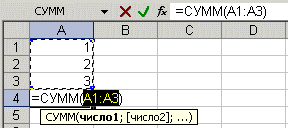
Рис. 16 – Использование автосуммы.
Нажмите клавишу ввода. В ячейку А4 будет вставлена формула суммы ячеек А1..А3. Кнопка автосуммы снабжена выпадающим списком, из которого можно выбрать другую формулу для ячейки (рис. 17).
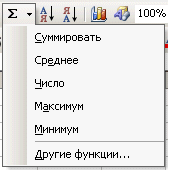
Рис.17 – Варианты автосуммы.
Для выбора имени функции служит кнопка "Вставка функции" в строке формул. При ее нажатии появляется следующее окно (рис. 18).
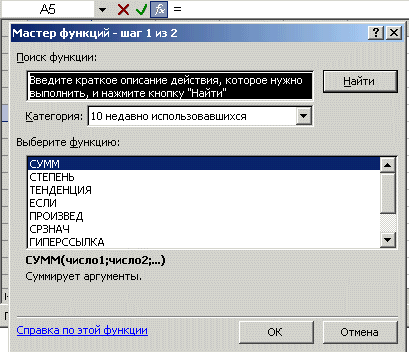
Рис. 18 – Окно вставки функции.
Если точно неизвестна функция, которую надо применить в данный момент, то в окне диалога "Поиск функции" можно произвести поиск. В выпадающем списке "Категория" надо выбрать подходящую категорию для использования функции. Саму функцию выбирают в нижнем окне "Выберите функцию".
Если формула очень громоздкая, то можно включить в текст формулы пробелы или разрывы строк. Это никак не влияет на результаты вычислений. Для разрыва строки надо нажать комбинацию клавиш Alt+Enter.
3.4. Использование заголовков в формулах
Можно использовать в формулах вместо ссылок на ячейки таблицы заголовки таблицы. Постройте следующий пример (рис. 19).

Рис. 19 – Использование заголовков в формулах
По умолчанию Excel не распознает заголовки в формулах. Чтобы использовать заголовки в формулах, выберите команду "Параметры" в меню "Сервис". На вкладке "Вычисления" в группе "Параметры книги" установите флажок "Допускать названия диапазонов".
При обычной записи формула в ячейке В6 выглядела бы так
=СУММ(В2:В4)
При использовании заголовков формула будет выглядеть так
=СУММ(Кв 1)
Необходимо знать следующее:
- если формула содержит заголовок столбца/строки, в котором она находится, то Excel считает, что вы хотите использовать диапазон ячеек, расположенных ниже заголовка столбца таблицы (или справа от заголовка строки);
- если формула содержит заголовок столбца/строки, отличного от того, в котором она находится, Excel считает, что вы хотите использовать ячейку на пересечении столбца/строки с таким заголовком и строки/столбца, где расположена формула.
При использовании заголовков можно указать любую ячейку таблицы с помощью пересечения диапазонов. Например, для ссылки на ячейку С3 в нашем примере можно использовать формулу =Строка2 Кв 2. Обратите внимание на пробел между заголовками строки и столбца.
Формулы, содержащие заголовки, можно копировать и вставлять, при этом Excel автоматически настраивает их на нужные столбцы и строки. Если будет произведена попытка скопировать формулу в неподходящее место, то Excel сообщит об этом, а в ячейке выведет значение ИМЯ?. При смене названий заголовков, аналогичные изменения происходят и в формулах.
4. Имена ячеек и диапазонов в Excel
Ячейкам Excel и диапазонам ячеек можно присваивать имена и затем использовать их в формулах. Если формулы, содержащие заголовки, можно применять только в том же листе, где находится таблица, то, используя имена диапазонов, можно ссылаться на ячейки таблицы в любом месте любой книги.
4.1. Имена в формулах
Имя ячейки или диапазона можно использовать в формуле. Пусть у нас в ячейке А3 записана формула А1+А2. Если присвоить ячейке А1 имя "Базис", а ячейке А2 - "Надстройка", то запись Базис+Надстройка возвратит то же самое значение, что и предыдущая формула.
Для присвоения имени ячейке (диапазону ячеек) надо выделить соответствующий элемент, а затем в поле имени (там, где обычно отображается адрес ячейки вида A1) ввести наименование, при этом нельзя использовать пробелы.
Если выделенной ячейке или диапазону было дано имя, то в поле имени выводится именно оно, а не ссылка на ячейку. Если имя определено для диапазона ячеек, оно появится в поле имени только при выделении всего диапазона.
Если нужно перейти к именованной ячейке или диапазону, щелкните на стрелке рядом с полем имени и выберите в раскрывающемся списке имя ячейки или диапазона (рис. 20).
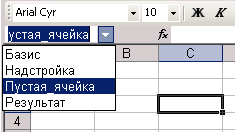
Рис. 20 – Переход по имени
Более гибкие возможности присвоения имен ячеек и их диапазонов, а также заголовков, дает команда "Имя" из меню "Вставка".
4.2. Правила присваивания имен ячейкам и диапазонам
1. Имя должно начинаться с буквы, обратной косой черты (\) или символа подчеркивания (_).
2. В имени можно использовать только буквы, цифры, обратную косую черту и символ подчеркивания.
3. Нельзя использовать имена, которые могут трактоваться как ссылки на ячейки (А1, С4).
4. В качестве имен могут использоваться одиночные буквы за исключением букв R, C.
5. Пробелы необходимо заменять символом подчеркивания.
5. Массивы Excel
Массивы в Excel используют для создания формул, которые возвращают некоторое множество результатов или оперируют множеством значений. Разберем несколько примеров для того, чтобы лучше понять массивы.
Давайте вычислим, используя массивы, сумму значений в строках для каждого столбца. Для этого сделайте следующее:
1. Введите в диапазон A1:D2 числовые значения.
2. Выделите диапазон A3:D3.
3. В строке формул введите =A1:D1+A2:D2.
4. Нажмите комбинацию клавиш Ctrl+Shift+Enter.
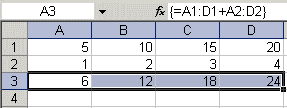
Рис. 21 – Применение массивов.
Ячейки A3:D3 образуют диапазон массива, а формула массива хранится в каждой ячейке этого диапазона. Массив аргументов - это ссылки на диапазоны A1:D1 и A2:D2
5.1. Двумерные массивы
В предыдущем примере формулы массива размещались в горизонтальном одномерном массива. Можно создавать массивы, которые содержат несколько строк и столбцов. Такие массивы называются двумерными (рис. 22).
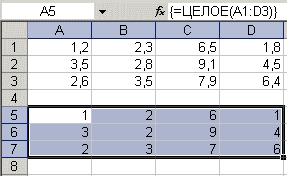
Рис. 22 – Двумерные массивы
5.2. Правила для формул массива
1. Перед вводом формулы массива надо выделить ячейку или диапазон ячеек, который будет содержать результаты. Если формула возвращает несколько значений, необходимо выделить диапазон такого же размера и формы, как диапазон с исходными данными.
2. Нажмите клавиши Ctrl+Shift+Enter для фиксации ввода формулы массива. При этом Excel заключит формулу в фигурные скобки в строке формул. НЕ ВВОДИТЕ ФИГУРНЫЕ СКОБКИ ВРУЧНУЮ!
3. В диапазоне нельзя изменять, очищать или перемещать отдельные ячейки, а также вставлять или удалять ячейки. Все ячейки в диапазоне массива надо рассматривать как единое целое и редактировать все их сразу.
4. Для изменения или очистки массива надо выделить весь массив и активизировать строку формул. После изменения формулы надо нажать комбинацию клавиш Ctrl+Shift+Enter.
5. Чтобы переместить содержимое диапазона массива, надо выделить весь массив и в меню "Правка" выбрать команду "Вырезать". Затем выделите новый диапазон и в меню "Правка" выберите команду "Вставить".
6. Вырезать, очищать или редактировать часть массива не разрешается, но можно назначать разные форматы отдельным ячейкам в массиве.
6. Форматы ячеек в Excel
Форматирование в Excel применяется для облегчения восприятия данных, что играет немаловажную роль в производительности труда.
Для назначения формата:
1. Выделите ячейку (диапазон ячеек).
2. Выберите команду "Формат"-"Ячейки" (Ctrl+1).
3. В появившемся окне диалога (подробно окно будет рассмотрено позже) введите нужные параметры форматирования.
4. Нажмите кнопку "Ок".
Форматированная ячейка сохраняет свой формат, пока к ней не будет применен новый формат или не удален старый. При вводе значения в ячейку к нему применяется уже используемый в ячейке формат.
Для удаления формата:
1. Выделите ячейку (диапазон ячеек).
2. Выберите команду "Правка"-"Очистить"-"Форматы".
3. Для удаления значений в ячейках надо выбрать команду "Все" подменю "Очистить".
Следует учитывать, что при копировании ячейки наряду с ее содержимым копируется и формат ячейки. Таким образом, можно сберечь время, форматируя исходную ячейку до использования команд копирования и вставки.
Наиболее часто используемые команды форматирования вынесены на панель инструментов "Форматирование". Чтобы применить формат с помощью кнопки панели инструментов, выделите ячейку или диапазон ячеек и затем нажмите кнопку мышью. Для удаления формата надо нажать кнопку повторно.
Для быстрого копирования форматов из выделенных ячеек в другие ячейки можно использовать кнопку "Формат по образцу" панели "Форматирование".
Форматирование можно применять к отдельным символам текстового значения в ячейке так же, как и ко всей ячейке. Для этого выделите нужные символы и затем в меню "Формат" выберите команду "Ячейки". Установите нужные атрибуты и нажмите кнопку "Ок". Нажмите клавишу Enter, чтобы увидеть результаты своего труда.
6.1. Форматирование чисел и текста в Excel
Окно диалога "Формат ячеек" (Ctrl+1) позволяет управлять отображением числовых значений и изменять вывод текста.
Перед открытием окна диалога выделяйте ячейку, содержащую число, которое надо форматировать. В этом случае всегда будет виден результат в поле "Образец". Не следует забывать о различии между хранимыми и отображаемыми значениями. На хранимые числовые или текстовые значения в ячейках форматы на действуют.
6.1.1. Общий формат
Любое введенное текстовое или числовое значение по умолчанию отображается в формате "Общий". При этом оно отображается точно так, как было введено в ячейку за исключением трех случаев:
1. Длинные числовые значения отображаются в экспоненциальной форме записи или округляются.
2. Формат не отображает незначащие нули (456,00 = 456).
3. Десятичная дробь, введенная без числа слева от десятичной запятой, выводится с нулем (,23 = 0,23).
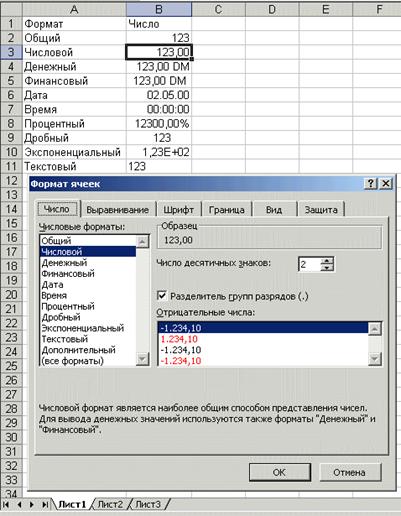
Рис. 23 – Форматирование ячеек.
6.1.2. Числовые форматы
Этот формат позволяет выводить числовые значения в виде целых чисел или чисел с фиксированной запятой, а также выделять отрицательные числа с помощью цвета.
6.1.3. Денежные форматы
Эти форматы аналогичны числовым форматам за исключением того, что вместо разделителя групп разрядов они позволяют управлять выводом символа денежной единицы, который можно выбрать в списке "Обозначение".
6.1.4. Финансовые форматы
Финансовый формат в основном соответствует денежным форматам - можно вывести число с денежной единицей или без нее с заданным количеством десятичных знаков. Основное различие состоит в том, что финансовый формат выводит денежную единицу с выравниванием по левому краю, в то время как само число выравнивается по правому краю ячейки. В результате и денежная единица, и числа вертикально выравниваются в столбце.
6.1.5. Процентные форматы
Данный формат выводит числа в виде процентов. Десятичная запятая в форматируемом числе сдвигается на два знака вправо, а знак процента выводится в конце числа.
6.1.6. Дробные форматы
Данный формат выводит дробные значения как обычные, а не десятичные дроби. Эти форматы особенно полезны при воде биржевых цен или измерений.
6.1.7. Экспоненциальные форматы
Экспоненциальные форматы отображают числа в экспоненциальной записи. Данный формат очень удобно использовать для отображения и вывода очень малых или очень больших чисел.
6.1.8. Текстовый формат
Применение к ячейке текстового формата означает, что значение в этой ячейке должно трактоваться как текст, о чем свидетельствует выравнивание по левому краю ячейки. Не беда, если числовое значение отформатирована как текст, т. к. Excel способен распознавать числовые значения. Ошибка будет, если в ячейке, имеющей текстовый формат, стоит формула. В этом случае формула рассматривается как простой текст, поэтому возможны ошибки.
6.1.9. Дополнительные форматы
Эта категория содержит два формата почтовых индексов, формат номера телефона и формат табельного номера. Эти форматы позволяют быстро вводить числа без вода специальных символов.
6.2. Условное форматирование и объединение ячеек
Условное форматирование позволяет применять форматы к конкретным ячейкам, которые остаются "спящими", пока значения в этих ячейках не достигнут некоторых контрольных значений.

|
Из за большого объема этот материал размещен на нескольких страницах:
1 2 3 4 5 6 7 8 9 10 |
