


Партнерка на США и Канаду по недвижимости, выплаты в крипто
- 30% recurring commission
- Выплаты в USDT
- Вывод каждую неделю
- Комиссия до 5 лет за каждого referral
Министерство образования и науки РФ
Федеральное государственное бюджетное образовательное учреждение
высшего профессионального образования
«Тульский государственный университет»
Политехнический институт
Кафедра «Автоматизированные станочные системы»
Методические указания к
ЛАБОРАТОРНым РАБОТАМ
по дисциплине
ИНФОРМАТИКА
Направление подготовки: 220700 Автоматизация технологических процессов и производств
Профиль подготовки: Автоматизация технологических процессов и производств в машиностроении
Формы обучения очная, заочная, заочная в сокращенные сроки
Тула 2012 г.
Методические указания к лабораторным работам составлены доц. и обсуждены на заседании кафедры «Автоматизированные станочные системы» механико-технологического факультета
протокол № 6 от " 13 " 01 2012 г.
Зав. кафедрой________________
Методические указания к лабораторным работам пересмотрены и утверждены на заседании кафедры «Автоматизированные станочные системы» механико-технологического факультета
протокол №___ от "___"____________ 20___ г.
Зав. кафедрой________________
ЛАБОРАТОРНАЯ РАБОТА №1
Знакомство с файловым менеджером Far Manager 2
1. Цель и задачи работы
Целью данной лабораторной работы является получение студентами базовых навыков работы на персональном компьютере.
Задачами лабораторной работы являются изучение студентами основных возможностей файловых менеджеров и знакомство с основными операциями над файлами на примере файлового менеджера Far Manager 2.
2. Общие положения
В задачи файловых менеджеров входит: копирование, создание и редактирование файлов, то есть те ежедневные задачи, которые начинающие пользователи компьютера обычно совершают с помощью Проводника Windows. По мере своего развития файловые менеджеры обросли огромным количеством вспомогательных функций. Современные приложения умеют "входить" в различные архивные файлы — к примеру, RAR или ZIP — как в каталоги. Установив специальные дополнения (плагины), вы научите их трактовать как "каталог" порой и совершенно неожиданные файлы — например, AVI или ISO-образы компакт-дисков. Менеджеры умеют редактировать реестр и список служб, "ходят" по локальной сети и FTP. Короче говоря, данный класс программ приложил свою руку ко всему, где хоть как-то используется само понятие "файл". Видимо, при большой пытливости ума вы сможете провернуть большую часть того, что от вас требуют повседневные задачи, с помощью обычного Проводника и консольных утилит. Тем не менее, пользуясь более "тонким" инструментом, вы серьезно упростите себе работу.
По сей день интерфейс файловых менеджеров основан на программе Norton Commander (1985). Придуманный Питером Нортоном интерфейс настолько удобен, что большинство тогдашних пользователей компьютеров и поныне шарахаются от якобы "интуитивно понятного" интерфейса Проводника Windows.
3. Файловый менеджер Far Manager 2
Far - это работающая в текстовом режиме программа управления файлами для Windows, которая обеспечивает обработку файлов с длинными именами и имеет обширный набор дополнительных функций. Far позволяет работать с архивами. При этом файлы в архивах обрабатываются аналогично файлам в папках. Far сам преобразует ваши команды в соответствующие вызовы внешних архиваторов. Far также обеспечивает значительное количество сервисных функций. Far Manager имеет многоязычный, легко настраиваемый интерфейс. Простую навигацию по файловой системе обеспечивают цветовое выделение и группы сортировки файлов.
Far Manager официально бесплатен для граждан России.
3.1. Панели
Окно Far поделено по вертикали на две части: левую и правую. В каждой из них расположен аналог окна Проводника Windows, а именно список файлов и каталогов, расположенных в каталогах выбранного вами диска. Оба этих списка (их принято называть панелями) работают независимо друг от друга. Скажем, одну панель вы можете установить на диск C:, вторую — на диск D. Вместе с тем, никто не запрещает вам установить обе панели на показ одного и того же каталога. У неопытного пользователя в этом случае может сложиться представление о том, что на его диске имеются две совершенно одинаковые директории (см. эпиграф). Это вовсе не так — просто панели дважды показывают одну и ту же информацию.
Переключаться между панелями можно, нажимая клавишу Tab или щелкая по их поверхности мышкой. При этом выделенная полоска, индицирующая текущий выбранный вами файл или каталог, будет "перепрыгивать" с одной панели на другую. С помощью этой полоски (курсора) вы всегда сможете точно определить, какую именно из панелей вы сейчас выбрали. Панель, на которой сейчас находится курсор, называется активной. Она является источником для всех файловых операций, которые вы вызовете. Вторая, "пассивная", панель, является приемником результата файловой операции. Так, если вы решите, скажем, скопировать файл, то будет скопирован выбранный на активной панели файл в каталог, указываемый в данный момент времени пассивной панелью.
3.2. Навигация по дискам
Для начала попрактикуемся в выборе различных логических дисков. Нажимаете на клавиатуре комбинацию клавиш Alt-F1. В левой части окна менеджера появляется окошко выбора дисков. Помимо букв, обозначающих логические диски, в это окошко также могут попасть пункты, отвечающие за доступ к сетевым дискам и функциям некоторых плагинов (дополнительных программ для Far). Выбираете из списка диск С: и нажимаете клавишу Enter. В левой панели менеджера появится содержимое диска C:. Теперь нажимаем комбинацию клавиш Alt-F2. В правой части окна появится уже знакомое нам окошко выбора диска. Выбираем в нем диск D: и опять нажимаем кнопку Enter. В результате у нас в правой панели станут доступны файлы и каталоги диска D:. В любой момент времени вы можете с помощью этих двух комбинаций клавиш выбрать в нужной вам панели желательный для вас диск.
3.3. Навигация по каталогам
Имена каталогов выделяются в Far ярким белым цветом, Скрытые (hidden) файлы и каталоги в Far помечены темным цветом шрифта. Попробуйте самостоятельно "полазить" по каталогам и файлам выбранного вами файлового менеджера. Для того чтобы войти в каталог, вам необходимо с помощью клавиш со стрелками установить на него курсор, а затем нажать клавишу Enter. Для того чтобы выйти из каталога, откатите курсор наверх, в самое начало списка файлов. Установите его на "псевдофайл", имя которого состоит из двух точек: "..". Нажмите на клавишу Enter, и вы выйдете из текущего каталога на уровень выше. Если же такого псевдофайла в списке нет — значит, вы и так находитесь в корне логического диска, и выходить выше из него просто некуда.
Комбинация клавиш Alt+F10 выводит на экран полное дерево каталогов текущего диска.
4. Базовые операции с файлами
4.1. Создаем новый файл
Для того, чтобы создать новый текстовый файл, предварительно переместитесь средствами файлового менеджера в папку, в котором он должен находиться. Выбрав нужный каталог, нажмите на клавиатуре комбинацию клавиш Shift-F4. Перед вами появится окно запроса имени нового файла. Вводите то имя, которое вы собрались присвоить файлу (например, "Новый файл. TXT") и нажимаете клавишу Enter. Перед вами откроется окно текстового редактора. Для сохранения введенного текста нажмите клавишу F2, для возврата в Far – Esc или F10. Вот и первое большое удобство: создавать всякие текстовые командные файлы, скрипты и пр. в Far несравненно удобнее, чем маяться с Блокнотом и Проводником.
4.2. Создаем новый каталог
Создавать каталоги еще проще, чем создавать файлы. Для того чтобы создать новую папку, нажмите клавишу F7. Выскакивает окошко, в котором вам следует набрать имя вновь создаваемой папки. Набираете понравившееся вам имя и жмете клавишу Enter. Все — новая папка создана!
4.3. Переименование файла или каталога
Для того чтобы переименовать файл или каталог, установите на него курсор и нажмите клавишу Shift-F6. Отредактируйте имя файла и нажмите Enter.
4.4. Удаление файлов и каталогов
Ну вот, создавать папки и каталоги мы с вами научились, теперь осталось разобраться с тем, как их удалять. Выбираете файл или каталог, который вы собрались удалить, и нажимаете кнопку F8. Перед вами появится окошко, в котором вас спросят, не нажали ли вы часом эту клавишу случайно. Если вы передумали удалять файл, нажмите клавишу Esc — операция будет отменена. Если вы твердо уверены в том, что хотите удалить файл, нажмите Enter. В последнем случае файл (или каталог) будет помещен в корзину Windows.
Для удаления файлов "подчистую", мимо корзины, используйте комбинацию клавиш Alt+Del.
4.5. Копирование и перенос файлов и каталогов
Копировать и переносить файлы в Far куда проще, чем в "Проводнике". Файлы всегда копируются из каталога, выбранного вами в активной панели, в каталог, указываемый его второй, неактивной, панелью. То есть они могут копировать как слева направо, так и наоборот — справа налево в зависимости от того, где сейчас расположен активный курсор. Поэтому, собираясь скопировать файл, расположенный в корне диска C:, в корень диска D:, вам предварительно следует проделать следующие действия:
— выбрать в одной из панелей (с помощью комбинации Alt-F2) диск D:.
— выбрать в другой панели окна диск С: (с помощью комбинации Alt-F1).
— установить клавишами со стрелками курсор на тот файл, который вы собрались скопировать.
После этих ваших действий менеджер готов к операции копирования или переноса файла с диска C: на диск D:. Если же вы хотите перенести не одиночный файл, а целый каталог, ваши предварительные действия будут точно такими же, просто на последнем этапе установите курсор на каталог, который вы хотите скопировать. Если вы задумали проделать эту операцию сразу с несколькими файлами и каталогами, сначала пометьте их с помощью клавиши Insert (Ins).
Ну вот, все предварительные действия мы совершили, пора приступить к самой операции переноса файла. В том случае, если вы собрались скопировать файл (создать его копию), нажмите кнопку F5. Если вы хотите перенести файл с одного места на другое (в папке назначения файл появится, а в изначальной папке будет удален), нажмите кнопку F6. Можно растеряться при виде множества "галочек" и "кнопочек" в появившемся окне копирования. Ничего трогать в этом окне не нужно — все по умолчанию уже правильно настроено за вас. При появлении данного окна просто нажмите на клавиатуре клавишу Enter, и выбранный вами в ходе предварительных действий файл будет благополучно скопирован (перенесен) с диска C: на диск D:.
4.6. Просмотр содержимого файла
В процессе работы иногда бывает необходимо быстро просмотреть содержимое того или иного файла. Для того, чтобы просмотреть тот или иной файл, установите на него курсор и нажмите клавишу F3. За раз вам показывается только небольшая порция файла, вы можете "проматывать" содержимое файла "назад" и "вперед" с помощью клавиш PgUp и PgDn. Выйти из режима просмотра файла можно, нажав клавишу Esc. Окно просмотрщика при этом закроется, и вы вернетесь назад в главное окно с панелями.
4.7. Редактирование файлов
Для того, чтобы перейти в режим редактирования файла, необходимо установить на него курсор и нажать кнопку F4. Редактор предназначен для изменения содержимого только простых текстовых файлов. Не пытайтесь с их помощью модифицировать бинарные файлы (состоящие из "кракозябр")! С большой долей вероятности вы испортите их содержимое, так как бинарные файлы обладают сложной внутренней структурой, которую текстовые редакторы просто не понимают и поэтому не отслеживают. Точно так же не следует писать с помощью этих редакторов вашу собственную версию романа "Война и Мир" — для этого есть куда как более удобные программные средства (Word).
Встроенный редактор обычно используется для того, чтобы на скорую руку подправить что-либо в уже имеющемся текстовом документе (например, веб-странице) или командном файле (имеющем расширение. bat).
В редакторе:
— клавиша F2 сохраняет измененный вами файл. Редактор при этом не закрывается;
— клавиши Esc и F10 возвращают вас из редактора обратно в файловые панели. Если вы изменили файл, но не сохранили его по команде F2, то перед вами выведется окно, в котором вам предложат либо сохранить файл, либо отбросить его содержимое и выйти, либо не выходить из редактора, продолжая редактирование;
— клавишами со стрелками, а также клавишами перевода страницы (PgUp и PgDn) вы можете перемещаться по тексту;
— клавиша F11 вызывает меню интегрированных в редактор плагинов. Среди них есть проверка орфографии, календарь, статистика и большое количество других функций;
— нажатие клавиши F12 приводит к очень интересному эффекту. Перед вами появится окно, в котором вам предложат выбрать либо пункт с пометкой "Панели", либо файл, который вы сейчас редактируете, с пометкой "Редактор". Если вы выберете "Панели", то редактируемый вами документ спрячется, а перед вами откроется обычное окно с панелями. Вы можете вызвать из них на редактирование другой файл, открыв его нажатием клавиши F4. Теперь у вас есть как бы два независимых окна редактирования, между которыми вы можете переключаться, нажимая клавишу F12. Помимо этого, редакторы переключаются между собой комбинациями Ctrl-Tab и Shift-Ctrl-Tab (предыдущий редактор, следующий редактор).
4.8. Смена атрибутов файла
Как известно, каждый файл снабжается меткой-атрибутом, который определяет, является ли файл скрытым (hidden), только для чтения (read-only), системным (system) и т. д. "Обычный" файл имеет атрибут, несколько неудачно названный Archive. К архивации и сжатию данных это никакого отношения не имеет.
Для просмотра и смены атрибута файла нажмите Ctrl+A и установите нужные атрибуты в диалоговом окне.
4.9. Получение информации о дисках и файлах
Для текущего файла (выделенного курсором) внизу активной панели выводятся его размер, дата и время создания.
При нажатии на Ctrl+L в окне пассивной панели выводится масса полезной информации: общий объем диска на активной панели и свободное место на нем, сетевое имя компьютера, имя пользователя, загрузка оперативной памяти. Повторное нажатие Ctrl+L возвращает панель в исходное состояние.
При нажатии на Ctrl+Q, если курсор стоит на каталоге, на пассивной панели выводится суммарный размер файлов в этом каталоге (подсчет может занять какое-то время). Повторное нажатие Ctrl+Q возвращает панель в исходное состояние.
4.10. Запуск программ
Для того, чтобы запустить файл на выполнение, необходимо навести на нужный файл курсор и нажать клавишу Enter. Точно так же, как и в Проводнике Windows, операционная система попытается автоматически открыть для этого файла соответствующее его типу приложение. Поэтому вы можете запускать не только исполняемые файлы, имеющие расширения *.exe, *.com, *.cmd или *.bat, но и любые другие — например, документы Word (*.doc) или картинки *.jpg.
4.11. Поиск файлов и каталогов
Для позиционирования курсора на файл на активной панели (ведь там могут быть сотни фалов) можно воспользоваться операцией быстрого поиска по первым буквам имени. Для этого, удерживая клавишу Alt (или Alt-Shift), набирайте имя требуемого файла, пока на него не переместится курсор.
С помощью Ctrl-Enter можно циклически перемещаться по элементам панели в соответствии с введенной в строке файловой маской.
Для поиска файла или каталога, местонахождение которого неизвестно, нажимаем Alt+F7. Поиск ведется в соответствии с одной или несколькими разделенными запятыми или точкой с запятой масками.
Маски файлов часто используются для выбора отдельных файлов и папок или их групп. Маски могут включать обычные допустимые в именах файлов символы, а также специальные выражения:
* - любое количество символов (в т. ч. ни одного);
? - один любой символ;
[c, x-z] - любой символ из находящихся в квадратных скобках.
Например, файлы ftp. exe, fc. exe и f. ext могут быть выбраны с помощью маски f*.ex?, маска *co* выберет и color. ini, и , маска [c-f, t]*.txt может выбрать config. txt, demo. txt, faq. txt и tips. txt. Маска *.* выбирает все файлы.
Дополнительно при поиске может быть указан текст, который должен содержаться в разыскиваемых файлах. В этом случае параметр "Учитывать регистр" может быть использован для проведения поиска текста с учетом регистра.
Выпадающий список "Используя таблицу символов" позволяет выбрать конкретную таблицу символов, используемую для поиска текста или заставляет Far использовать все доступные ему таблицы, если выбран пункт "Все таблицы символов", для поиска текста в файлах с различной кодировкой.
Для поиска файлов и в архивах нужно установить опцию "Искать в архивах".
Параметр "Искать папки" позволяет включать в список поиска папки, совпадающие с маской поиска. При этом счётчик найденных файлов учитывает также и найденные папки.
Поиск может выполняться:
- на всех дисках, кроме сменных;
- на всех локальных дисках, кроме сменных и сетевых;
- во всех папках, перечисленных в переменной окружения %PATH%
(без вложенных папок);
- во всех папках, начиная с корневой, в диалоге поиска
можно выбрать диск поиска (кнопка "Диск");
- во всех папках, начиная с текущей папки;
- только в текущей папке;
- в отмеченных папках.
Для поиска файлов, попадающих под определённые условия (скажем, по дате и времени их создания), используйте переключатель "Использовать фильтр". Настройка условий фильтра осуществляется кнопкой "Фильтр".
4.12. Командная строка (консоль)
Консоль — это черное окошко с моргающим белым курсором. Вы можете набирать в этом окне специальные текстовые команды, и эти команды будут переданы операционной системе Windows на выполнение. При обычной работе в системе пользователь редко сталкивается с консолью. Пользовательское программное обеспечение обладает развитым графическим интерфейсом, с помощью которого и осуществляется диалог человека с машиной. Но фокус в том, что, помимо таких пользовательских приложений, в системе существует и большое количество небольших служебных программ, создавать для которых полноценный графический интерфейс особого смысла не имеет. Эти программы нужны либо для настройки системы администраторами, либо они запускаются другими программами для решения каких-либо своих собственных частных задач. И, что самое интересное, на эти программы Windows не делает ярлычка, поэтому многие пользователи и не догадываются об их существовании. Особым классом программ "без интерфейса" являются приложения, написанные одними программистами для других программистов. Их авторы тоже обычно ленятся снабжать свое детище развитым интерактивным механизмом взаимодействия с пользователем. Поэтому они также зачастую управляются "через консоль".
Far умеет работать с командной строкой. Выглядит она как текстовое поле ввода в самом низу окна, под панелями. Перед полем ввода стоит так называемое "приглашение консоли" — текстовая нередактируемая метка, в которой указан диск и каталог, в котором вы сейчас находитесь. После строчки каталога находится символ приглашения к вводу ">".
По мере того, как вы переходите с диска на диск или с каталога в каталог, текст приглашения изменяется, отражая ваше текущее местоположение. Так, если вы установите активную панель на корень диска С:, то строка приглашения будет выглядеть следующим образом: "C:\>". Если вы перейдете в каталог Windows, строка примет вид: "C:\WINDOWS>".
Находясь в любом каталоге диска, вы можете набрать в консоли имя любого находящегося в каталоге файла (или скопировать имя файла под курсором в командную строку, нажав Ctrl+Enter). Нажав после этого клавишу Enter, вы запустите его на выполнение точно так же, как если бы вы выбрали его на панели и нажали Enter. Если бы достоинства консоли заключались только в этом, то толку от нее было бы немного. Достоинства консоли заключаются еще и в том, что с помощью механизма так называемых "ключей" вы можете передать запускаемой программе дополнительные параметры. Запущенная подобным образом программа проанализирует переданные вами ключи и, в свою очередь, может вам вернуть какую-то дополнительную информацию. Для просмотра выводимых "под панелями" сообщений достаточно нажать Esc – панели уберутся, а при повторном нажатии встанут на место.
5. Задание на работу
Выполнить предложенные преподавателем действия в Far Manager 2.
6. Содержание отчета
Отчет по лабораторной работе должен содержать снимок экрана Far Manager 2, демонстрирующий результат выполнения задания лабораторной работы.
7. Список использованных источников
1. Трушин : Учеб. пособие для вузов / . – Тула, 2002. – 152с.
2. http://www. /
ЛАБОРАТОРНАЯ РАБОТА №2
Архиватор WinRAR
1. Цель и задачи работы
Целью данной лабораторной работы является получение студентами базовых навыков работы на персональном компьютере.
Задачами лабораторной работы являются изучение студентами основных принципов архивирования файлов для хранения на жестких дисках персональных компьютеров и знакомство с основными операциями по созданию архивов и извлечению файлов из архива на примере архиватора WinRAR.
2. Общие положения
Архивные файлы – это документы, рисунки и др. файлы, которые специально сжаты (упакованы) с целью более рационального размещения на носителях или для передачи по электронной почте через интернет. При этом архивный файл занимает в несколько раз меньше места (иногда в 10..100 раз и более!) и может быть свободно размещен на дискете или более быстро и дешево отправлен по электронной почте.
Архиваторы - специальные программы, которые позволяют работать с архивными файлами, т. е. запаковывать и распаковывать архивные файлы.
Необходимость архивации связана также с необходимостью резервного копирования с целью сохранения ценной информации и программного обеспечения компьютера для защиты от повреждения и уничтожения (умышленного или случайного, под действием компьютерного вируса).
Архиваторы позволяют сжимать информацию в памяти компьютера при помощи специальных математических методов. При этом создается копия файла меньшего размера. В одном архиве может хранится сразу несколько файлов или папок.
Коэффициент сжатия характеризует процентное отношение сжатого (архивного) файла по отношению к исходному:
Kсжатия=(Laрхив/Lисхоный )100%
Однако удобнее использовать обратное отношение, которое показывает во сколько раз архивный файл меньше исходного:
Kуменьшения = Lисхоный/ Laрхив
2.1. Методы архивирования
Существует два основных метода архивации:
Алгоритм Хаффмана. Алгоритм основан на том факте, что некоторые символы в произвольном тексте могут встречаться чаще среднего периода повтора, а другие, соответственно, – реже. Например, буква "а" в русских текстах встречается явно чаще буквы "ъ". Следовательно, если для записи распространенных символов использовать короткие последовательности бит, длиной меньше 1 байта, а для записи редких символов – более длинные, то суммарный объем файла уменьшится. Например буквы а, о,е, и встречаются очень часто в русском тексте, объем памяти для хранения каждой буквы равен 1 байт (8 бит), и их можно заменить на цифры 0,1,2,3, которые можно разместить в 2-х битах. Тогда коэффициент сжатия будет равен 25% (сжатие в 4 раза).
Алгоритм Лемпеля-Зива (LZW). Классический алгоритм Лемпеля-Зива – LZ77, названный так по году своего опубликования. Он формулируется следующим образом : «если в более раннем тексте уже встречалась подобная последовательность байт, то в архивный файл записывается только ссылка на эту последовательность (смещение, длина), а не сам текст». Так фраза «КОЛОКОЛ_ОКОЛО_КОЛОКОЛЬНИ»[24] закодируется в последовательность «КОЛО(-4,3)_О(-6,4)_(-7,7)ЬНИ»[13]. Коэффициент сжатия - 54%. Аналогично сжимается изображение. Большие области одного цвета заменяются на ссылку: (цвет, число пикселей). Графические файлы сжимаются очень хорошо– в 100..1000 раз.
2.2. Типы архивных файлов
В файловой системе компьютера архивные файлы имеют строго заданный тип (расширение). Так, наиболее часто встречающиеся архивы имеют тип: ZIP, RAR, ARJ. Кроме них на компьютерах используются архивы: CAB, LZH, TAR, GZ, UUE, BZ2, ISO…
Основные программы-архиваторы:
WinZip - пожалуй самый известный архиватор. Это наиболее популярный архиватор в мире. Увы, по степени сжатия и производительности он занимает последнее место среди всех рассмотренных программ.
WinRar - главный конкурент WinZip на просторах Интернета. Обладая лучшими характеристиками, он постепенно теснит другие форматы. Удобный русифицированный интерфейс и высокая скорость работы в сочетании с низкими системными требованиями обещают WinRar'у хорошее будущее.
3. Работа с WinRAR
WinRAR позволяет создавать архивы в формате RAR и ZIP, а также может распаковывать файлы других форматов, таких, как: CAB, ARJ, LZH, TAR, GZ, ACE, UUE, BZ2, JAR, ISO. WinRAR интегрируется как в Проводник Windows, так и в Far Manager.
3.1. Создание обычного архивного файла
В Проводнике откройте папку с Вашим файлом, который Вы хотите заархивировать (На экране Вашего компьютера двойным щелчком мыши откройте «Мои документы»). Найдите Ваш файл и нажмите на нем правой кнопкой мыши Выберите пункт «Добавить в архив <Имя Вашего файла>.rar». По завершении процесса сжатия в списке файлов появится Ваш архивный файл.
В Far Manager пометьте помещаемые в архив файлы и папки и нажмите Shift+F1. В появившемся окне введите имя архива и нажмите Enter.
3.2. Настройка параметров архивации
Запустите программу WinRAR. Выберите пункт меню "Параметры" – "Установки"-"Архивация"-"Создать профиль по умолчанию" (рис. 1).

Рис. 1 – Окно настройки параметров архивации
В этом окне вы можете выбрать:
«Формат архива» - RAR или ZIP
«Метод сжатия»: Быстрый, Обычный, Максимальный и т. д.
Разделить на тома – 1 разбить большой архив на несколько файлов, например, для передачи по электронной почте).
«Параметры архивации»:
Удалять файлы после упаковки
Создать SFX-архив (самораспаковывающийся exe-файл)
Создать непрерывный архив – для всех выделенных файлов создается неразделяемый архив. Это приводит к более сильному сжатию, однако в последствии будет невозможно раскрыть только один файл из архива.
3.3. Раскрытие архива
Откройте проводник и найдите архивный файл. Нажмите правой кнопкой мыши на файле и выберите «Извлечь в текущую папку».
В Far Manager можно "зайти внутрь" архива, просто нажав на нем Enter и затем скопировать файл (файлы, папки) из архива в нужный каталог при помощи клавиши F5.
В самой программе WinRAR содержимое архивного файла также можно посмотреть (рис. 2):
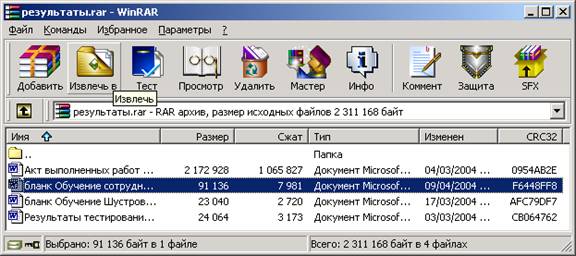
Рис. 2 – Окно архиватора WinRAR.
Выделите файлы, которые вы хотите извлечь из архива (если их более одного – используйте клавиши Shift и Ctrl) и нажмите кнопку «Извлечь в». В открывшемся окне можно выбрать новое место для извлечения файла (рис. 3).
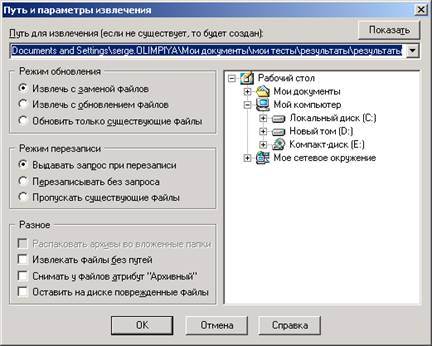
Рис. 3 – Окно разархивации.
Самораспаковывающийся архив (SFX-архив) с точки зрения компьютера является обычной программой и раскрывается при ее запуске.
В Far Manager для просмотра содержимого SFX-архива без его запуска нужно на имени такого файла нажать Ctrl+PageDown.
4. Задание на работу
Заархивировать указанный преподавателем файл.
5. Содержание отчета
Отчет по лабораторной работе должен содержать снимок экрана настройки параметров архивации, а также сравнение размеров исходного и архивированного файла с соответствующими выводами.
6. Список использованных источников
1. Здир, О. Работа на ПК. Просто и доступно / О. Здир, А. Николаенко. – М. [и др.] : Питер, 2006. – 382с. : ил.
2. Пользователь ПК. Компьютерные программы, необходимые для устройства на работу / , , . – М.: Изд-во Книжный дом: Эксмо, 2004. – 352c.
3. Трушин : Учеб. пособие для вузов / . – Тула, 2002. – 152с.
ЛАБОРАТОРНАЯ РАБОТА №3
Освоение табличного процессора Excel
1. Цель и задачи работы
Целью данной лабораторной работы является получение студентами базовых навыков работы на персональном компьютере.
Задачами лабораторной работы являются изучение студентами основных принципов работы электронных таблиц и знакомство с основными операциями по выполеннию вычислений, математическому моделированию и созданию графиков в электронных таблицах.
2. Общие положения
Что же такое электронная таблица (ЭТ)? Это средство информационных технологий, позволяющее решать целый комплекс задач:
1. Выполнение вычислений. Издавна многие расчеты выполняются в табличной форме: многочисленные расчетные ведомости, сметы расходов и т. п. Кроме того, решение численными методами целого ряда математических задач удобно выполнять в табличной форме. Электронные таблицы представляют собой удобный инструмент для автоматизации таких вычислений.
2. Математическое моделирование. Использование математических формул в ЭТ позволяет представить взаимосвязь между различными параметрами некоторой реальной системы. Основное свойство ЭТ — мгновенный пересчет формул при изменении значений входящих в них операндов. Благодаря этому свойству, таблица представляет собой удобный инструмент для организации численного эксперимента:
— подбор параметров,
— прогноз поведения моделируемой системы,
— анализ зависимостей,
— планирование.
Дополнительные удобства для моделирования дает возможность графического представления данных (диаграммы, графики).
Использование электронной таблицы в качестве базы данных. Конечно, по сравнению с настоящими системами управления базами данных (СУБД) электронные таблицы имеют меньшие возможности в этой области. Однако некоторые операции манипулирования данными, свойственные реляционным СУБД, в них реализованы. Это поиск информации по заданным условиям и сортировка информации.
ЭТ Excel создана корпорацией Microsoft и входит в пакет MS Office. Название "excel" означает "превосходный, наилучший".
2.1. Начало работы с табличным редактором
Интерфейс Excel очень схож с Microsoft Word. После запуска программы экран Excel содержит пять областей (по порядку сверху вниз, рис. 1):
· строка меню;
· панели инструментов;
· строка формул;
· окно книги;
· строка состояния.
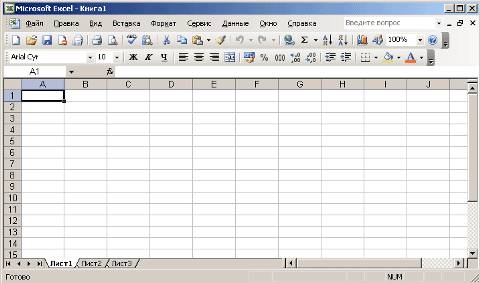
Рис. 1 – Экран Excel.
Основным отличием от Word является присутствие вместо окна документа так называемого окна книги, другими словами электронной таблицы.
Книга Excel разбита на несколько листов (таблиц). Листы можно удалять или добавлять новые. Как и всякая таблица, лист Excel состоит из строк и столбцов, пересечения которых образуют ячейки.
В нижней части окна книги находится несколько кнопок, с помощью которых можно переходить от одного листа к другому. Если видны не все ярлычки листов, то для просмотра содержания книги можно использовать четыре кнопки, расположенные в нижнем левом углу окна.
Ячейки Excel являются основными строительными единицами рабочего листа. Каждая ячейка имеет свои строго определенные координаты, или адрес ячейки, где можно хранить и отображать информацию. Ячейка, находящаяся на пересечении столбца А и строки 1 имеет адрес А1. Возможен другой способ адресации ячеек (так называемый "стиль R1C1", где R означает ряд [row], а С – колонку [column]), когда ячейки нумеруются и по горизонтали, и по вертикали, и левая верхняя ячейка будет иметь адрес R1C1. Переключение способа адресации производится в настройках.
Зачастую границы данных таблицы выходят за пределы экрана монитора. В этом случае для просмотра содержимого листа надо использовать полосы прокрутки, расположенные вдоль правой и нижней сторон окна книги.
В верхней части рабочей области Excel расположена строка меню. Ниже находятся панели инструментов с кнопками, выполняющими наиболее часто используемые функции. Работа с этой частью рабочей области Excel аналогична работе в Word.
Ниже панели инструментов расположена строка формул (рис. 2).
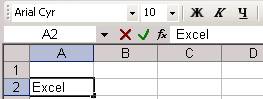
Рис. 2 – Строка формул.
Содержимое активной (выделенной в данный момент) ячейки Excel всегда появляется в строке формул. В процессе ввода или редактирования данных в ячейке, в строке формул появляются три кнопки:
- кнопка отмены (красный крестик);
- кнопка ввода (зеленая галочка);
- кнопка изменения формулы (знак функции).
Информацию можно вводить как непосредственно в ячейку, так и в строку формул.
В самом низу окна рабочей области находится строка состояния, показывающая режим работы программы.
2.2. Перемещение по листу Excel и выделение ячеек
Чтобы производить какие-либо действия с ячейками Excel их надо выделить. При выделении одной ячейки ее адрес появляется в поле имени в строке формул. Самый простой и распространенный способ выделения одной ячейки - щелчок левой кнопкой мыши. Подведите курсор к нужной ячейке Excel и нажмите левую кнопку мыши. При этом вокруг ячейки появится рамка, которая говорит о том, что данная ячейка является активной, т. е. в нее можно вводить или редактировать данные.
Для ускорения выполнения операций часто бывает необходимо выделение группы ячеек или диапазона. Чтобы выделить диапазон надо установить курсор на левую верхнюю ячейку выделяемого диапазона, нажать левую кнопку мыши и, не отпуская кнопку, "тащить" мышь к правой нижней ячейке. При достижении нужной ячейки кнопку мыши надо отпустить. При этом выделенный диапазон будет подсвечен другим цветом.
Для выделения большого диапазона ячеек Excel можно воспользоваться приемом расширения выделения. Для этого надо выделить левую верхнюю ячейку диапазона, затем, удерживая клавишу Shift, щелкнуть на правой нижней ячейке, если ячейка не видна, то можно воспользоваться полосами прокрутки. Если известны координаты ячеек, то можно сделать следующее: выделить левую верхнюю ячейку, затем в поле имени в строке формул, через двоеточие ввести координаты правой нижней ячейки и нажать клавишу Enter.

|
Из за большого объема этот материал размещен на нескольких страницах:
1 2 3 4 5 6 7 8 9 10 |
