


Партнерка на США и Канаду по недвижимости, выплаты в крипто
- 30% recurring commission
- Выплаты в USDT
- Вывод каждую неделю
- Комиссия до 5 лет за каждого referral
Текст программы по большей части пишется автоматически в виде модуля (unit). Модуль делится на две секции: Interface и Implementation. Секцию Interface лучше пока не трогать и ничего там не добавлять и тем более не удалять.
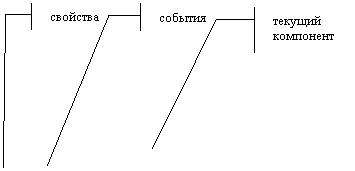
И сама форма, и все компоненты являются объектами. У каждого объекта есть свойства, методы и события. Например, у объекта "Кнопка" есть свойство "Текст на кнопке" и событие "Нажатие на кнопку". Свойства и события отображаются в инспекторе объектов. Важно следить за тем, какой объект в данный момент выделен на форме (его название отображается в верхней части окна инспектора объектов), так как все отображаемые свойства и события относятся именно к выделенному объекту.
 |
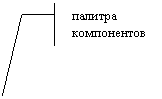 |

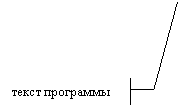
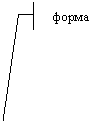
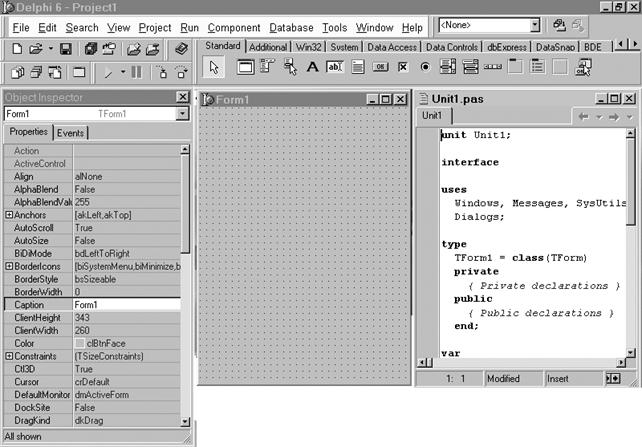
Рис. 1 – Экран системы Delphi.
Запомните следующие горячие клавиши, необходимые для работы с Delphi:
F12 – переключение между формой и текстом программы;
F11 – вызов инспектора объектов;
F9 – запуск программы на выполнение;
Ctrl+F2 – прерывание работы запущенной программы.
3. Простейшая программа
Прежде всего разберемся с самой формой. Каждому компоненту, и форме в том числе, автоматически присваивается уникальное имя, заносимое в свойство Name.
СВОЙСТВО NAME НЕ ТРОГАТЬ!!!
 Свойство Name предназначено для обращения к компонентам из текста программы. У вашей формы имя по умолчанию будет Form1. Остальные ее свойства отображаются в инспекторе объектов. Обязательно проверьте, что именно форма является текущим объектом (в заголовке окна инспектора объектов написано Form1), иначе вы будете менять свойства не того компонента. Если в инспекторе рядом со свойством стоит символ + , это означает, что при щелчке по нему это свойство "раскроется" на несколько подпунктов.
Ниже приведен список основных свойств формы.
Табл. 1. Свойства формы
Свойство | Смысл | Рекомендуемое значение |
Caption | Текст, отображаемый в заголовке формы | Название программы |
Position | Где форма будет размещаться на экране при запуске программы | PoDesktopCenter – в центре экрана |
Color | Цвет формы | Без разницы |
BorderStyle | Можно ли менять размер формы во время выполнения программы | BsSizeable – можно BsSingle – нельзя |
Icon | Значок, отображаемый в заголовке формы | Без разницы. Значки загружаются из файлов с расширением. ico |
Height | Высота формы в пикселах | Лучше не более 639 |
Width | Ширина формы в пикселах | Лучше не более 479 |
BorderIcons | Кнопки, отображаемые на заголовке формы | Если форма постоянного размера (BorderStyle=bsSinlge), эти кнопки надо убрать |
BiMinimize | Кнопка сворачивания формы | |
BiMaximize | Кнопка разворачивания формы |
Помимо задания свойств формы, нужно еще задать свойства всего проекта. Зайдите в меню Project à Options и перейдите на закладку Application. В поле Title введите название программы, которое будет отображаться на панели задач Windows. Оно может не совпадать с текстом в заголовке формы. Здесь же при помощи кнопки LoadIcon можно загрузить значок для вашей программы из файла с расширением. ico.
3.1. Ввод и вывод данных
Удобнее всего вводить данные при помощи поля ввода. Компонент "поле ввода" в Delphi называется LabeledEdit и находится на закладке Additional палитры компонентов Его значок -  . Выделите компонент и щелкните мышью на форме – компонент перенесется на нее. Передвиньте его в желаемое место. Точно также поместите на форму второй такой же компонент. По умолчанию они будут иметь имена LabeledEdit1 и LabeledEdit2 соответственно. Теперь нужно задать свойства полей ввода. Прежде всего обратите внимание на свойство Text. В нем хранится текст (тип данных STRING), вводимый пользователем в поле. Пока там ничего нет. В Text можно записать значения по умолчанию, чтобы при запуске программы поля не были пустыми. Занесите в свойства Text значение "0" (разумеется, без кавычек!) Далее следует задать подпись над полем ввода (кстати, подпись может располагаться и сбоку, и снизу – см. свойство LabelPosition). Разверните свойство EditLabel, щелкнув по плюсику, и найдите свойство Caption – оно написано зелеными буквами. Напишите в свойстве Caption название поля ввода, например, "А" и "В". Эти названия просто выводятся на экран и никак не влияют на работу программы.
Для вывода результатов расчета на закладке Standard найдите компонент Label со значком  . Label – это просто текст, выводимый на экран. Поместите его на форму. Выводимый текст хранится в свойстве Caption. Для начала это свойство надо очистить, чтобы на экране не маячили надписи типа "Label1". Еще раз обратите внимание на то, что содержимое свойств Text и Caption никак не связано с именем компонента (свойство Name).
Наконец, на форму нужно поместить кнопку, при нажатии на которую будет выполняться расчет. Это общее правило Delphi: для выполнения той или иной процедуры должно произойти какое-то событие – щелчок по кнопке, выбор пункта меню, истечение заданного промежутка времени и т. д. Компонент "Кнопка" называется Button ( ) и находится на закладке Standard. У кнопки нужно задать свойство Caption – это надпись на ней. Чтобы одна из букв на кнопке работала как горячая клавиша, перед ней надо поставить символ &. Например, если в Caption записано "&Расчет", буква "Р" станет подчеркнутой и на кнопку можно будет нажать комбинацией клавиш Alt+Р. Цвет кнопки поменять нельзя, он устанавливается в Windows.
В результате ваша форма должна принять вид, показанный на рис. 2.
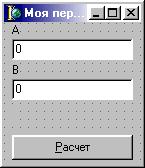
Рис. 2 – Вид формы.
3.2. События
Итак, нам нужно, чтобы при нажатии на кнопку выполнялась процедура расчета. Для этого нужно в инспекторе объектов перейти на закладку Events (События) и найти событие OnCLick (по щелчку). Очень важно: проверьте, что текущим компонентом является именно кнопка, иначе вы "повесите" событие на щелчок по форме или полю ввода, что, конечно, неправильно. Пока в OnClick ничего не написано. Дважды щелкните мышкой в этом пустом поле. Delphi автоматически создаст заготовку процедуры расчета: заголовок и BEGIN… END. Остальное надо будет писать самим. Заготовка должна выглядеть следующим образом:
procedure TForm1.Button1Click(Sender: TObject);
begin
end;
Если процедура называется не Button1Click, вы все же повесили событие не на тот компонент и ничего работать не будет.
Собственно расчет ничем не отличается от обычного Pascal:
VAR a, b,c:REAL;
…
c:=SQR(a+b);
…
Весь вопрос в том, как введенные пользователем в поля ввода числа попадут в переменные a и b и каким образом отобразить на экране значение переменной с. Делается это так:
a:=StrToFloat(LabeledEdit1.Text);
b:=StrToFloat(LabeledEdit2.Text);
c:=SQR(a+b);
Label1.Caption:=FloatToStr(c);
Что же здесь написано? Во-первых, из программы можно обратиться к любому компоненту по имени. Во-вторых, чтобы получить доступ к свойству компонента, достаточно написать название этого свойства через точку после имени самого компонента. Следовательно, запись LabeledEdit1.Text означает обращение к содержимому поля ввода LabeledEdit1, то есть к тому самому введенному пользователем тексту. Наконец, чтобы преобразовать текстовую строку (ведь свойство Text, как мы знаем, имеет тип STRING) в вещественное число, используется встроенная функция StrToFloat. Таким образом, в переменные a и b занесутся числа, введенные в поля ввода на форме. Результат расчета преобразуется из вещественного числа в текст (функция FloatToStr) и этот текст записывается в свойство Caption объекта Label1. Окончательный вид нашей процедуры таков:
procedure TForm1.Button1Click(Sender: TObject);
var a, b,c:real;
begin
a:=StrToFloat(LabeledEdit1.Text);
b:=StrToFloat(LabeledEdit2.Text);
c:=SQR(a+b);
Label1.Caption:=FoatToStr(c)
end;
Все, программу можно запускать. Жмите F9 и проверяйте ее работу. Ваша программа будет запущена как отдельное приложение, ее значок появится в панели задач. В отличие от Pascal программа автоматически не закрывается, вы сами должны завершить ее работу (закрыть ее окно). Вы не сможете редактировать исходный текст программы, если она запущена, поэтому не забывайте прекращать работу программы. Если ваше творение зависло, переключитесь в Delphi и снимите задачу комбинацией клавиш Ctrl+F2.
Кстати, вы сможете запускать программу и без Delphi – при компиляции на диске создается независимый exe-файл.
4. Основные компоненты ввода-вывода
В библиотеке визуальных компонентов Delphi существует множество компонентов, позволяющих отображать, вводить и редактировать текстовую информацию. В таблице приведен их перечень для Delphi с краткими характеристиками и указанием основных параметров, содержащих отображаемый или вводимый текст.
Таблица – Перечень визуальных компонентов
Компонент | Страница | Описание |
Label | Standard | Отображение текста, который не изменяется пользователем. Никакого оформления текста не предусмотрено, кроме цвета метки и текста. Основное свойство — Caption. |
StaticText | Additional | Подобен компоненту Label, но обеспечивает возможность задания стиля бордюра. Основное свойство — Caption. |
Panel | Standard | Компонент является контейнером для группирования органов управления, но может использоваться и для отображения текста с возможностями объемного оформления. Основное свойство — Caption. |
Edit | Standard | Отображение, ввод и редактирование однострочных текстов. Имеется возможность оформления объемного бордюра. Основное свойство — Text. |
MaskEdit | Additional | Используется для форматирования данных или для ввода символов в соответствии с шаблоном. Основные свойства — Text и EditText. |
Memo | Standard | Отображение, ввод и редактирование многострочных текстов. Имеется возможность оформления объемного бордюра. Основное свойство — Lines. |
RichEdit | Win32 | Компонент представляет собой окно редактирования в стиле Windows 95 в обогащенном формате RTF, позволяющее производить выбор атрибутов шрифта, поиск текста и многое другое. Основное свойство — Lines. |
ListBox | Standard | Отображение стандартного окна списка Windows, позволяющего пользователю выбирать из него пункты. Основное свойство — Items. |
CheckListBox | Additional | Компонент является комбинацией свойств списка ListBox и индикаторов CheckBox в одном компоненте. |
ComboBox | Standard | Объединяет функции ListBox и Edit. Пользователь может либо ввести текст, либо выбрать его из списка. Основное свойство — Items. |
StringGrid | Additional | Отображение текстовой информации в таблице из строк и столбцов с возможностью перемещаться по строкам и столбцам и осуществлять выбор. Основное свойство — Cells. |
Для отображения различных надписей на форме используются в основном компоненты Label, StaticText (появившийся только в Delphi 3) и Panel. Первые два из этих компонентов — метки, специально предназначенные для отображения текстов. Основное назначение панели Panel другое: компоновка компонентов в окне формы. Однако, панель можно использовать и для вывода текстов.
Тексты, отображаемые в перечисленных компонентах, определяются значением их свойства Caption. Его можно устанавливать в процессе проектирования или задавать и изменять программно во время выполнения приложения. Например:
Label1.Caption := 'Новый текст';
Если требуется отобразить числовую информацию, можно воспользоваться функциями FloatToStr и IntToStr, переводящими соответственно числа с плавающей запятой и целые в строку. Для формирования текста, состоящего из нескольких фрагментов, можно использовать операцию «+», которая для строк означает их склеивание (конкатенацию). Например, если в программе имеется целая переменная I, отображающая число сотрудников некоторой организации, то вывести в метку Label1 информацию об этом можно оператором:
Label1.Caption := 'Число сотрудников: '+IntToStr(I);
Во всех компонентах цвет фона определяется свойством Color, а цвет надписи — подсвойством Color свойства Font. Если цвет специально не задавать, то цвет фона обычно сливается с цветом контейнера, содержащего метку, так что фон просто не заметен.
Для метки Label цвет и шрифт — единственно доступные элементы оформления надписи. Компоненты StaticText и Panel имеют кроме того свойство BorderStyle, определяющее рамку текста — бордюр. При стиле sbsNone метка StaticText по виду не отличается от метки Label. Вероятно, если уж использовать бордюр, то наиболее приятный стиль sbsSunken.
Компонент Panel кроме свойства BorderStyle имеет еще свойства BevelInner, BevelOuter, BevelWidth, BorderWidth, которые предоставляют богатые возможности оформления надписи. Таким образом, с точки зрения оформления выводимого текста максимальные возможности дает Panel и минимальные — Label.
Размещение всех рассматриваемых компонентов на форме определяется, в частности, свойствами Тор (координата верхнего края), Left (координата левого края), Height (высота), Width (ширина). Имеются также свойства, определяющие изменение размера компонента при изменении пользователем во время выполнения приложения размеров окна. Это общие свойства всех оконных компонентов: Align (выравнивание компонента по всей верхней, левой, правой, нижней частям контейнера или по всей его клиентской области), Anchors (привязка сторон компонента к сторонам контейнера), Constraints (ограничения допустимых изменений размеров). Учтите, что использование в свойстве Anchors одновременной привязки компонента к противоположным сторонам контейнера приведет к растягиванию или сжатию компонента при изменении пользователем размеров окна. При этом в метках в ряде случаев наблюдаются неприятности, связанные с перемещением надписей (если они, например, выровнены по центру). Чтобы избежать этих неприятностей, надо в обработку события формы OnResize вставить операторы, перерисовывающие компоненты методом Repaint, например:
StaticText1.Repaint;
Размер меток Label и StaticText определяется также свойством AutoSize. Если это свойство установлено в true, то вертикальный и горизонтальный размеры компонента определяются размером надписи. Если же AutoSize равно false, то выравнивание текста внутри компонента определяется свойством Alignment, которое позволяет выравнивать текст по левому краю, правому краю или центру клиентской области метки. В панели Panel также имеется свойство AutoSize, но оно не относится к размерам надписи Caption. Однако, свойство выравнивания Alignment работает и для панели.
В метке Label имеется свойство Wordwrap — допустимость переноса слов длинной надписи, превышающей длину компонента, на новую строчку. Чтобы такой перенос мог осуществляться, надо установить свойство WordWrap в true, свойство AutoSize в false (чтобы размер компонента не определялся размером надписи) и сделать высоту компонента такой, чтобы в нем могло поместиться несколько строк. Если WordWrap не установлено в true при AutoSize равном false, то длинный текст, не помещающийся в рамке метки, просто обрезается.
В метке StaticText перенос длинного текста осуществляется автоматически, если значение AutoSize установлено в false и размер компонента достаточен для размещения нескольких строк. Для того, чтобы в StaticText осуществлялся перенос при изменении пользователем размеров окна, надо осуществлять описанную выше перерисовку компонента методом Repaint в обработчике события формы OnResize.
5. Задание на работу
Разработать экранную форму приложения в соответствии с описаниями преподавателя.
6. Содержание отчета
Отчет по лабораторной работе должен содержать снимок экрана с созданной в интегрированной среде разработки формы приложения.
7. Список использованных источников
1. Delphi. Программирование на языке высокого уровня: учебник для вузов / . – М.[и др.]: Питер, 2007. – 640 с.
2. Delphi 7: [наиболее полное руководство] / [и др.]. –СПб.: БХВ-Петербург, 2007. – 1216 с.
ЛАБОРАТОРНАЯ РАБОТА №7
Программирование алгоритмов линейной структуры
1. Цель и задачи работы
Целью данной лабораторной работы является получение студентами базовых навыков программирования приложений с графическим интерфейсом пользователя.
Задачами лабораторной работы являются знакомство студентов с интегрированной средой разработки и создания программ с линейной структурой.
2. Пример программы линейной структуры
Решим задачу вычисления значений функции sin(x) при х, меняющемся от a до b с шагом h. Для ввода трех исходных данных (a, b и h) будем использовать привычные компоненты LabeledEdit, а для вывода результата – компонент Memo. Форма должна выглядеть так, как показано на рис. 1. Чтобы у компонента Memo отображалась вертикальная полоса прокрутки, установите его свойство ScrollBars в значение ssVertical. Свойство ReadOnly этого же компонента надо установить в True, чтобы защитить информацию в нем от изменения пользователем (из программы ее все равно можно будет менять).
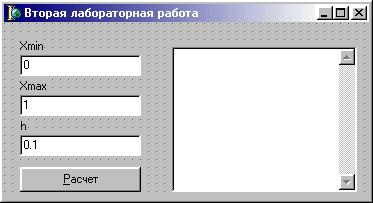
Рис. 1 – Вид формы для вычисления функции.
Теперь напишем процедуру, выполняющуюся при щелчке по кнопке "Расчет". Выделяем кнопку на форме, в инспекторе объектов переходим на закладку Events и дважды щелкаем мышкой в поле OnClick. На экране отобразится заготовка процедуры.
Прежде всего надо считать введенные в поля ввода данные и проверить их на корректность. Заведем три переменные Xmin, Xmax и h типа REAL для хранения введенных данных. Следует ясно понимать, что сами по себе переменные с компонентами на форме никак не связаны и значения, введенные пользователем, в переменных автоматически никак оказаться не могут.
При этом если в поле ввода вместо числа ввести, скажем, "Вася", программа "свалится" с выдачей сообщения об ошибке (проверьте!) Оно и понятно – функция FloatToStr не может преобразовать "Васю" в вещественное число. В Delphi реализован очень элегантный механизм реакции на ошибки в программе при помощи оператора TRY..EXCEPT..END. Вот его общий вид:
TRY
здесь может произойти ошибка
EXCEPT
эти команды выполняются, если ошибка произошла
END;
Поэтому нужно написать (подчеркнуты строки, которые пишет сам Delphi):
procedure TForm1.Button1Click(Sender: TObject);
VAR Xmin, Xmax, h : REAL;
begin
TRY
Xmin:=StrToFLoat(LabeledEdit1.Text);
Xmax:=StrToFLoat(LabeledEdit2.Text);
h:=StrToFLoat(LabeledEdit3.Text)
EXCEPT
MessageDlg('Неверные данные', mtError, [mbOK],0);
Exit
END;
IF Xmax<=Xmin THEN
BEGIN
MessageDlg('Xmin>Xmax!', mtError, [mbOK],0);
Exit
END
end;
Здесь применен новый способ отображения сообщений об ошибках – функция MessageDlg. Она отображает на экране стандартное окно сообщения об ошибке, как показано на рис. 2.
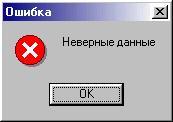
Рис. 2 – Результат работы функции MessageDlg.
Параметр mtError отвечает за картинку, отображаемую. в левом верхнем углу сообщения (в данном случае это белый крест в красном круге; возможны также варианты mtInformation, mtConfirmation, mtWarning). Параметр [mbOK] указывает, что на окне будет одна-единственная кнопка OK. Квадратные скобки указывают на то, что это массив. апример, можно отобразить кнопки ОК и Отмена при помощи параметра [mbOK, mbCancel]. Наконец, последний ноль представляет собой номер темы в файле помощи, если бы таковой у нашей программы имелся.
Оператор Exit завершает выполнение процедуры в случае ошибки в исходных данных.
Собственно расчет весьма прост:
Memo1.Lines. Clear;
WHILE Xmin<=Xmax DO
BEGIN
Memo1.Lines. Add('sin('+FloatToStrF(Xmin, ffFixed,10,4)+')='+
FloatToStrF(sin(Xmin),ffFixed,10,4));
Xmin:=Xmin+h
END
Здесь прежде всего очищается список текстовых строк в компоненте Memo, иначе при неоднократных расчетах он будет расти и расти. В качестве переменной, меняющейся от Xmin до Xmax с шагом h, используется сама переменная Xmin. Строка Memo1.Lines. Add добавляет рассчитанный результат в компонент Memo. Для "красивого" преобразования типа данных Real в текстовую строку применена новая функция FloatToStrF(число, режим, всего, после_запятой). Режим ffFixed означает, что в числе будет именно столько знаков после запятой, сколько указано. В нашем случае мы отводим под все число 10 позиций, из них 4 – под дробную часть.
Результат работы программы показан на рис. 3.
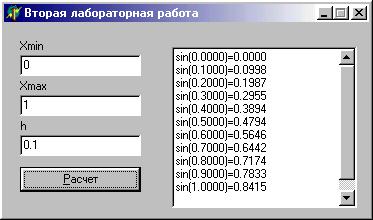
Рис. 3 – Результат работы программы.
2.1. Запись в файл
Сохранение результатов работы программы в текстовый файл делается в Delphi гораздо проще, чем в обычном Pascal. Можно обойтись без использования процедур Assign, ReWrite, Writeln, Close, хотя они по-прежнему существуют. Чтобы наша программа выглядела прилично, надо применить стандартный диалог сохранения файла – такой же, как в самом Delphi, в Word'е и пр. На закладке Dialogs найдите компонент SaveDialog ( ) и поместите в любое место его на форму. Этот компонент – невизуальный: при запуске программы на форме его не будет. Он появится только при явном вызове диалога сохранения файла из программы. Соответственно на форме должна появиться кнопка "Сохранить".

|
Из за большого объема этот материал размещен на нескольких страницах:
1 2 3 4 5 6 7 8 9 10 |
