

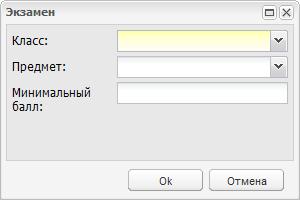
Во вкладке «Экзамены в классах» показываются экзамены, проводимые для зачисления в класс, и минимальный балл для сдачи экзамена.
Добавление экзамена выполняется кнопкой «Добавить», при этом откроется окно (Рис. 13.2)
Рис. 13.2. Окно «Добавление экзамена» |
|
Во вкладке «Ответственные лица» указывается e-mail лиц, ответственных за зачисление в ОУ, на адреса которых будут приходить уведомления о поступлении.
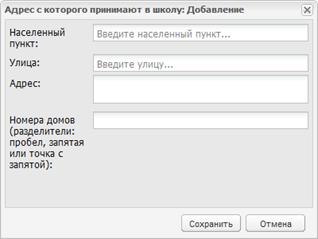
Во вкладке «Принимаемые адреса» указывается адрес, с которого принимают в школу. Добавление адресов выполняется кнопкой «Добавить», откроется окно: В этом окне следует заполнить все поля, сохранить введенные данные кнопкой «Сохранить». |
Рис. 13.3. Окно «Добавление адреса» |
14.2. Заявления на зачисление
Все заявления на зачисление хранятся в реестре заявлений на зачисление (
Рис. 13.4). Открыть реестр можно через меню [Пуск – Зачисление – Реестр заявлений].
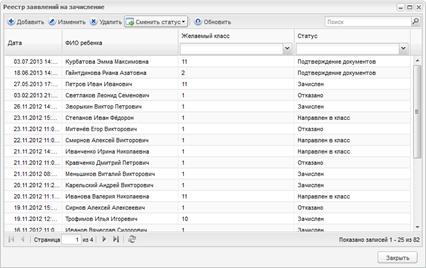
Рис. 13.4. Реестр заявлений на зачисление
Для добавления нового заявления необходимо нажать кнопку «Добавить», после чего откроется окно «Добавление заявления (поиск ребенка)» (Рис. 13.5).
Рис. 13.5. Окно «Добавление заявления (поиск ребенка)». | Для добавления нового заявления в окне «Добавление заявления (поиск ребенка)» необходимо заполнить следующие поля:
|
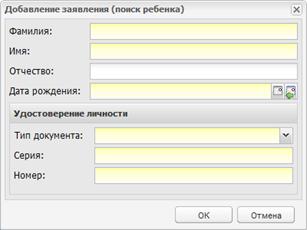
 Тип документа. Выпадающий список, обязательное. Указывается тип документа ребенка, который предоставляется в учреждение при зачислении;
Серия. Поле ввода, обязательное. Указывается серия документа ребенка, указанного в поле «Тип документа»;
Номер. Поле ввода, обязательное. Указывается номер документа ребенка, указанного в поле «Тип документа».
Нажать кнопку «Ок» для добавления заявления или «Отмена» для отмены добавления заявления. Заявление сохраняется в реестре со статусом «Подтверждение документов». Сменить статус заявления можно, выделив запись в таблице и нажав кнопку «Сменить статус», либо нажать правой клавишей мыши по требуемой записи и в контекстном меню выбрать «Сменить статус», после чего в выпадающем списке выбрать новый статус заявления.
После сохранения заявления его следует дополнить. Для этого двойным кликом левой кнопкой мыши по заявлению открыть нужное заявление, или одним кликом мыши выбрать заявление и нажать кнопку «Изменить» (Рис. 13.6).
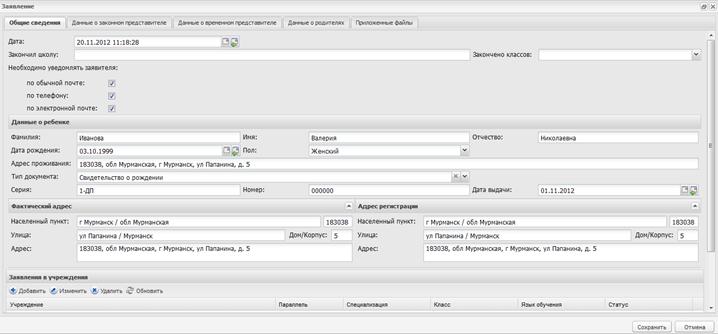
Рис. 13.6. Окно «Заявление».
Окно заявление содержит следующие вкладки:
1. Общие сведения. В данной вкладке необходимо заполнить следующие поля:
- Дата. Дата составления заявления;
- Закончил школу. Указывается школа, которую закончил ребенок;
- Закончено классов. Указывается количество полных классов, которые закончил ребенок (из выпадающего списка);
- Фамилия. Указывается фамилия ребенка;
- Имя. Указывается имя ребенка;
- Отчество. Указывается отчество ребенка;
- Дата рождения. Указывается дата рождения ребенка;
- Пол. Указывается пол ребенка. По умолчанию указывается мужской пол;
- Адрес проживания. Указывается адрес, по которому проживает ребенок;
- Тип документа. Указывается тип документа ребенка, который предоставляется в учреждение при зачислении (значение выбирается из выпадающего списка);
- Серия. Указывается серия документа ребенка, указанного в поле «Тип документа»;
- Номер. Указывается номер документа ребенка, указанного в поле «Тип документа»;
- Дата выдачи. Указывается дата выдачи документа ребенка, указанного в поле «Тип документа»;
- Фактический адрес. Заполняются с помощью КЛАДРа. Указывается фактический адрес проживания ребенка;
- Юридический адрес. Заполняются с помощью КЛАДРа. Указывается юридический адрес проживания ребенка;
- Раздел «Заявления в школы». Для добавления заявления в школу следует нажать кнопку «Добавить». Таблица содержит наименование школ, в которые подаются заявления ():
Учреждение для приема. Поле служит для ввода учреждения, куда подается заявление на зачисление ребенка. Система предлагает выбрать значение из справочника «Учреждение» (кнопка  );
);
Параллель. Указывается список класса, в который поступает ребенок;
Специализация. Указывается специализация класса, в который подается заявление;
Язык обучения. Указывается язык обучения ребенка.
Желаемый класс для поступления. Значение выбирается из справочника «Классы» (кнопка ).
Статус. Статус заявления в данной школе;
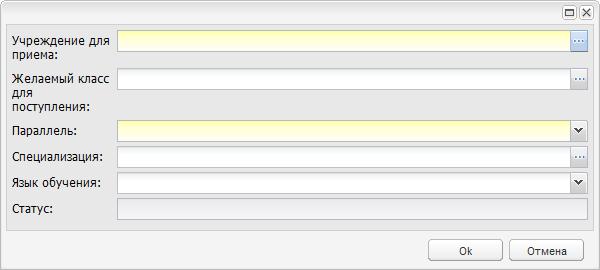
Рис. 13.7. Окно «Добавление заявления в школу»
2. Данные о законном представителе. В данной вкладке необходимо заполнить следующие поля:
- Фамилия. Указывается фамилия заявителя;
- Имя. Указывается имя заявителя;
- Отчество. Указывается отчество заявителя;
- Населенный пункт, Улица, Дом/корпус, Квартира. Поля ввода, необязательные. Указываются соответственно населенный пункт, улица, дом/корпус и квартира, где проживает заявитель;
- Адрес. Автоматически формируется из полей Населенный пункт, Улица, Дом/корпус, Квартира;
- Телефон. Указывается телефон заявителя;
- E-mail. Указывается e-mail заявителя;
- Тип документа. Указывается тип документа, предоставляемый заявителем;
- Серия. Вводится серия документа, указанного заявителем в поле «Тип документа»;
- Номер. Вводится номер документа, указанного заявителем в поле «Тип документа»;
- Дата выдачи. Вводится дата выдачи документа, указанного заявителем в поле «Тип документа»;
- Статус. Указывается статус, который занимает заявитель по отношению к ребенку.
3. Данные о временном представителе. Все поля в данной вкладке являются необязательными для заполнения. Содержит следующие поля: Фамилия, Имя, Отчество, Населенный пункт, Улица, Дом/Корпус, Квартира, Адрес, Телефон, e-mail, Тип документа, Серия, Номер, Дата выдачи.
4. Данные о родителях. Все поля в данной вкладке являются необязательными для заполнения. Вкладка содержит два раздела: «Мать» и «Отец». Каждый раздел имеет следующие поля: «ФИО», «Место работы», «Должность», «Телефон».
5. Приложенные файлы. Позволяет добавлять дополнительные файлы. Например, электронные копии документов.
После внесения всех необходимых данных для сохранения заявления в реестре заявлений на зачисление необходимо нажать кнопку «Сохранить», после чего заявление сохраняется в реестре со статусом «Подтверждение документов». Сменить статус заявления можно, выделив запись в таблице и нажав кнопку «Сменить статус», либо нажать правой клавишей мыши по требуемой записи и в контекстном меню выбрать «Сменить статус», после чего в выпадающем списке выбрать новый статус заявления.
Для распределения заявлений на зачисление необходимо открыть форму «Распределение заявлений на зачисление» (Рис. 13.8). Открыть форму можно через меню [Пуск – Зачисление – Распределение].
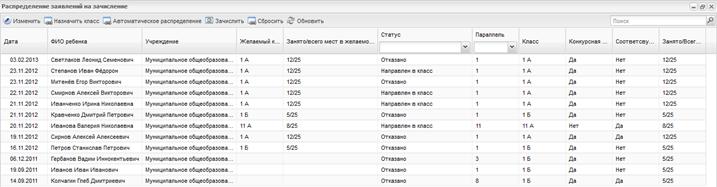
Рис. 13.8. Окно «Распределение заявлений на зачисление».
В окне располагаются следующие кнопки (перед нажатием данных кнопок, кроме кнопки «Автоматическое распределение», необходимо выбрать запись с заявлением):
– Изменить. Изменение данных в заявлении на зачисление;
– Назначить класс. Назначение класса в зависимости от указанной в заявлении параллели;
– Автоматическое распределение. Система автоматически распределяет детей по классам с учетом указанных классов в заявлении, прохождения конкурса на зачисление (если таковое требуется) и свободных мест в классе на момент распределения. Распределенные заявления автоматически переводятся на статус «Направлен в класс»;
– Зачислить. Зачисления ребенка вручную (Рис. 13.9). Статус заявления становится «Зачислен».
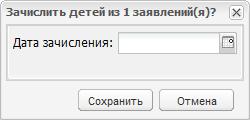
Рис. 13.9. Окно «Запрос на зачисление вручную»
В окне «Распределение заявлений на зачисление» расположены два фильтра, реализованные выпадающими списками: «Параллель» и «Статус».
Внимание! В Системе имеется возможность зачисления детей свыше норматива (либо максимальной наполняемости, если таковая указана), но только сотрудником управления образования.
14.3. Типы статусов заявлений на зачисление
1. "Подтверждение документов" - данный статус проставляется после подачи заявления. Данный статус может перейти в статус "Архивная" автоматически по истечению срока ожидания. Срок ожидания указывается в настройках зачисления (см. п. 13.1. Настройки зачисления) в поле «Дней для подтверждения».
2. "Зарегистрировано" - данный статус проставляется после подтверждения документов. Статус может проставляться либо вручную, либо автоматически. В случае если заявление подано с Портала и за счет взаимодействия Системы с базой данных органов ЗАГС корректность введенных данных документов подтверждается в автоматическом режиме. В этом случае заявлению автоматически присваивается статус «Зарегистрировано» и этот статус является первым в цепочке статусов.
3. "Направлен в класс" - данный статус проставляется, когда ребенку назначен класс и школа ждет подтверждения данных о здоровье ребенка. Статус может проставляться либо вручную, либо автоматически. В случае автоматического распределения при условии, что в заявлении указан класс, а также ребенок прошел конкурс на зачисление (если таковое требуется), а также на момент распределения есть свободные места в классе, заявлению автоматически присваивается статус «Направлен в класс». Данный статус проставляется автоматически также по истечению срока, указанного в поле «Дней для рассмотрения» при условии, что заявление имело статус «Зарегистрировано», а также в заявлении указан класс, причем прием в данный класс происходит на общей основе и в классе есть свободные места.
4. "Архивная" - данный статус проставляется либо вручную, либо автоматически, если заявление находилось в статусе "Подтверждение документов", а представитель не подтвердил документы в течение срока, указанного в поле «Дней для подтверждения» в настройках зачисления (см. п. 13.1. Настройки зачисления). Статус «Архивная» также присваивается заявлению автоматически, если заявление находилось в статусе «Направлен в класс», а заявитель не предоставил не предоставил пакет документов (мед. книжка), требуемый учреждением для зачисления ребенка в класс в течение срока, указанного в поле «Дней для зачисления» в настройках зачисления (см. п. 13.1. Настройки зачисления).
5. "Отказано" - данный статус проставляется автоматически при автоматическом распределении, если ребенок не прошел вступительные экзамены в учреждение, либо вручную работником муниципального управления образования при обращении заявителя.
6. "Нет мест" - данный статус проставляется в случае, если заявление находилось в статусе "Зарегистрировано", но мест в указанном в заявлении классе не хватило. Статус проставляется либо вручную, либо автоматически. В случае автоматического распределения и при условии, что на момент распределения свободных мест в указанном в заявлении классе нет, заявлению автоматически присваивается статус «Нет мест».
7. "Зачислен" - данный статус проставляется после статуса "Направлен в класс", если на ребенка предоставлен весь комплект документов. Статус проставляется вручную.
14.4. Вступительные экзамены
Для добавления вступительного экзамена в класс необходимо открыть окно «Настройки зачисления» через меню [Пуск – Зачисление – Настройки зачисления] и перейти на вкладку «Экзамены в классе» (Рис. 13.10).
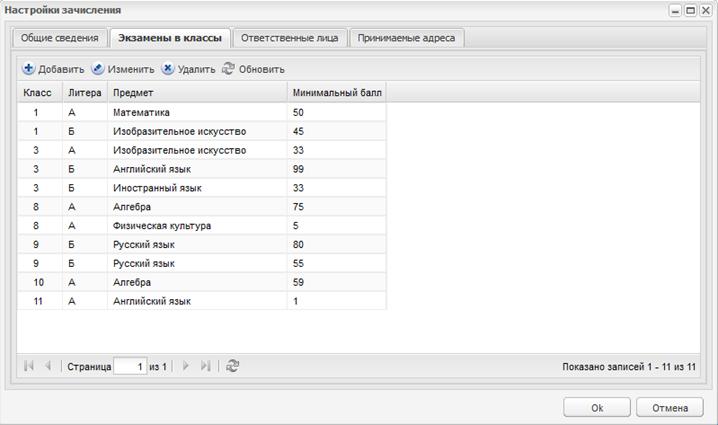
Рис. 13.10. Окно «Настройки зачисления»: вкладка «Экзамены в классах»
Для того чтобы добавить экзамен на зачисление необходимо нажать кнопку «Добавить», после чего в открывшемся диалоговом окне заполнить следующие поля: «Класс» из выпадающего списка, «Предмет» из выпадающего списка и Минимальный балл» в поле ввода, после чего нажать кнопку «Ок» для сохранения экзамена в списке экзаменов. |
Рис. 13.11. |
Для формирования расписания экзаменов необходимо перейти в меню Пуск [Зачисление – Формирование расписания экзаменов], после чего откроется окно «Формирование расписания экзаменов» (Рис. 13.12).
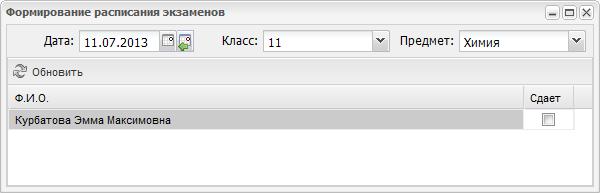
Рис. 13.12. Окно «Формирование расписания экзаменов».
1 – выбор класса; 2 – выбор экзамена (предмета); 3 – включение параметра сдачи экзамена у ребенка.
Для того чтобы сформировать расписание экзаменов необходимо выбрать класс из выпадающего списка и предмет (экзамен), который необходимо сдавать ребенку для поступления в этот класс (Рис. 13.12). После выбора класса в таблице появляется список детей, желающих поступить в данный класс. В каждой записи данной таблицы необходимо включить параметр у тех детей, которым необходимо сдать выбранный в списке «Предмет» экзамен.
После формирования расписания экзаменов возможен его просмотр. Для этого необходимо выбрать в меню Пуск [Зачисление/Расписание], после чего откроется окно «Расписание» (Рис. 13.13). В данном окне существует возможность фильтра данных по предмету, классу, а также дате начала и окончания проведения экзаменов.
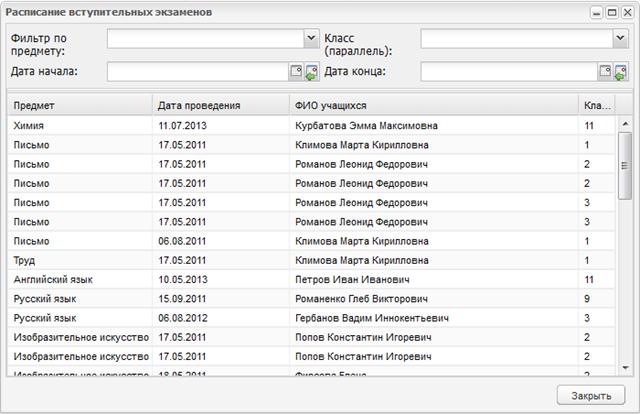
Рис. 13.13. Окно «Расписание».
После проведения экзаменов результаты выставляются в таблице окна «Результаты экзаменов» (Рис. 13.14). Для того чтобы открыть данное окно необходимо выбрать в меню Пуск [Зачисление/Результаты].
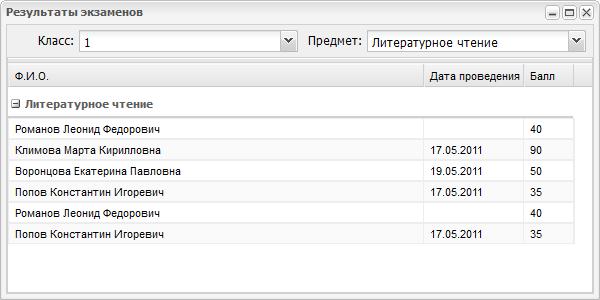
Рис. 13.14. Окно «Результаты экзаменов».
Для того чтобы проставить результаты необходимо выбрать параллель и предмет из соответствующих выпадающих списков. Затем в таблице дважды щелкнуть мышью по ячейке на пересечении строки с «ФИО» и столбца «Балл» и вводом с клавиатуры внести балл, полученный ребенком на выбранном экзамене в выбранный класс.
Для окончательного зачисления (либо отказа для зачисления) ребенка в параллель, необходимо обратиться к форме «Распределение заявлений на зачисление» (Рис. 13.8).
14.4.1. Социальная сеть
В системе реализована возможность общения учителей, учеников и их родителей. Вход в социальную сеть осуществляется через ярлык «Социальная сеть» на рабочем столе либо через меню Пуск, пункт «Социальная сеть».
14.4.1.1. Моя страница
При входе в соц. сеть пользователь попадает на первую страницу – Моя страница.
В верхней части окна расположена панель для быстрого перехода по страницам социальной сети. В правом верхнем углу расположены: переход обратно в Систему, вход в настройки (кнопка «Настройки»), кнопка выход из Системы.
На моей странице в левой части окна расположено фото (аватар) владельца страницы. По умолчанию данная фотография подгружается из дневника. Смена фото происходит в настройках «Профиль». Под фото располагается «информация онлайн»: информация о друзьях, которые сейчас также находятся на сайте социальной сети, а также информация о новых (т. е. непрочитанных) сообщениях владельца.
По нажатию на «Новые сообщения» происходит переход на страницу «Мои сообщения».
Справа расположена лента новостей. В ленту транслируются новости, которые настроены отображаться в ней в настройках профиля. Только владелец страницы может написать на своей стене. Для добавления статуса или новости необходимо ввести в текстовую строку «Сообщить…», после чего нажать на кнопка «Отправить». После этого данное сообщение/новость отображается на стене, а также в новостной ленте друзей, в настройках/профиле которых проставлены соответствующие настройки.
Для открытия более поздних новостей необходимо нажатие на стрелки вниз.
14.4.1.2. Мои друзья
По нажатию на «Друзья онлайн» происходит переход на страницу «Мои друзья» друзьями, которые сейчас также находятся на сайте социальной сети. При нажатии на фото друга происходит переход на страницу к этому другу.
Страница «Мои друзья» содержит список друзей пользователя. В основной части расположен список с друзьями: фото (аватар), фамилия и имя друга. При нажатии на фамилию и имя или фото друга происходит переход к странице друга, на чье фото или фамилия и имя было нажато.
Напротив каждого друга расположены 2 кнопки:
1. Одна из двух следующих кнопок:
a. кнопка  , если этот друг отсутствует в списке моих друзей. Позволяет добавить в список своих друзей.
При нажатии на «Добавить» в данном всплывающем окне может быть 2 исхода:
1. Если у добавляемого друга в настройках профиля стоит «Подтверждение друзей», то друг будет добавлен в список только после его подтверждения.
2. Если в настройках добавляемого друга стоит «Добавлять без подтверждения», то друг сразу попадает в список друзей.
b. кнопка  , если этот друг находится также в списке ваших друзей. При наведении на
  отображается кнопка
  , которая при нажатии позволяет убрать из списка своих друзей.
При нажатии на «Удалить из друзей» друг удаляется из списка «Мои друзья».
2. Кнопка  (конвертик) отображается напротив каждого друга. Позволяет отправить сообщение пользователю. При нажатии отображается всплывающее окно. При нажатии на кнопку «Отправить» сообщение попадает в диалоги.
14.4.1.3. Страница друга
При нажатии на фамилию и имя друга происходит переход к его странице.
При щелчке на «Друзья» происходит переход на страницу друзей выбранного друга. На ней отображаются фото шести друзей, выбранных случайным образом. При щелчке на фамилию и имя одного из друзей происходит переход на страницу этого человека. При щелчке на «Группы» открывается страница, содержащая группы в которые входит данный друг. Ниже отображаются фото шести групп, выбранных случайным образом. При щелчке на одну из групп происходит переход к странице этой группы. При щелчке на «Файлы» происходит переход на страницу с файлами.
При нажатии на кнопку «Написать сообщение» появляется всплывающее окно сообщения, которое позволяет написать ему сообщение.
При нажатии на кнопку «Удалить из друзей» появляется всплывающее окно удаления друга из списка моих друзей.
На странице друга отображается та информация, которая открыта пользователю, просматривающему страницу.
14.4.1.4. Группы друга
При щелчке на фото или название группы происходит переход на страницу группы.
Кнопка - вступить в группу. При нажатии на «Вступить в группу» пользователь добавляется в список участников группы. меняется на при наведении и говорит о том, что вы уже состоите в этой группе. При нажатии на предлагается выйти из группы.
При нажатии на выходит всплывающее окно вступления в группу.
14.4.1.5. Мои сообщения
При щелчке на кнопку «Мои сообщения» открывается страница со списком всех диалогов. Диалоги отсортированы по умолчанию на времени получения: от новых до старых. Новые сообщения отображаются другим цветом. Для каждого сообщения отображается фото, ФИО того, с кем велась переписка, а также текст последнего сообщения (если сообщение длинное, то показывается конец сообщения). Кроме того внизу отображается время прихода сообщения или, если на него был дан ответ, время ответа.
При нажатии на диалог попадаем на страницу с данным диалогом. При нажатии на кнопку выходит всплывающее окно.
Диалог отображает историю переписки с пользователем. Диалог открывается на последних сообщениях.
Внизу располагается окно ввода сообщения. При нажатии на «Отправить» сообщение появляется в форме диалога.
14.4.1.6. Мои группы
Содержит список групп, в которых состоит пользователь.
Кнопка «Создать новую группу» отображается только у пользователей с ролью Сотрудник.
14.4.1.7. Мои файлы
На данной странице в социальную сеть добавляются файлы, с возможностью их редактирования, удаления либо скачивания.
В окне добавления файла необходимо выбрать загружаемый файл, внести его описание, указать степень доступа к данному файлу.
При нажатии на кнопку Ред (редактировать) выходит всплывающее окно, в котором редактируется файл, указывается его описание и указывается доступ к файлу пользователям социальной сети.
14.4.1.8. Настройки
Настройки профиля
В настройках профиля устанавливаются основные параметры страницы: изменение фото, пароля, e-mail. После установки параметров необходимо нажать на кнопку «Сохранить изменения».
При нажатии на «Сменить фото» выходит окно, позволяющее добавлять фото с компьютера, либо выбрать из имеющихся файлов:
При нажатии на «Удалить фото» выходит окно предупреждения.
Настройки приватности
В настройках приватности устанавливаются параметры просмотра страницы пользователями. После установки параметров необходимо нажать на кнопку «Сохранить изменения».
Настройка оповещения
В настройках оповещения устанавливаются параметры оповещения об изменениях, произошедших в социальной сети. После установки параметров необходимо нажать на кнопку «Сохранить изменения».
14.4.1.9. Страница группы
Страница группы содержит следующие элементы:
- В верхнем левом углу расположено название группы.
- Редактировать группу. По нажатию происходит переход к настройкам группы. Данная кнопка отображается только у администратора (создателя группы).
- Вступить/Покинуть группу. Должна отображаться кнопка «Вступить в группу», если пользователь не является участником этой группы, и кнопка «Покинуть группу», если пользователь является участником группы. По нажатию должно выходить соответствующее всплывающее окно.
- Участники группы. Отображается количество участников группы и случайные 6 фото участников группы. При нажатии на строку «Участники группы» открывается список участников группы, аналогично «Друзья пользователя» с возможностью добавления в друзья, написания сообщения. При нажатии на фото участника группы происходит переход на страницу выбранного пользователя.
- Администратор группы. Он же создатель группы. При нажатии на ФИ или фото происходит переход к персональной странице пользователя – администратора группы.
- Обсуждения. Отображается последние 3 обсуждения. По нажатию на обсуждение происходит переход к выбранному обсуждению. По нажатию на «еще…» происходит переход в обсуждения группы.
- Файлы группы. Отображается последние 3 файла, которые были загружены в данную группу. По нажатию на файл происходит загрузка файла. По нажатию на «еще…» происходит переход к списку файлов группы.
- Новости группы. Отображаются последние новости группы. В каждой новости есть кнопка «Обсудить», по нажатию на которую происходит переход к обсуждению новости. Создание обсуждений для новости редактируется из настроек группы включением галочки «Создать обсуждение».
- Кнопка «Добавить новость». Данная кнопка видна только администратору группы. По нажатию открывается окно добавления новости.
Обсуждения группы
При нажатии на «Еще…» в левой части окна группы откроется окно с обсуждениями. Страница «Обсуждения» содержит все обсуждения созданные в группе.
При нажатии на обсуждение открывается окно обсуждения.
Для добавления комментария введите его в окне в нижней части обсуждения и нажмите «Отправить».
Администратор группу (ее создатель) имеет возможность удалять комментарии из обсуждения.
Создание новой/редактирование существующей группы
Создание новой группы доступно только пользователю с ролью Сотрудник.
При создании новой группы открывается окно настроек группы, в которой расположены разделы:
- Основная информация
- Пригласить в группу
- Добавить новость
- Добавить обсуждение
- Добавить файлы
Основная информация
Страница с основной информацией содержит поля:
- Название группы – обязательное поле.
- Фото группы – необязательное поле.
При нажатии на Выбрать файл выходит всплывающее окно:
При выборе файла с компьютера происходит его загрузка в поле «Фото группы». Ниже отображаются файлы пользователя и группы, которые можно загрузить как картинку группы. При выборе файла происходит его загрузка в поле «Фото группы».
Поля «Название группы» и «Фото группы» сохраняются по нажатию на «Сохранить».
Пригласить в группу
В данной вкладке можно пригласить участников в группу. Приглашение можно выслать своему другу, т. е. пользователю, который находится в списке «Мои друзья» либо найти пользователей по поиску. Поиск производить по ФИО, учреждению. По нажатию на кнопку «Найти» найденные пользователи отображаются под окном поиска.
Для приглашения пользователя в группу необходимо нажать на кнопку «Пригласить» напротив пользователя из списка найденных либо списка друзей.
Редактирование новостей
В данном редакторе осуществляется редактирование новостей группы.
В редактировании новостей располагается список всех новостей, которые размещались в группе. Напротив каждой новости располагаются кнопки «Удалить» и «Редактирование».
При нажатии на «Удалить» выходит всплывающее окно с сообщением: «Вы действительно хотите удалить новость?». По нажатию на «Да» новость удаляется.
При нажатии на «Редактировать» происходит переход к редактированию новости.
По нажатию на кнопку «Добавить новость» открывается окно добавления новости.
Добавление новости
Окно добавления содержит поля:
- Заголовок новости – обязательное поле ввода.
- Текст новости – необязательное поле. Содержит текст новости.
Если была проставлена галочка «Создать обсуждение», то для данной новости создается обсуждение.
Новость добавляется в начало списка новостей. По нажатию на «Сохранить» происходит создание новости в группе.
Редактор обсуждений
Редактор обсуждений позволяет создавать, редактировать, закрывать обсуждения.
При нажатии на кнопку «Добавить обсуждение» открывается окно добавления обсуждения.
Кнопка «Редактировать» - осуществляет переход на страницу редактирования (она же страница добавления) обсуждения.
Окно добавления или редактирования обсуждения содержит следующие блоки:
- Тема обсуждения – поле ввода, обязательное, тема добавляемого обсуждения;
- Описание – поле ввода, текст обсуждения;
- Приватность – параметры определяющие возможность комментирования обсуждения.
Кнопка «Удалить» - удаляет обсуждение со всеми комментариями. При удалении обсуждения должно выходить окно подтверждения на удаление.
Кнопка «Закрыть обсуждение» - закрывает обсуждение для дальнейшего написания комментариев любыми пользователями системы, но оставляет право для просмотра данного обсуждения.
Редактор файлов
Редактор файлов позволяет добавлять и в дальнейшем редактировать файлы.
Для добавления файла нажмите на «Выбрать», выберите файл, введите его описание и нажмите загрузить.
Файлы группы
Станица «Файлы группы» содержит загруженные в группу файлы.
Для добавления нового файла нажмите на кнопку «Добавить файл».
В окне добавления файла необходимо выбрать загружаемый файл, внести его описание, указать степень доступа к данному файлу.
При нажатии на кнопку Ред (редактировать) выходит окно редактирования файла.
В данном окне редактируется описание и указывается доступ к файлу пользователям социальной сети.
14.4.2. Учебники SCORM
В Системе реализована функция загрузки, просмотра учебников формата SCORM. Для того чтобы открыть реестр учебников выберите в меню Пуск [Реестры/Учебники scorm].
Для добавления нового учебника нажмите на кнопку Добавить и в открывшемся окне добавления файла выберите файл для загрузки. Загружаемый учебник должен иметь расширение файла zip.
Чтобы изменить название учебника в Системе нажмите на кнопку Изменить. В открывшемся окне введите новое название в поле Наименование и сохраните изменения.
Для загрузки файла в компьютер нажмите на кнопку Загрузить напротив названия учебника.
Для просмотра содержимого учебника нажмите на кнопку Просмотр.
14.4.3. Загрузка аудио - и видеоконтента
В Системе реализован функционал загрузки и просмотра аудио - и видематериалов, которые в последующем могут использоваться пользователями Системы в образовательном процессе.
Для загрузки аудио - и видематериала в Систему необходимо зайти в меню Пуск/Реестры/Видео. В открывшемся окне необходимо нажать кнопку Добавить для загрузки нового файла. Для просмотра ранее добавленных файлов необходимо выделить элемент в таблице окна, затем нажать кнопку Просмотр, после чего материал откроется в новом окне (вкладке) браузера (открытие файла в окне или вкладки зависит от настроек браузера).
Для добавления файла необходимо заполнить следующие поля:
· Наименование – обязательное поле. Вводится наименование загружаемого файла;
· Описание – обязательное поле. Вводится описание загружаемого файла;
· Видео файл – обязательное поле. При нажатии на кнопку откроется диалоговое окно для выбора файла с рабочего компьютера пользователя;
· Ключевые слова – необязательное поле. Вводятся через запятую ключевые слова, по которым в дальнейшем будет осуществляться поиск файла в реестре.
После заполнения обязательных полей необходимо нажать кнопку Сохранить для загрузки файла и кнопку Отмена для отмены добавления файла. После загрузки файл будет доступен для просмотра другим пользователям Системы.
15. Экзамены ЕГЭ и ГИА
В Системе настроены функции по работе с экзаменами ЕГЭ и ГИА:
– Информация об экзамене;
– Введение дат проведения экзаменов;
– Формирование расписания экзаменов;
– Просмотр расписания экзаменов;
– Загрузка результатов экзаменов;
– Просмотр результатов экзаменов.
Функционал по работе с ЕГЭ аналогичен функционалу по работе с ГИА. В руководстве рассмотрен функционал экзаменов на примере ЕГЭ.

|
Из за большого объема этот материал размещен на нескольких страницах:
1 2 3 4 5 6 7 8 9 10 11 12 |
