


Рис. 8.58. Импорт карточки сотрудника
9.13. Реестр учеников
Доступ к реестру учеников осуществляется с помощью выбора в меню [Пуск – Реестры/ Ученики] или выбора на рабочем столе ярлыка  . Информация в окне представлена в виде таблицы (см. п.4.4.Представление информации в Системе), после чего откроется окно «Ученики» (Рис. 8.59):
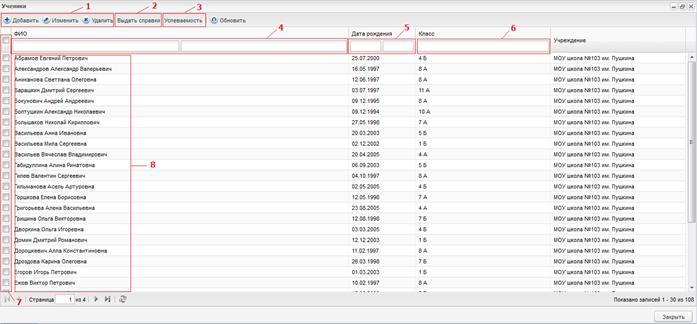
Рис. 8.59. Реестр учеников.
1 – кнопки действия; 2 – кнопка «Выдать справки»; 3 – кнопка «Успеваемость»; 4 – фильтр по фамилии и имени; 5 – фильтр по дате рождения; 6 – поиск по классу; 7 – возможность массовой обработки записей; 8 – список учеников.
В таблице возможна сортировка по всем столбцам. Также в таблице возможен поиск и фильтрация данных по фамилии и имени ученика, а также по дате рождения учеников (с указанием периода) и классу. При фильтрации данных по дате рождения необходимо вводить дату в формате: ДД. ММ. ГГГГ, где ДД – день, ММ – месяц, ГГГГ – год рождения учащегося.
В Системе осуществлена возможность формирования справок для одного и более учеников. Для того чтобы сформировать справку для учеников необходимо выделить их записи в таблице (отметить «галочкой») и нажать кнопку «Выдать справки» (Рис. 8.59). После чего Система создаст файл Excel, который можно открыть, изменить, сохранить и распечатать (на одном листе формата А4 помещается 2 справки).
В Системе осуществлена возможность формирования текущей успеваемости для учащегося. Для того чтобы сформировать документ, содержащий список текущих оценок учащегося необходимо отметить учащегося в списке реестра, затем нажать кнопку «Успеваемость», после чего в диалоговом окне указать срок, в течение которого необходимо сформировать данные об успеваемости (Рис. 8.60):
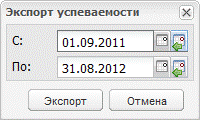
Рис. 8.60. Окно «Экспорт успеваемости»
Результатом проведенных действий будет сформированный файл в формате xls, содержащий список оценок учащегося за указанный период.
Добавление учеников в реестр выполняется кнопкой «Добавить», откроется окно (Рис. 8.61):
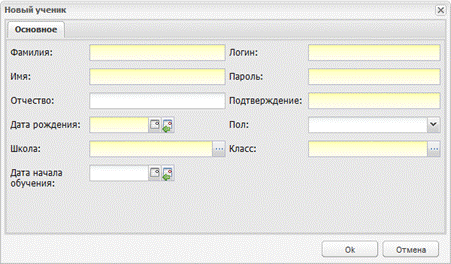
Рис. 8.61. Окно «Добавление нового ученика»
Далее следует заполнить информацию о новом ученике вручную.
В полях «Логин» и «Пароль» нужно казать логин и пароль ученика, под которыми он будет входить в Систему. В поле «Подтверждение» вводится подтверждение пароля.
После заполнения полей для сохранения их следует нажать кнопку «Оk», после чего в таблице появится новая запись ученика. Для отмены всех действий и закрытия окна следует нажать кнопку «Отмена».
Для удаления учащегося из Системы необходимо выделить требуемую запись в таблице (одним щелчком по строке таблицы левой кнопкой мыши), после чего нажать кнопку «Удалить». При удалении учащегося из Системы удаляется портфолио учащегося, а также его учетная запись (т. е. логин, пароль).
9.14. Портфолио ученика
Портфолио ученика (Рис. 8.62) дает представление о дополнительной информации конкретного учащегося, в том числе о его достижениях и успеваемости. Доступ к портфолио учеников осуществляется с помощью двойного нажатия мыши на ФИО ученика в реестре «Ученики». Редактировать портфолио ученика имеет право только классный руководитель учащегося, а также сотрудники, которым дано право на редактирование портфолио учащихся в правах доступа роли Администратором Системы.
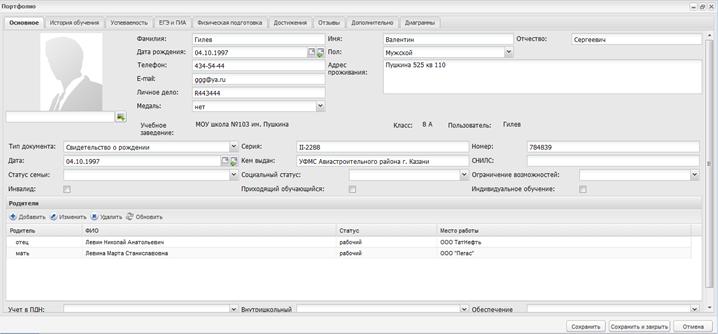
Рис. 8.62. Окно «Портфолио ученика».
В окне «Портфолио ученика» информация распределена по следующим вкладкам: «Основное», «История обучения», «Успеваемость», «ЕГЭ и ГИА», «Физическая подготовка», «Достижения», «Отзывы», «Дополнительно». Кроме этого в портфолио ученика реализовано графическое представление различной информации об ученике в виде диаграмм. Диаграммы вынесены в отдельную вкладку «Диаграммы».
После заполнения вкладок следует нажать кнопку «Сохранить» для сохранения информации об ученике и кнопку «Отмена» для отмены всех введенных данных и закрытия окна.
1) Вкладка «Основное»
Вкладка «Основное» (Рис. 8.62) содержит следующую информацию об учащемся:
· ФИО ученика. По умолчанию поля заполнены данными, введенными при создании учащегося;
· Дата рождения ученика. По умолчанию заполнено датой рождения, введенной при создании ученика;
· Телефон и e-mail. Поле «E-mail» имеет маску ввода: *@*.*, где * - символ, допустимый при написании электронного адреса;
· Адрес проживания ученика. В дальнейшем используется во вкладке «Основные сведения об обучающихся» в электронном журнале;
· Номер личного дела. В дальнейшем используется во вкладке «Основные сведения об обучающихся» в электронном журнале;
· Медаль. Выпадающий список, состоящий из следующих значений: нет, серебряная, золотая. В дальнейшем используется при формировании отчета ОШ-1 и ОШ-5;
· Название учебного заведения, класс. Не редактируемые поля. Заполнены информацией, внесенной при добавлении ученика в Систему;
· Логин (поле «Пользователь»). Не редактируемое поле. Заполнено информацией, внесенной при создании ученика. Редактирование поля возможно Администратором Системы и Администратором учреждения (через реестр «Пользователи»);
· Фотография ученика. Поле загрузки файла, необязательное для заполнения. Загружаемый файл должен иметь одно из следующих расширений: bmp, gif, jpg (jpeg), png;
· Тип документа. Выпадающий список, состоящий из следующих значений:
o Свидетельство о рождении
o Паспорт гражданина РФ
o Временное удостоверение личности гражданина РФ
o Вид на жительство лица без гражданства
o Иностранный паспорт
o Загранпаспорт гражданина РФ
o Иное;
· Серия, номер. Поля ввода, необязательное. Указывается серия и номер документа, тип которого указан в поле «Тип документа»;
· Выдан. Поле календаря, необязательное. Указывается дата выдачи документа, тип которого указан в поле «Тип документа»;
· Кем выдан. Поле календаря, необязательное. Указывается учреждение, которым был выдан документ, тип которого указан в поле «Тип документа»;
· СНИЛС. Поле ввода, необязательное для заполнения. Номер СНИЛСа (страховой номер индивидуального лицевого счета);
· Статус семьи. Выпадающий список, необязательное для заполнения поле. Указывается статус семьи, в которой воспитывается учащийся. Значение поля используется при формировании отчетов. Доступны следующие значения:
o Полная
o Неполная
o Мать-одиночка
o Отец-одиночка
o Многодетная
o Социально-неблагополучная
o Сирота;
· Социальный статус. Выпадающий список, необязательное для заполнения поле. Указывается, является ли ребенок опекаемым либо нет. Значение поля используется при формировании отчетов;
· Ограничение возможностей. Выпадающий список, необязательное для заполнения поле. Указываются ограничения по здоровью. Значения поля используются для формирования отчета. Доступны следующие значения:
o Незрячий
o Слабовидящий
o С тяжелыми нарушениями речи
o Не слышащий
o Слабослышащий
o С нарушениями опорно-двигательного аппарата
o С задержкой психического развития
o Заболевание крови
o С тяжелой речевой патологией
o С умственной отсталостью;
· Инвалид. Поле параметра. Указывается, имеется ли у ученика инвалидность. Значение поля используется для формирования отчетов;
· Приходящий обучающийся. Поле параметра. Отмечается «галочкой» в случае если учащийся является приходящим. Значение поля используется для формирования отчетов;
· Индивидуальное обучение. Поле параметра. Отмечается «галочкой» в случае если учащийся находится на индивидуальном обучении. Значение поля используется для формирования отчетов;
· Учет в ПДН. Внутришкольный учет. Выпадающие списки, необязательные для заполнения. Значение поля используется для формирования отчетов. Указывается, стои́т ли обучающийся на учете в ПДН или на внутришкольном учете. Выпадающий список содержит следующие значения:
o Нет
o Употребление алкоголя
o Употребление токсических и наркотических средств
o Правонарушения
o Злоупотребление психотропными препаратами;
· Обеспечение питанием. Указывается обеспечение питанием ученика в образовательном учреждении. Значение поля используется для формирования отчетов. Выпадающий список содержит следующие значения:
o Горячее питание
o Буфетная продукция
o Не получает питания в школе
o Льготное горячее питание
o Сухой паёк.
Также в данной вкладке вводится информация о родителях ученика (раздел «Родители»). Внесение информации выполняется кнопкой «Добавить», откроется окно (Рис. 8.63).
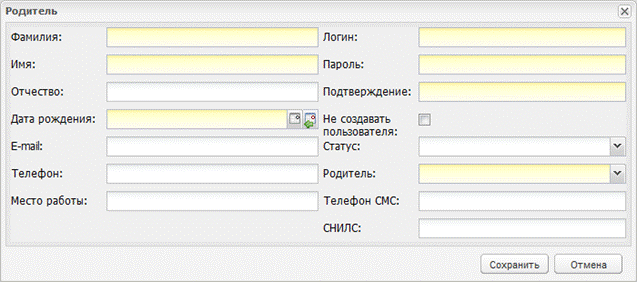
Рис. 8.63. Окно «Добавление информации о родителе»
· В полях «Фамилия», «Имя», «Отчество» указываются соответствующие значения;
· В поле «Дата рождения» указывается дата рождения родителя;
· В поле «E-mail» указывается E-mail родителя, в формате: *@*.*, где * - символ, допустимый при написании электронного адреса;
· В поле «Телефон» указывается телефон родителя;
· В поле «Место работы» указывается организация, в которой работает родитель, его должность. Значение данного поля используется во вкладке «Основные сведения об обучающихся» в электронном журнале;
· В поле «Логин» указывается логин, под которым родитель получает доступ к Системе;
· В поле «Пароль» указывается пароль, с помощью которого родитель получает доступ к Системе;
· В поле «Подтверждение» выполняется повторный ввод пароля, указанный в поле «Пароль»;
· Поле параметра «Не создавать пользователя». При включении данного параметра поля «Логин», «Пароль» и «Подтверждение пароля» становятся необязательными и недоступными для заполнения. В этом случае при создании родителя он не будет иметь доступ в Систему, но данные о нем будут храниться и отображаться в Системе. В дальнейшем на данного родителя можно будет завести учетную запись для его входа в Систему, но только Администратором учреждения либо Администратором Системы;
· В поле «Статус» указывается статус родителя из выпадающего списка:
o Рабочий
o Служащий
o Домохозяйка
o Безработный
o Умер
o Пенсионер
o Ограничен в родительских правах
o Признан безвестно отсутствующим
o Находится в розыске
o Находится в местах лишения свободы
o Лишен родительских прав;
· Родитель. Выпадающий список, необязательное поле. Указывается родственная связь с учащимся. Значение данного поля используется во вкладке «Основные сведения об обучающихся» в электронном журнале. Выпадающий список содержит следующие значения:
o Мать
o Отец
o Опекун
· В поле «Телефон СМС» указывается номер телефона, по которому родитель согласен получать СМС о школьных достижениях учащегося;
· В поле «СНИЛС» указывается страховой номер индивидуального лицевого счета.
2) Вкладка «История обучения»
Во вкладке «История обучения» автоматически формируется информация о движении учащегося в период обучения. Отражаются все перемещения учащегося из класса в класс, из учреждения в учреждение (Рис. 8.66).
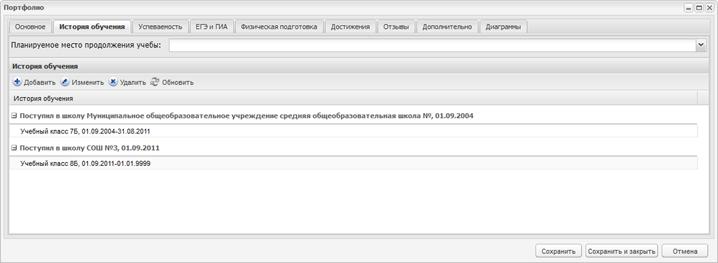
Рис. 8.64. Окно «Портфолио ученика»
В поле «Планируемое место продолжения учебы» указывается значение из выпадающего списка:
o Учреждения начального профессионального образования;
o Вечерняя образовательная школа;
o Учреждение среднего профессионального образования;
o В 10 класс;
o Другие формы получения среднего общего образования;
o Экстернат;
o Не получает среднего общего образования;
o ВУЗ;
o ССУЗ;
o УНПО;
o Работа.
При необходимости, Система позволяет вручную добавить информацию об истории обучения в других учреждениях, не являющихся участником системы.
Добавление информации по истории обучения ученика выполняется кнопкой «Добавить», откроется окно:
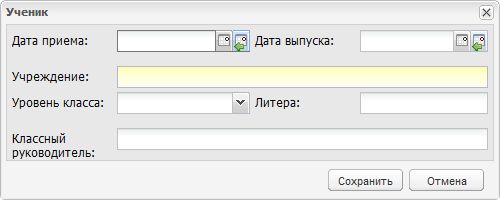
Рис. 8.65. Окно «Добавление информации об обучении ученика»
o Дата приема. Вводится дата начала обучения в классе, история обучения в котором добавляется. Дата не должна попадать в период историй обучения, которые уже есть в таблице «История обучения»;
o Дата выпуска. Вводится дата окончания обучения в классе, история обучения в котором добавляется. Дата не должна попадать в период историй обучения, которые уже есть в таблице «История обучения»;
o Учреждение. В произвольной форме вводится название учреждения, история обучения в котором добавляется;
o Уровень класса. Вводится уровень класса (параллель), в котором обучался ученик;
o Литера. Вводится литера (буква) класса, история обучения в котором добавляется;
o Классный руководитель. В произвольной форме вводится ФИО классного руководителя в классе, история обучения в котором добавляется.
Для сохранения истории обучения необходимо заполнить необходимые поля и нажать кнопку «Сохранить». Для отмены внесения информации необходимо нажать кнопку «Отмена». При сохранении информации о новой истории обучения в Системе происходит проверка на не пересечение периодов истории обучения. Если периоды обучения совпадают с существующими, Система выдаст предупреждение и запретит сохранять ошибочные данные до их исправления.
3) Вкладка «Успеваемость»
Вкладка «Успеваемость» отображает информацию об оценках ученика
(Рис. 8.66), Данная вкладка автоматически заполняется информацией из журнала успеваемости. Возможен выбор фильтра по Типу оценки (годовая, четвертная, триместр) и по Периоду (учебный год).
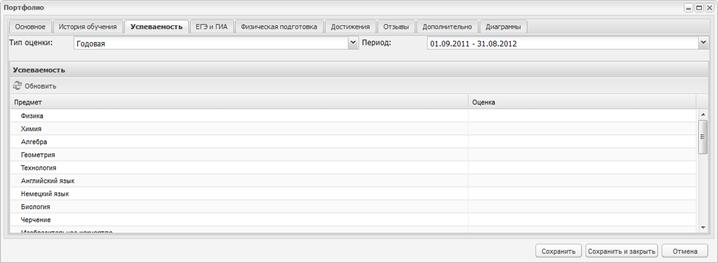
Рис. 8.66. Портфолио учащегося. Вкладка «Успеваемость».
4) Вкладка «ЕГЭ и ГИА»
Вкладка «ЕГЭ и ГИА» (Рис. 8.67) отображает информацию о результатах ЕГЭ и/или ГИА учащегося, с указанием даты проведения экзамена, предмета, полученного балла и оценки. Данная информация автоматически передается из раздела Экзамены/ЕГЭ или ГИА (см. п. 14. Экзамены ЕГЭ и ГИА), не подлежит корректировке и добавлению новых данных.
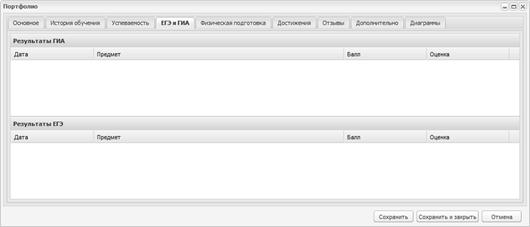
Рис. 8.67. Портфолио учащегося. Вкладка «ЕГЭ и ГИА».
5) Вкладка «Физическая подготовка»
Вкладка «Физическая подготовка» отображает информацию о показателях физической подготовленности учащегося за текущий период обучения учащегося в данном учреждении в течение года: в начале (сентябрь) и в конце (май) учебного года. Во вкладке «Физическая подготовка» (Рис. 8.68) информация в автоматическом режиме загружается из вкладки журнала «Показатели физической подготовленности».
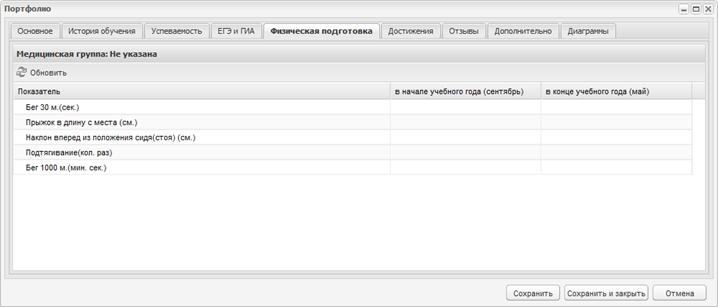
Рис. 8.68. Портфолио учащегося. Вкладка «Физическая подготовка».
6) Вкладка «Достижения»
Вкладка «Достижения» (Рис. 8.69) состоит из трех разделов: «Сведения об участии в мероприятиях», «Творческие работы, рефераты, проекты», «Полученные дипломы, сертификаты и др.». Вся информация представлена в табличном виде (см. п. 4.4. Представление информации в Системе). Редактирование информации происходит с помощью кнопок действия.
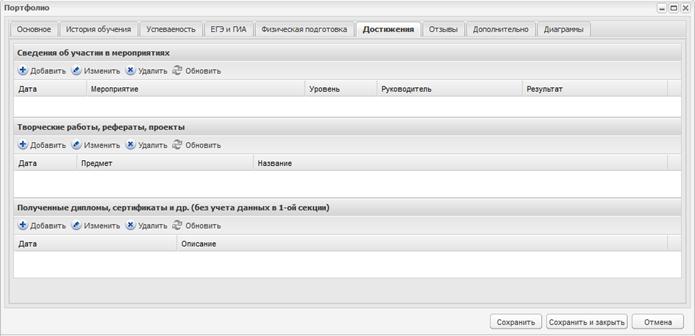
Рис. 8.69. Портфолио учащегося. Вкладка «Достижения».
Раздел «Сведения об участии в мероприятиях». Добавление информации в раздел выполняется кнопкой «Добавить», откроется окно (Рис. 8.70):
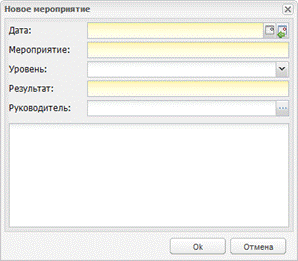
Рис. 8.70. Окно «Новое мероприятие»
o В поле «Дата» вводится дата проведения мероприятия;
o В поле «Мероприятие» вводится название мероприятия;
o В поле «Уровень» указывается значение из выпадающего списка: российский, муниципальный, региональный, городской, школьный;
o В поле «Результат» в произвольной форме вводится результат участи ученика в мероприятии;
o В поле «Описание» в произвольной форме вводится описание мероприятия;
o В поле «Руководитель» указывается сотрудник, который проводит мероприятие. Значение указывается из справочника «Сотрудники» (кнопка  ). При заполнении данного поля, тот же результат будет отображаться в портфолио сотрудника.
Раздел «Творческие работы, рефераты, проекты». Добавление информации в раздел выполняется кнопкой «Добавить», откроется окно:
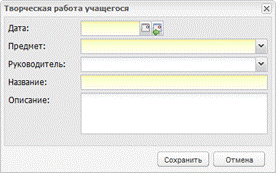
Рис. 8.71. окно «Творческая работа учащегося»
o В поле «Дата» указывается дата защиты/показа/сдачи работы;
o В поле «Предмет» указывается предмет, по которому была проведена творческая работа. Значение указывается из выпадающего списка;
o В поле «Руководитель» выбирается ФИО руководителя работы, значение выбирается из выпадающего списка;
o В поле «Название» указывается название работы;
o В поле «Описание» указывается описание работы.
Раздел «Полученные дипломы, сертификаты и др.». Добавление информации выполняется кнопкой «Добавить», откроется окно с редактируемыми полями: Дата (дата получения диплома/сертификата/др.), Описание (Описание диплома/сертификата/др.).
7) Вкладка «Отзывы»
Вкладка «Отзывы» позволяет написать отзывы и характеристику учащегося. Во вкладке «Отзывы» (Рис. 8.72) заполняется информация при помощи кнопки «Добавить». В окне создания отзыва необходимо заполнить поле отзыва (Рис. 8.73). Дата заполнения, автор и должность автора проставляется автоматически Системой.
 Рис. 8.72. Портфолио учащегося. Вкладка «Отзывы».
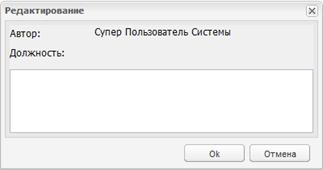
Рис. 8.73. Окно «Добавление отзыва».
8) Вкладка «Дополнительно»
Вкладка «Дополнительно» позволяет внести информацию об увлечениях и хобби учащегося. Во вкладке «Дополнительно» (Рис. 8.69. Портфолио учащегося. Вкладка «Достижения».) заполняются следующие разделы:
– Увлечения и хобби. Возможен ввод данных с использованием инструментов редактирования (шрифт, размер кегеля, написание, цвет и пр.);
– Дополнительные курсы по выбору. Добавление информации выполняется кнопкой «Добавить», откроется окно:
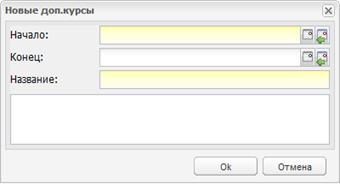
Рис. 8.74. Окно «Новые дополнительные курсы»
– Материалы. Добавление информации выполняется кнопкой «Добавить», откроется окно (Рис. 8.74. Окно «Новые дополнительные курсы»):
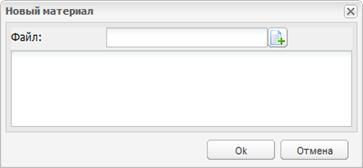
Рис. 8.75. Окно «Добавление нового материала»
Система позволяет добавить информацию об участии в мероприятиях с указанием даты проведения, уровня, наименования мероприятия и достигнутого результата. Так же возможно ввести информацию о полученных дипломах, сертификатах и др. с указанием даты и описанием.
9) Вкладка «Диаграммы»
Вкладка Диаграммы содержит графическое представление различной информации об ученике (Рис. 8.76).
o График. Список для выбора значений (Посещаемость ученика, Средний балл по предметам, Успеваемость по предметам)
o Дата начала и дата конца. Календарь.
o Предмет. Список для выбора значений.
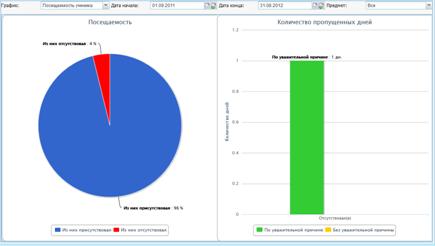
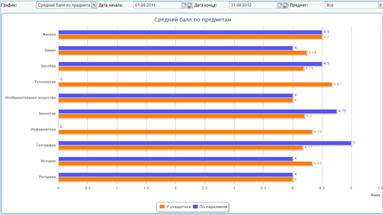
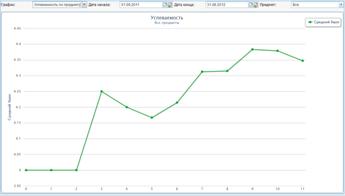
Рис. 8.76. Портфолио учащегося. Вкладка «Диаграммы».
9.15. Генерация паролей для родителей классным руководителем
В Системе реализована возможность генерации паролей классным руководителем для родителей учеников своего класса.
Внимание! Данная возможность доступна только для сотрудников с должностью Классный руководитель. Сгенерировать можно только пароли родителям учеников класса, в котором сотрудник указан как классный руководитель.
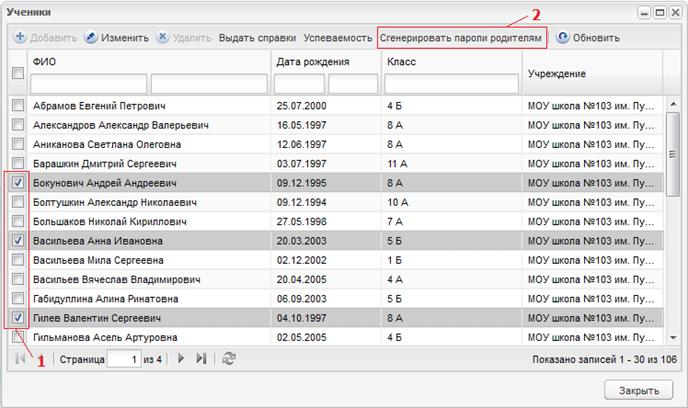
Рис. 8.77. Окно реестра «Ученики».
1 – проставление галочек ученикам, 2 – Кнопка «Сгенерировать пароли родителям».
Для генерации паролей откройте реестр «Ученики» через меню [Пуск – Реестры – Ученики]. Отметьте галочкой учеников, для родителей которых необходимо сгенерировать пароли. Нажмите на кнопку «Сгенерировать пароли родителям» (Рис. 8.77).
В окне сообщения: «Вы действительно хотите сгенерировать пароли родителям выбранных учащихся?» нажмите «Да» для генерации паролей, либо «Нет» для отмены генерации.
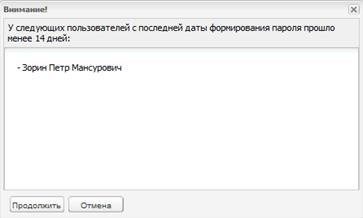
Рис. 8.78. Предупреждающее окно.
Если появилось предупреждающее окно (Рис. 8.78), оповещающее о том, что есть родители, у которых с последней даты формирования пароля прошло менее 14 дней, необходимо:
· Нажать на «Продолжить» для того чтобы сгенерировать пароли для всех родителей учеников, включая указанных в предупреждающем сообщении,
· Если не нужно генерировать пароль указанным в сообщении родителям, нажать на «Отмена», затем убрать галочки у учеников, чьи родители указаны в сообщении и нажать на «Сгенерировать пароли родителям» еще раз.
После генерации пароля в окне «Генерация завершена» (Рис. 8.79) будут выведены пользователи, для которых не была произведена генерация паролей и причина отмены генерации.
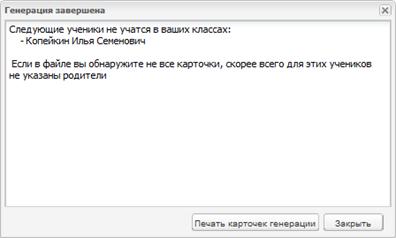
Рис. 8.79. Окно «Генерация завершена».
Для открытия файла со сгенерированными паролями нажмите на кнопку «Печать карточек генерации».
Открывшийся файл в формате Excel будет содержать карточки генерации паролей для выбранных родителей и журнал генерации.
Внимание! Если в файле отсутствуют карточки генерации некоторых родителей, то возможно родители не были добавлены в Систему, либо ученик не числится в вашем классе.
9.16. Реестр учебных классов
Доступ к реестру учебных классов (Рис. 8.80) осуществляется с помощью выбора в меню Пуск [Реестры/Классы] либо выбора на рабочем столе ярлыка  . Информация в окне представлена в виде таблицы (см. п. 4.4. Представление информации в Системе).
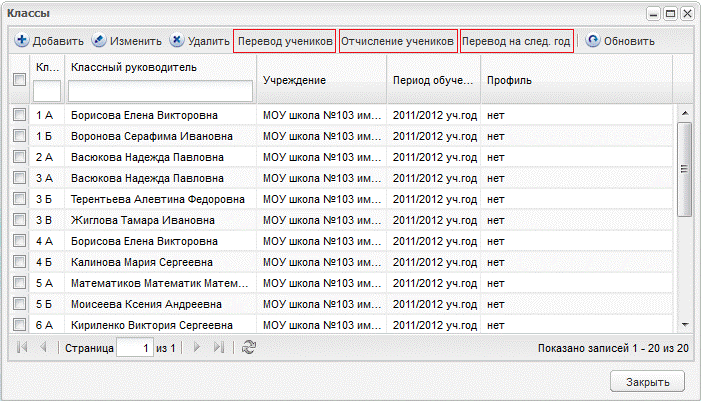
Рис. 8.80. Реестр «Классы».
1 – кнопка «Перевод учеников»; 2 – кнопка «Отчисление (выпуск) учеников»; 3 – кнопка «Перевод на следующий учебный год»;
В данной форме имеется возможность фильтрации данных по классу и по классному руководителю. При фильтрации данных по классу в поле ввода необходимо вводить либо только номер класса, либо только литеру класса.
Для добавления новой записи в список классов следует нажать кнопку «Добавить» в окне «Реестр «Классы», после чего открывается окно «Класс» (Рис. 8.81).
Примечание. Создавать класс можно только при указании текущего учреждения в главном окне Системы (Рис. 4.1).
В окне класс следует заполнить следующие поля:
Уровень класса. Следует указать параллель создаваемого учебного класса из выпадающего списка.
Литера. Указывается литера (буква) создаваемого учебного класса.
Классный руководитель. Следует указать классного руководителя создаваемого учебного класса из реестра «Сотрудники». Реестр отфильтрован по должности «Классный руководитель», т. е. в открывшемся реестре отображаются только сотрудники, имеющие должность «Классный руководитель»;
Поле параметра «Не назначен классный руководитель». При включении данного параметра вышеописанное поле «Классный руководитель» становится необязательным для заполнения и не редактируемым полем;
Специализация. Следует указать специализацию класса из выпадающего списка.
Язык обучения. Следует указать язык обучения из выпадающего списка.
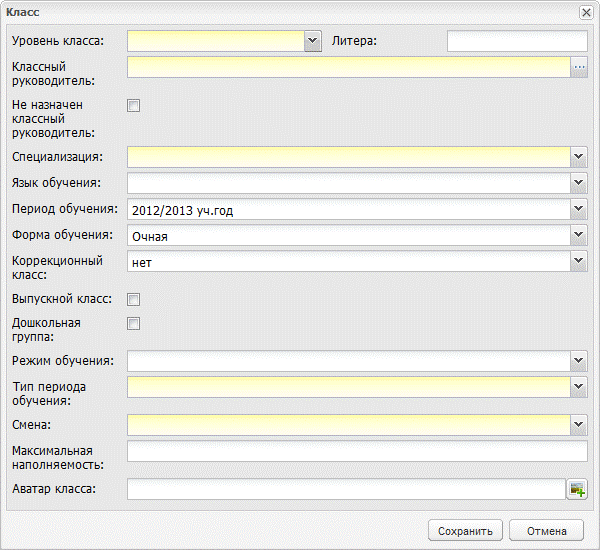
Рис. 8.81. Окно добавления класса.
Период обучения, Форма обучения, Коррекционный класс. Указывается значение из выпадающего списка.
Выпускной класс. Поле параметра. Указывается, является ли класс выпускным;
Дошкольная группа. Поле параметра. Указывается, является ли класс дошкольной группой;
Режим обучения. Указывается режим обучения из выпадающего списка: пятидневка либо шестидневка. В зависимости от указанного значения будет вестись подсчет часов по учебному плану;
Смена. Указывается смена, в которую будут обучаться ученики создаваемого учебного класса. Список строится из значений, содержащихся в справочнике «Учебные смены»;
Максимальная наполняемость. Указывается максимальная наполняемость создаваемого учебного класса в случае, если он отличается от норм СанПин (25 человек). Информация в данном поле используется при зачислении детей в данный класс;
Аватар класса. Возможность загрузки файла. Загружается фотография либо картинка, которая наиболее полно характеризует создаваемый класс. Загружаемый файл должен иметь одно из следующих расширений: bmp, gif, jpg (jpeg), png.
После внесения всех необходимых данных следует нажать кнопку «Сохранить» для создания класса и кнопку «Отмена» для отмены всех внесенных изменений. После создания класса, имеется возможность редактирования введенных данных.
Важно! Созданный класс отображается в списке классов, если период обучения, указанный при создании класса, совпадает с периодом, указанным в главном окне Системы (Рис. 4.1).
Для редактирования информации о классе, необходимо дважды щелкнуть левой кнопкой мыши по строке редактируемого класса либо, предварительно выделив запись класса в таблице, нажать кнопку «Изменить», после чего откроется окно «Класс» (Рис. 8.82).
Окно «Класс» (Рис. 8.82) содержит следующие вкладки: «Класс», «Ученики», «Группы», «Изучение предметов», «Итоговые оценки».
Вкладка «Класс» содержит поля, указанные при создании класса (см. Рис. 8.81).
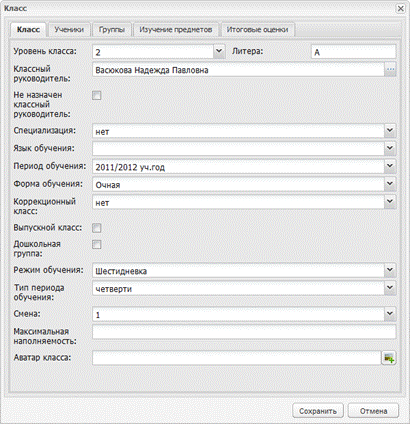
Рис. 8.82. Окно «Класс»
Вкладка «Ученики» в табличном виде отображает список учащихся в классе, которые учатся либо учились в данном классе. Имеется возможность распечатать ФИО учеников с датой рождения и адресом проживания при нажатии на кнопку Печать, после чего из Системы выгрузится Excel-файл, содержащий данную информацию.
Таблица содержится следующие столбцы:
o Ученик. ФИО ученика данного класса. По умолчанию таблица отсортирована по данному полю по алфавиту;
o Примечание. Период дат, в которые ученик числился в данном классе;
o Экстерн. Поля параметров. В случае обучения учащегося в режиме «экстерн» необходимо в данном поле напротив ФИО учащегося проставить «флажок».
Кроме того, актуальное количество учеников на текущую дату отображается в нижней части вкладки (под таблицей). Данное количество вычисляется исходя из дат пребывания ученика в классе (его истории обучения).
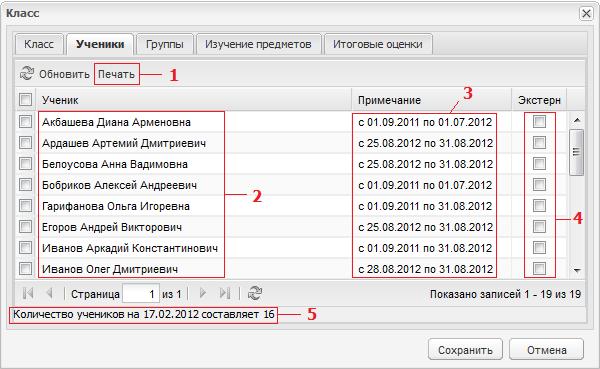
Рис. 8.83. Окно «Класс»: вкладка «Ученики»
1 – кнопка вывода на печать учеников; 2 – список учеников класса; 3 – период обучения учащегося в классе; 4 – отметка об экстернате; 5 – актуальное количество учеников в классе на текущую дату.
Вкладка «Группы» позволяет создать группы внутри класса для раздельного обучения учащихся по определенным предметам, в т. ч. по профильным, в случае разделения класса на подгруппы с разными специализациям.
При создании группы (Рис. 8.84) указываются:
o Специализация группы. Выпадающий список, обязательное для заполнения поле. Если класс делится на подгруппы с разными специализациями, то необходимо указать специализацию группы. В общем же случае необходимо указать специализацию класса;
o Предмет. Выпадающий список, обязательный для заполнения. Содержит список предметов и справочника «Предметы», которые доступны данному уровню класса;
o Номер группы. Поле ввода, обязательное для заполнения. Имеется ограничение на ввод только цифр. Вводится номер группы;
o Название группы. Поле ввода, обязательное для заполнения. В произвольной форме вводится название группы.
После создания группы в нее необходимо добавить учащихся из данного класса. Для этого необходимо выделить требуемую группу и нажать кнопку «Изменить», после чего в открывшемся окне добавить в таблицу учащихся данной группы.
Важно! Нельзя добавить одного и того же ученика в разные группы по одному предмету.
Количество добавляемых групп по одному предмету не ограничено.
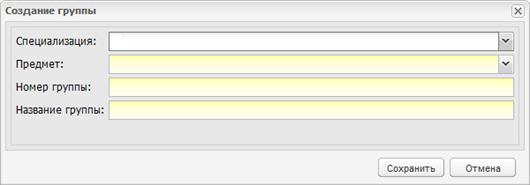
Рис. 8.84. Окно «Добавление специализации»
o В поле «Специализация» указывается специализация группы из выпадающего списка;
o В поле «Предмет» указывается предмет группы;
o В полях «Номер группы» и «Название группы» указываются соответствующие значения. Для удаления группы необходимо выделить ее в таблице и нажать кнопку «Удалить».
Важно! Нельзя удалить группу, содержащую учеников, а также группу, на которую назначены уроки в расписании занятий либо создано календарно-тематический план.
Если класс разделен на группы с разными специализациями, необходимо создать эти группы для каждого предмета, который является профильным хотя бы для одной из групп.
Вкладка «Изучение предметов» содержит две таблицы: «Профильные предметы» и «Предметы с углубленным изучением». В данные таблицы соответственно добавляются предметы, которые являются профильными для данного класса и предметы, которые углубленно изучаются в данном классе. Причем если предмет добавлен в таблицу профильных предметов, он не может быть добавлен в таблицу предметов с углубленным изучением и, наоборот, в случае если предмет добавлен в таблицу предметов с углубленным изучением, он не может быть добавлен в таблицу профильных предметов. Заполнение данной вкладки необязательно. Информация данной вкладки используется для формирования отчетности.
Во вкладке «Итоговые оценки» (Рис. 8.85) реализована возможность настройки выставления итоговых оценок в электронном журнале для данного класса. Вкладка представлена в табличном виде и содержит следующие поля:
o Предмет. Не редактируемое поле. Данный столбец заполнен предметами, которые в справочнике «Предметы» заполнены уровнем редактируемого класса;
o Подпериоды. В данном поле отображаются те подпериоды, по которым редактируемому классу выставляются итоговые оценки в электронном классном журнале. По умолчанию таблица содержит все подпериоды, по которым обучается редактируемый класс (вкладка «Класс» текущего окна, поле «Тип периода обучения»), а также значения «Годовая», «Экзаменационная» и «Итоговая», причем значение «Экзаменационная» отсутствует, если уровень класса имеет значение: 1, 2, 3 и 4 (т. е. этот класс принадлежит ступени образования – начальная школа);
o Вид оценки. В данном столбце отображается шкала оценивания, по которой будет производиться выставление итоговых оценок по всем подпериодам, указанным в столбце «Подпериоды». По умолчанию содержит шкалу «Пятибалльная». Шкала проставляется для всех подпериодов, которые указаны в поле «Подпериоды».
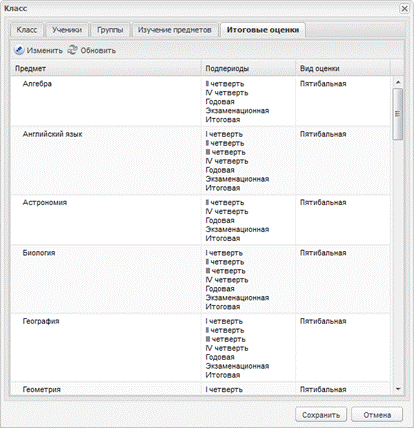
Рис. 8.85. Окно «Класс»: вкладка «Итоговые оценки»
Для редактирования подпериодов, за которые выставляются оценки, либо шкал оценивания необходимо дважды нажать на строку в таблице «Итоговые оценки» либо, предварительно выделив строку, нажать кнопку «Изменить», после чего откроется окно редактирования итоговых оценок (Рис. 8.86) для предмета, содержащих все поля таблицы (кроме не редактируемого поля «Предмет»).
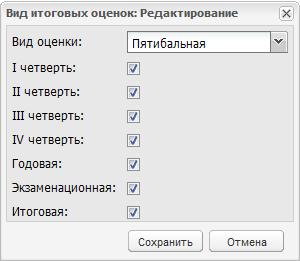
Рис. 8.86. Редактирование итоговых оценок
Если за подпериод не выставляется оценка, то необходимо снять галочку, расположенную напротив подпериода. В этом случае в журнале не будет отображаться данный столбец, а также при закрытии журнала наличие выставленных оценок за данный подпериод не будет проверяться Системой.
9.17. Перевод и выпуск учеников
В форме «Классы» (Рис. 8.80) имеется возможность массового перевода учеников из класса в класс. Для этого необходимо выделить в таблице запись с классом, затем нажать кнопку «Перевод учеников», после чего откроется окно «Перевод учеников» (Рис. 8.87).
В окне «Перевод учеников» возможен просмотр текущей информации о классе, а также редактирование информации о классе, в который переводятся ученики. Слева представлена информация о классе, из которого переводятся учащиеся. Данная информация является не редактируемой. Справа – информация о классе, в который осуществляется перевод учащихся, редактирование информации возможно в том случае, если в указанном слева периоде обучения класс, в который осуществляется перевод, не создан.
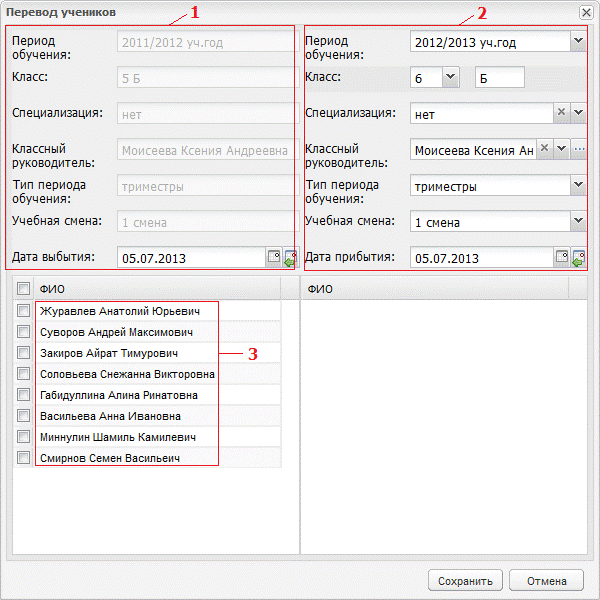
Рис. 8.87. Окно «Перевод учеников».
1 – текущая информация о классе; 2 – редактируемая информация о классе; 3 – список учеников класса из которого осуществляется перевод.
Окно перевода содержит следующие редактируемые элементы:
· Период обучения. Список содержит значения справочника «Периоды обучения». Пол умолчанию Система автоматически изменяет период обучения на следующий учебный год;

|
Из за большого объема этот материал размещен на нескольких страницах:
1 2 3 4 5 6 7 8 9 10 11 12 |
