

УТВЕРЖДЕН | |
RU..507200ЛУ | |
Сервис информатизации школьного и Дошкольного образования
(Модуль Электронная Школа)
Руководство оператора
RU..507200
Листов 221
2013
АННОТАЦИЯ
Настоящий документ является руководством оператора сервиса информатизации школьного образования RU..507200далее – Система). Документ содержит сведения о функциональных возможностях и порядке работы с Системой. В документе представлены общие сведения о назначении программы, условиях выполнения Системы, а также порядок действий оператора в процессе запуска и работы Системы. Описаны команды главного меню и его компоненты, приведены сообщения оператору о работоспособности программы.
содержание
1. Назначение программы.. 7
2. Условия выполнения программы.. 11
3. Выполнение программы.. 12
3.1. Запуск Системы.. 12
3.2. Смена пароля. 12
3.3. Восстановление пароля. 13
3.4. Завершение программы.. 14
4. Интерфейс Системы.. 15
4.1. Главное окно Системы.. 15
4.2. Элементы интерфейса Системы.. 16
4.3. Работа с диалоговыми окнами. 18
4.4. Представление информации в Системе. 18
4.5. Представление информации в виде иерархии. 19
5. Справочники. 20
5.1. Общая информация о справочниках. 20
5.2. Заполнение и редактирование справочников. 23
5.3. Справочник «Должности». 24
5.4. Справочник «Периоды обучения». 25
5.5. Справочник «Учебные смены». 28
5.6. Справочник «Предметы». 29
5.7. Справочник «Виды оценок». 34
5.8. Справочник «Виды работ на уроке». 36
6. Ведение данных учреждения. 39
6.1. Информация об учреждении – реестр «Учреждение». 39
6.2. Данные моего учреждения. 44
7. Материальная база учреждения. 62
8. Работа с реестрами. 63
8.1. Реестр «Аудиторный фонд». 63
8.2. Реестр мероприятий. 68
8.3. Методические объединения. 71
8.4. Реестр «Группы продленного дня». 73
8.5. Реестр «Родительские собрания». 75
8.6. Реестр «Кружки». 76
8.7. Реестр «Дополнительные курсы». 78
8.8. Реестр городских событий. 82
8.9. Реестр сотрудников. 83
8.10. Портфолио сотрудника. Мое портфолио. 86
8.11. Реестр уволенных сотрудников. 97
8.12. Личная карточка сотрудника (форма Т2) 99
8.13. Реестр учеников. 103
8.14. Портфолио ученика. 105
8.15. Генерация паролей для родителей классным руководителем.. 117
8.16. Реестр учебных классов. 119
8.17. Перевод и выпуск учеников. 126
8.18. Автоматический перевод на следующий учебный год. 129
8.19. Выпуск (отчисление) выпускников. 130
8.20. Реестр «Выпускники». 130
9. Работа с общими реестрами Системы.. 133
9.1. Реестр «Нормативные документы». 133
9.2. Реестр «Справочные материалы». 134
9.3. Реестр «Городские события». 134
9.4. Реестр «Сообщения». 136
9.5. Реестр «Заметки». 139
10. Поурочное планирование. 140
10.1. Учебные планы.. 140
10.2. Инструкция по заполнению УП для Средней ступени образования. 144
10.3. Инструкция по заполнению УП для Начальной ступени образования по новому стандарту 148
10.4. Реестр «Учебно-методические комплекты». 150
10.5. Календарно-тематическое планирование. 152
10.5.1. Типовые календарно-тематические планы.. 152
10.5.2. Календарно-тематический план. 157
11. Расписание. 164
11.1. Расписание занятий. 164
11.2. Шаблоны расписания. 164
11.3. Формирование расписания занятий по шаблону. 168
11.4. Расписание учителей. 170
11.5. Расписание звонков. 171
11.6. Мое расписание. 171
11.7. Замена преподавателей. 172
11.8. Классный журнал. 175
11.9. Закрытие журнала. 183
12. Light-журнал. 185
13. Зачисление. 190
13.1. Настройки зачисления. 190
13.2. Заявления на зачисление. 192
13.3. Типы статусов заявлений на зачисление. 197
13.4. Вступительные экзамены.. 199
13.4.1. Социальная сеть. 201
13.4.2. Учебники SCORM.. 208
13.4.3. Загрузка аудио - и видеоконтента. 208
14. Экзамены ЕГЭ и ГИА.. 209
14.1. Информация об экзаменах. 209
14.2. Формирование расписания экзаменов. 211
14.3. Результаты экзаменов. 213
15. Отчеты.. 215
15.1. Динамические отчеты.. 215
16. Тестирование. 218
16.1. Формирование расписания тестирования. 218
16.2. Расписания тестирования. 219
16.3. Результаты тестирования. 219
17. Сообщения оператору. 221
Приложение
Приложение
Приложение
Приложение
2. Назначение программы
Сервис информатизации школьного образования представляет собой распределенную систему хранения и обработки данных, функционирующую на основе протоколов общедоступной сети интернет.
Система предназначена для:
– Перевода государственных и муниципальных услуг в электронный вид;
– Повышения эффективности процесса управления за счет оперативности в получении более достоверной информации о состоянии объектов управления и сокращения времени реакции управления (принятия решения, постановки задач, контроля исполнения);
– Освобождения органов управления всех уровней от малопродуктивного рутинного труда по сбору информации и составлению всевозможных отчетов, создав условия для творческого труда;
– Сокращения бумажных потоков документооборота и перехода на безбумажное делопроизводство;
– Стандартизации делопроизводства;
– Проведения мониторинговых исследований различной направленности;
– Формирования статистических и аналитических отчетов по вопросам качества образования.
Использование Системы обеспечивает возможность:
– Автоматизации процесса управления качеством образования на всех уровнях;
– Создания полной региональной базы данных (РБД) на всех участников образовательного процесса региона (по персоналиям) и образовательные учреждения (ОУ);
– Получения данных для формирования статистической и аналитической отчетности любого уровня, оценки качества деятельности органов управления и учреждений образования, педагогов, необходимых для принятия решений по финансированию ОУ в рамках КПМО;
– Получения информации для построения портфолио учащихся и сотрудников ОУ;
– Проведения широкомасштабного мониторинга различной направленности.
Система обеспечивает выполнение следующих функций:
1) Ведение учета образовательных учреждений. Предусматривает выполнение следующих функций:
– Ведение образовательных учреждений:
- Создание реестра учреждений;
- Ведение информации о помещениях учреждений;
- Ведение информации о мероприятиях, проводимых в ОУ;
- Ведение информации о методических объединениях;
- Ведение информации о группах продленного дня (ГПД);
- Ведение информации о специальных медицинских группах;
- Ведение информации о родительских собраниях;
- Формирование информации о ЕГЭ и ГИА.
– Ведение реестра сотрудников:
- Характеристики сотрудника;
- Список дипломов сотрудника;
- Список учебно-методических комплектов, применяемых сотрудником;
- История работы сотрудника в учреждениях.
– Ведение реестра обучающихся:
– Характеристики обучающегося;
– История обучения обучающихся;
– Достижения обучающихся.
– Ведение реестра учебных классов:
– Создание справочника классов;
– Перевод обучающихся из класса в класс;
– Выпуск классов.
– Ведение поурочного планирования:
– Составление календарно-тематического планирования;
– Ведение учебного плана;
– Составление плана уроков.
– Ведение расписания:
– Составление шаблона расписания;
– Создание полноценного расписания.
– Ведение электронного классного журнала:
– Выставление результатов успеваемости обучающихся;
– Отслеживание посещаемости обучающихся;
– Выдача домашнего задания, в т. ч. индивидуального;
– Занесение комментариев к уроку и оценкам обучающихся;
– Внесение информации о физической подготовленности учащихся;
– Внесение замечаний о ведении классного журнала.
– Ведение школьного электронного дневника:
– Просмотр оценок обучающегося;
– Просмотр домашнего задания обучающегося, в т. ч. индивидуального;
– Отражение результатов посещаемости уроков;
– Просмотр комментариев к уроку и оценкам обучающегося;
– Просмотр расписания.
– Контроль результатов экзаменов:
– Ведение результатов ЕГЭ;
– Ведение результатов ГИА;
– Ведение результатов различных тестирований;
– Передача данных о результатах ЕГЭ и ГИА на Портал государственных и муниципальных услуг.
– Зачисление в образовательное учреждение
– Возможность настройки специфики зачисления для образовательного учреждения;
– Прием заявления на зачисление, которые поступили в Систему через Портал государственных и муниципальных услуг;
– Зачисление в ОУ.
2) Предоставление информации на Портал государственных и муниципальных услуг. Предусматривает передачу следующих блоков информации:
– Об организации образования в образовательных учреждениях;
– О порядке проведения государственной (итоговой) аттестации обучающихся;
– О порядке проведения единого государственного экзамена;
– Об участниках единого государственного экзамена;
– Об участниках государственной (итоговой) аттестации;
– О результатах единого государственного экзамена;
– О результатах государственной (итоговой) аттестации обучающихся;
– О зачислении в образовательное учреждение;
– О результатах сданных экзаменов, тестирования и иных вступительных испытаний;
– Об образовательных программах и учебных планах, рабочих программах учебных курсов, предметов, дисциплин (модулей), годовых календарных учебных графиках.
3) Ведение справочной информации. Предусматривает ведение следующих справочников:
– Учебные блоки;
– Назначения кабинетов;
– Инвентарь;
– Должности;
– Периоды обучения;
– Специальность;
– Территории;
– Виды дополнительных сведений;
– Специализации классов;
– Учебные смены;
– Виды оценок;
– Виды работ на уроке.
3. Условия выполнения программы
Для организации возможности доступа и одновременной комфортной работы до 1000 пользователей Система должна обеспечивать работу на следующих операционных системах:
– Windows XP и выше;
– Linux для рабочих станций и серверов;
– MacOS;
– любой другой операционной системы, в которой есть возможность запуска одного из web-браузеров (см. ниже).
Должна быть реализована возможность работы пользователей в следующих web-браузерах:
– Internet Explorer 8 и выше (только для Windows);
– Mozilla Firefox 3 и выше;
– Safari 3 и выше;
– Google Chrome 3 и выше;
– Opera 10.5 и выше.
Для возможности загрузки, выгрузки и печати данных должна быть реализована возможность работы пользователей в следующих офисных приложениях:
– MS Office 2003 и выше;
– OpenOffice 3.0 и выше;
– Любой другой аналог вышеперечисленных приложений.
Система должна обеспечивать комфортную работу пользователей с доступом к сети Интернет со скоростью не менее 256 Кбит/сек.
4. Выполнение программы
4.1. Запуск Системы
Начало работы с Системой содержит следующую последовательность действий:
1) Запустить любой интернет браузер Internet Explorer, Mozilla Firefox, Opera, Safari, Google Chrome и др. на рабочем столе или через меню «Пуск» (версионность интернет-браузеров см. в п.2. Условия выполнения программы);
2) В строке «Адрес» ввести ссылку на сайт Системы (ссылка выдается администратором);
3) В открывшемся окне входа в Систему (Рис. 3.1) необходимо заполнить следующие поля:
– Логин – вводится логин, под которым Пользователь входит в Систему;
– Пароль – вводится пароль, под которым Пользователь входит в Систему;
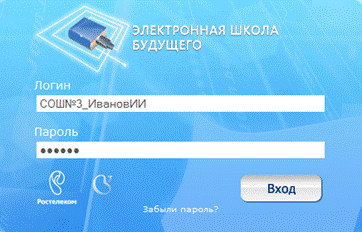
Рис. 3.1 Окно входа в Систему.
После заполнения полей следует нажать кнопку «Вход».
При условии что логин и пароль введены верно, то в окне интернет-браузера отобразится интерфейс главного окна Системы (Рис. 4.1).
Примечание. Логин и пароль для входа пользователей в Систему присваивается администратором.
4.2. Смена пароля
После первого входа в Систему пользователь может изменить свой пароль, присвоенный ему Администратором Системы либо Администратором учреждения.
Примечание. После смены пароль не восстанавливается, хранение пароля полностью переходит в обязанности пользователя Системы.
Для смены пароля необходимо выбрать в меню Пуск [Смена пароля], после чего появится диалоговое окно «Смена пароля» (Рис. 3.2), в котором необходимо заполнить следующие поля:
– Старый пароль. Вводится текущий пароль пользователя Системы;
– Пароль. Вводится новый пароль пользователя Системы;
– Подтверждение. Повторный ввод нового пароля пользователя Системы.

Рис. 3.2. Окно «Смена пароля».
После заполнения всех указанных полей необходимо нажать кнопку «Сменить пароль» для смены текущего пароля на новый. Если все поля были заполнены корректно, Система закрепит новый пароль за пользователем. В случае отмены изменения пароля необходимо нажать кнопку «Отмена».
4.3. Восстановление пароля
В том случае, если пользователь забыл пароль, его можно восстановить. Для этого необходимо воспользоваться ссылкой «Забыли пароль?» (Рис. 3.1). Перейдя по данной ссылке, откроется окно восстановления пароля (Рис. 3.3).
Рис. 3.3. Окно восстановления пароля.
В открывшемся окне необходимо ввести адрес электронной почты (E-mail), который был введен при создании учетной записи. После указания электронной почты необходимо нажать кнопку «Далее», после чего Система вышлет на указанную электронную почту письмо следующего примерного содержания:
Вы получили это письмо, т. к. вы отправили запрос на сброс пароля для вашей учетной записи на сайте [ссылка на сайт].
Пожалуйста, перейдите по ссылке, указанной далее, и укажите новый пароль:
[ссылка для восстановления пароля]
Ваше имя пользователя на тот случай, если вы забыли: [имя учетной записи (логин)]
Благодарим за пользование нашим сайтом!
После получения данного письма необходимо перейти по ссылке для восстановления пароля, после чего откроется окно, в котором Система предложит пользователю ввести новый пароль и его подтверждение.
Внимание! Перейти по данной ссылке можно только один раз.
В окне введения нового пароля необходимо заполнить два поля, в которых требуется ввести новый пароль и подтвердить его, после чего нажать кнопку «Далее». Если пароли были введены корректно, Система выдаст сообщение «Новый пароль установлен!». Для продолжения работы необходимо нажать кнопку «Ок», после чего откроется окно входа в Систему (Рис. 3.1).
4.4. Завершение программы
Для завершения работы необходимо нажать на кнопку  в меню
  Системы (Рис. 4.1), при этом открывается запрос на подтверждение («Да» или «Нет»).
5. Интерфейс Системы
5.1. Главное окно Системы
После входа в Систему (см. п. 3.1. Запуск Системы) в окне браузера должно отобразиться главное окно (Рабочий стол) Системы (Рис. 4.1).
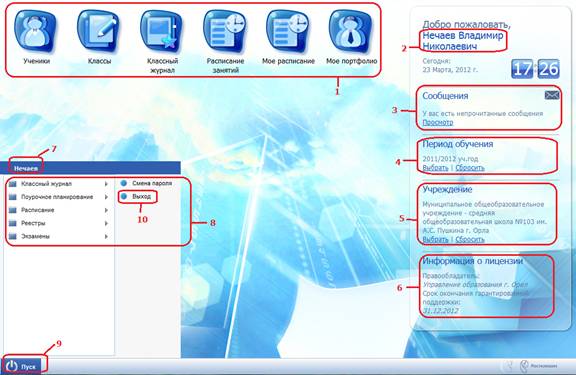
Рис. 4.1. Рабочий стол Системы.
1 – ярлыки рабочих форм; 2 – ФИО пользователя; 3 – информация о непрочитанных сообщениях; 4 – фильтр «Период обучения»; 5 – фильтр «Учреждение»; 6 – информация о лицензии; 7 – имя пользователя (логин); 8 – список меню Пуск; 9 – меню Пуск; 10 – кнопка Выход.
На Рабочем столе Системы содержатся следующие элементы:
1. Ярлыки рабочих форм:
– «Учреждение» – вход в реестр учреждений;
– «Материальная база» – вход в материальную базу учреждения;
– «Классный журнал» - вход в классный журнал;
– «Классы» - вход в реестр классов;
– «Ученики» - вход в реестр учеников;
– «Сотрудники» - вход в реестр сотрудников;
– «Расписание уроков» - вход в расписание уроков;
– «Расписание учителей» - вход в расписание учителей;
– «Данные моего учреждения» - вход в данные учреждения;
2. Кнопка «Пуск» - вход в главное меню;
3. Виджет «Сообщения» - отображение общегородских событий;
4. Фильтр «Период обучения» - выбор периода обучения для просмотра;
5. Фильтр «Учреждение» - выбор учреждения для просмотра;
6. Виджет «Информация о лицензии» - отображение информации о правообладателе и сроке окончания гарантированной поддержки.
5.2. Элементы интерфейса Системы
Элементы интерфейса характерные для большинства окон сервиса представлены в таблице (Таблица 4.1).
Таблица 4.1 – Элементы интерфейса Системы.
Элемент | Назначение | |
| Кнопка действия «Добавить» Данная кнопка предназначена для добавления информации. | |
| Кнопка действия «Изменить» Данная кнопка предназначена для редактирования данных об объекте. | |
| Кнопка действия «Удалить» Данная кнопка предназначена для удаления информации. | |
| Кнопка действия «Обновить» Данная кнопка предназначена для обновления текущих данных в списке. | |
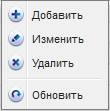
Примечание: 1. Вышеуказанные команды можно вызвать щелчком правой кнопкой мыши по выбранному элементу.
2. Команду «Изменить» можно вызвать двойным щелчком левой кнопки мыши по выбранному элементу. 3. Для выделения нескольких элементов подряд воспользуйтесь клавишей «Shift», для выборочного выделения элементов воспользуйтесь клавишей «Ctrl». | ||
| Кнопка сохранения Команда служит для сохранения выбранных параметров или введенных данных | |
| Кнопка копирования Команда служит для копирования ячеек (Ctrl+C). | |
| Кнопка вставки Команда служит для вставки скопированных ячеек (Ctrl+V). | |
| Кнопка сброса Команда служит для сброса введенных данных или выбранных параметров | |
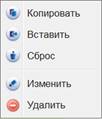
Примечание: Вышеуказанные команды можно вызвать щелчком правой кнопкой мыши по выбранному элементу.
| ||
| Кнопка «Переместить» Данная кнопка предназначена для перемещения инвентаря в Аудиторном фонде из кабинета в кабинет. | |
| Кнопка «Выбытие» Данная кнопка предназначена для удаления инвентаря в Аудиторном фонде из кабинета. | |
| Поле, выделенное белым цветом – не обязательно для заполнения | |
| Поле, выделенное желтым цветом – обязательно для заполнения | |
| Кнопка «Подсказка» Данная кнопка является подсказкой для строки, около которой она расположено. | |
| Кнопки для работы с файлами Данная кнопка предназначена для загрузки, удаления и добавления файлов в Систему. | |
| Поле даты Элемент предназначен для ввода и редактирования даты с клавиатуры, а также для выбора значения из календаря. После нажатия на заголовке календаря | |
| Поле поиска Поле для введения необходимых данных, по которым будет осуществляться поиск элемента: искомое событие вводится в поисковое поле, запускается поиск клавишей «Enter» или кнопкой | |
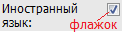
| Поле параметра Элемент предназначен для выбора логического параметра. Если в поле установлен «флажок», то параметр выбран. | |
| Кнопки поля ввода При нажатии кнопки Система открывает справочник или реестр для выбора необходимого элемента или значения. | |
| При нажатии Система выдает список для выбора необходимого параметра или элемента. | |
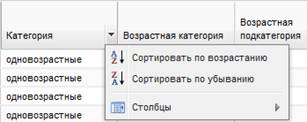
При работе с фильтрами |
| Дополнительно, при работе с фильтрами раскрывается список:
|
| При нажатии кнопки Система выполнит сортировку текущего списка по возрастанию значений в списке в выбранном фильтре. | |
| При нажатии кнопки Система выполнит сортировку текущего списка по убыванию значений в списке в выбранном фильтре. | |
| Кнопка позволяет пользователю настроить работу фильтров по его усмотрению. | |
| Служат для перехода к первой и последней страницам соответственно. | |
| Служат для перехода к предыдущей и к последующей странице соответственно. | |
| Команда служит для закрытия текущего окна. |










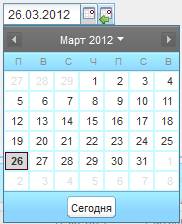
 открывается окно, содержащее список месяцев и лет. Для навигации по календарю предназначены кнопки:
  и
и  (перемещение по месяцам),
  - выбор месяца и года. Для вставки текущей даты следует нажать кнопку
  либо
либо  .
.
 .
.





 и
и 
 и
и 

5.3. Работа с диалоговыми окнами
Диалоговое окно является вспомогательным окном, содержащим различные элементы интерфейса: поля ввода, выпадающие списки, поля выбора, управляющие кнопки и т. п., в котором осуществляется «диалог» с пользователем.

|
Из за большого объема этот материал размещен на нескольких страницах:
1 2 3 4 5 6 7 8 9 10 11 12 |
