

Партнерка на США и Канаду, выплаты в крипто
- 30% recurring commission
- Выплаты в USDT
- Вывод каждую неделю
- Комиссия до 5 лет за каждого referral
- В поле «Код» указывается код предмета.
- В поле «Наименование» указывается наименование предмета.
- В поле «Описание» указывается описание предмета или примечания при необходимости.
- В строке «Иностранный язык» ставится флажок в случае, если предмет относится к иностранным языкам.
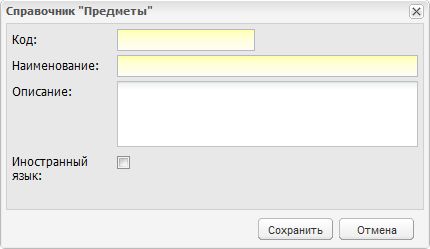
Рис. 5.15. Справочник «Предметы»: Добавление
Добавление новых и удаление существующих предметов доступно только Администратору Системы. Список предметов является общим для всех учреждений Системы.
После создания списка предметов, каждый предмет списка подлежит редактированию для внесения справочных данных. Окно редактирования (кнопка «Изменить» в верхней панели кнопок) содержит следующие вкладки (Рис. 5.16):
1. «Сведения» – в данной вкладке указываются общие сведения о предмете. Отметка «Иностранный язык» предназначена для указания предмета, который относится к иностранным языкам для дальнейшего правильного распределения часов в учебном плане (Рис. 5.16).
Внимание! Редактирование данной вкладки доступно только Администратору Системы.
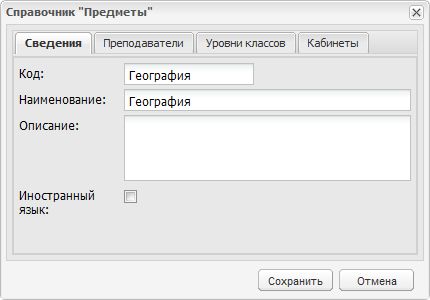
Рис. 5.16. Справочник «Предметы»: Вкладка «Сведения»
2. «Преподаватели» – в данной вкладке представлен список учителей, преподающих предмет (Рис. 5.17):
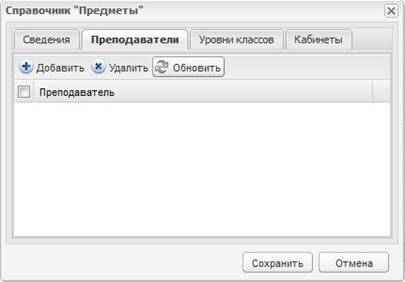
Рис. 5.17. Справочник «Предметы»: вкладка «Преподаватели»
Кнопка «Добавить» на верхней панели кнопок служит для добавления преподавателя в список преподавателей по данному предмету, при этом откроется список всех преподавателей по учреждению (Рис. 5.18).
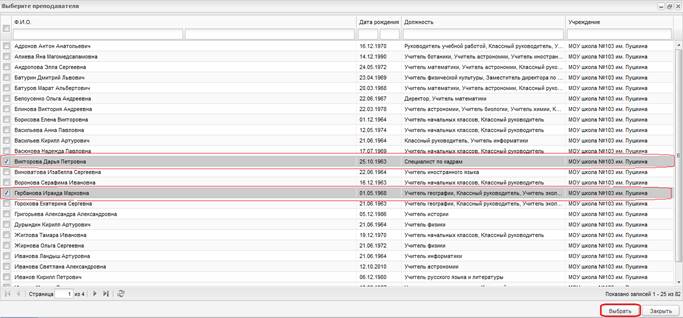
Рис. 5.18. Реестр преподавателей
Чтобы добавить преподавателя из списка, нужно выделить левым щелчком мыши нужного преподавателя, нажать кнопку «Выбрать», окно закроется автоматически. Также, операцию можно выполнить двойным щелчком левой кнопки мыши.
3. Уровни класса – в данной вкладке представлен список классов, в которых преподается указанный предмет. В данной таблице реализовано массовое добавление и удаление уровней классов, относящихся к данному предмету (Рис. 5.19):
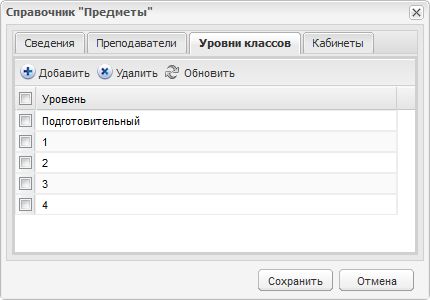
Рис. 5.19. Справочник «Предметы»: Вкладка «Уровни классов»
Чтобы заполнить справочник по уровням образования, необходимо нажать кнопку «Добавить», при этом откроется окно:
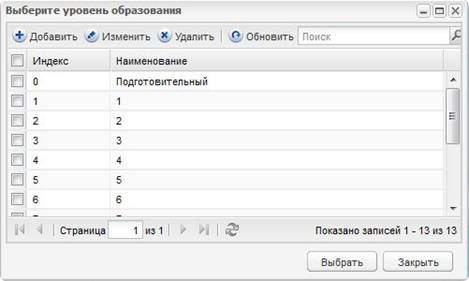
Рис. 5.20. Справочник «Предметы»: Вкладка «Уровни классов»: Добавление
Из предложенного списка необходимо выбрать необходимый уровень левым щелчком мыши, нажать кнопку «Выбор». Также, операцию можно выполнить двойным щелчком левой кнопки мыши.
4. «Кабинеты» – в данной вкладке представлен список кабинетов, в которых указанный предмет может преподаваться. В данной таблице реализовано массовое добавление и удаление кабинетов, относящихся к данному предмету.
Чтобы заполнить справочник по кабинетам, необходимо нажать кнопку «Добавить» в верхней панели кнопок, при этом откроется окно (Рис. 5.21):
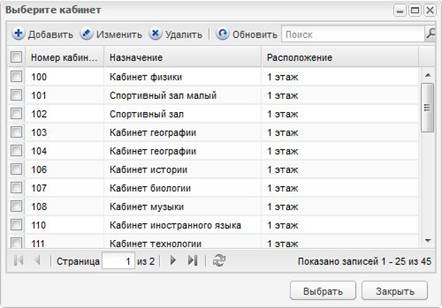
Рис. 5.21. Справочник «Предметы»: добавление кабинета
Из предложенного списка необходимо выбрать необходимый кабинет левым щелчком мыши, нажать кнопку «Выбор». Также, операцию можно выполнить двойным щелчком левой кнопки мыши.
Чтобы добавить кабинет в базу кабинетов, нужно нажать кнопку «Добавить» на верхней панели кнопок окна «Выберите кабинет», при этом откроется окно (Рис. 5.22):
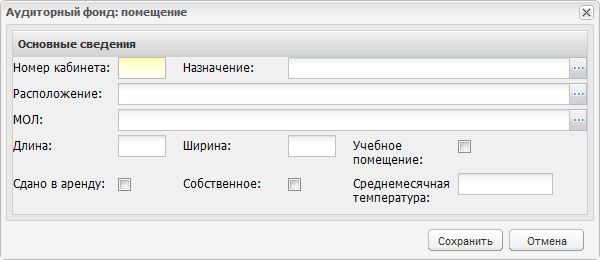
Рис. 5.22. Аудиторный фонд: помещение
- В поле «Назначение кабинета» указывается соответствующее значение, для выбора открывается справочник «Назначение кабинета», кнопка  .
.
- В поле «Расположение кабинета» указывается соответствующее значение, для выбора открывается справочник «Учебные блоки», кнопка .
- В полях «Длина», «Ширина» указываются соответствующие размеры кабинета.
- В строке «Учебное помещение» ставиться флажок, если помещение является учебным.
- В строке «Сдано в аренду» ставится флажок в случае сдачи помещения в аренду.
- В строке «Собственное» ставится флажок в случае, если помещение является собственностью учебного заведения.
- В поле «Среднемесячная температура» указывается соответствующее значение.
Внимание! В данном списке отображаются только те кабинеты из реестра Аудиторный фонд, в сведениях которых стоит пометка «Учебное помещение»
Добавление данных во вкладки «Преподаватели», «Уровни классов», «Кабинеты» необходимо для дальнейшего корректного построения расписания.
Справочник позволяет копировать уровни классов в подведомственные учреждения. Данная возможность имеется на уровне Министерства или Управления образования. Для того чтобы копировать уровни классов в подведомственные учреждения необходимо нажать кнопку «Копировать в учреждения», в окне сообщения: «При копировании уровней в подведомственные учреждения проставленные учреждением уровни пропадут. Вы действительно хотите копировать уровни?» нажать на кнопку «Да».
Примечание: При копировании уровней, уровни классов, ранее добавленные в подведомственных учреждениях, пропадут.
6.7. Справочник «Виды оценок»
Для заполнения данного справочника необходимо в первую очередь создать список видов оценок – интервальных шкал (например, пятибалльная шкала, десятибалльная шкала).
Внимание! Добавление новых и удаление существующих шкал доступно только Администратору Системы. Список шкал является общим для всех учреждений Системы. Сотрудника и администраторам учреждений данный справочник доступен только для просмотра.
Для создания списка оценок, нужно нажать кнопку «Добавить» на верхней панели кнопок окна справочника «Виды оценок», откроется окно (Рис. 5.23).
- В поле «Код» указывается код оценки;
- В поле «Наименование» указывается наименование оценки;
- В поле «Вид значений» указывается вид значений «Список» или «Интервал».
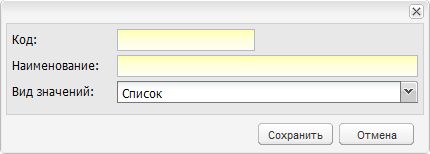
Рис. 5.23. Справочник «Виды оценок»: добавление
Для вида значений «Список» оценки будут перечисляться (например, пятибалльная шкала). Для нее в Системе необходимо указать Вес оценки и Значение.
Для вида значений «Интервал» оценки не указываются в явном виде. При редактировании данной шкалы необходимо указать интервал и вес диапазона (например, стобалльная шкала).
После создания списка оценок, необходимо заполнить перечень оценок, которые будут проставляться в данной системе оценивания (кнопка «Изменить» на верхней панели кнопок), откроется окно (Рис. 5.24):
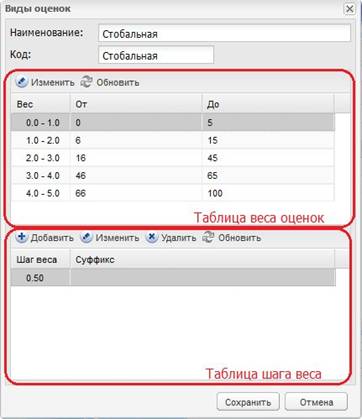
Рис. 5.24. Справочник «Виды оценок»: редактирование
В поле «Наименование» и «Код» указываются соответствующие значения.
Внимание! По умолчанию Система содержит пятибалльную шкалу оценивания, которая может быть отредактирована Администратором Системы по пожеланию региона.
Ниже расположена таблица с указанием веса оценок и диапазона значений оценки по отношению к этому весу (Рис. 5.24). Кнопка «Изменить» в верхней строке таблицы позволяет изменить диапазон значений оценки (Рис. 5.25):
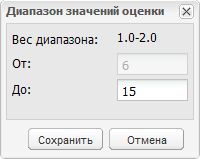
Рис. 5.25. Диапазон значений оценки.
В таблице шага веса показан шаг веса и суффикс.
Система позволяет добавлять к оценке суффиксы, например, «+» и «-» с указанием веса данного суффикса (например, для «+» указать значение +0,45, а для значения «-» указать значение -0,5).
Для изменения шага веса нужно нажать кнопку «Изменить», откроется окно (Рис. 5.26):
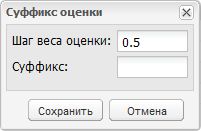
Рис. 5.26. Суффикс оценки.
6.8. Справочник «Виды работ на уроке»
Данный справочник является преднастроенным и содержит стандартные виды работ на уроке, содержащих пятибалльную шкалу.
Для заполнения данного справочника необходимо в первую очередь создать список видов работ, которые будут выполняться на уроке (например, работа на уроке, домашнее задание, сочинение). Для этого нужно нажать кнопку «Добавить», откроется окно (Рис. 5.27).
Внимание! Добавление новых видов работ доступно только Администратору Системы.
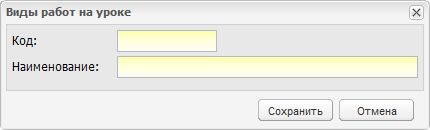
Рис. 5.27. Справочник «Виды работ на уроке»
После добавления нового вида работы необходимо отредактировать ее, добавив из справочника «Виды оценок» вид оценки для данной работы (например, оценки по пятибалльной шкале). Заполнение данного справочника необходимо для дальнейшей работы в классном журнале. Возможно указание больше одной оценки за работу. В этом случае все указанные оценки в журнале и Light-журнале будут проставляться через знак «/».
Для этого нажать кнопку «Изменить», откроется окно (Рис. 5.28): |
Рис. 5.28. Справочник «Виды работ на уроке»: редактирование |
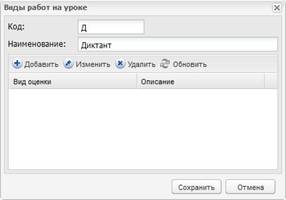
Для добавления оценки, нужно нажать кнопку «Добавить», откроется окно (Рис. 5.29):
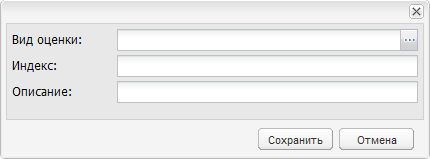
Рис. 5.29. Добавление оценки
- В поле «Вид оценки» указывается вид оценки из справочника «Виды оценок» (кнопка  );
);
- В поле «Индекс» указывается индекс оценки.
Индекс оценки это порядок следования шкал в виде работы на уроке.
- В поле «Описание» указывается описание шкал, например – за орфографию, за дополнительное задание.
Возможно указание двух и более оценок за работу, в т. ч. с разными видами. Указание оценок необходимо для выставления оценок в журнале.
Изменение шкалы оценок для одного учреждения
В стандартные виды работ, содержащихся по умолчанию в системе (сочинение, диктант, работа на уроке, домашнее задание и т. д.), добавлен вид шкалы «Пятибалльная». Данная шкала отображается на уровне всех учреждений Системы и является так называемой «министерской», т. к. добавлена на уровне корневого учреждения.
Если в учреждении оценивание ведется по другой шкале, например, 11-балльной, то необходимо сделать следующее:
1. Подать заявку Администратору Системы для добавления новой шкалы в Систему с подробным описанием новой шкалы, а именно: каким образом можно перевести новую шкалу в пятибалльную.
2. Администратор Системы добавляет новую шкалу в Систему согласно описанию (см. п. 5.7. Справочник «Виды оценок»).
3. Администратору учреждения либо другому ответственному сотруднику учреждения, у которого есть требуемые права доступа в Системе, необходимо заменить в каждой используемой в учреждении работе на урок справочника «Виды работы на урок» стандартную шкалу на свою.
Замена одной шкалы на другую в работе на уроке осуществляется следующим образом: в окне редактирования вида работы на урок нажать кнопку «Добавить». В открывшемся окне необходимо выбрать требуемую шкалу, также можно добавить описание шкалы.
Внимание! При добавлении новой шкалы в вид работы все ранее добавленные оценки по стандартной шкале в журнале «скроются» под новодобавленной шкалой!
7. Ведение данных учреждения
7.1. Информация об учреждении – реестр «Учреждение»
Реестр «Учреждения» предназначен для работы с информацией по учреждению в Системы. Доступ к данному реестру возможен у пользователей с метаролями Администратор Системы и Администратор учреждения, а также у пользователя, имеющего метароль Сотрудник, которому дано такое право Администратором Системы в правах доступа его роли. Для того чтобы открыть реестр «Учреждения» (Рис. 6.1) необходимо щелкнуть левой кнопкой мыши по ярлыку  в главном окне Системы. Учреждения в Системе расположены в иерархическом порядке (см. п. 4.4. Представление информации в Системе). Если пользователь, просматривающий реестр «Учреждения», относится к учреждению, имеющему подведомственные, то просмотр будет осуществляться по всем подведомственным учреждениям.
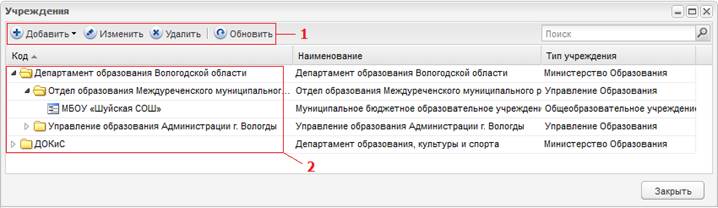
Рис. 6.1. Форма «Учреждения».
1 – рабочие кнопки формы; 2 – учреждение.
В реестре «Учреждения» доступны следующие функции: просмотр информации по учреждениям, создание учреждений и построение их иерархии, редактирование информации об учреждении, удаление учреждений.
Для того чтобы создать новое учреждение необходимо воспользоваться кнопкой 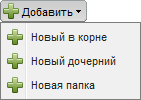 , расположенной на форме «Учреждения» (Рис. 6.1).
В форме «Учреждения» возможны следующие способы добавления нового учреждения:
· Добавить/Новый в корне. Данная функция предназначена для добавления Головных учреждений региона (Головное ведомство) в реестр «Учреждения»;
· Добавить/Новый дочерний. Данная функция предназначена для добавления подведомственных учреждений (например, учреждения в районе). Перед созданием дочернего учреждения, необходимо выбрать в списке учреждений Головное учреждение, под которым будет создаваться дочернее;
· Добавить/Новая папка. Данная функция предназначена для визуального разграничения учреждений (например, на «региональные» и «федеральные» учреждения).
Для добавления корневого учреждения в выпадающем списке необходимо выбрать «Новый в корне», после чего откроется окно «Учреждение», которое состоит из вкладок: «Основное», «Дополнительно», «Реквизиты», «Адреса и контакты»
Для того чтобы отредактировать информацию об учреждении необходимо дважды щелкнуть левой кнопкой мыши по строке с наименованием учреждения в таблице либо, предварительно выделив строку с наименованием учреждения в таблице, нажать кнопку «Изменить», после чего откроется окно «Учреждение» (Рис. 6.2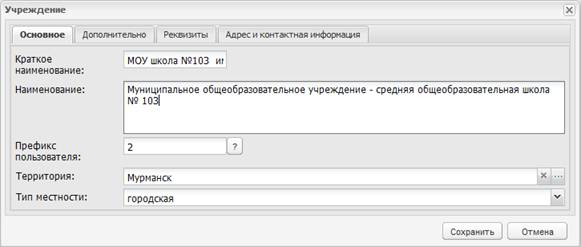
).
Примечание. Для корректного отображения информации в Системе, рекомендуется заполнить все поля во всех вкладках формы «Учреждения».
Рис. 6.2 Окно «Учреждение», вкладка «Основное»
Во вкладке «Основное» расположены следующие поля (Рис. 6.2):
– «Краткое наименование» - в поле указывается краткое наименование учреждения.
– «Наименование» - в поле указывается наименование учреждения.
– «Префикс пользователя» - в поле указывается префикс пользователя.
Префикс пользователя – это символы, добавляемые перед логином пользователя этого учреждения.
– «Территория» - в поле указывается территория расположения учреждения. Система предлагает выбрать значение из справочника «Территории» (кнопка  );
);
– «Тип местности» - в поле указывается тип местности, на котором расположено учреждение. Заполняется с помощью выпадающего списка, состоящего из 2-х пунктов: «сельская» и «городская».
Во вкладке «Дополнительно» заполняются следующие поля (Рис. 6.3):
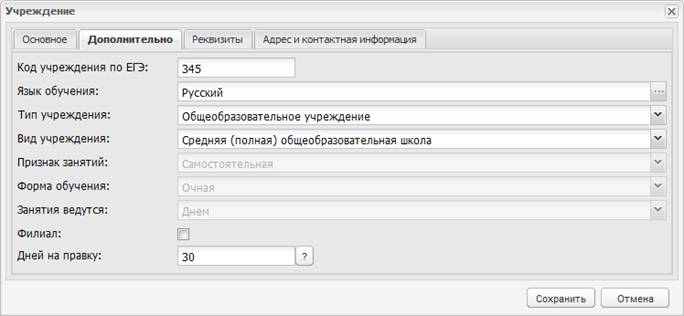
Рис. 6.3. Окно «Учреждение», вкладка «Дополнительно».
– «Код учреждения по ЕГЭ» - в поле вводится соответствующие значение;
– «Язык обучения» - поле заполняется с помощью справочника «Языки обучения» (кнопка );
– «Тип учреждения» - указывается тип учреждения из выпадающего списка.
– «Вид учреждения» - указывается тип учреждения из выпадающего списка. Доступ к списку закрыт, если не выбран тип учреждения;
– «Филиал» - в строке ставится «флажок», если создаваемое учреждение является филиалом;
– «Дней на правку» - указывается количество дней, в течение которых разрешено редактирование оценок. Если значение не указано, срок редактирования не ограничен.
Если указан тип учреждения «Вечернее образовательное учреждение», то для заполнения становятся доступны еще три поля (для других типов учреждений данные поля неактивны для заполнения):
– Признак занятий. Поле ввода. Заполняется с помощью выпадающего списка;
– Форма обучения. Поле ввода. Заполняется с помощью выпадающего списка;
– Занятия ведутся. Поле ввода. Заполняется с помощью выпадающего списка;
Во вкладке «Реквизиты» заполняются следующие поля (Рис. 6.4), значения вводятся вручную:
– ИНН. Идентификационный номер налогоплательщика. Минимальное количество вводимых символов – 10. Если в ИНН учреждения меньше символов необходимо дополнить его нулями в конце строки.
– КПП. Минимальное количество вводимых символов – 9. Если в КПП учреждения меньше символов необходимо дополнить его нулями в конце строки.
– ОКАТО. Минимальное количество вводимых символов – 9.
– ОКПО. Минимальное количество вводимых символов – 8.
– ОГРН. Минимальное количество вводимых символов – 13.
– Дата выдачи ОГРН. Заполняется с помощью календаря.

Рис. 6.4. Окно «Учреждение», вкладка «Реквизиты».
Во вкладке «Адрес и контактная информация» заполняются следующие поля (Рис. 6.5):
– Телефон. Заполняется вручную;
– E-mail. Заполняется вручную;
– Факс. Заполняется вручную;
– Населенный пункт. Заполняются с помощью КЛАДРа (классификатора адресов): по первым буквам названия населенного пункта, вводимого в поле ввода, автоматически подбирается нужная информация (Рис. 6.6). После заполнения населенного пункта по КЛАДРу поле, расположенное рядом с полем «Населенный пункт», автоматически заполняется индексом введенного населенного пункта;
– Улица. Заполняются с помощью КЛАДРа подобно полю «Населенный пункт». Список улиц строится исходя из значения, выбранного в поле «Населенный пункт»;
– Дом/Корпус. Заполняются вручную;
– Адрес. Заполняется автоматически Системой с помощью по заполненным по КЛАДРу полям «Населенный пункт», «Улица» и полю «Дом/Корпус».

Рис. 6.5. Окно «Учреждение», вкладка «Адрес и контактная информация».
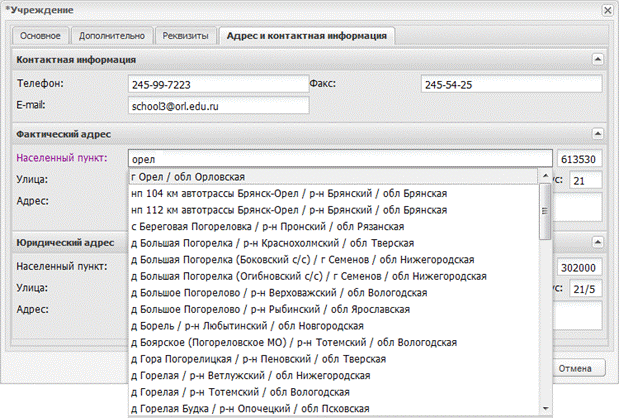
Рис. 6.6. Автоматическое заполнение адреса по КЛАДРу.
В случае если населенного пункта нет в КЛАДРе, необходимо дважды щелкнуть по полю «Адрес» и ввести адрес вручную в виде:
[Индекс], [Область (Республика)], [Район], [Город (село, деревня)], [Улица], [Дом/корпус]
Для добавления дочернего элемента необходимо выбрать в списке учреждений элемент, по отношению к которому создаваемое учреждение будет являться дочерним (например, МО), после чего нажать на кнопку «Добавить» в выпадающем списке необходимо выбрать «Новый дочерний». Далее процедура добавление дочернего элемента полностью повторяет процедуру добавления корневого элемента.
7.2. Данные моего учреждения
В системе существует функция добавления информации об учреждении для вывода ее на Портал государственных и муниципальных услуг. Данный раздел предназначен для хранения информации об образовательной деятельности учреждения. Вносить и изменять информацию об учреждении могут пользователи, имеющие роли: администратор Системы, администратор учреждения, директор, завуч, а также сотрудники, которым дано соответствующее право доступа Администратором Системы. Также имеется возможность контроля отображения файлов на Портале с помощью включения параметров в определенных разделах. Данный контроль осуществляется только администратором Системы, сотрудником Министерства и сотрудником управления образования, а также сотрудниками, которым дано соответствующее право доступа Администратором Системы. При изменении той или иной информации об учреждении параметры автоматически сбрасываются.
Для заполнения данных об образовательном учреждении следует открыть форму «Данные моего учреждения» (Рис. 6.7) нажатием левой кнопкой мыши по ярлыку  в главном окне Системы, либо через меню [Пуск – Данные моего учреждения].
Окно «Данные моего учреждения» имеет общую информацию, а также информацию, разбитую по тематике (вкладки).
Окно «Данные моего учреждения» хранит общую информацию, а также информацию, разбитую по тематике (вкладки), об учреждении. Общая информация содержит три поля: Наименование учреждения (полное), Фотография (возможность загрузки фотографии, связанной с учреждением с помощью кнопки  ), а также руководителя (в поле отображается только ФИО руководителя учреждения; просмотреть портфолио данного руководителя можно нажатием на кнопку
  , выбрать другого руководителя из реестра сотрудников можно нажатием на кнопку
  ). Общая информация всегда отображается на Портале.
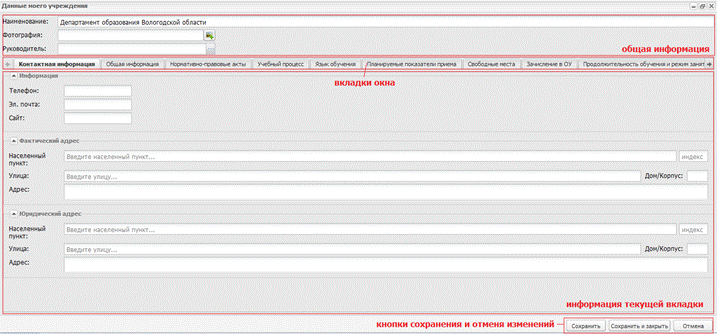
Рис. 6.7. Окно «Данные моего учреждения».
Общая информация содержит три поля:
- Наименование учреждения (полное) – указывается полное наименование учреждения;
- Фотография – поле для загрузки фотографии руководителя. При нажатии кнопки  , откроется запрос загрузки фотографии с Вашего жесткого диска (Рис. 6.8);
- Руководитель - в поле указываются только ФИО руководителя учреждения.
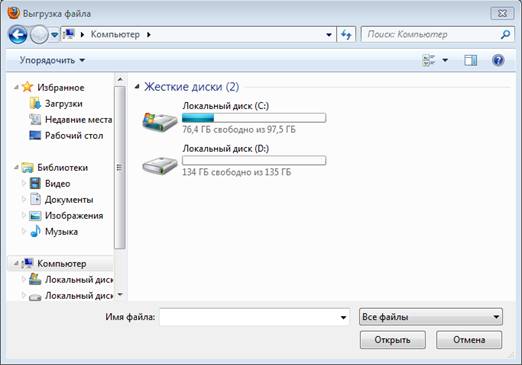
Рис. 6.8 Окно «Выгрузка фотографии»
Просмотреть портфолио данного руководителя можно нажатием на кнопку , выбрать другого руководителя из реестра сотрудников можно нажатием на кнопку .
При первоначальном вводе ФИО руководителя, кнопка отсутствует в строке «Руководитель» и появляется только при выборе руководителя из справочника.
Общая информация всегда отображается на Портале.
Окно «Данные моего учреждения» имеет следующие вкладки и вложенные вкладки:
Вкладка «Контактная информация»
Вкладка содержит разделы «Информация», «Фактический адрес», «Юридический адрес».
Стрелочка  расположенная слева с названием раздела раскрывает или сворачивает содержимое раздела.
Раздел «Информация» содержит следующие поля для заполнения и редактирования вручную:
 Телефон;
Эл. почта;
Сайт
Раздел «Фактический адрес» содержит поля для заполнения и редактирования вручную соответствующей информацией:
Населенный пункт – поле для указания фактического населенного пункта, в котором расположено учреждение; по первым буквам названия населенного пункта, вводимого в поле ввода, автоматически подбирается нужная информация; справа расположено поле ввода индекса по населенному пункту;
Улица;
Дом/Корпус;
Адрес.
Раздел «Юридический адрес» содержит поля для заполнения и редактирования вручную соответствующей информацией:
Населенный пункт – поле для указания населенного пункта по юридическому адресу. По первым буквам названия населенного пункта, вводимого в поле ввода, автоматически подбирается нужная информация; справа расположено поле ввода индекса по населенному пункту;
Улица;
Дом/Корпус;
Адрес.
Первоначально поля вкладки «Контактная информация» заполнены информацией, введенной при создании учреждения. Контактная информация всегда отображается на Портале (кроме раздела «Юридический адрес»).
Вкладка «Общая информация»
Вкладка «Общая информация» содержит две вкладки: «Юридические сведения» и «Дополнительная информация», рассмотрим каждую из них.
Вкладка «Юридические сведения» содержит информацию, касающуюся юридических мероприятий по данному учреждению: банковские реквизиты, госаккредитации, учредители, договора о сотрудничестве, лицензии.
Рассмотрим каждую отдельно.
«Юридические сведения»: «Вкладка «Банковские реквизиты».
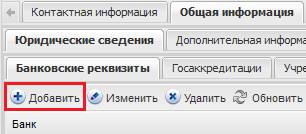
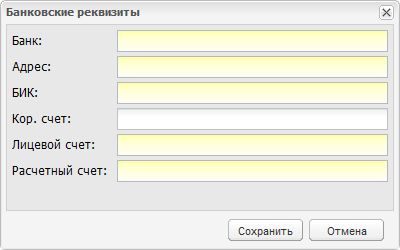
Служит для заполнения данных (реквизитов) банка, с которым сотрудничает ОУ. Для добавления реквизитов нового банка, нужно нажать «Добавить» (Рис. 6.9). При этом откроется окно (Рис. 6.10). |
Рис. 6.9 Вкладка «Юридические сведения»: Банковские реквизит: «Добавить» |
· В поле «Банк» указывается наименование банка; · В поле «Адрес» указывается адрес банка; · В полях «БИК», «Кор. счет» «Лицевой счет», «Расчетный счет» указываются соответствующие значения. Для сохранения данных нажать «Сохранить», в противном случае нажать «Отмена». |
Рис. 6.10 Окно «Банковские реквизиты» |
«Юридические сведения»: Вкладка «Госаккредитации».
Содержит информацию о проведенных государственных аккредитациях ОУ, откроется окно (Рис. 6.11), в котором следует ввести следующую информацию:
· В поле «Дата выдачи» указывается дата выдачи свидетельства государственной аккредитации;
· В поле « Дата окончания» указывается дата окончания свидетельства.
· В поле «Наименование» указывается наименование документа о госаккредитации.
· В поле «Серия свидетельства», «Номер свидетельства» указываются соответствующие значения;
· В поле «Статус» указывается статус госаккредитации.
· В поле «Кем выдано» указывается соответствующее значение;
· В поле «По каким программам» указывается наименование программ госаккредитации.
· В поле «Вид учреждения» указывается вид учреждения
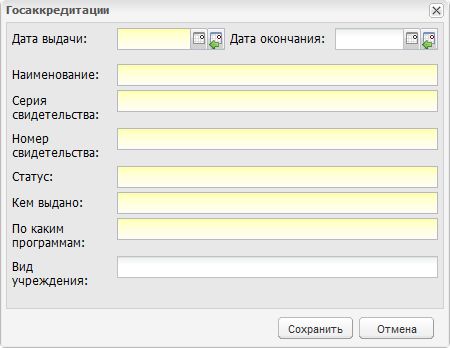
Рис. 6.11. Окно «Госаккредитация»
Для сохранения данных нажать «Сохранить», в противном случае нажать «Отмена».
«Юридические сведения»: Вкладка «Учредители».
Содержит информацию об учредителях ОУ (Рис. 6.12):

Рис. 6.12. Окно «Учредители»
· В поле «Наименование» указывается название «Учредителя».
· В поле «Адрес» указывается адрес учредителя;
· В полях «Телефон», «Факс», «E-Mail» указываются соответствующие значения для учредителя.
Для сохранения данных нажать «Сохранить», в противном случае нажать «Отмена».
«Юридические сведения»: Вкладка «Договора о сотрудничестве».
Содержит информацию о договорах, заключаемых данным ОУ.
Чтобы добавить договор в систему, нужно нажать кнопку «Добавить» (Рис. 6.13):
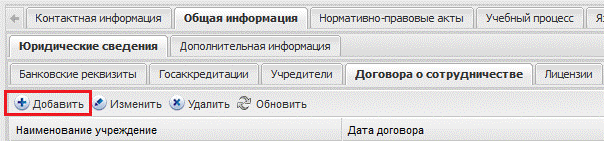
Рис. 6.13. Вкладка «Договора о сотрудничестве»
При этом откроется окно (Рис. 6.14):
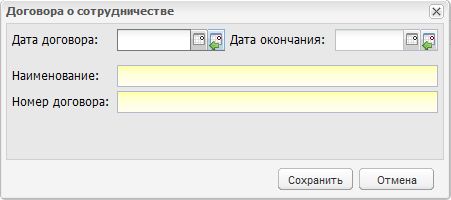
Рис. 6.14. Окно «Договор о сотрудничестве»
· В поле «Дата договора» указывается дата заключения договора;
· В поле «Дата окончания» указывается окончание срока действия договора;
· В поле «Наименование» указывается предмет договора;
· В поле «Номер договора» указывается соответствующее значение.
Для сохранения данных нажать «Сохранить», в противном случае нажать «Отмена».
«Юридические сведения»: Вкладка «Лицензии».
Содержит информацию о полученных лицензиях данным ДОУ.
Для того чтобы добавить информацию о полученной лицензии, нужно нажать кнопку «Добавить», откроется окно (Рис. 6.15), в котором следует ввести следующую информацию:
· В поле «Дата выдачи» указывается дата выдачи лицензии;
· В поле «Дата окончания» указывается окончание срока действия лицензии;
· В поле «Наименование» указывается предмет выдачи лицензии (к примеру, «на право ведения образовательной деятельности»);
· В полях «Серия», «Номер» и «Кем выдано» указываются соответствующие значения;
· В поле «Программы» указываются наименование программ лицензии.

Рис. 6.15. Окно «Лицензии»
Вкладка «Дополнительные сведения» содержит дополнительную информацию (Рис. 6.16): общий раздел, вкладка «Общественные организации», вкладка «Дополнительное образование», вкладка «Дополнительные услуги», вкладка «Реализуемые программы».

Рис. 6.16. Вкладка «Дополнительная информация»
Рассмотрим каждую отдельно.
«Дополнительные сведения»: Общий раздел.
- Количество групп санаторного типа – в этом поле указывается наличие групп санаторного типа и их количество.
- В строке «Орган общественного самоуправления» ставится «Флажок» в случае, если учреждение является органом общественного самоуправления;
- В строке «Интернат» ставится «Флажок» в случае если в ОУ имеется интернат;
- Количество обучающихся в интернате – в этом поле указывается количество детей, посещающих интернат.
«Дополнительные сведения»: Вкладка «Общественные организации».
Показывает общественные организации, с которым сотрудничает ОУ.
Чтобы добавить новую общественную организацию, нужно нажать «Добавить», откроется окно:
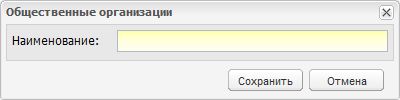
Рис. 6.17. Окно «Общественные организации»
«Дополнительные сведения»: Вкладка «Дополнительное образование»
Информация заполняется в случае, если ОУ дает дополнительное образование ученикам. Для того, чтобы добавить вид дополнительного образования, нужно нажать «Добавить», откроется окно (Рис. 6.18):
· В поле «Наименование» указывается название дополнительного занятия;
· В поле «Учитель» указывается Учитель, который преподает дополнительное образование. Система предлагает выбрать учителя из реестра сотрудников (кнопка  );
);
В поле «Количество учащихся» указывается количество учеников, посещающих дополнительное образование.
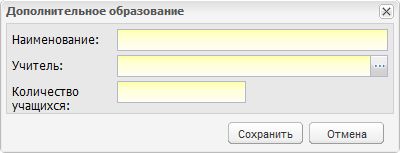
Рис. 6.18. Окно «Дополнительное образование»
«Дополнительные сведения»: Вкладка «Дополнительные услуги»
Информации заполняется в случае, если ОУ оказывает дополнительные услуги в сфере образования. Для того, чтобы добавить новый вид дополнительных услуг, нужно нажать «Добавить», откроется окно:
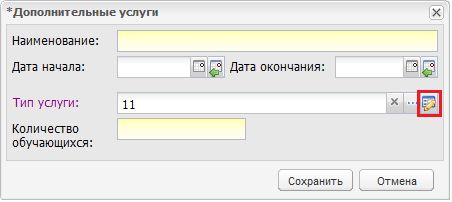
Рис. 6.19 Окно «Дополнительные услуги»
· В поле «Наименование» указывается название вида дополнительной услуги;
· В полях «Дата начала» и «Дата окончания» указывается срок проведения дополнительных услуг;
· В поле «Тип услуги» указывается тип услуги согласно справочнику «Типы услуг» (кнопка ).
При выборе типа услуг справа появляется кнопка  , которая позволяется отредактировать тип услуги, не открывая справочник «Типы услуг»;

|
Из за большого объема этот материал размещен на нескольких страницах:
1 2 3 4 5 6 7 8 9 10 11 12 |
