

Во вкладке «Учащиеся учреждения» содержится список учеников, посещающих дополнительное занятие, которые обучаются в текущем заведении. Чтобы добавить ученика в список, нужно нажать «Добавить», откроется реестр «Ученики» текущего заведения. Левой кнопкой мыши нужно выделить нужного ученика, нажать «Выбрать».
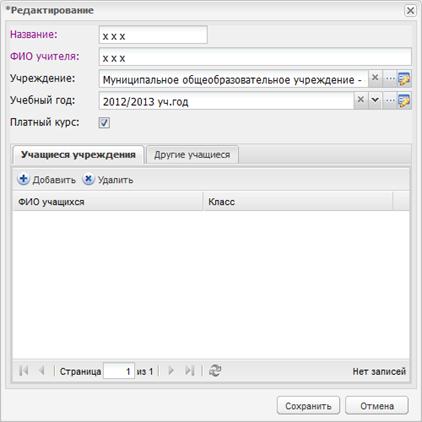
Рис. 8.24. Редактирование дополнительных курсов
Во вкладке «Другие учащиеся» содержится список учеников, посещающих дополнительное занятие, которые обучаются в другом ОУ. Чтобы добавить учащегося в список, нужно нажать «Добавить», откроется окно (Рис. 8.25):
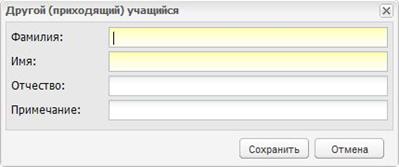
Рис. 8.25. Добавление учащегося
Далее следует заполнить соответствующие поля. В поле «Примечание» указать, при необходимости, заведение или другие дополнительные сведения относительно учащегося.
После внесения всех изменений необходимо нажать на кнопку «Сохранить» для закрытия формы с сохранением внесенных изменений и кнопку «Отмена» – для закрытия формы без изменений.
9.8. Реестр городских событий
Реестр городских событий используется для своевременного оповещения сотрудников учреждений города о городских мероприятиях. Открыть реестр можно через меню [Пуск – реестры – Городские события] (Рис. 8.26):
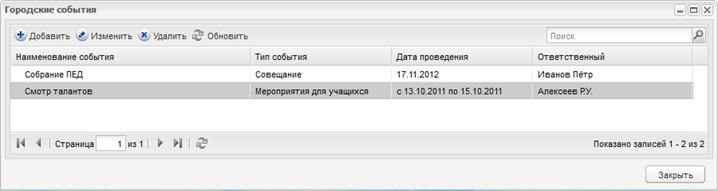
Рис. 8.26. Окно «Городские события»
Для того чтобы просмотреть подробную информацию о событии необходимо дважды нажать на строку с наименованием события или выделить событие (левая кнопка мыши), после чего откроется окно городского события (Рис. 8.27):
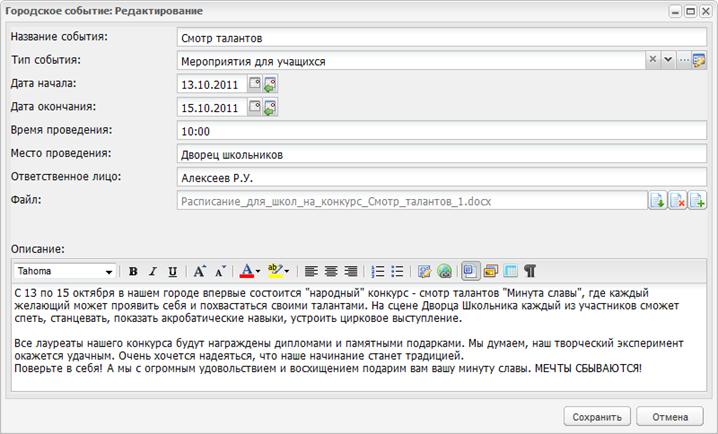
Рис. 8.27. Реестр городских событий.
Чтобы добавить новое событие, нужно нажать «Добавить» на панели кнопок, откроется окно ( Рис. 8.28. Добавление нового события):
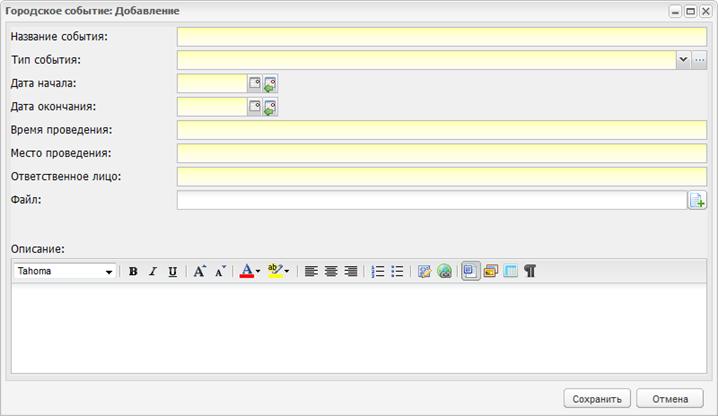 Рис. 8.28. Добавление нового события
· В поле «Название события» указывается соответствующее значение.
· В поле «Тип события» указывается значение из выпадающего списка. В случае если соответствующего значения в списке нет, список можно настроить через справочник «Типы городских событий» (кнопка  ).
).
· Поля «Дата начала» и «Дата окончания» служат для указания даты проведения события.
· В полях «Время проведения», «Место проведения» и «Ответственное лицо» указываются соответствующие значения.
· Поле «Файл» - поле загрузки документов и файлов касательно выполняемого городского события. При нажатии на кнопку  , открывается окно запроса для выгрузки файла с жесткого диска.
· Далее следует поле «Описание» события. Поле содержит стандартный набор кнопок редактирования текста.
9.9. Реестр сотрудников
В данный реестр вносится информация обо всех сотрудниках образовательного учреждения, с возможностью просмотра личного портфолио каждого. Открыть реестр можно через меню [Пуск – Реестры – Сотрудники] или выбора на рабочем столе ярлыка «Сотрудники». Информация в окне данного реестра представлена в виде таблицы (см. п.4.4.Представление информации в Системе). Во всех столбцах таблицы возможна сортировка, как по убыванию, так и по возрастанию. Также в столбцах Ф. И.О., Дата рождения, Должность возможен фильтр (поиск) по данным полям.
Для добавления новой записи в реестр следует нажать кнопку «Добавить» в Окне «Сотрудники», после чего открывается окно «Новый сотрудник» (Рис. 8.29):
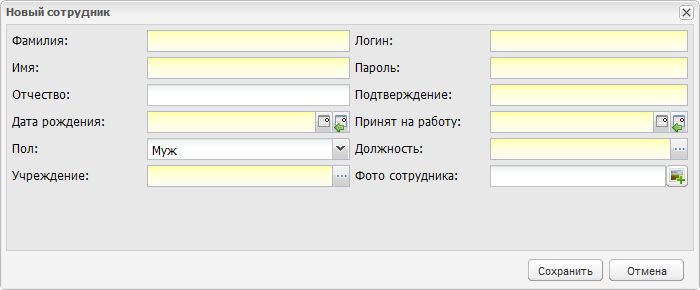
Рис. 8.29. Добавление нового сотрудника
Окно содержит следующие поля для заполнения:
– «Фамилия». Фамилия нового сотрудника. Редактирование данного поля доступно только Администратору Системы;
– «Имя». Имя нового сотрудника. Редактирование данного поля доступно только Администратору Системы;
– «Отчество». Отчество нового сотрудника. Редактирование данного поля доступно только Администратору Системы;
– «Дата рождения». Дата рождения нового сотрудника. Редактирование данного поля доступно только Администратору Системы;
– «Учреждение». Поле заполняется с помощью реестра «Учреждения» (кнопка ). Название учреждения, в которое принимается новый сотрудник;
– «Логин». Поле ввода, обязательное. Логин нового сотрудника;
– «Пароль». Поле ввода, обязательное. Пароль нового сотрудника;
– «Подтверждение». Поле ввода, обязательное. Подтверждение пароля;
– «Принят на работу». Поле даты, обязательное. Дата принятия сотрудника на работу;
– «Пол». Выпадающий список. По умолчанию указывается мужской пол;
– «Должность». Поле ввода, заполняется с помощью справочника «Должности». Название должности, на которую принимается новый сотрудник;
– «Фото сотрудника». Выбор файла для загрузки, необязательное поле.
После заполнения строк следует нажать кнопку «Сохранить» для сохранения информации о сотруднике. Если все данные внесены корректно, то в таблицу добавится запись о новом сотруднике. Для отмены внесенных данных следует нажать кнопку «Отмена».
При добавлении сотрудника, Система осуществляет поиск сотрудника в реестре уже существующих сотрудников по введенным данным. Если найден сотрудник с совпадающими данными, Система предложит выбрать уже существующего сотрудника либо добавить нового. После добавления нового сотрудника рекомендуется дополнить данные с помощью функции изменения данных.
Для того чтобы изменить данные сотрудника, необходимо дважды щелкнуть левой кнопкой мыши по его записи либо, выделив запись в таблице, нажать кнопку «Изменить», после чего откроется окно «Портфолио сотрудника» (см. п. 8.10.Портфолио сотрудника. Мое портфолио).
Увольнение сотрудника
Для того чтобы уволить сотрудника, необходимо выделить его запись в таблице и нажать кнопку  , после чего откроется окно «Увольнение сотрудника», в котором необходимо указать дату увольнения (поле даты) и причину увольнения (выпадающий список). Все уволенные сотрудники попадают в реестр «Уволенные сотрудники ("корзина")» (см. п. 8.11. Реестр уволенных сотрудников).
Важно! Рекомендуем производить увольнение сотрудника заранее (до истечения срока необходимых отработанных дней сотрудником), причем дату необходимо указывать «по факту», т. е. с какой даты сотрудник является уволенным. Это даст возможность произвести своевременную замену во всех блоках Системы, в которых указан этот сотрудник: произвести замену в шаблонах расписания и переформировать расписание с новым сотрудником, произвести замену преподавателя в КТП и пр.
Пример: Сотруднику 15-го числа подписали заявление об увольнении, после чего он должен отработать 10 дней. В этом случае необходимо произвести увольнение сотрудника 25-ым числом в Системе. До наступления 25-го числа сотрудник будет числиться в Системе, сможет осуществлять вход в нее. За этот период (10 дней) ответственному лицу необходимо произвести в Системе все требуемые замены. При наступлении 25-го числа сотрудник переместиться в реестр «Уволенные сотрудники» и перестанет иметь доступ в Систему под его учетной записью.
В отличие от увольнения при удалении сотрудника его портфолио полностью удаляется из Системы. Для того чтобы удалить сотрудника, необходимо выделить требуемую запись в таблице и нажать кнопку «Удалить». При удалении сотрудника из Системы удаляется также и его учетная запись (т. е. логин, пароль).
Важно! При удалении сотрудника в Системе удаляются все данные, которые он вел, а также уроки, которые были на него назначены. Эти данные не подлежат восстановлению. Поэтому рекомендуем использовать данную функцию только в случае ошибочно внесенного в Систему сотрудника, на которого пока не назначены уроки, сотрудник не назначен классным руководителем, у сотрудника нет назначенных на него КТП, а также он не выставлял ни одной оценки.
Кнопки «Карточка сотрудника» и «Импорт карточки сотрудника» подробно описаны в п. 4.2.3. Личная карточка сотрудника (форма Т2).
9.10. Портфолио сотрудника. Мое портфолио
Доступ к портфолио сотрудников осуществляется с помощью двойного нажатия мыши на ФИО сотрудника в реестре сотрудников. Доступ к своему портфолио осуществляется с помощью ярлыка  , расположенного на рабочем столе Системы. Окно «Портфолио» (Рис. 8.30) содержат следующие вкладки: «Общие сведения», «Трудовая деятельность», «Награды и достижения», «Научно-методическая деятельность», «Внеурочная деятельность по предмету», «Учебно-материальная база».
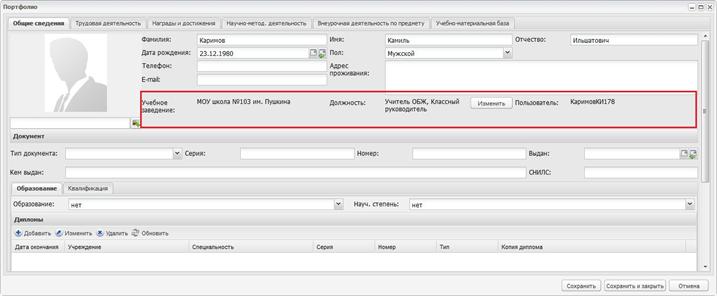
Рис. 8.30. Окно «Портфолио сотрудника».
После заполнения вкладок следует нажать кнопку «Сохранить» для сохранения информации о сотруднике и «Отмена» для отмены всех внесенных изменений.
1) Вкладка «Общие сведения»
В верхней части вкладки (Рис. 8.30) содержится общая информация о сотруднике:
· ФИО. Поля ввода, обязательные. Заполнены при добавлении сотрудника в Систему.
· Дата рождения. Поле календаря, обязательное. Заполнено при добавлении сотрудника в Систему;
· Пол. Выпадающий список, обязательный. Заполнен при добавлении сотрудника в Систему.
· E-mail. Поле ввода, необязательное. Ввод необходимо осуществлять в формате *@*.*, где * - любой допустимый символ в адресе электронной почты;
· Телефон. Поле ввода, необязательное. Ввод осуществляется в произвольной форме. В случае если в настройках Системы заполнен формат вывода телефона, телефон будет выводиться по этому формату (за уточнениями обратитесь к Администратору Системы);
· Адрес проживания. Поле ввода, необязательное. Ввод осуществляется в произвольной форме;
· Фотография сотрудника. Загрузка фотографии происходит при нажатии на кнопку  и последующем выборе файла на компьютере пользователя. Удаление фото из портфолио осуществляется при нажатии на кнопку
  . Для просмотра загруженного изображения необходимо нажать на кнопку
  ;
;
В поле «Учебное заведение» Система по умолчанию указывает текущее учебное заведение.
В поле «Должность» указывается занимаемая должность. Чтобы изменить или добавить должность нужно нажать кнопку «Изменить» (Рис. 8.31):

Рис. 8.31. Вкладка «Общие сведения»: изменение должности
Откроется окно, которое содержит информацию о занимаемых должностях сотрудником, и служит для добавления/изменения должностей (Рис. 8.32).
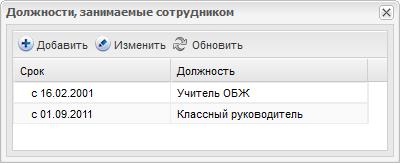
Рис. 8.32. Должности, занимаемые сотрудником
Чтобы добавить должность, нужно нажать кнопку «Добавить», откроется окно:
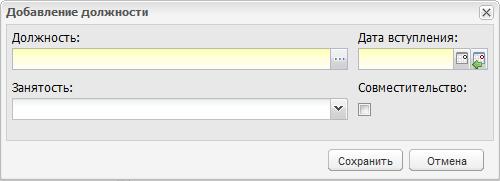
Рис. 8.33. Окно «Добавление должности»
В этом окне следует заполнить следующие поля:
· «Должность» - следует указать значение из справочника «Должности»;
· «Дата вступления» - следует указать дату вступления в должность из календаря;
· «Занятость» - следует указать тип занятости из выпадающего списка: полная или неполная;
· В строке «Совместительство» нужно поставить флажок, если сотрудник занимает должность по совместительству.
Для изменения информации по занимаемой должности, следует нажать кнопку «Изменить», откроется окно с аналогичными полями (Рис. 8.33) , доступными для редактирования.
Для раздела «Документ» (вкладка «Общие сведения»):
· Тип документа. Выпадающий список, необязательный для заполнения. Содержит следующие значения:
o Свидетельство о рождении
o Паспорт гражданина РФ
o Временное удостоверение личности гражданина РФ
o Вид на жительство лица без гражданства
o Иностранный паспорт
o Загранпаспорт гражданина РФ
o Иное;
· Серия, номер. Поля ввода, необязательное. Указывается серия и номер документа, тип которого указан в поле «Тип документа»;
· Выдан. Поле календаря, необязательное. Указывается дата выдачи документа, тип которого указан в поле «Тип документа»;
· Кем выдан. Поле календаря, необязательное. Указывается учреждение, которым был выдан документ, тип которого указан в поле «Тип документа»;
· СНИЛС. Поле ввода, необязательное для заполнения. Номер СНИЛСа (страховой номер индивидуального лицевого счета).
Также вкладка «Общие сведения» содержит вложенные вкладки: «Образование» и «Квалификация».
Вкладка «Образование» используется для внесения в Систему информации об образовании сотрудника (Рис. 8.34).
Данная вкладка содержит следующие поля:
· Образование, выпадающий список, содержащий следующие значения: Среднее, Среднее специальное, Начальное профессиональное, Неполное высшее, Высшее;
· Научная степень, выпадающий список, содержащий следующие значения: нет, Бакалавр, Магистр, Кандидат, Доктор.
Также в этой вкладе имеется таблица с указанием диплома об образовании сотрудника (Рис. 8.34):

Рис. 8.34. Вкладка «Образование» в портфолио сотрудника.
Чтобы добавить информацию о дипломе, нужно нажать кнопку «Добавить», откроется окно (Рис. 8.35), в котором следует заполнить следующие поля:
· В полях «С» и «По» следует указать дату поступления и выпуска сотрудника;
· В поле «Учреждение» следует указать наименование учебного заведения, которое окончил сотрудник;
· В поле «Специальность» следует указать специальность сотрудника, при этом Система предлагает выбрать значение из справочника «Специальности»;
· В полях «Серия» и «Номер» указываются соответствующие значения для диплома;
· В поле «Тип диплома» указать значение из выпадающего списка: диплом, диплом с отличием;
· «Сканкопия» диплома служит для загрузки сканкопии диплома с жесткого диска компьютера (кнопка ).
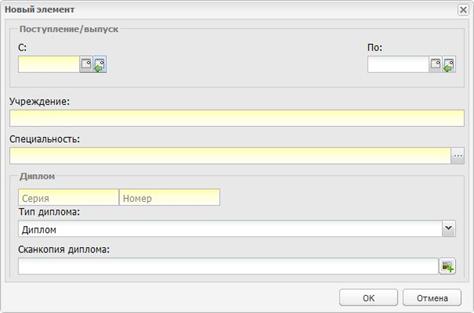
Рис. 8.35. Окно «Добавление информации о дипломе»
Вкладка «Квалификация» используется для внесения в Систему информации о квалификации сотрудника. Внесенная квалификации сотрудника отображается для учащихся и родителей в электронном дневнике учащегося (Рис. 8.36):

Рис. 8.36. Вкладка «Квалификация»
Вкладка содержит следующие поля:
· Категория и Категория по совместительству представлены выпадающими списками, содержащими следующие поля: нет, первая, вторая, высшая, соответствие на занимаемую должность;
· Даты получения категорий: Поле календаря;
· Педагогический разряд: поле ввода, ограниченное цифрами.
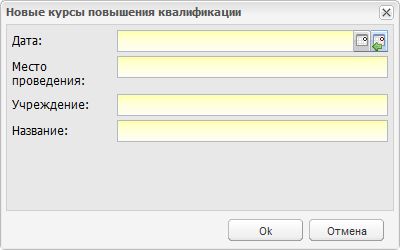
Также вкладка «Квалификация» содержит таблицу «Курсы повышения квалификации». Если сотрудник прошел курс квалификации, информацию об этом нужно ввести в Систему. Для этого нужно нажать «Добавить», откроется окно (Рис. 8.37):
· Дата. Вводится дата прохождения курса; · Место проведения. В произвольной форме вводится место проведения курса; · Учреждение. В произвольной форме вводится название учреждения, проводящего курс; · Название курса. В произвольной форме вводится название курса; |
Рис. 8.37. Окно «Добавление курса повышения квалификации» |
2) Вкладка «Трудовая деятельность»
Во вкладке «Трудовая деятельность» выполняется автоматический подсчет стажа работы сотрудника. Высчитывается общий стаж, педагогический стаж, стаж работы в данном учреждении. Если у сотрудника уже имелся трудовой или педагогический стаж, его необходимо ввести в соответствующих полях «Общий трудовой стаж на дату приема» и «Педагогический стаж на дату приема». В противном случае стаж работы будет подсчитываться, начиная с момента приема на работу в данное учреждение. В этом же окне необходимо вносить сведения о декретном отпуске сотрудника (Рис. 8.38).
Также в автоматическом режиме формируется история работы в учреждении (прием на работу, перевод на другую должность, увольнение сотрудника, перевод в другое учреждение) в хронологическом порядке. История трудовой деятельности представлена в табличном виде (см. п.4.4. Представление информации в Системе). Добавлять информацию истории трудовой деятельности до момента приема на работу в данное учреждение не обязательно в хронологическом порядке, после даты приема на работу в данное учреждение добавлять элементы в таблицу истории трудовой деятельности можно только в хронологическом порядке.
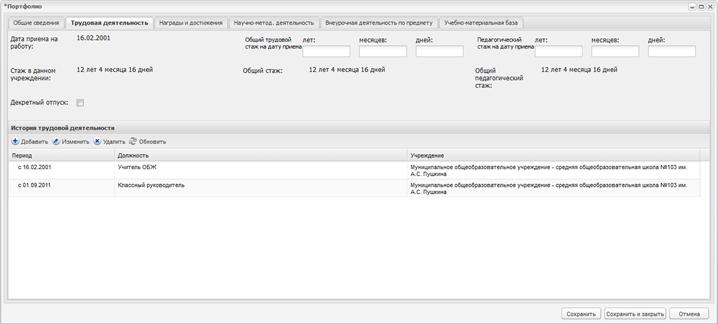
Рис. 8.38. Вкладка «Трудовая деятельность».
Вкладка содержит следующие поля:
· Дата приема на работу. Не редактируемое поле. Дата приема на работу сотрудника в данное учреждение считается самая ранняя дата вступления в должность из таблицы «Должности, занимаемые сотрудником» из вкладки «Общие сведения» портфолио сотрудника;
· Общий трудовой стаж (на дату приема): лет, месяцев, дней. Поля ввода. В соответствующих полях вводится количество лет, месяцев и дней общего стажа сотрудника, которые он имел до даты, указанной в поле «Дата приема на работу» текущей вкладки;
· Педагогический стаж (на дату приема): лет, месяцев, дней. Поля ввода. В соответствующих полях вводится количество лет, месяцев и дней педагогического стажа сотрудника, которые он имел до даты, указанной в поле «Дата приема на работу» текущей вкладки;
· Стаж в данном учреждении. Не редактируемое поле. В автоматическом режиме подсчитывается количество лет, месяцев и дней, которые сотрудник проработал в данном учреждении. Количество лет, месяцев и дней вычисляется от даты приема на работу, указанной в соответствующем поле текущей вкладки до сегодняшнего дня;
· Общий стаж. Не редактируемое поле. В автоматическом режиме подсчитывается количество лет, месяцев и дней, которые сотрудник отработал в общем. Количество лет, месяцев и дней вычисляется путем сложения стажа в данном учреждении и стажа, указанного в полях «Общий трудовой стаж: лет, месяцев, дней»;
· Общий педагогический стаж. Не редактируемое поле. В автоматическом режиме подсчитывается количество лет, месяцев и дней, которые сотрудник отработал в статусе педагогического работника. Количество лет, месяцев и дней вычисляется путем сложения стажа в данном учреждении и стажа, указанного в полях «Педагогический стаж: лет, месяцев, дней»;
· Декретный отпуск. Поле параметра. Параметр должен быть включен (проставлена "галочка"), если сотрудник на текущий момент находится в декретном отпуске. Данный параметр используется при формировании отчета 83-РИК.
Во вкладке «Трудовая деятельность» автоматически формируется история трудовой деятельности сотрудника в хронологическом порядке (прием на работу, перевод на другую должность, увольнение, перевод в другое учреждение). История трудовой деятельности представлена в табличном виде (см. п. Рис. 4.2.).
Чтобы добавить стаж работы сотрудника, нужно нажать кнопку «Добавить», откроется окно:
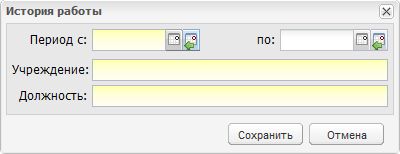
Рис. 8.39. Окно «Заполнение истории трудовой деятельности»
Нужно ввести продолжительность стажа, учреждение, в котором работал сотрудник, и в какой должности.
Добавлять элементы в таблицу истории трудовой деятельности после приема на работу в данное учреждение можно только в хронологическом порядке. Соответственно, указывать историю работы сотрудника до приема на работу в данное учреждение в хронологическом порядке не обязательно.
3) Вкладка «Награды и достижения»
Данная вкладка служит для ввода информации о наградах и достижениях (Рис. 8.40). Ввод информации осуществляется кнопкой «Добавить».
Информация обо всех наградах и достижениях имеет табличное представление (см. п.4.4.Представление информации в Системе).
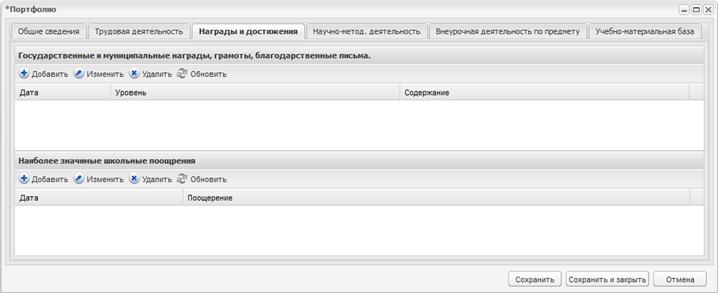
Рис. 8.40. Вкладка «Награды и достижения».
При добавлении награды, откроется окно (Рис. 8.41), при добавлении поощрения откроется окно (Рис. 8.42).
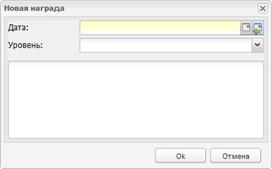
Рис. 8.41. Окно «Добавление награды»
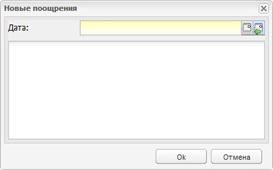
Рис. 8.42. Окно «Добавление поощрения»
4) Вкладка «Научно-методическая деятельность»
В данную вкладку с помощью кнопок «Добавить» вносится информация о научно-исследовательских работах, авторских программах, методических материалах и об организации и участии в мероприятиях сотрудника общеобразовательного учреждения (Рис. 8.43). Вся информация имеет табличное представление (см. п.4.4.Представление информации в Системе).
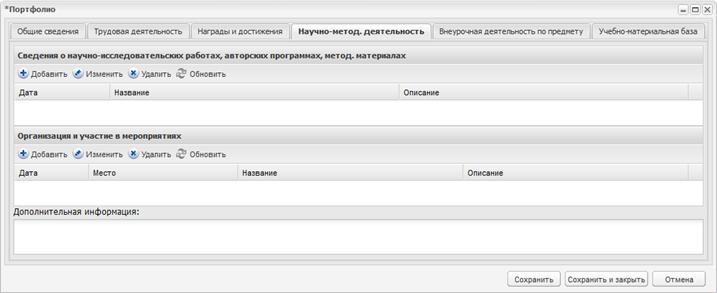
Рис. 8.43. Вкладка «Научно-методическая деятельность».
При внесении сведений о научно-исследовательских работах, авторских программах, методических материалах предлагаются следующие поля для заполнения (Рис. 8.44): Дата, Название, Описание. Для внесения сведений об организации и участии в мероприятиях предлагаются следующие поля для заполнения (Рис. 8.45): Дата, Место проведения, Название, Описание. Так же есть возможность ввода дополнительной информации.
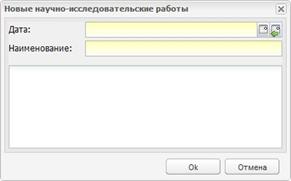
Рис. 8.44. Окно «Добавление НИР»
.
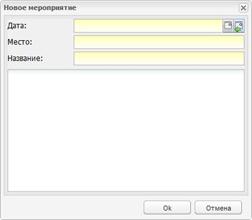
Рис. 8.45. Окно «Добавление мероприятия»
5) Вкладка «Внеурочная деятельность по предмету»
Данная вкладка (Рис. 8.46) отражает информацию о наиболее значимых творческих работах, рефератах, проектах, которые выполнял учащийся под руководством сотрудника, а также сведения о победителях в олимпиадах, конкурсах, соревнованиях. В данную вкладку информация автоматически загружается из портфолио ученика. Вся информация представлена в таблице (см. п.4.4.Представление информации в Системе). Также имеется возможность ввода дополнительной информации.
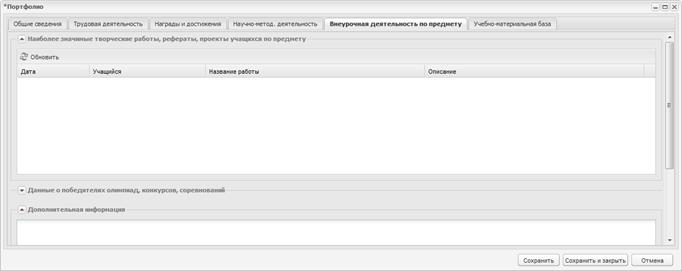
Рис. 8.46. Вкладка «Внеурочная деятельность по предмету».
6) Вкладка «Учебно-материальная база»
Данная вкладка может использоваться сотрудником как его база знаний. Во вкладку может вноситься информация об используемых в работе сотрудником материалах. Вкладка состоит из двух таблиц «Используемые наглядные пособия» и «Используемые дидактические материалы» (см. п.4.4.Представление информации в Системе). Также имеется возможность ввода информации об использовании в образовательном процессе компьютерной техники и технических средств обучения в произвольной форме в нижнем поле ввода.
При внесении сведений об использовании наглядных пособий предлагается заполнение следующих полей (Рис. 8.48):
· Наименование. Поле ввода, обязательное для заполнения. В произвольной форме вводится наименование наглядного пособия;
· Описание. Поле ввода, необязательное для заполнения. В произвольной форме вводится описание используемого сотрудником наглядного пособия.
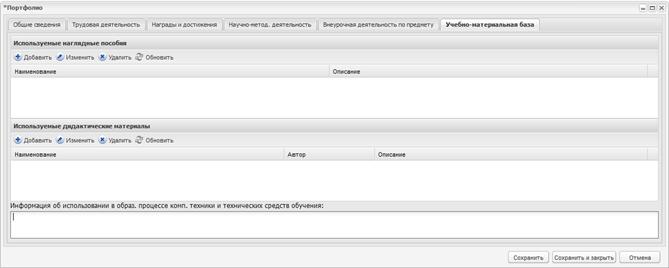
Рис. 8.47. Вкладка «Учебно-материальная база».
При внесении сведений об использовании дидактических материалов предлагается заполнение следующих полей (Рис. 8.49):
· Наименование. Поле ввода, обязательное для заполнения. В произвольной форме вводится наименование дидактического материала;
· Автор. Поле ввода, обязательное для заполнения. Вводится ФИО автора/авторов дидактического материала;
· Описание. Поле ввода, необязательное для заполнения. В произвольной форме вводится описание используемого сотрудником дидактического материала.
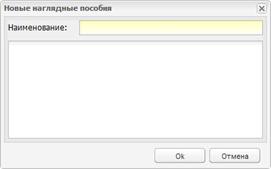
Рис. 8.48. Окно «Добавление пособия»
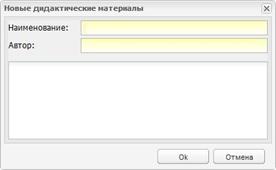
Рис. 8.49. Окно «Добавление дидактических материалов»
9.11. Реестр уволенных сотрудников
Реестр «Уволенные сотрудники» используется для хранения информации об уволенных сотрудниках. Данный реестр является общим для всех учреждений Системы. Это реализовано для того, чтобы при увольнении сотрудника из одного учреждения его можно было восстановить в другом учреждении без потери информации, которая была внесена в его портфолио.
Открыть реестр можно через меню [Пуск – Реестры – Реестр уволенных сотрудников («корзина»)]. В открывшемся окне (Рис. 8.50) можно просмотреть уволенных сотрудников. Данный реестр является общим для учреждений всей Системы. Это реализовано для того, чтобы при увольнении сотрудника из одного учреждения его можно было восстановить в другом учреждении без потери информации о сотруднике, которая хранилась в портфолио сотрудника, т. к. при увольнении сотрудника его портфолио сохраняется.
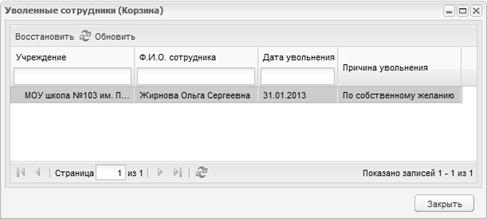
Рис. 8.50. Реестр уволенных сотрудников.
Реестр уволенных сотрудников имеет табличное представление со следующими столбцами:
– Учреждение;
– ФИО сотрудника;
– Дата увольнения;
– Причина увольнения.
В таблице организован поиск по полям ФИО сотрудника и Дата увольнения.
Для того чтобы восстановить сотрудника в другое учреждение необходимо чтобы на рабочем столе Системы в виджете «Учреждение» было выбрано учреждение, в которое восстанавливают сотрудника. Затем в реестре уволенных сотрудников необходимо выделить требуемую запись в таблице и нажать кнопку «Восстановить», после чего откроется окно, в котором обязательно необходимо указать дату восстановления и должность восстанавливаемого сотрудника (Рис. 8.51).
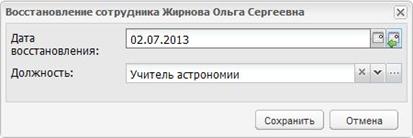
Рис. 8.51. Восстановление уволенного сотрудника.
По умолчанию поле «Дата восстановления» заполняется текущей датой, поле «Должность» заполняется последней основной (не по совместительству) должностью, занимаемой сотрудником в предыдущем учреждении. Для восстановления сотрудника необходимо нажать кнопку «Сохранить», после чего сотрудник переместиться в реестр «Сотрудники» текущего учреждения. После восстановления сотрудника Администратору учреждения необходимо выдать ему новый пароль для входа в Систему; логин остается прежним.
9.12. Личная карточка сотрудника (форма Т2)
В Системе реализована возможность ведения формы Т2. Доступ к данной функции настраивается Администратором Системы для всех учреждений региона. Данная функция доступна сотрудникам отдела кадров, а также всем сотрудникам, кому дано право доступа к личной карточке сотрудников. Право доступа выдается Администратором Системы.
Для того чтобы открыть личную карточку сотрудника необходимо зайти в реестр Сотрудники (см. п. 8.9. Реестр сотрудники). В таблице необходимо выделить строку с ФИО сотрудника, личную карточку которого необходимо открыть, затем нажать кнопку  , находящуюся в панели кнопок действия формы, после чего откроется форма «Личная карточка сотрудника (форма Т2)» (Рис. 8.52).
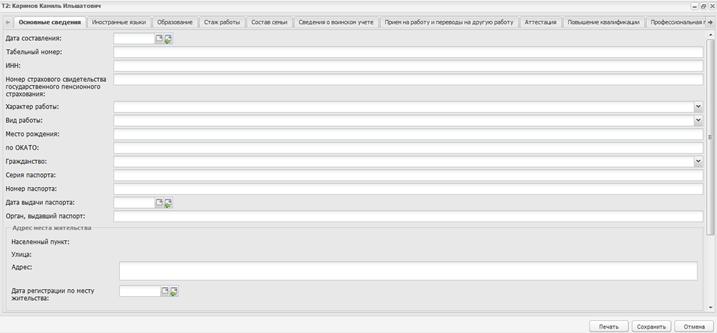
Рис. 8.52. Личная карточка сотрудника (форма Т2).
В заголовке формы отображается ФИО сотрудника, которому принадлежит данная личная карточка. Форма состоит из 14 вкладок (описание вкладок см. ниже), а также содержит кнопки Печать, Сохранить и Отмена. По нажатию на кнопку «Сохранить» внесенная в форму информация сохраняется в Системе. По нажатию на кнопку Печать информация из формы Личная карточка сотрудника выгружается в Excel-файл, который представляет из себя стандарт печатной формы Т2.
Форма Личная карточка сотрудника содержит следующие вкладки:
- Основные сведения. Служит для ввода основных сведений о сотруднике. Сведения вводятся вручную или выбирается значение из выпадающего списка. Номер телефона указывать в формате «+7-ххх-ххх-хх-хх».
– Иностранные языки. Состоит из таблицы, содержащей список языков, которыми владеет сотрудник и информацию о степени владения указанными языками.
Добавление информации выполняется кнопкой «Добавить», откроется окно (Рис. 8.53. Окно «Знание иностранного языка сотрудника»):
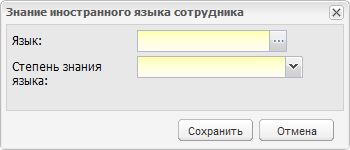
Рис. 8.53. Окно «Знание иностранного языка сотрудника»
· Поле «Язык» заполняется указанием значения их справочника (кнопка ).
· Поле «Степень знания языка» заполняется значением из выпадающего списка.
Код по ОКИН заполняется автоматически;
– Образование. Служит для ввода информации об основном и послевузовском образовании сотрудника.
В верхней строке указывается вид образования из выпадающего списка:

Далее следует таблица с указанием образовательного учреждения, которое окончил сотрудник. Добавление информации выполняется кнопкой «Добавить», откроется окно:
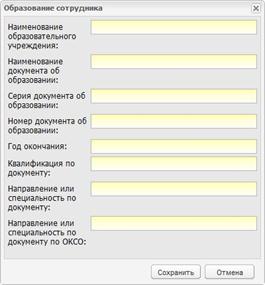
Рис. 8.54. Окно «Образование сотрудника»
Информацию следует заполнять строго в соответствии с соответствующими документами.
Далее следует заполнить информацию о послевузовском образовании. Нужно выбрать тип послевузовского образования:

Другие поля заполнить строго в соответствии с соответствующими документами.
- Стаж работы.
Служит для ввода информации о стаже работы сотрудника. Поля Профессия основная и Профессия другая заполняются с помощью справочника Профессии (Пуск/Справочники/Профессии). Другие поля заполнить вручную. Рекомендуется вводить информацию, актуальную на дату составления формы, указанную во вкладке «Основные сведения»;
– Состав семьи. Служит для ввода информации о семейном положении сотрудника, а также о ближайших родственниках сотрудника.
В верхней строке указывается состояние в браке из выпадающего списка:

Добавление информации выполняется кнопкой «Добавить», откроется окно:
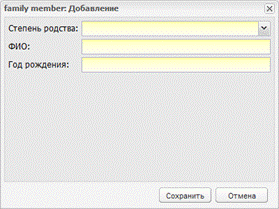
Рис. 8.55. Окно «Добавление членов семьи сотрудника»
Код по ОКИН заполняется в Excel-файле автоматически согласно данному справочнику.
– Сведения о воинском учете. Данная вкладка служит для заполнения информации о воинском учете сотрудника.
– Прием на работу и переводы на другую работу. Данная вкладка служит для заполнения информации о приеме или переводе сотрудника на другую работу. Добавление информации выполняется кнопкой «Добавить», откроется окно (Рис. 8.56). Далее следует заполнить информацию вручную.
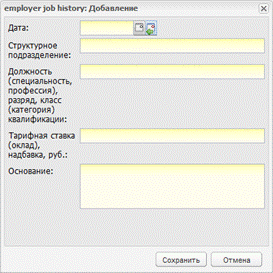
Рис. 8.56. Окно «Добавление информации о приеме/переводе сотрудника на другую работу»
– Аттестация. Служит для ввода информации по аттестации сотрудника. Добавление информации выполняется кнопкой «Добавить», откроется окно (Рис. 8.57):
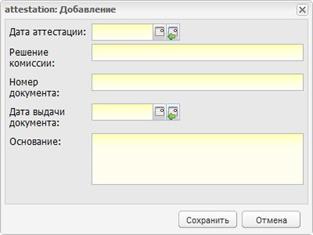
Рис. 8.57.Окно «Добавление информации об аттестации»
Далее следует заполнить соответствующую информацию по аттестации сотрудника.
– Повышение квалификации. Служит для ввода информации по повышению квалификации сотрудника. Добавление информации выполняется кнопкой «Добавить», откроется окно для ввода информации вручную.
– Профессиональная переподготовка. Служит для ввода информации по профессиональной переподготовке сотрудника. Добавление информации выполняется кнопкой «Добавить», откроется окно для ввода информации вручную.
– Награды (поощрения), почетные звания. Служит для ввода информации по полученным наградам, почетным званиям сотрудника. Добавление информации выполняется кнопкой «Добавить», откроется окно для ввода информации вручную.
– Отпуск. Служит для ввода информации по предоставляемому отпуску сотруднику.
– Социальные льготы. Служит для ввода информации по предоставляемым социальным льготам сотруднику.
– Дополнительные сведения. Состоит из текстового поля, в которое вносятся дополнительные сведения о сотруднике.
Если в учреждении ведется карточка сотрудника в форме Т2 в электронном виде (в формате Excel) в Системе имеется возможность внести информацию в карточку сотрудника с помощью функции импорта. Для этого нужно выбрать сотрудника для которого будет загружаться карточка, нажать на кнопку «Импорт карточки сотрудника» (Рис. 8.58) и загрузить выбранный с компьютера пользователя файл в формате Excel, заполненный по форме Т2.

|
Из за большого объема этот материал размещен на нескольких страницах:
1 2 3 4 5 6 7 8 9 10 11 12 |
