

В Системе используются диалоговые окна двух типов.
В первом типе диалоговых окон представлена информация, которая содержится в Системе: стандартные справочники, классификаторы, данные, внесенные пользователями.
Во втором типе диалоговых окон осуществляется ввод информации пользователями.
Для всех диалоговых окон обязательные для заполнения поля выделены бледно-желтым цветом. Остальные поля имеют белый цвет и заполняются по мере необходимости.
Управление диалоговым окном осуществляется как мышью, так и с клавиатуры.
Открытие вкладки и переход между вкладками в диалоговом окне осуществляется с помощью нажатия на ней левой кнопкой мыши. Переход между пунктами меню осуществляется курсором мыши.
5.4. Представление информации в Системе
В большинстве окон Системы информация представляется в виде таблицы, т. е. имеет табличное представление (Рис. 4.2).
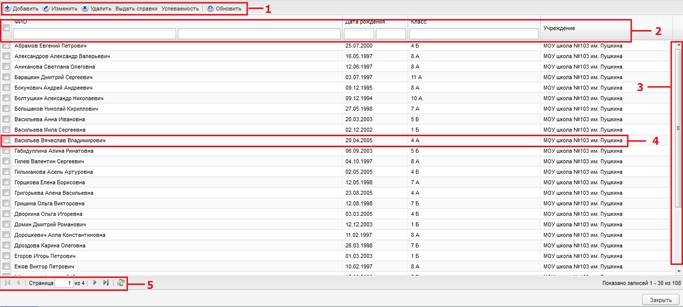
Рис. 4.2. Табличное представление информации.
1 – кнопки для работы с данными таблицы; 2 – заголовки таблицы; 3 – полоса прокрутки; 4 – запись таблицы; 5 – строка состояния; 6 – кнопка «Закрыть».
Основными элементами являются:
1. Панель кнопок содержит кнопки для работы с данными таблицы.
2. Заголовки столбцов или фильтры, при нажатии на которые осуществляется сортировка таблицы по убыванию или возрастанию значений этого столбца
3. Полоса прокрутки, которая служит для перемещения по сетке данных при помощи мыши.
4. Одна строка таблицы, называемая записью.
5. Строка состояния представлена в нижней части окна, которая предназначена для указания страницы списка, на которой находится Пользователь.
5.5. Представление информации в виде иерархии
В некоторых справочниках информация представлена в виде иерархии (Рис. 4.3). Щелчок мыши по значку |
Рис. 4.3. Справочник «Территории» |
 разворачивает и по значку
  сворачивает узлы иерархии на один уровень.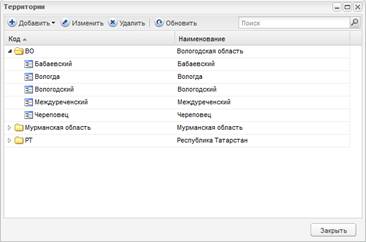
6. Справочники
6.1. Общая информация о справочниках
Использование справочников в Системе направлено на унификацию управления качеством образования по всем муниципальным учреждениям и автоматизацию управления.
Информация в справочниках представлена в виде таблиц. Табличное представление имеет стандартный набор функций (см. п. 4.4. Представление информации в Системе).
В Системе реализованы редактируемые и не редактируемые справочники. Не редактируемые справочники изначально заполнены необходимыми значениями и не подлежат редактированию и добавлению новых элементов в справочник.
К не редактируемым справочникам относятся:
Таблица 5.1. Типы не редактируемых справочников
№ | Название справочника | Описание справочника |
1 | Типы и виды учреждений | Справочник содержит перечень типов и видов государственных и муниципальных образовательных учреждений |
2 | Языки обучения | Справочник содержит перечень языков народов Российской Федерации и иностранные языки, а также коды данных элементов по ОКИН 04. |
3 | Вид документа | Справочник содержит наименование документов, удостоверяющих личность гражданина в соответствии с законодательством РФ. |
4 | Тип диплома | Справочник содержит типы дипломов об окончании средних специальных и высших профессиональных учебных заведений. |
5 | Уровни класса | Справочник содержит перечень уровней классов: от подготовительного до 16 (для сменных вечерних ОУ). |
Редактируемые справочники могут быть отредактированы из интерфейса Системы пользователями, у которых есть соответствующее право доступа.
Доступ к справочникам Системы (Рис. 5.1) осуществляется с помощью выбора в меню Пуск [Справочники].
Справочники могут быть общедоступными и локальными. Право на редактирование (добавление, удаление и изменение элементов) общедоступных справочников имеются только у пользователей, имеющих роль Администратор Системы либо Сотрудник Министерства образования. Право на просмотр общедоступных справочников имеются у всех пользователей Системы, которым доступно данное право. Просматривать элементы локальных справочников могут пользователи только того учреждения, на уровне которого были добавлены эти элементы.
Кроме того справочники могут быть простыми и составными. Составные справочники отличаются от простых тем, что после добавления элемента в справочник этот элемент необходимо заполнить дополнительными сведениями.
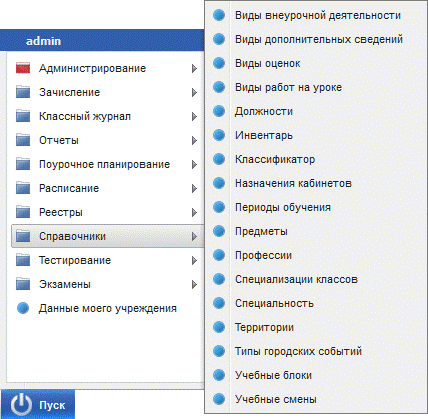
Рис. 5.1. Справочники Системы.
В Системе предусмотрены следующие справочники:
Таблица 5.2. Типы справочников
№ | Название справочника | Описание справочника | Обще-доступный | Пред-настроенный |
Простые справочники | ||||
1 | Содержит перечень видов внеурочной деятельности для дальнейшего использования в учебных планах по ФГОС. Пример: Военно-патриотическое, Художественно-эстетическое и пр. | Да | Да | |
2 | Виды дополнительных сведений | Содержит перечень свойств, которыми могут обладать школьные кабинеты в реестре Аудиторный фонд. Пример: Решетки на окнах, Наличие интернета и пр. | Да | Нет |
3 | Инвентарь | Перечень названий инвентаря. Пример: скамейка, стол, стул, парта, кресло, шкаф, доска, тумба | Да | Нет |
4 | Назначения кабинетов | Перечень назначений кабинетов ОУ, в которых проводятся занятия. Пример, кабинет математики, спортивный зал и пр. | Да | Нет |
5 | Профессии | Перечень названий профессий с указанием кода профессии по ОКПДТР. Пример: 25478 / Педагог дополнительного образования | Да | Нет |
6 | Специализации классов | Содержит перечень возможных профилей обучения класса. Пример: физико-математический, экономический | Да | Нет |
7 | Специальность | Содержит перечень специальностей сотрудника с кодами по ОКСО. Пример: 010000 - Физико-математические науки | Да | Да |
8 | Территории | Имеет иерархическое представление территориальной распределённости ОУ, задействованных в Системе | Да | Нет |
9 | Типы городских событий | Содержит перечень типов городских событий Пример: Собрание, Отчетность, Совещание и пр. | Да | Да |
10 | Учебные блоки | Список названий учебных блоков Пример: корпус, пристрой и пр. | Да | Да |
Составные справочники | ||||
1. | Виды оценок | Перечень шкал оценок, по которым осуществляется оценивание учащихся в школе. Пример: пятибалльная, стобалльная | Да | Нет |
2. | Виды работ на уроке | Перечень видов работ на уроке, по которым обучающийся получает оценки Пример: работа на уроке, контрольная работа, реферат, сочинение, домашняя работа, тест и пр. | Да Шкалы в видах работ могут быть настроены локально | Да |
3. | Должности | Перечень должностей, занимаемых сотрудниками ОУ Пример: Учитель математики, Педагог доп. образования, Заведующий учебной частью, Директор и пр. | Да | Нет |
4. | Периоды обучения | Перечень учебных периодов с указанием дат начала и окончания, а также с указанием дат подпериодов (четвертей / триместров / полугодий) и каникул. Пример: 2012/2013 уч. год | Да Даты в подпериодах необходимо настраивать локально | Нет |
5. | Предметы | Список предметов, преподающихся в школе | Да Уровни классов, преподава-тели, кабинеты необходимо настраивать локально | Нет |
6. | Учебные смены | Смены, по которым организуется процесс обучения в школе | Нет | Нет |
6.2. Заполнение и редактирование справочников
Информация в справочниках представлена в виде таблицы. Табличное представление имеет стандартный набор функций (см. п. 4.4.Представление информации в Системе).
Рассмотрим процесс редактирования записей справочников на примере справочника «Инвентарь».
Открыть справочник «Инвентарь» можно через меню [Пуск – Справочники – Инвентарь]. Откроется окно «Справочник «Инвентарь» (Рис. 5.2).
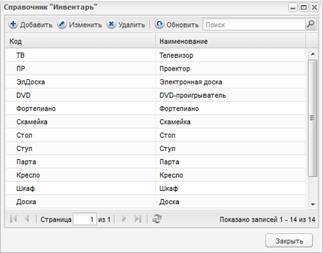
Рис. 5.2.Справочник «Инвентарь»
Для добавления (создания) записи в справочник необходимо на верхней панели кнопок окна «Инвентарь» нажать кнопку «Добавить», после чего откроется диалоговое окно добавления инвентаря, в котором необходимо заполнить поля «Код» и «Наименование». Для сохранения введенных результатов необходимо нажать кнопку «Сохранить», для отмены ввода данных и закрытия окна – кнопку «Отмена» (Рис. 5.3).
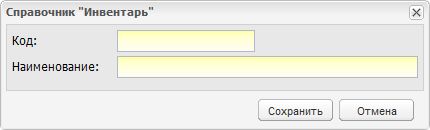
Рис. 5.3 Окно добавления и редактирования элемента в справочнике «Инвентарь»
Для редактирования записи в справочнике необходимо два раза щелкнуть по требуемой записи таблицы либо выделить требуемую запись в таблице щелчком левой кнопкой мыши, затем нажать кнопку «Изменить» на панели инструментов формы «Инвентарь», после чего откроется окно редактирования элемента (аналогичное окну добавления элемента).
Для удаления записи в справочнике необходимо выделить требуемую запись в таблице щелчком левой кнопкой мыши, затем нажать кнопку «Удалить» на панели инструментов формы «Инвентарь». После чего откроется диалоговое окно с запросом на удаление, в котором необходимо подтвердить удаление, нажав кнопку «Да» и отменить удаление, нажав кнопку «Нет».
По типу заполнения справочники подразделяются на простые и составные справочники. В отличие от простых составные справочники заполняются в несколько этапов.
6.3. Справочник «Должности»
Данный справочник используется при последующем создании/загрузке сотрудников учреждения. Для заполнения данного справочника необходимо в первую очередь заполнить список должностей, после чего каждой должности необходимо присвоить определенную роль (включением параметра рядом с ролью) и тип должности (выпадающий список) с помощью редактирования должности (Рис. 5.5). Редактирование происходит по двойному щелчку на требуемой записи таблицы либо выделением записи таблицы и нажатием на кнопку «Изменить». Для построения отчета «83-РИК» кроме обязательных полей необходимо заполнять поле «Код для отчета «РИК-83», который представлен выпадающим списком.
Справочник «Должности» заполняется и редактируется только Администратором Системы. Элементы, добавляемые в справочник, являются общими для всех пользователей Системы.
1. В первую очередь необходимо создать список должностей: в верхней панели кнопок нажать «Добавить», при этом откроется окно (Рис. 5.4):
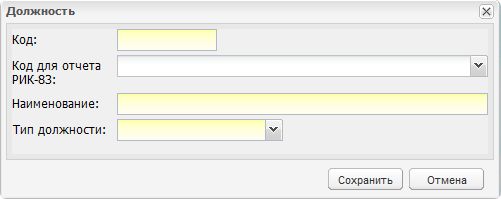
Рис. 5.4 Справочник «Должность»: добавление должности
- В поле «Код» указывается код должности;
Порядок присвоения кодов должностям устанавливается на уровне муниципального образования.
- В поле «Код для отчета РИК-83» указывается значение из выпадающего списка, необходимое для последующего корректного построения отчета «83-РИК»;
- В поле «Наименование» указывается наименование должности;
- В поле «Тип должности» указывается тип должности из выпадающего списка.
2. После создания списка должностей, присвоить каждой должности определенную роль: в верхней панели кнопок нажать «Изменить», откроется окно (Рис. 5.5):
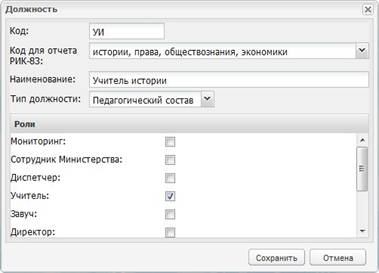
Рис. 5.5. Справочник «Должность»: Редактирование
Далее следует присвоить роли, отметив «флажком» необходимый элемент.
6.4. Справочник «Периоды обучения»
Данный справочник хранит информацию о периодах обучения (например, 2011/2012 учебный год).
1. В первую очередь необходимо создать период обучения (например, 2010/2011 учебный год). Для этого, в верхней панели кнопок нажать «Добавить», откроется окно (Рис. 5.6):
- В поле «Код» указывается код периода обучения.
- В поле «Наименование» указывается наименование учебного года.
- В полях «Начало» и «Наименование» указывается начало и окончание периода обучения.
Внимание! При добавлении периода обучения необходимо заполнять даты начала и окончания учебного года так, чтобы они не пересекались, а также так, чтобы не было дней, не попадающих ни в один учебный период.
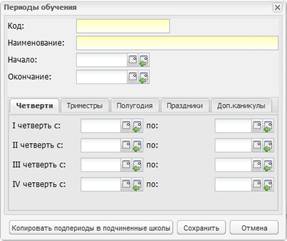
Рис. 5.6. Справочник «Периоды обучения»: добавление периода обучения
2. Администраторам каждого учреждения необходимо для каждого учебного периода настроить периоды действий составных периодов учебного года: вкладки «Четверти», «Триместры», «Полугодия». Заполнять необходимо только те составные периоды, которые используются в учреждении.
3. Вкладка «Праздники» служит для указания дат, которые выпадают на не учебные дни (праздники, карантин и пр.). В расписании эти дни отображаются как выходные. В верхней панели кнопок нажать «Добавить», при этом откроется окно (Рис. 5.7):
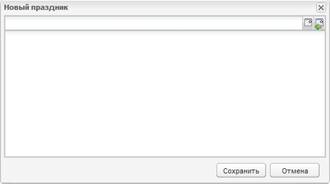
Рис. 5.7 Справочник «Периоды обучения»: новый праздник
- В верхнем поле указывается дата праздника;
- В нижнем поле указывается название праздника, также любой сопроводительный текст.
4. Вкладка «Доп. каникулы» служит для указания дат дополнительных праздников. В верхней панели кнопок нажать «Добавить», при этом откроется окно (Рис. 5.8):
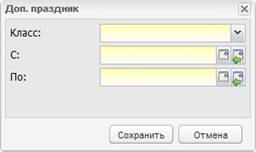
Рис. 5.8 Справочник «Периоды обучения»: доп. праздники
- В поле «Класс» указывается класс (из выпадающего списка), для которого установлен дополнительный праздник.
- В полях «С» и «По» указываются даты начала и окончания дополнительного праздника.
У Администратора Системы при выбранном учреждении Министерство образования или Управление образования, а также у сотрудников Министерства образования и управления образования, существует возможность заполнить подпериоды для всех подчиненных учреждений с помощью функции копирования подпериодов в подчиненные школы. Для копирования подпериодов в подчиненные школы необходимо заполнить даты подпериодов, сохранить, затем нажать кнопку  , после чего даты скопируются во все подчиненные учреждения (Рис.5.9. Справочник «Периоды обучения».). В случае если в учреждении уже были заполнены даты подпериодов, то при копировании они удалятся и в поля подпериодов запишутся копируемые даты. Заполнять необходимо только те составные периоды, которые используются в учреждении. Даты между подпериодами в расписании занятий отображаются как каникулы.
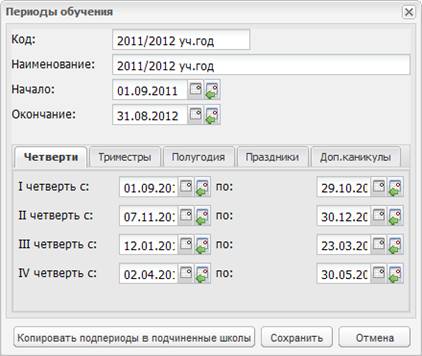
Рис.5.9. Справочник «Периоды обучения».
1 – Кнопка «Копировать подпериоды в подчиненные школы».
6.5. Справочник «Учебные смены»
1. В первую очередь создать учебные смены (например, 1 смена и 2 смена): в верхней панели кнопок нажать «Добавить», при этом откроется окно (Рис. 5.10):
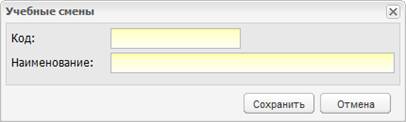
Рис. 5.10. Справочник «Учебные смены»
- В поле «Код» указывается код учебной смены.
- В поле «Наименование» указывается наименование учебной смены.
2. Далее для каждой смены нужно создать урок, для этого:
Рис. 5.11. Справочник «Учебные смены»: Редактирование | 2.1. Выбрать нужную смену левой кнопкой мыши, нажать «Изменить» в верхней панели кнопок (или двойной щелчок левой кнопки мыши), при этом откроется окно (Рис. 5.11). |
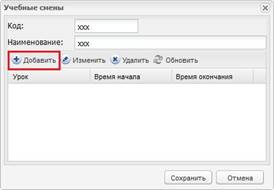
Рис. 5.12. Справочник «Учебные смены»: Редактирование | 2.2. В верхней панели кнопок нажать «Добавить», при этом откроется окно (Рис. 5.12): - В поле «Урок» указывается номер урока (номер автоматически присваивается Системой, учитывая предыдущие уроки в этой смене); - В полях «Начало» и «Окончание» указывается начало и окончание урока соответственно (автоматически заданы значения «00.00», нужно курсором сделать активным поле, ввести нужные цифры, сохранив формат даты). После ввода данных нажать «Сохранить». |
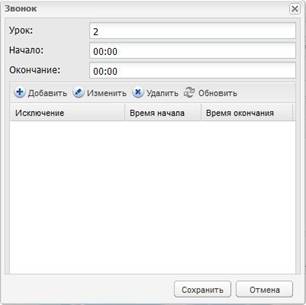
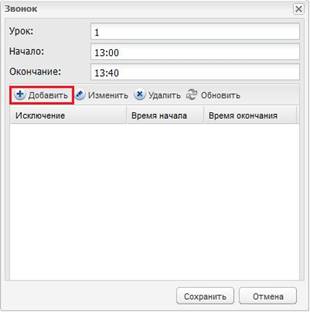
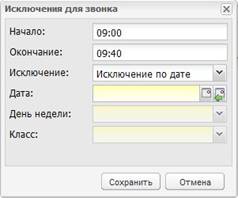
Рис. 5.13. Справочник «Учебные смены»: Редактирование | 2.3. После сохранения урока, выделить нужный урок левой кнопкой мыши, в верхней панели нажать «Изменить», при этом откроется окно с введенными значениями начала и окончания урока. В этом окне нажать «Добавить» (Рис. 5.13). 2.4. При этом откроется окно «Исключение для звонка» (Рис. 5.14). В поле «Исключение» выбрать исключение для звонка из выпадающего списка: - В случае исключения по дате (поле «Дата») доступно поле «Дата», выбрать дату исключения для звонка в поле «Дата». |
Рис. 5.14. Окно: «Исключение для звонка» | - В случае выбора исключения по дню недели доступно поле «День недели», выбрать день недели, к которому будет формироваться исключение. - В случае исключения для класса доступно поле «Класс», выбрать класс, для которого формируется исключение. Для сохранения введенных данных нажать кнопку «Сохранить». |
6.6. Справочник «Предметы»
Для заполнения данного справочника необходимо в первую очередь создать список учебных предметов (например, русский язык, литература и др.). Для этого нужно нажать кнопку «Добавить» на верхней панели справочника «Предметы», откроется окно (Рис. 5.15).

|
Из за большого объема этот материал размещен на нескольких страницах:
1 2 3 4 5 6 7 8 9 10 11 12 |
