

· Класс. Данное поле состоит из двух полей: уровня класса и литеры. Уровень класса представлен выпадающим списком, содержащим уровни классов, начиная с текущего до конечного (12 либо 16 в случае вечерней школы). Если переводимый класс является коррекционным, то в списке доступно также значение на уровень ниже. Литера представлена полем ввода. По умолчанию Система автоматически изменяет уровень класса на один год выше, литеру остается без изменений;
· Специализация. Список содержит значения справочника «Специализации». По умолчанию поле заполняется специализацией переводимого класса;
· Классный руководитель. Заполняется с помощью реестра «Сотрудники». По умолчанию заполнено ФИО классного руководителя переводимого класса;
· Тип периода обучения. Содержит значения: четверти, триместры, полугодия. По умолчанию заполнено типом периода переводимого класса;
· Учебная смена. Значение указывается из справочника «Учебные смены». По умолчанию данное поле заполнено учебной сменой переводимого класса;
· Дата выбытия. Поле календаря. По умолчанию заполнено текущей датой. Указывается дата выбытия учеников из класса. Указываемая дата должна попадать в период, указанный в левом (не редактируемом) поле «Период обучения»;
· Дата прибытия. Поле календаря. По умолчанию заполнено текущей датой. Указывается дата прибытия учеников в класс. Указываемая дата должна попадать в период, указанный в правом (редактируемом) поле «Период обучения». Дата прибытия в класс не может быть раньше либо равна даты выбытия из класса.
Таблица «Ученики». В левой таблице содержаться учащиеся текущего класса. В правой таблице содержаться учащиеся класса, в который осуществляется перевод. Правая таблица будет пустой, если класс еще не создан либо в нем отсутствуют ученики.
Для осуществления перевода необходимо корректно заполнить редактируемые поля, а также в левой таблице отметить учащихся, которых необходимо перевести, и нажать кнопку «Сохранить» для сохранения информации и кнопку «Отмена» для отмены всех внесенных изменений. Если класс в следующем учебном году не был создан, то при нажатии на кнопку «Сохранить» создается класс с указанными при переводе параметрами, после чего ученики переводятся в этот класс. Осуществлена возможность как массового перевода учеников (включением параметра ФИО), так и перевода отдельных учеников (включением параметра записи ученика).
Важно! При осуществлении массового перевода учащихся необходимо помнить о том, что существуют четыре типа перевода (от чего зависят особенности выставляемых значений параметров при переводе учащихся):
1. Перевод учащихся на следующий учебный год на уровень ниже (в случае коррекционных классов). Например, необходимо перевести учащихся из 4-го класса в 3-ий. В этом случае нужно обязательно изменить значение поля «Класс/уровень класса», которое было выставлено по умолчанию Системой, следующим образом: для описанного примера в выпадающем списке уровней класса необходимо выбрать 3-ий вместо 4-го. Выставление остальных параметров не отличается от описанных выше.
2. Перевод учащихся на следующий учебный год в тот же уровень класса ("второгодники"). Например, необходимо перевести учащихся из 4А текущего учебного года в 4В следующего учебного года. В этом случае необходимо обязательно изменить значение поля «Класс/уровень класса», которое было выставлено по умолчанию Системой, следующим образом: для описанного примера в выпадающем списке уровней класса необходимо выбрать 4-ый вместо 5-го;
3. Перевод учащихся на следующий учебный год на уровень выше. Если класс переводится без изменения специализации, классного руководителя, типа периода обучения и смены, то данные параметры, выставленные автоматически Системой необходимо оставить без изменений. При необходимости отредактировать параметры и осуществить перевод описанным выше способом;
4. Перевод учащихся в текущем учебном году в рамках одной параллели. Например, из 4 А в 4 Г в текущем учебном году 2012/2013. В этом случае необходимо обязательно изменить значение полей, которые были выставлены по умолчанию:
a. Значение поля «Период обучения» изменить со следующего на текущий (в указанном выше примере: 2012/2013);
b. Значение поля «Класс/уровень» изменить на текущий (в указанном выше примере: изменить 5-ый на 4-ый);
c. Значение поля «Класс/литера» изменить на требуемый (в указанном выше примере изменить литеру «А» на литеру «Г»).
Если указываемый класс уже существует в текущем учебном периоду (в примере: класс 4Г в 2012/2013 учебном году), то остальные параметры заполнятся автоматически текущими, в правой таблице учащихся отобразится текущий список класса. Для осуществления перевода необходимо будет выбрать даты выбытия и прибытия и отметить учащегося (учащихся), которых необходимо перевести в рамках одной параллели из одного класса в другой.
9.18. Автоматический перевод на следующий учебный год
В Системе реализована возможность автоматического перевода всех учащихся выбранных классов. Для этого необходимо выбрать (отметить галочками) классы, которые необходимо перевести, и нажать кнопку «Перевод на след. год» (Рис. 8.80). После чего все ученики, которые принадлежат данному классу переведутся на следующий учебный год в класс, содержащий описанные выше параметры (период обучения, класс, специализация, классный руководитель, тип периода обучения, учебная смена) по умолчанию (Рис. 8.87).
Важно! До осуществления автоматического перевода учеников необходимо:
· Перевести на следующий учебный год "второгодников";
· Перевести учащихся, которые в следующем учебном году изменяют класс (например, литеру);
· Отчислить учеников, покинувших ОУ (см. п. 8.19.Выпуск (отчисление) выпускников),
только затем производить автоматический перевод.
9.19. Выпуск (отчисление) выпускников
В реестре «Классы» имеется возможность выпуска (отчисления) учащихся класса. Для того чтобы выпустить учеников класса необходимо в реестре «Классы» в таблице выделить класс, который требуется выпустить, и нажать кнопку «Отчисление учеников», после чего откроется окно «Отчисление учеников» (Рис. 8.88). В данном окне осуществлена возможность как массового выпуска учеников (включением параметра ФИО), так и отдельных учеников (включением параметра записи ученика). Необходимо указать дату отчисления и причину, выбрать из выпадающего списка подходящий вариант. После внесения всех требуемых изменений необходимо нажать кнопку «Сохранить» для сохранения информации и кнопку «Отмена» для отмены всех внесенных изменений. После перевода ученика из класса, он перемещается в реестр «Выпускники» (см. п.8.20.Реестр «Выпускники»).
Важно! После отчисления учащихся в связи с окончанием ОУ рекомендуется обезличивать их в реестре «Выпускники» (см. 8.20. Реестр «Выпускники»).
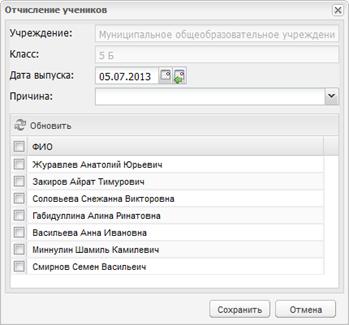
Рис. 8.88. Окно «Отчисление учеников»
9.20. Реестр «Выпускники»
Выпуск учеников осуществляется с помощью нажатия кнопки «Отчисление учеников» (Рис. 8.80). После нажатия данной кнопки, ученики попадают в реестр выпускников (Рис. 8.89). Данный реестр является общим для всех учреждений в Системе. Тем самым достигается сохранность данных в портфолио учащегося при переводе из одного учреждения в другое (выпуск из одного учреждения и прием в другое). Для того чтобы открыть реестр «Выпускники» необходимо перейти в меню Пуск [Реестры/Выпускники], после чего открывается окно реестра «Выпускники». Реестр «Выпускники» имеет табличное представление. Имеется возможность сортировки и фильтрации (поиска) данных по столбцам: «Учреждение», «ФИО», «Пол», «Параллель», «Учебный год», «Дата отчисления».
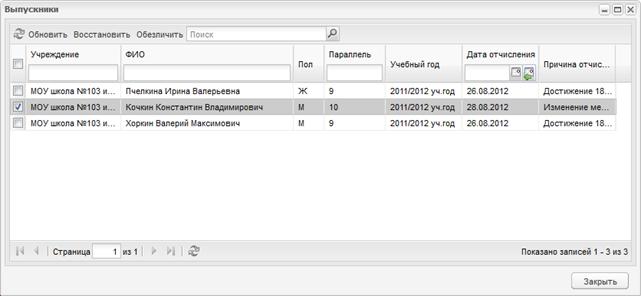
Рис. 8.89. Окно «Реестр выпускников»
В реестре «Выпускники» имеется возможность восстановления одного или нескольких учеников. Для того чтобы восстановить одного или нескольких учеников, необходимо включить параметр в требуемых записях напротив ФИО учащихся, а затем нажать кнопку «Восстановить», после чего откроется окно восстановления ученика (Рис. 8.90). В окне восстановления ученика необходимо указать класс, в который восстанавливается указанный ученик, а также дату восстановления в текущее учреждение.
Важно! Восстановление учащегося возможно только при выборе текущего учебного учреждения в главном окне Системы (виджет «Учреждения»).
После восстановление учащегося в учреждение ему присваивается класс, который был задан в параметрах восстановления, восстанавливается информация в портфолио, а также в истории обучения автоматически создается запись о его переводе в другое ОУ.
Рис. 8.90. Восстановление ученика из реестра «Выпускники»
После того как список выпускников ОУ утвержден приказом необходимо подтвердить выпуск учеников в Системе. Для этого необходимо в реестре «Выпускники» включить параметр у требуемых записей (одной или нескольких) и нажать кнопку «Обезличить» для перевода учеников в «Обезличенные данные». При обезличивании данных удаляется вся персональная информация по данному учащемуся. На сбор отчетности по выпускникам данная операция не влияет, т. е. в Системе остается информация по данному ученику, но она уже не является персонализированной. К ученикам, которые были обезличены, невозможно применить функцию восстановления.
10. Работа с общими реестрами Системы
10.1. Реестр «Нормативные документы»
В данный раздел вносится информация о нормативных документах региона. Доступ к реестру «Нормативные документы» имеют все пользователи Системы. Загружать информацию в реестр могут только пользователи, имеющие роль Администратор Системы и Сотрудник Министерства Образования. Открыть реестр можно через меню [Пуск – Реестры – Нормативные документы], либо открыть ярлык на рабочем столе Системы, после чего откроется окно «Нормативные документы» (Рис. 9.1).
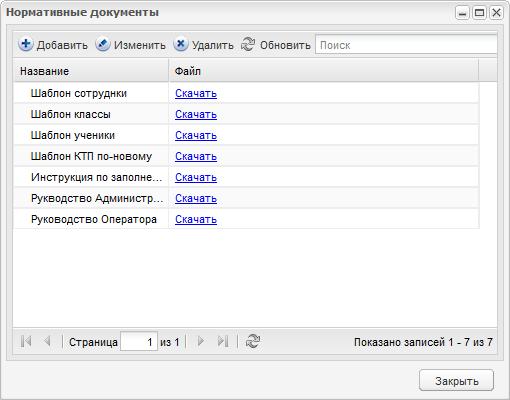
Рис. 9.1. Окно «Нормативные документы»
Реестр имеет табличное представление. Таблица состоит из двух столбцов: «Название», в котором размещается информация о названии хранящегося в Системе файла, и «Файл», в котором размещается ссылка на выгрузку файла из Системы на компьютер пользователя.
Для добавления новой записи следует нажать кнопку «Добавить» в окне «Нормативные документы», после чего откроется окно «Нормативный документ» (Рис. 99), которое содержит следующие поля для заполнения:
o Название. Поле ввода. Вводится название нормативного документа;
o Файл. С помощью кнопок загрузки на локальной машине пользователя выбирается файл нормативного документа.
Для сохранения внесенных данных и загрузки прикрепленного файла следует нажать кнопку «Сохранить».
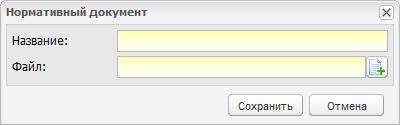
Рис. 9.2. Окно «Добавление нормативного документа»
Для изменения существующей записи необходимо в таблице окна «Нормативные документы» дважды щелкнуть по этой записи левой кнопкой мышки либо, предварительно выделив запись в таблице, нажать кнопку «Изменить» (Рис. 9.1), после чего откроется окно редактирования записи.
Для удаления существующей записи необходимо выделить требуемую запись в таблице окна «Нормативные документы» и нажать кнопку «Удалить» (Рис. 9.1), затем в открывшемся диалоговом окне подтвердить удаление, нажав «Да», и отказаться от удаления, нажав «Нет».
При нажатии на ссылку «Скачать» в таблице окна «Нормативные документы» будет запущен процесс загрузки файла нормативного документа.
10.2. Реестр «Справочные материалы»
Реестр «Справочные материалы» используется для хранения и предоставления возможности сохранения на компьютере пользователя различной справочной информации по работе с Системой. Доступ к реестру имеют все пользователи Системы. Доступ к добавлению новых и редактированию существующих файлов реестра имеют только пользователи с ролью Администратор Системы.
Для того чтобы открыть реестр «Справочные материалы» необходимо нажать на одноименную ссылку в виджете «Полезные ссылки», расположенную в главном окне Системы, либо через меню [Пуск – Реестры – Справочные материалы], после чего откроется окно реестра «Справочные материалы». Реестр представлен в табличном виде и подобен реестру «Нормативные документы» (см. п. 9.1. Реестр «Нормативные документы»).
Чтобы скачать файл нажмите на ссылку «Скачать». Чтобы добавить файл в реестр «Справочные материалы» нажмите на кнопку  . Откроется окно загрузки, впишите описание, и загрузите файл с компьютера. Нажмите кнопку сохранить для сохранения файла в реестре и кнопку Отмена, для того, чтобы отменить добавление файла. Для удаления справочного материала выделите поле одинарным щелчком и нажмите на кнопку
  .
.
10.3. Реестр «Городские события»
Реестр городских событий используется для своевременного оповещения сотрудников учреждений города о городских мероприятиях. Для того чтобы открыть реестр городских событий необходимо в меню Пуск выбрать [Реестры/Городские события], после чего откроется реестр городских событий (Рис. 9.3).
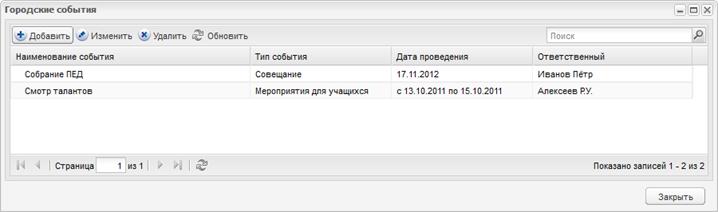
Рис. 9.3. Реестр «Городские события»
Для того чтобы открыть событие необходимо выделить строку в таблице и нажать кнопку «Изменить», либо дважды щелкнуть по строке таблицы правой кнопкой мыши, после чего откроется окно, содержащее подробную информацию о событии, а именно:
· Название события. Поле ввода, обязательное для заполнения. В произвольной форме вводится название события;
· Тип события. Поле, комбинированное с кнопками, обязательное для заполнения. Данное поле заполняется с помощью справочника «Типы городских событий»;
· Дата начала и Дата окончания. Поля календаря, обязательные для заполнения. Вводятся период проведения событий;
· Время проведения события. Поле ввода, обязательное для заполнения, вводится время начала проведения события в первый день (если период проведения включает в себя несколько дат);
· Место проведения. Поле ввода, обязательное для заполнения. В произвольной форме вводится название места проведения;
· Ответственное лицо. Поле ввода, обязательное для заполнения. Вводится ФИО либо название организации, отвечающего за проведение события;
· Файл. Поле, комбинированное с кнопками. Имеется возможность прикрепления файла, например, протокола события, краткого описания его и пр.;
· Описание. Текстовое поле, необязательное для заполнения. Содержит инструменты для форматирования текста.
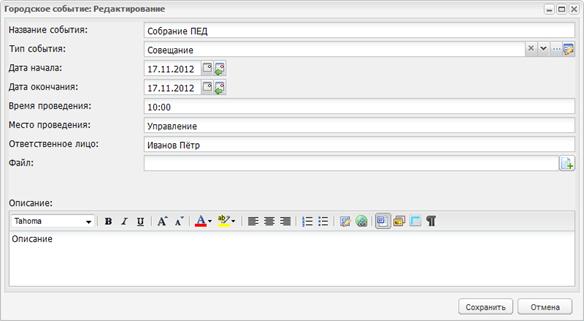
Рис. 9.4. Окно «Редактирование городского события»
После внесения изменений и заполнения всех обязательных полей необходимо нажать кнопку «Сохранить» для сохранения внесенных изменений и кнопку «Отмена».
Все даты, отмеченные в реестре городских событий, будут выделены красным цветом на календаре рабочего стола Системы (Рис. 9.5). При нажатии на такое событие откроется реестр городских событий, содержащий данное событие.
Рис. 9.5. Виджет «Календарь городских событий».
10.4. Реестр «Сообщения»
Реестр «Сообщения» используется для отправки сообщений пользователям Системы, а также для чтения принятых сообщений, отправленных Системой либо другими пользователями Системы.
При входе в Систему пользователя, у которого имеются непрочитанные сообщения, в главном окне Системы появляется поле, в котором содержится следующий текст: «У вас есть непрочитанные сообщения», а также ссылка («Просмотр») для быстрого перехода к реестру «Сообщения».
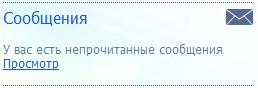
Рис. 9.6. Виджет «Сообщения»
Реестр «Сообщения» можно открыть через меню [Пуск – Реестры – Сообщения] (Рис. 9.7).
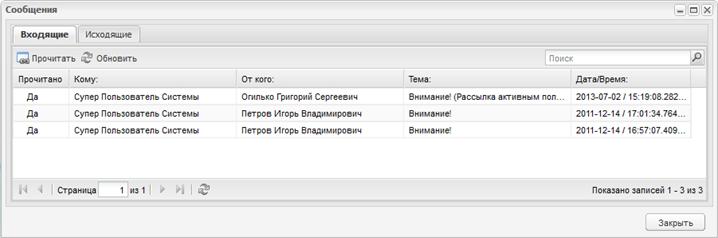
Рис. 9.7. Реестр «Сообщения»
Окно реестра «Сообщения» содержит две вкладки: «Входящие» и «Исходящие». Информация в каждой вкладке представляется в виде таблицы (см. п. 4.4.Представление информации в Системе). Таблица входящих сообщений содержит сообщения, которые были отправлены пользователю, в том числе в связи с изменениями, произошедшими в расписании. Для того чтобы открыть сообщение необходимо дважды щелкнуть по нему левой кнопкой мыши либо, предварительно выделив строку с названием сообщения в таблице сообщений, нажать кнопку «Прочитать», после чего откроется окно «Сообщение» (Рис. 9.8. Окно «Сообщение»).
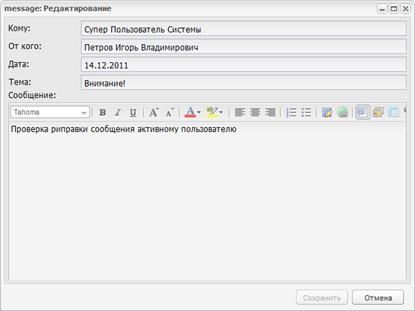
Рис. 9.8. Окно «Сообщение»
Окно «Сообщения» содержит следующие не редактируемые поля:
· Кому. ФИО пользователя, которому было отправлено сообщение;
· От кого. ФИО пользователя, кем было отправлено сообщение. В случае автоматической отправки сообщений отправка происходит от имени того пользователя, кто внес изменения в расписание;
· Дата. Дата и время отправления сообщения;
· Тема. Тематика, причина, по которой было отправлено сообщение;
· Сообщение. Текст сообщения.
Важно! Для корректного построения классного журнала рекомендуется отслеживать все изменения, произошедшие в расписании и вовремя вносить изменения в КТП.
В реестре «Сообщения» Администратору Системы и Администратору учреждения доступны возможность отправки персонального сообщения другому пользователю Системы. Для этого в окне «Сообщения» необходимо нажать на кнопку «Создать сообщение», после чего в открывшемся окне необходимо заполнить следующие поля:
· Кому. Поле, комбинированное с кнопками, обязательное для заполнения. Заполнение происходит с помощью реестра «Профилей пользователей», в котором необходимо выбрать пользователя, которому адресовано сообщение;
· От кого. Не редактируемое поле. Содержит ФИО отправителя;
· Дата. Не редактируемое поле. После отправки поле будет содержать дату и время отправки сообщения;
· Тема. Поле ввода, обязательное для заполнения. В произвольной форме вводится тема сообщения;
· Окно ввода сообщения. Поле ввода, необязательное. Содержит текст отправляемого сообщения.
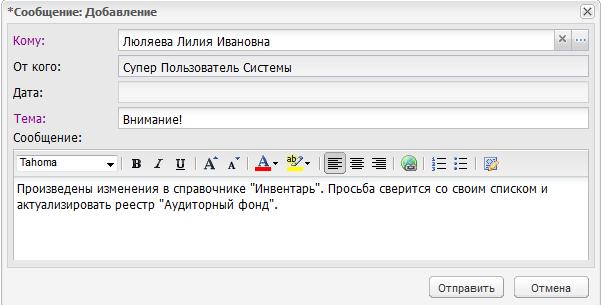
Рис. 9.9. Написание сообщения.
После заполнения обязательных полей для отправки сообщения выбранному пользователю необходимо нажать кнопку «Отправить», для отмены отправления необходимо нажать кнопку «Отмена». После отправки сообщения оно отобразится у пользователя-адресата в реестре «Сообщения», вкладке «Входящие». Кроме того, на рабочем столе Системы появится напоминание о непрочитанных сообщениях, см. Рис. 9.6. Виджет «Сообщения».
10.5. Реестр «Заметки»
Реестр «Заметки» используется для написания преподавателем в Light-журнале заметок (см. п. 12. Light-журнал). Для того чтобы открыть реестр «Заметки» необходимо перейти в меню Пуск [Реестры/Заметки], после чего открывается окно реестра «Заметки».
Для добавления заметки нажмите на кнопку в открывшемся окне введите. Нажмите на кнопку «Сохранить» для сохранения заметки и нажмите кнопку «Отменить», чтобы закрыть окно. Для того чтобы отредактировать заметку, выделите поле заметки и нажмите на кнопку  . Нажмите на кнопку «Сохранить» для сохранения изменений и нажмите кнопку «Отменить», чтобы закрыть окно. Для удаления заметки выделите ее одинарным щелчком и нажмите на кнопку .
Созданная заметка отобразится во вкладке Заметки в Light-журнале, и наоборот созданная заметка внутри Light-журнала отображается в реестре «Заметки».
11. Поурочное планирование
11.1. Учебные планы
Формирование учебных планов в Системе необходимо для составления и ведения расписания (см. п. 11. Расписание) и календарно-тематического планирования (см. п. 10.5. Календарно-тематическое планирование). Учебные планы разбиты на три категории в зависимости от прав доступа: базисные, региональные и школьные.
1. Базисные учебные планы.
Создаются на уровне Министерства образования. Для того чтобы открыть окно «Базисный учебный план» (Рис. 10.1) необходимо выбрать в меню Пуск [Поурочное планирование/Учебные планы/Базисный учебный план].
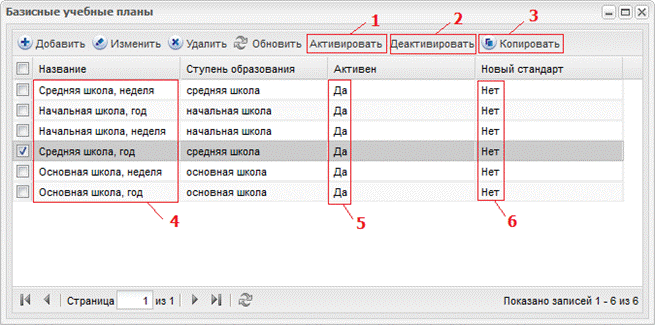
Рис. 10.1. Окно «Базисный учебный план»
1 – Кнопка активации учебного плана; 2 – кнопка деактивации учебного плана; 3 – кнопка копирования учебного плана; 4 – список базисных учебных планов; 5 – отметка об активности учебного плана; 6 – отметка о типе учебного плана (по новому стандарту).
Базисный учебный план создается отдельно для каждой ступени образования (Начальная школа, Основная школа, Средняя школа) и на определенный тип периода (неделя, год) (Рис. 10.1). Добавление базисного учебного плана выполняется кнопкой «Добавить», откроется окно (рис.).

Рис. 10.2. Добавление базисного учебного плана
Система позволяет также создать учебные планы для начальной ступени образования по новому стандарту (см. п. 10.2.Шаблоны расписания).
Для заполнения учебного плана, необходимо выбрать созданный учебный план (выделить левой кнопкой мыши), нажать «Изменить», откроется окно (Рис. 10.3. Окно «Базисный учебный план».), или двойным щелчком мыши по выбранному плану.
Базисный учебный план заполняется вручную нажатием на выбранную ячейку.
В разделе «Распределение часов по предметам» заполняется количество отведенных на каждый предмет часов. В сетке учебного плана отображаются те предметы, соответствующие уровни классов которых проставлены на уровне министерства образования в справочнике «Предметы».
В разделе «Параметр» заполняется количество часов для каждого параметра:
Региональный компонент и компонент образовательного учреждения при 6-ти дневной и 5-ти дневной неделе;
Предельно допустимая аудиторная учебная нагрузка при 6-ти и при 5-ти дневных неделях.
Данные по нагрузкам всех параллелей и предметов заполняются вручную. Региональные компоненты и компоненты образовательного учреждения также вводятся вручную. Предельно допустимая аудиторная нагрузка считается автоматически, согласно распределенным часам по параллелям и предметам и региональному и общеобразовательному компоненту.
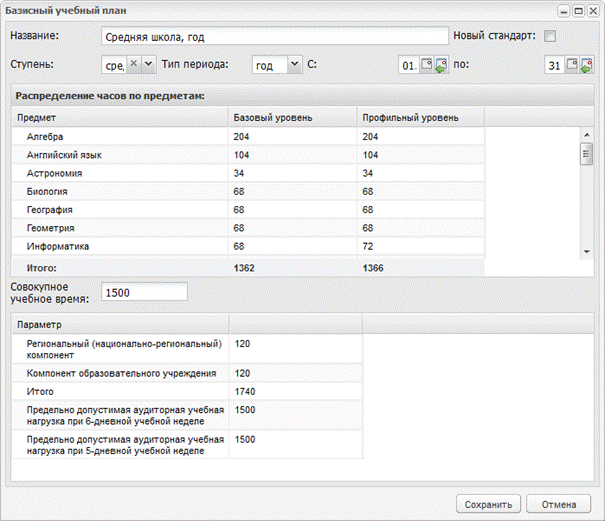
Рис. 10.3. Окно «Базисный учебный план».
После того как Базисный учебный план создан и сохранен, его необходимо сделать «Активным», чтобы на основании него создать Региональный учебный план. Для того чтобы сделать учебный план активным необходимо выделить его и нажать кнопку «Активировать», расположенную в реестре «Учебные планы» (Рис. 10.1. Окно «Базисный учебный план»).
В Системе реализована возможность копирования базисных учебных планов. Для того чтобы скопировать базисный учебный план необходимо выделить его в списке, после чего нажать кнопку «Копировать» (Рис. 10.1). В открывшемся диалоговом окне необходимо заполнить поля «Название» для нового базисного учебного плана, «Дата начала» и «Дата окончания» действия для нового базисного учебного плана, после чего нажать кнопку «Сохранить». Создавшийся базисный учебный план будет виден из того периода обучения, в который попадает указанный при создании период действия данного базисного учебного плана.
2. Региональные учебные планы.
Создаются на уровне Министерства. Основываются на базисных учебных планах. Для того чтобы открыть окно «Региональный учебный план» необходимо выбрать в меню Пуск [Поурочное планирование/Учебные планы/Региональный учебный план]. Для создания Регионального учебного плана необходимо воспользоваться кнопкой «Добавить», откроется окно (Рис. 10.4).
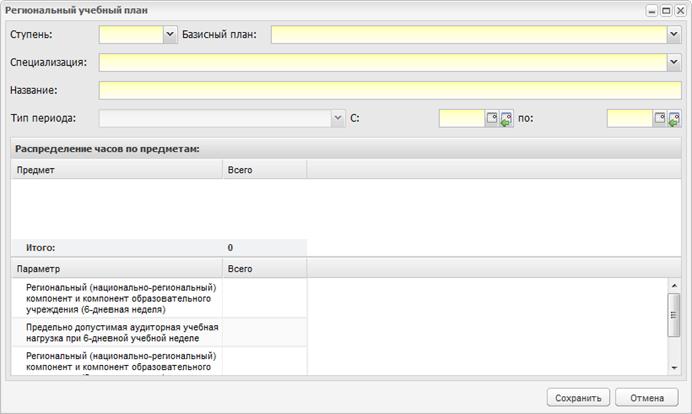
Рис. 10.4. Создание регионального учебного плана.
Изначально при создании Регионального учебного плана в окне необходимо выбрать нужную ступень образования (Рис. 10.4). На основании выбранной ступени образования, будут предоставлены для выбора те Базисные учебные планы, которые являются активными для данной ступени образования. После выбора нужного Базисного учебного плана, необходимо указать специализацию (или указать «нет», если специализация отсутствует), название, и тип периода, на который будет создан учебный план. Распределенные часы Базисного учебного плана сформируются автоматически в Региональном учебном плане. Для добавления предмета, не указанного в Базисном учебном плане, необходимо добавить данные предметы в справочники Предметы. Для того чтобы добавить региональный компонент необходимо нажать на ячейку, напротив нужного класса и предмета, после чего выйдет окно (Рис. 10.5).
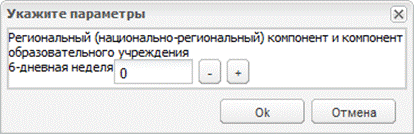
Рис. 10.5. Добавление регионального компонента.
Ввод часов, которые входят в региональный компонент, можно осуществлять как с помощью клавиатуры, так и с помощью мыши: воспользовавшись кнопками  и
и  (Рис. 10.5). Больше указанного в ячейке «Региональный компонент» количества часов добавить нельзя. После того как Региональный учебный план создан и сохранен, его необходимо сделать «Активным», чтобы на основании него можно было создать Школьный учебный план. Для того чтобы сделать региональный учебный план активным необходимо выделить активируемый региональный учебный план и нажать кнопку «Активировать», расположенную в окне региональных учебных планов.
3. Школьные учебные планы.
Создаются на уровне образовательных учреждений. Основываются на региональных учебных планах. Для того чтобы открыть окно «Школьный учебный план» необходимо выбрать в меню Пуск [Поурочное планирование/Учебные планы/Школьный учебный план]. В Школьном учебном плане Тип периода определяется согласно выбранному Региональному учебному плану. Школьный Учебный план создается таким же образом, как и Региональный учебный план. Часы для каждого предмета добавляются исходя из Компонента образовательного учреждения.
Внимание! В школьные учебные плана недельного периода нельзя добавлять дробные числа!
11.2. Инструкция по заполнению УП для Средней ступени образования
В Базисном учебном плане для средней ступени образования распределение часов происходит для базового и профильного уровней отдельно. Необходимо указывать количество часов для 10 и 11 класса совместно, то есть за два года обучения. Все показатели в Базисном учебном плане заполняются вручную, в том числе и поле «Совокупное учебное время». Совокупное учебное время не должно превышать сумму количеств базовых и профильных предметов.
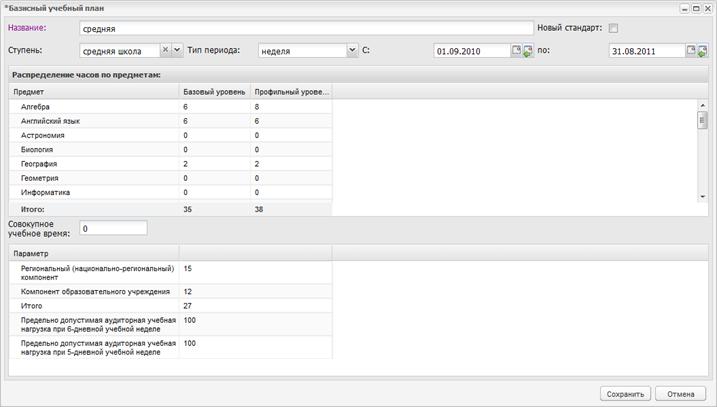
Рис. 10.6. Учебные план для средней ступени образования
После того как Базисный учебный план создан и сохранен, его необходимо сделать «Активным» (выделить базисный учебный план и нажать кнопку «Активировать»), чтобы на основании него создать Региональный учебный план.
При создании Регионального учебного плана необходимо выбрать среднюю ступень образования (Рис. 10.6). На основании выбранной ступени образования, будут предоставлены для выбора те Базисные учебные планы, которые являются активными для данной ступени образования. После выбора нужного Базисного учебного плана, необходимо указать специализацию (или указать «нет», если специализация отсутствует), название и тип периода, на который будет создан учебный план. Распределенные часы Базисного учебного плана сформируются автоматически в Региональном учебном плане.
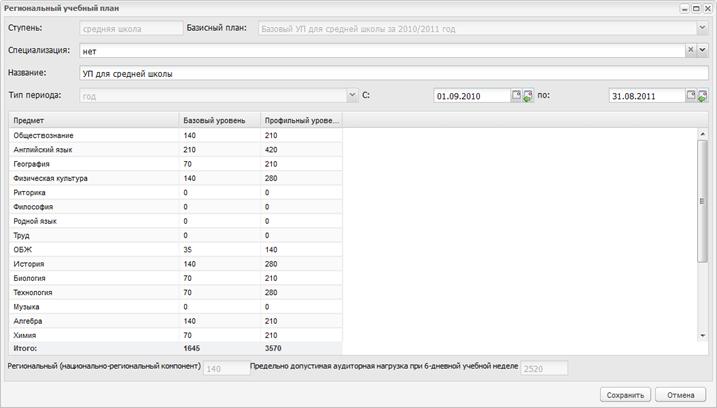
Рис. 10.7. Добавление регионального компонента.
Для добавления предметов, не указанных в Базисном учебном плане, необходимо чтобы данные предметы были добавлены в справочник «Предметы», а также, чтобы у данных предметов были проставлены соответствующие уровни классов. Для того чтобы добавить региональный компонент необходимо нажать на ячейку, напротив нужного класса и предмета (Рис. 10.5).
Ввод часов, которые входят в региональный компонент, можно осуществлять как с помощью клавиатуры, так и с помощью мыши: воспользовавшись кнопками и (Рис. 10.5). Больше указанного в ячейке «Региональный компонент» количества часов добавить нельзя. После того как Региональный учебный план создан и сохранен, его необходимо сделать «Активным», чтобы на основании него можно было создать Школьный учебный план.
Окно Школьного учебного плана разбито на три раздела (Рис. 10.8): Базовые учебные предметы, Профильные предметы, Элективные предметы. Для добавления предмета в каждый раздел необходимо воспользоваться кнопкой «Добавить», Для удаления кнопкой «Удалить». Если предмет добавлен в раздел Базовые предметы, то добавить его в раздел Профильные предметы невозможно. В раздел Элективные предметы добавляется те предметы, которые не вошли в Базовые и Профильные предметы. Распределение компонента образовательного учреждения можно произвести во всех трех разделах. Следует обратить внимание при распределении часов компонента образовательного учреждения невозможность превышения суммарных часов по всем разделам предельно допустимой аудиторной нагрузки и совокупного учебного времени. Для того чтобы добавить компонент образовательного учреждения необходимо нажать на ячейку, напротив нужного предмета, после чего выйдет окно, в котором с помощью и можно добавить или убрать часы.
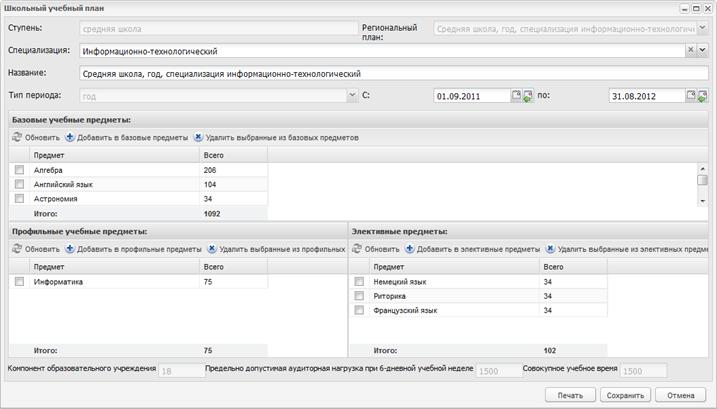
Рис. 10.8. Школьный учебный план.
После того как Школьный учебный план создан и сохранен, его необходимо сделать «Активным» для дальнейшей работы с ним (для осуществления проверок в шаблонах расписания, если учебный план является недельным, и для осуществления проверок в календарно-тематическом планировании, если учебный план является годовым).
УП для средней школы составляется на 2 класса (10+11), имеющие одну специализацию в рамках ОДНОГО периода обучения. Предположим, у вас есть два 10-х: 10А и 10Б и два 11-х класса: 11А и 11Б в 12/13 уч. году.10А кл. имеет спец. - нет, 10Б - физ.-мат. Та же ситуация и у 11-ых классов:11А кл. имеет спец. "нет", 11Б - физ.-мат. В этой ситуации вы составляете два УП для средней школы: один - со специализацией "нет", в котором суммируете часы для 10А и 11А, второй УП со специализацией "физ. мат", в котором вы суммируете часы 10Б и 11Б.
В случае если класс разделен на группы, которые имеют специализацию, необходимо создать несколько школьных УП: для каждой специализации (группы). В каждом из таких учебных планов необходимо указать профильные предметы для данной группы, а также в базовых предметах указать те, которые являются базовыми для данной группы, но профильными для другой группы в этом классе. Кроме того необходимо создать учебный план, который будет содержать только те предметы, которые являются базовыми для всех специализаций групп.
Пример.
10 класс имеет 2 группы: физико-математическая и химико-биологическая (в самом классе специализация не указывается). Физика и математика являются профильными предметами в физико-математической группе, а химия и биология являются профильными в химико-биологическом классе. Базовыми для обеих групп являются остальные предметы, например, русский язык и литература, тогда необходимо создать три УП (Таблица 10.1).
Таблица 10.1 – Учебные планы для групп с разными специализациями.
Учебный план | Профильные предметы | Базовые предметы |
1 УП: «Хим.-биол.» | Химия | Физика |
Биология | Математика | |
2 УП: «Физ.-мат.» | Физика | Химия |
Математика | Биология | |
3 УП: «Общий» | -- | Русский язык Литература и т. д. |
11.3. Инструкция по заполнению УП для Начальной ступени образования по новому стандарту
Примечание. Учебные планы по новому стандарту реализованы только для начальной ступени образования.

|
Из за большого объема этот материал размещен на нескольких страницах:
1 2 3 4 5 6 7 8 9 10 11 12 |
