

Партнерка на США и Канаду по недвижимости, выплаты в крипто
- 30% recurring commission
- Выплаты в USDT
- Вывод каждую неделю
- Комиссия до 5 лет за каждого referral
В поле «Количество обучающихся» указывается количество учеников, которые пользуются дополнительными услугами.
«Дополнительные сведения»: Вкладка «Реализуемые программы»
Содержит информацию о реализуемых программах, проводимых Правительством РФ в сфере образования.
Для того, чтобы добавить новую программу в Систему, нужно нажать «Добавить», при этом откроется окно (Рис. 6.20):
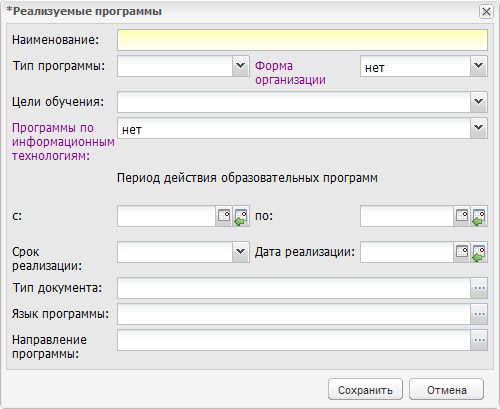
Рис. 6.20. Окно «Реализуемые программы»
· В поле «Наименование» указывается полное название проводимой программы;
· В поле «Тип программы» указывается тип программы из выпадающего списка:
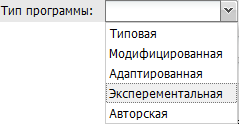
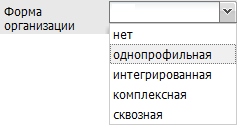
· В поле «Форма организации» указывается значение из выпадающего значения:
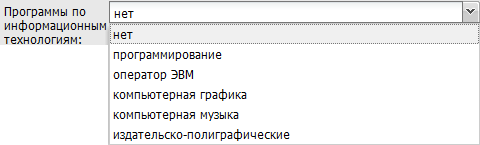
· В поле «Программы по информационным технологиям» указывается значение из выпадающего списка:
Далее следует указать период действия образовательных программ, срок реализации и дату реализации.
В полях «Тип документа», «Язык программы», и «Направление программы» указываются значения из соответствующих справочников (кнопка  ).
).
Вкладка «Нормативно-правовые документы»
Служит для загрузки нормативно-правовых документов.
Чтобы загрузить нормативно-правовой документ с жесткого диска компьютера или носителя информации, нужно в строке «Документы» нажать  , тогда откроется запрос (Рис. 6.21):
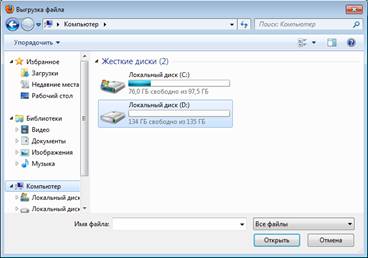
Рис. 6.21. Окно «Выгрузка файла»
Далее следует указать файл для загрузки, нажать «Открыть».
Возможно прикрепление документов, имеющих расширения doc, docx, xls, xlsx, zip, bmp, gif, jpg, png, rtf, txt.
Вкладка «Учебный процесс».
Информация разбита по следующим разделам: Учебные планы, Рабочие программы учебных курсов, предметов, дисциплин (модулей), Годовые календарные учебные графики (Рис. 6.22).
Возможно, браузер покажет не все содержание вкладки «Учебный процесс», для полного просмотра необходимо прокрутить поля информации вниз (Рис. 6.22):
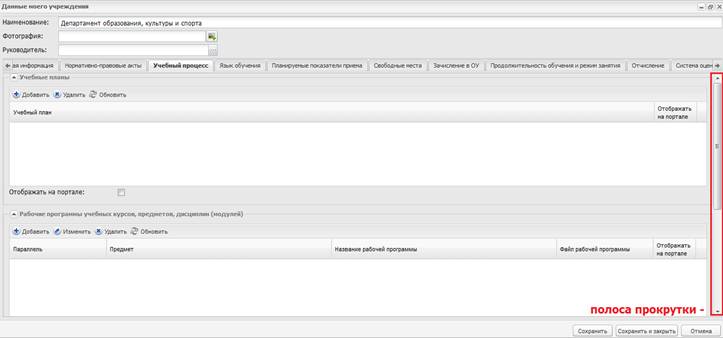
Рис. 6.22. Окно «Вкладка Учебные процессы»
Рассмотрим раздел «Учебные планы».
Чтобы добавить учебный план, нужно нажать «Добавить» в разделе «Учебные планы», откроется окно (Рис. 6.23).
Далее нужно выделить левой кнопкой мыши необходимый учебный план и нажать «Добавить».
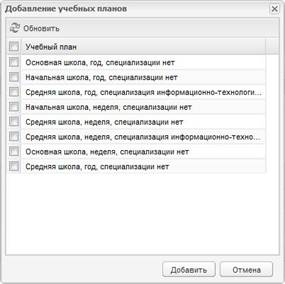
Рис. 6.23. Окно «Добавление учебных планов»
Рассмотрим раздел «Рабочие программы учебных курсов, предметов, дисциплин (модулей)».
Для того чтобы добавить программу или дисциплину в этот раздел, нужно нажать «Добавить» на панели кнопок, откроется окно – Рис. 6.24.
· В поле «Предмет» указывается соответствующее значение, при этом Система предлагает выбрать предлагает выбрать предмет из выпадающего списка. В случае если необходимый предмет в списке не обнаружен, нужно открыть справочник «Предметы» (кнопка ).
· В поле «Параллель» указывается уровень класса, для которого предназначена рабочая программа или дисциплина.
· В поле «Наименование» указывается название рабочей программы.
· В поле «Файл» осуществляется загрузка файлов для рабочей программы (кнопка ). При нажатии на эту кнопку откроется запрос на загрузку файла (Рис. 6.21).
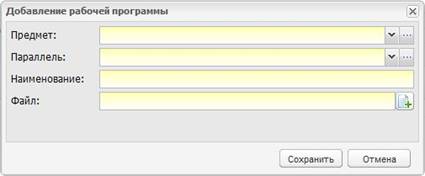
Рис. 6.24. Окно «Добавление рабочей программы»
Рассмотрим раздел «Годовые календарные учебные графики».
Чтобы добавить информацию в раздел, нужно нажать «Добавить» на панели кнопок, откроется окно (Рис. 6.25):
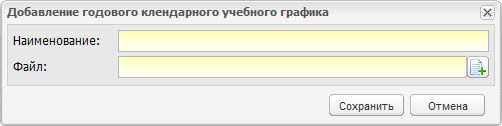
Рис. 6.25. Окно «Добавление годового календарного учебного графика»
· В поле «Наименование» указывается название графика;
В поле «Файл» осуществляется загрузка файлов для годовых графиков (кнопка ). При нажатии на эту кнопку откроется запрос на загрузку файла (Рис. 6.21).
Для каждого раздела вкладки «Учебный процесс»:
В случае необходимости отображать информацию по разделу на портале, нужно поставить флажок.
Флажок, поставленный в строке «Отображать на портале», позволяет отображать на портале все учебные планы. Для выборочного отображения учебных планов, флажок ставится в каждой строке раздела (Рис. 6.26).

Рис. 6.26. Окно «Учебные планы»
Вкладка «Язык обучения»
В поле ввода «Языки» в произвольной форме вводится информация о языке (языках), на котором ведется обучение и воспитание в учреждении.
Вкладка «Планируемые показатели приема»
Вкладка состоит из двух разделов: «Планируемое количество классов» и «Информация о планируемых показателях приема на следующий год в образовательное учреждение».
Рассмотрим раздел «Планируемое количество классов».
В поле «Количество» нужно указать количество планируемых классов в ОУ.
Рассмотрим раздел «Планируемые показатели приема на следующий учебный год в ОУ».
В поле «Информация» заполняется информация о планируемых показателях приема на следующий учебный год в ОУ.
Например: «Планируемое количество первых классов – 4, один первый класс с дополнительным образованием по английскому языку. Планируемое количество пятых классов – 4, один класс с дополнительным образованием по техническому направлению. Планируемое формирование десятых классов 6: 2 класса общеобразовательного направления, 2 класса химического направления, 2 класса математического направления в классы общеобразовательного направления – 25 человек; в классы химического направления – 25 человек; в классы математического направления – 24 человека.
В поле «Категории льготников» указываются в произвольной форме категории лиц, имеющих льготы при поступлении в ОУ.
Вкладка «Свободные места»
Вкладка служит для внесения информации о наличии свободных мест для следующих категорий (разделы вкладки):
· Свободные места в классах;
· Свободные места в группах продленного дня;
· Свободные места: компенсирующее обучение.
Для каждого раздела (категории) заполняется поле «Информация» соответствующими данными.
Вкладка «Зачисление в ОУ».
Служит для определения перечня документов, представление которых обязательно в ОУ. Перечень можно перечислить как в поле ввода, так и прикрепить файл с расширением doc, docx, xls, rtf, txt, xlsx, bmp, jpg, png, zip, содержащий данный перечень (кнопка ).
Вкладка «Продолжительность обучения и режим занятия».
Служит для внесения информации о продолжительности обучения и режимах обучения.
Информация разбита по следующим разделам: Продолжительность обучения на каждом этапе обучения и возраст воспитанников, Режим занятий обучающихся, воспитанников. Информация по обоим пунктам вводится в виде текста в поле ввода «Информация».
Вкладка «Отчисление».
Служит для внесения информации о порядке и основания отчисления обучающихся, воспитанников.
Информация вводится в виде текста в поле ввода «Информация».
Вкладка «Система оценок».
Служит для определения системы оценок, порядка и периодичности промежуточной аттестации обучающихся.
Информация вводится в виде текста в поле ввода «Информация».
Вкладка «Коррекционные учреждения и группы санаторного типа».
Коррекционные или специальные образовательные учреждения обеспечивают обучающимся, воспитанникам с отклонениями в развитии обучение, воспитание, лечение, способствуют их социальной адаптации и интеграции в общество.
Служит для внесения информации по коррекционным учреждениям и группам:
· Информация о педагогическом составе специального (коррекционного) учреждения для обучающихся, воспитанников с ограниченными возможностями здоровья;
· Категории детей, имеющих право на обучение в специальных (коррекционных) учреждениях для обучающихся, воспитанников с ограниченными возможностями здоровья;
· Информации о наличии свободных мест в специальных (коррекционных) группах, классах.
Вкладка «Ликвидация учреждения».
Служит для осуществлении ликвидации учреждения.
Содержит параметр ввода (отметка «галочкой» говорит о ликвидации учреждения), дату ликвидации, а также следующие пункты, в которых имеется возможность прикрепления файлов (с расширением doc, docx, xls): Постановление о ликвидации, Предварительная экспертная оценка, Заключение экспертной комиссии, Планируемые меры, Планируемые расходы, Согласование с финансовым управлением.
В разделе «Ликвидирующая комиссия» размещается список комиссии по ликвидации, а также телефон для связи с ликвидирующей комиссией. Для того чтобы добавить члена комиссии нужно нажать «Добавить», откроется окно (Рис. 6.27):
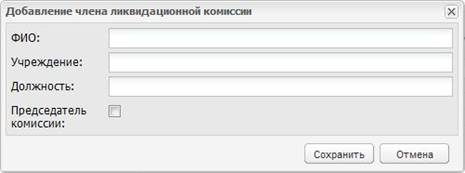
Рис. 6.27. Окно «Добавление члена ликвидационной комиссии»
· В полях «ФИО», «Учреждение», «Должность» заполняются соответствующие значения.
· В строке «Председатель комиссии» нужно поставить флажок, если добавляемое лицо является председателем комиссии.
Для того чтобы добавить в члены комиссии сотрудника учреждения, нужно нажать «Добавить сотрудника», откроется окно (Рис. 6.28).
Нужно выбрать левой кнопкой мыши сотрудника и нажать «Выбрать».
В поле «Телефон для связи с ликвидирующей комиссией» нужно указать телефон в формате 8 (ххх) ххх хх хх.
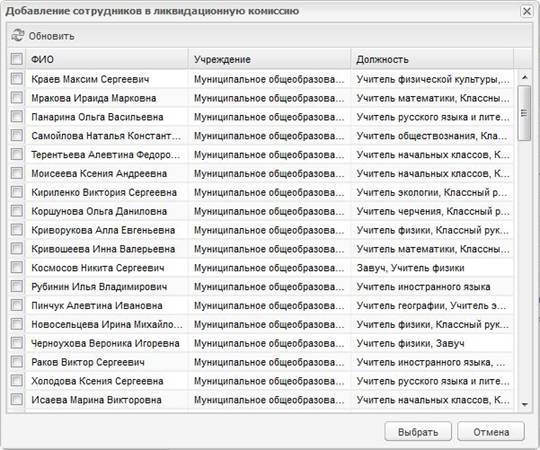
Рис. 6.28. Окно «Добавление сотрудника в ликвидационную комиссию»
Вкладка «Вакансии».
Вкладка служит для внесения информации об открытых вакансиях в учреждении. Чтобы добавить вакансию в список, нужно нажать «Добавить» на панели кнопок, откроется окно (рис. ).
· В поле «Должность» указывается должность, на которую открыта вакансия, при этом Система предлагает выбрать должность из справочника «Должности» (кнопка ).
· В поле «Количество мест» указывается количество открытых мест.
· В поле «Нагрузка» указывается график работы.
· В строке «Предоставляется жилье» ставится «флажок» при выполнении условия.
· В поле «Комментарий» указывается замечание или комментарий к открывающейся вакансии при необходимости.
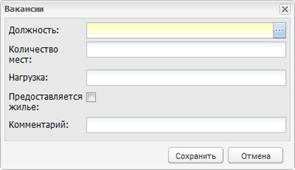
Рис. 6.29. Окно «Вакансии»
8. Материальная база учреждения
В данный раздел вносятся сведения о характеристиках всего учреждения. Заполнение данного раздела необходимо для последующего корректного построения отчетов, таких как ОШ-1 и ОШ-5. Для того чтобы открыть раздел «Материальная база» необходимо нажать левой кнопкой по ярлыку  в главном окне Системы.
Раздел содержит три подраздела (три вкладки): «Основное», «Специализированный транспорт» и «Специализированные помещения».
Для каждой вкладки информация заполняется следующим образом:
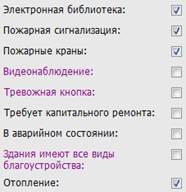
– Поля параметра. Нужно ставить «Флажок» в том случае, если для данного учреждения параметр выполняется.
| Например, означает, что в учреждении имеются пожарная сигнализация, пожарные краны и тревожная кнопка, отсутствует видеонаблюдение и учреждению требуется капитальный ремонт; |
– Поле ввода. В данном поле вводится количество единиц, указанных в характеристике. Например:

означает, что количество собственных помещений учреждения , общая площадь которых 500 м2, количество помещений другого образовательного учреждения , общая площадь которых 551 м2.
– Выпадающий список. Необходимо выбрать из списка фиксированных значений то, которое соответствует данному учреждению. Например:
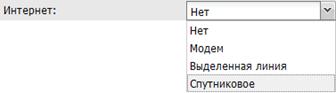
После внесения требуемых изменений необходимо нажать кнопку «Сохранить» для закрытия формы с сохранением данных изменений и кнопку «Отмена» для закрытия формы без сохранения изменений.
9. Работа с реестрами.
9.1. Реестр «Аудиторный фонд».
В данный раздел вносятся сведения о помещениях, которые используются в образовательной деятельности учреждения.
Доступ к реестру «Аудиторный фонд» осуществляется через меню [Пуск – Реестры – Аудиторный фонд], откроется окно (Рис. 8.1):
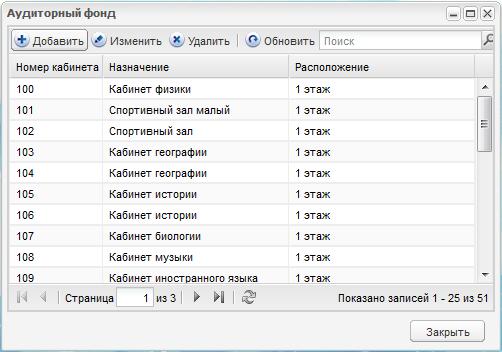
Рис. 8.1. Окно «Аудиторный фонд».
Для добавления записи в список следует нажать кнопку «Добавить», после чего откроется окно «Аудиторный фонд: помещение» (Рис. 8.2).
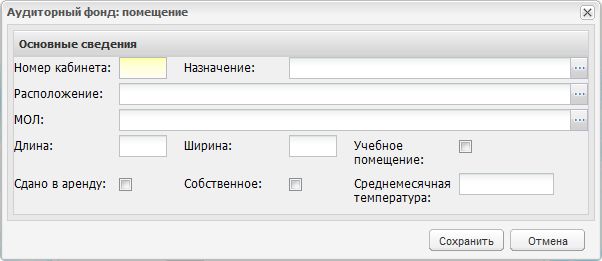
Рис. 8.2. Окно «Аудиторный фонд: помещение». Добавление нового помещения.
В окне добавления необходимо заполнить следующие поля:
– Номер кабинета;
– Назначение. Система предлагает выбрать значение из справочника «Назначения кабинетов» (кнопка  );
);
– Расположение. Система предлагает выбрать значение из справочника «Учебные блоки» (кнопка );
– МОЛ – материально ответственное лицо. Система предлагает выбрать значение из реестра «Сотрудники» (кнопка );
– Длина. Вводится длина помещения;
– Ширина. Вводится ширина помещения;
– Учебное помещение. При включении параметра в поле данная аудитория попадает в список выбора при определении кабинетов в справочнике «Предметы»;
– Сдано в аренду. Если кабинет сдан в аренду, ставится «флажок»;
– Собственное. Если кабинет является собственностью кабинета, ставится «флажок»;
– Среднемесячная температура. Вводится среднемесячная температура помещения.
После создания аудитории необходимо заполнить ее параметры. Для этого необходимо дважды щелкнуть левой кнопкой мыши по выбранной записи в таблице «Аудиторный фонд» либо, предварительно выделив необходимую запись в таблице, нажать кнопку «Изменить», после чего откроется окно «Аудиторный фонд: помещение» (см. Рис. 8.3).
Во вкладе «Основные сведения» содержатся заполненные при создании кабинета поля, а также раздел «Инвентарь (материальное имущество)».
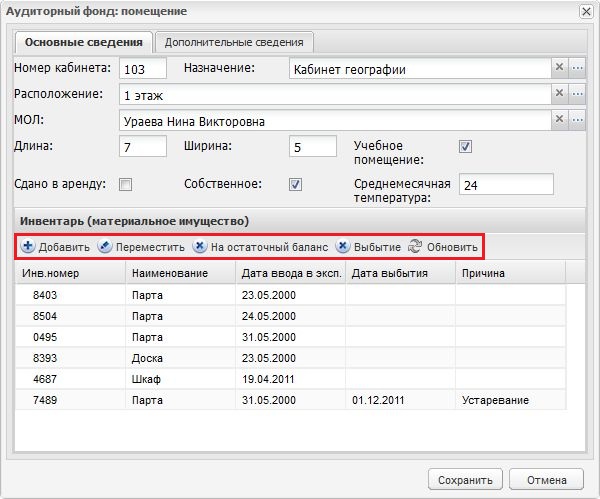
Рис. 8.3. Окно «Аудиторный фонд: Основные сведения».
· В разделе «Инвентарь (материальное имущество)» содержится информация о материальном имуществе кабинета. Для того чтобы добавить инвентарь нужно нажать «Добавить», откроется окно (Рис. 8.4):
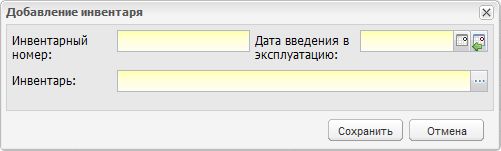
Рис. 8.4. Окно «Добавление инвентаря»
· В поле «Инвентарный номер» и «Дата введения в эксплуатацию» указываются соответствующие значения;
· В поле «Инвентарь» указывается наименование инвентаря, при этом Система открывает справочник «Инвентарь» для выбора нужного элемента.
Кнопка «Переместить» служит для переноса определенного инвентаря в другой кабинет, при нажатии этой кнопки откроется окно (Рис. 8.5):
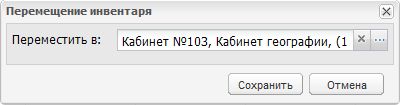
Рис. 8.5. Окно «Перемещение инвентаря»
Для выбора другого кабинета, открывается реестр «Аудиторный фонд» (кнопка ).
Кнопка «На остаточный баланс» служит для переноса инвентаря на остаточный баланс. Для этого нужно выделить нужный инвентарь левой кнопкой мыши, нажать «На остаточный баланс», после этого инвентарный номер элемента должен исчезнуть в общем списке инвентаря.
Примечание. Обратное перемещение инвентаря с остаточного баланса невозможно!
Кнопка «Выбытие» служит для списания инвентаря. При нажатии на кнопку открывается окно (Рис. 8.6. Окно «Выбытие»):
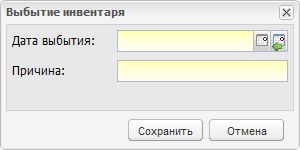
Рис. 8.6. Окно «Выбытие»
– В поле «Дата выбытия» указывается соответствующее значение.
– В поле «Причина» указывается причина списания инвентаря.
При сохранении изменений инвентарь не удаляется из списка, а помечается как выбывший.
Во вкладке «Дополнительные сведения» данные заполняются при помощи кнопки «Добавить» (Рис. 8.7).
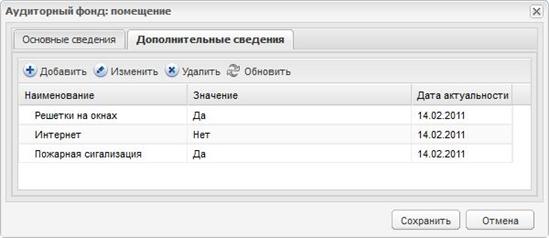
Рис. 8.7. Окно «Аудиторный фонд», вкладка «Дополнительные сведения».
Чтобы изменить или добавить дополнительные сведения нужно нажать «Добавить» на панели кнопок вкладки, откроется окно (Рис. 8.8):
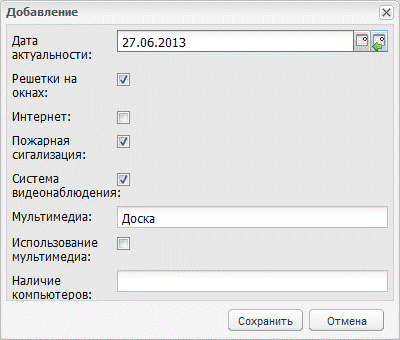
Рис. 8.8. Окно «Аудиторный фонд», вкладка «Дополнительные сведения: добавление».
В окне «Дополнительные сведения» расположены поля «Дата актуальности», а также параметры дополнительных сведений. Настройка этих параметров выполняется отдельно в справочнике «Виды дополнительных сведений» (см. раздел 5.1.Общая информация о справочниках).
В строке параметра ставится «Флажок», если параметр выполняется.
В поле «Мультимедиа» указываются мультимедиа, которые имеются в кабинете, например: телевизор, DVD-проигрыватель, доска.
В поле «Наличие компьютеров» указывается количество компьютеров в кабинете.
Кнопка «Изменить» служит для включения или выключения конкретного параметра с возможностью изменения даты актуальности. Нужно выделить левой кнопкой мыши нужный параметр и нажать «Изменить», откроется окно (Рис. 8.9):
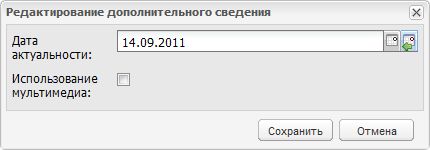
Рис. 8.9. Окно «Редактирование дополнительных сведений»
9.2. Реестр мероприятий
В данный раздел вносятся сведения о мероприятиях, проводимых в общеобразовательном учреждении. Доступ к окну «Мероприятия» осуществляется через меню [Пуск – Реестры – Мероприятия в школе], откроется окно (Рис. 8.10):
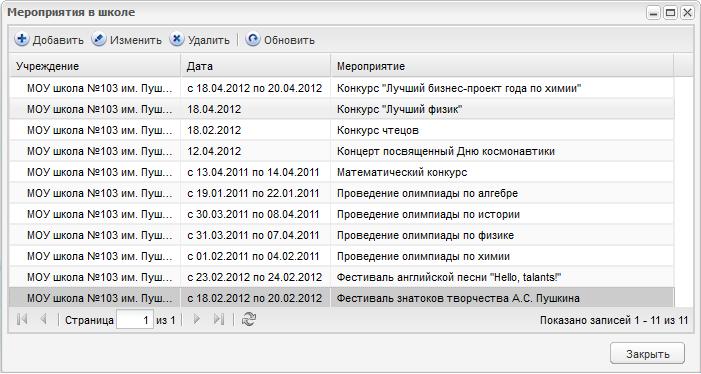
Рис. 8.10. Окно «Мероприятия в школе»
Для добавления записи в список мероприятий следует нажать кнопку «Добавить», после чего открывается окно «Мероприятия в школе» (Рис. 8.11).
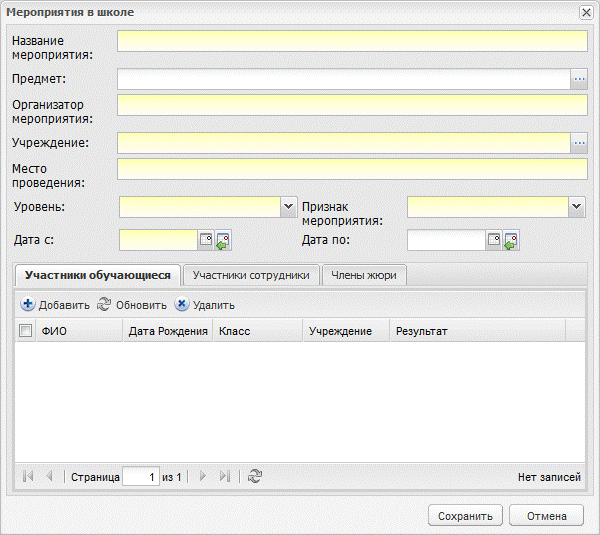
Рис. 8.11. Окно «Мероприятия в школе»
· В поле «Название мероприятия» указывается соответствующее значение.
· В поле «Предмет» указывается предмет, по которому проводится мероприятие, Система предлагает выбрать значение из справочника «Предметы» (кнопка ).
· В поле «Организатор мероприятия» указывается соответствующие значение в формате «».
· В поле «Учреждение» указывается учреждение, проводящее мероприятие. Система предлагает выбрать значение из справочника «Учреждение».
· В поле «Место проведения» указывается место проведения мероприятия.
· В поле «Уровень» указывается значение из выпадающего списка:
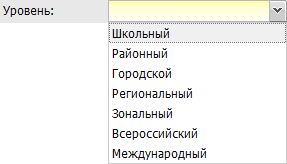
· В поле «Признак мероприятия» указывается значение из выпадающего списка:
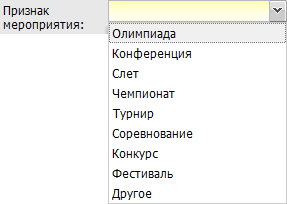
· Далее следует указать начало и окончание мероприятия.
Далее следует заполнить вкладку «Участники обучающиеся». Для этого следует в данной вкладке нажать кнопку «Добавить», после чего открывается реестр учащихся, в котором следует выбрать участников мероприятия с помощью двойного нажатия левой кнопкой мыши по соответствующей записи. После добавления учащегося автоматически заполняются все поля таблицы Участники обучающиеся: ФИО, Дата рождения, Класс, Учреждение. Кроме перечисленных полей в таблице имеется еще одно поле: Результат. Поле Результат может иметь следующие значения: Призёр, Лауреат, Участник. Данное поле заполняется из выпадающего списка, который открывается по двойному щелчку левой кнопкой мыши по ячейке (Рис. 8.12. Параметр «Результат»):
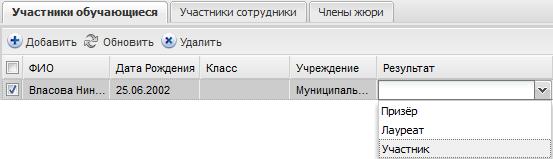
Рис. 8.12. Параметр «Результат»
После заполнения поля «Результат» родителям учащихся, которые стали призерами или лауреатами мероприятия, на e-mail или телефонный номер будет отправлено сообщение о мероприятии и результате учащегося.
Аналогичным способом с помощью реестра сотрудников следует заполнить вкладку «Участники сотрудники».
После заполнения вкладки «Участники сотрудники» необходимо внести сведения о членах жюри мероприятия. Для добавления новой записи следует во вкладке «Члены жюри» нажать кнопку «Добавить», после чего открывается окно «Жюри», содержащего следующие поля (Рис. 8.13):
– Фамилия, Имя, Отчество. Поля ввода. Вводится ФИО члена жюри;
– Пол. Выпадающий список. Доступные значения: мужской, женский. Выбирается пол члена жюри;
– Дата рождения. Календарь. Выбирается дата рождения члена жюри;
– Организация. Поле ввода.
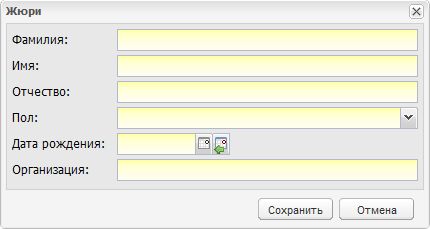
Рис. 8.13. Окно «Мероприятия в школе», вкладка «Жюри»: добавление нового члена жюри.
После заполнения полей следует нажать на кнопку «Сохранить». В списке членов жюри появляется новая запись. Для отмены всех внесенных изменений и закрытия окна «Жюри» необходимо нажать кнопку «Отмена».
9.3. Методические объединения
В данный раздел вносятся сведения о методических объединениях педагогов образовательного учреждения. Доступ к разделу «Методические объединения» осуществляется с помощью выбора в Пуске [Реестры/Методические объединения].
Для добавления записи в список методических объединений необходимо нажать кнопку «Добавить», после чего открывается окно «Новое методическое объединение», в котором следует заполнить следующие поля (Рис. 8.14):
– Название. Вводится наименование методического объединения;
– Уровень. Выпадающий список. Выбирается уровень методического объединения. Доступные значения: школьный, районный, городской, областной;
– Учреждение. Чтобы выбрать учреждение, в котором образовано методическое объединение, открывается «Реестр учреждений».
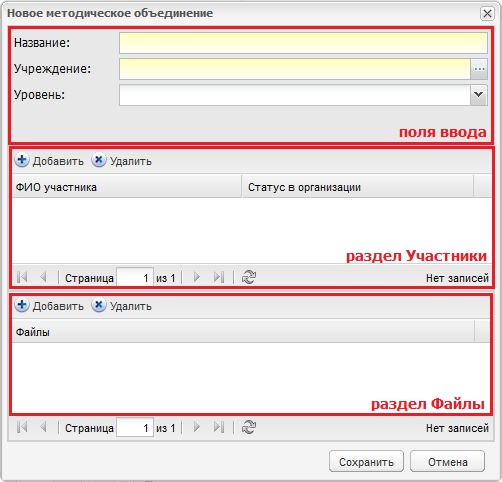
Рис. 8.14. Форма «Новое методическое объединение».
Далее следует добавить участников методического объединения. Для этого необходимо нажать кнопку «Добавить», расположенную в разделе «Участники», после чего в открывшемся окне необходимо заполнить следующие поля (Рис. 8.15):
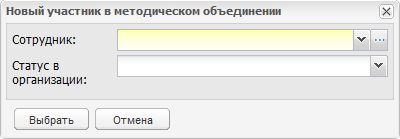
Рис. 8.15. Добавление нового участника
– Сотрудник. После нажатия кнопки открывается реестр сотрудников, в котором следует выбрать участника методического объединения;
– Статус в организации. Выбирается статус члена организации в данном методическом объединении. Доступные значения: руководитель, участник.
Для добавления файла необходимо нажать кнопку «Добавить» в разделе «Файлы», откроется окно:
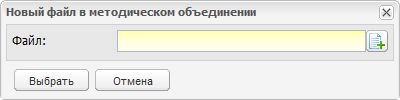
Рис. 8.16. Загрузка нового файла
После этого в открывшемся окне нажать кнопку выбора файла  . После выбора файла необходимо нажать кнопку «Выбрать» для загрузки файла в Систему и кнопку «Отмена» для отмены загрузки. Загружаемый файл должен иметь одно из следующих расширений: doc (docx), xls (xlsx), jpg (jpeg).
9.4. Реестр «Группы продленного дня»
В данный реестр вносятся сведения о группах продленного дня, действующих в общеобразовательном учреждении. Доступ к реестру «Группы продленного дня» через меню [Пуск – Реестры – Группы продленного дня], откроется окно (Рис. 8.17).
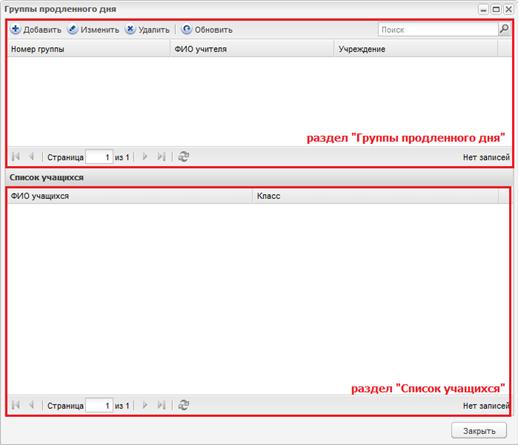
Рис. 8.17. Окно «Группы продленного дня»
Для добавления записи в список групп продленного дня следует нажать кнопку «Добавить» в разделе «Группы продленного дня», после чего открывается окно «Новая группа продленного дня», в котором следует заполнить следующие поля (Рис. 8.18):
– Номер группы. Вводится номер группы продленного дня;
– ФИО учителя. После нажатия кнопки открывается реестр «Сотрудники», в котором следует выбрать педагога группы продленного дня;
– Учреждение. Для того чтобы выбрать учреждения из реестра «Учреждения», в котором образована группа продленного дня, необходимо нажать на кнопку ;
– Учебный год. Указывается учебный год формирования группы продленного дня из выпадающего списка:
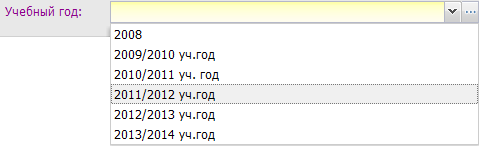
При нажатии на кнопку открывается справочник «Периоды обучения» (см. 5.4. Справочник «Периоды обучения»).
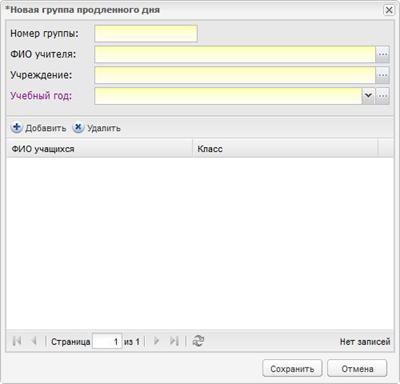
Рис. 8.18. Окно «Новая группа продленного дня».
Далее следует добавить обучающихся в группу продленного дня. Для этого следует нажать кнопку «Добавить» (Рис. 8.18), после чего открывается реестр «Ученики», в котором следует выбрать участников группы.
Для сохранения информации о группе продленного дня, следует нажать кнопку «Сохранить», для отмены всех внесенных изменений – кнопку «Отмена».
9.5. Реестр «Родительские собрания»
В данный реестр вносится информация обо всех проводимых родительских собраниях в образовательном учреждении. Доступ к реестру родительских собраний осуществляется через меню «Пуск – Реестры – Родительское собрание». Информация в окне представлена в виде таблицы (см. п. 4.4. Представление информации в Системе).
Для добавления нового родительского собрания в реестр следует нажать кнопку «Добавить» в окне «Родительские собрания», после чего открывается окно «Родительское собрание» (Рис. 8.19), которое содержит следующие поля:
- «Дата» (дата проведения собрания);
- «Время начала» и «Время окончания» (время проведения собрания);
- «Кабинет» - (место проведения собрания, Система предлагает выбрать кабинет из справочника «Аудиторный фонд», кнопка ).
- «Протокол» (прикрепляемый файл, содержащий протокол собрания; прикрепляемый файл может иметь одно из следующих расширений: doc, docx).
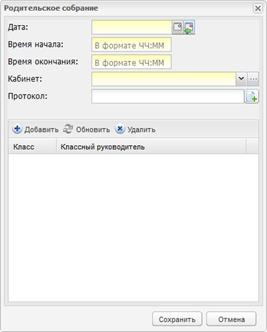
Рис. 8.19. Создание родительского собрания.
Для указания класса необходимо нажать на кнопку «Добавить», после чего появляется реестр классов с возможностью массового добавления (возможность добавления двух и более классов, используя поле параметра, закрепленное за каждой записью). После заполнения строк следует нажать кнопку «Сохранить» для сохранения информации и «Отмена» для отмены всех внесенных изменений.
После создания родительского собрания на e-mail/телефонный номер родителей учащихся указанных классов придет сообщение с информацией о классе, в котором проводится родительское собрание, месте проведения и времени проведения родительского собрания.
9.6. Реестр «Кружки»
В данный реестр вносится информация о кружках, которые организованы в учреждении. Открыть реестр можно через меню [Пуск – Реестры – Кружки], после чего откроется окно «Кружки» (Рис. 8.20).
Заполнение данного реестра необходимо для последующего корректного построения отчетов, например, ОШ-1.
Окно состоит из двух разделов, информация в каждом представлена в табличном виде.
В разделе «Виды кружков» расположен список кружков. При выборе одного из кружков (левая кнопка мыши) по его названию в таблице, в нижней части открывается список учащихся, посещающих данный кружок.
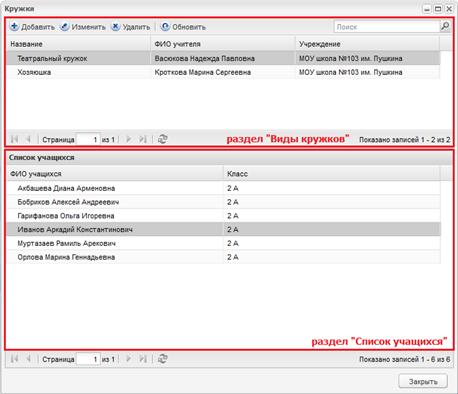
Рис. 8.20. Реестр «Кружки».
Для того чтобы добавить новый элемент в реестр кружков необходимо нажать кнопку «Добавить», после чего откроется форма «Новый кружок» (Рис. 8.21):
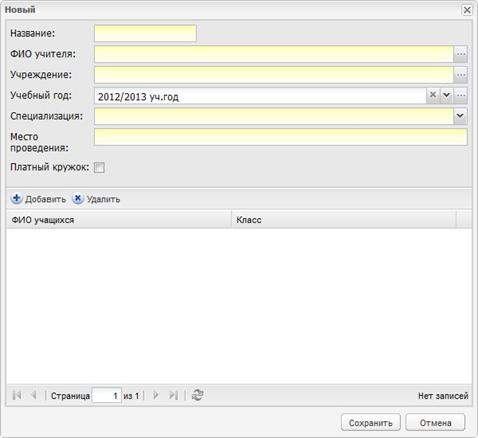
Рис. 8.21. Создание нового/редактирование существующего кружка.
В открывшейся форме необходимо заполнить следующие поля:
– В поле «Название» указывается наименование кружка;
– В поле «ФИО учителя» указывается соответствующее значение, при этом Система предлагает выбрать учителя из реестра «Сотрудники» (кнопка );
– В поле «Учреждение» вводится название учреждения, в котором ведется кружок, при этом Система предлагает значение из справочника «Учреждения» (кнопка );
– В поле «Учебный год» указывается значение из справочника «Периоды обучения» (кнопка ). По умолчанию данное поле заполняется текущим учебным периодом;
– Специализация. Выбирается специализация кружка из выпадающего списка:

– В поле «Место проведения» указывается место проведения кружка;
– В строке «Платный кружок» нужно поставить «флажок», если кружок работает на платной основе.
Далее необходимо добавить учащихся, которые посещают данный кружок. Для того чтобы добавить учеников необходимо нажать кнопку «Добавить» (Рис. 8.21), после чего откроется реестр «Ученики». Далее в реестре нужно выделить учащихся (левая кнопка мыши), нажать кнопку «Выбрать», после чего они добавятся в список учащихся, посещающих данный кружок. Для удаления учащегося из списка посещающих кружок необходимо нажать кнопку «Удалить» (Рис. 8.21). После внесения всех изменений необходимо нажать на кнопку «Сохранить» для закрытия формы с сохранением внесенных изменений и кнопку «Отмена» – для закрытия формы без изменений.
9.7. Реестр «Дополнительные курсы»
В данный реестр вносится информация о дополнительных курсах, которые ведутся в учреждении. Открыть реестр можно через меню [Пуск – Реестры – Дополнительные курсы], после чего откроется окно «Дополнительные курсы» (Рис. 8.22):
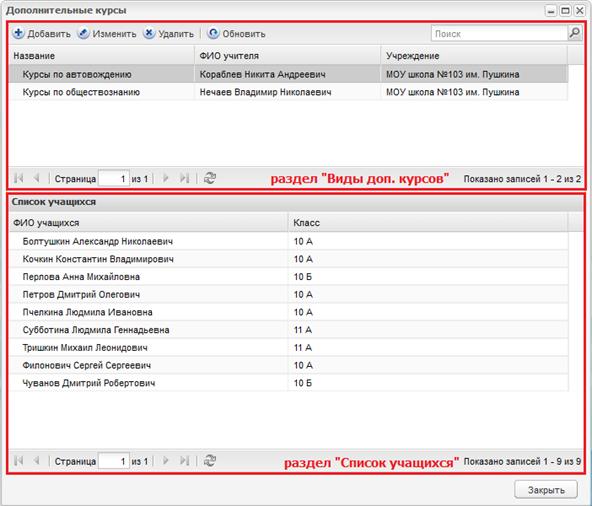
Рис. 8.22. Реестр «Дополнительные курсы».
Заполнение данного реестра необходимо для последующего корректного построения отчетов, например, ОШ-1.
Окно состоит из двух разделов: «Виды дополнительных курсов» и «Список учащихся», информация в каждом представлена в табличном виде. При выборе одного из кружков (левая кнопка мыши) по его названию в таблице, в нижней части открывается список учащихся, посещающих данный курс.
Для того чтобы добавить новый элемент в реестр дополнительных курс необходимо нажать кнопку «Добавить», после чего откроется форма «Новый дополнительный курс» (Рис. 8.23):
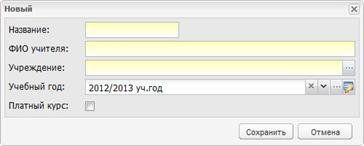
Рис. 8.23. Создание нового/редактирование существующего дополнительного курса.
В открывшейся форме необходимо заполнить следующие поля:
– В поле «Название» вводится название курса;
– В поле «ФИО учителя» вводится ФИО учителя (полностью через пробел), ведущего курс;
– В поле «Учреждение» указывается учреждение, в котором проводится дополнительный курс через реестр «Учреждения» (кнопка );
– В поле «Учебный год» указывается значение из справочника «Периоды обучения» (кнопка ). По умолчанию данное поле заполняется текущим учебным периодом;
– В строке «Платный кружок» нужно поставить «флажок», если кружок работает на платной основе.
После внесения всех данных необходимо нажать на кнопку «Сохранить» для закрытия формы с сохранением внесенных данных и кнопку Отмена – для закрытия формы и отмены ввода данных.
Для более полного внесения данных и редактирования информации по кружку нужно нажать кнопку «Изменить», откроется окно (Рис. 8.24. Редактирование дополнительных курсов) с информацией (вкладки) «Учащиеся учреждения» и «Другие учащиеся» на дополнительном курсе текущего учреждения

|
Из за большого объема этот материал размещен на нескольких страницах:
1 2 3 4 5 6 7 8 9 10 11 12 |
