

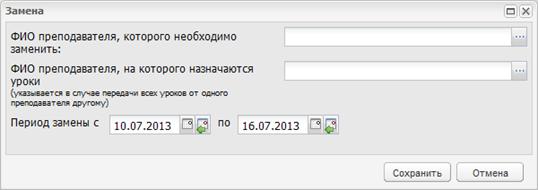
Рис. 11.12. Окно временной замены преподавателя.
В окне следует заполнить следующие поля:
· ФИО преподавателя, которого необходимо заменить. Нажав на кнопку  , открывается реестр «Сотрудники», в котором необходимо выбрать преподавателя, которого необходимо заменить. После выбора преподавателя в нижней части окна Замена откроется таблица, содержащая уроки, которые назначены на данного преподавателя в выбранный промежуток времени (поля «Период замены с» и «Период замены по», Рис. 11.13);
· ФИО преподавателя, на которого назначаются уроки. Нажав на кнопку , открывается реестр «Сотрудники», в котором необходимо выбрать преподавателя, на которого необходимо назначить указанные уроки. После выбора преподавателя, на которого назначаются уроки, поля «ФИО преподавателя» в таблице заполняются автоматически в том случае, если выбранный преподаватель ведет данный урок (т. е. данный преподаватель добавлен во вкладку Преподаватели справочника Предметы);
· Период замены с – по. Поля даты. Выбирается период, в который необходимо произвести замену преподавателя, выбранного в поле «ФИО преподавателя, которого необходимо заменить»;
· Таблица содержит поля: Предмет, Класс, ФИО преподавателя.
Поля Предмет и Класс заполняются автоматически после выбора преподавателя, которого необходимо временно заменить в расписании. Поле «ФИО преподавателя» представлено выпадающими списками для каждого урока. В случае если данное поле не будет заполнено, замена для данного урока произведена не будет.
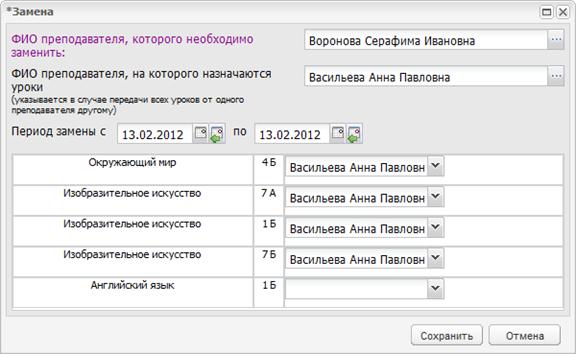
Рис. 11.13. Замена преподавателя с заменой уроков
После заполнения необходимо нажать кнопку «Сохранить». В случае если произойдет пересечение по времени заменяемых уроков и уроков преподавателя, на которого формируется замена, Система выдаст сообщение, содержащее список уроков, по которым невозможно произвести замену (Рис. 11.14).
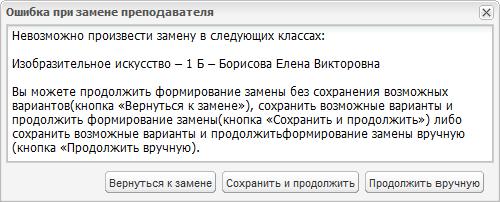
Рис. 11.14. Окно ошибки при замене преподавателя.
В данном окне Система предложит пользователю 3 варианта:
· Вернуться к замене. В этом случае замена не происходит. Система возвратит пользователю к окну Замена;
· Сохранить и продолжить. В этом случае Система сохранит возможные замены в расписании занятий и вернет пользователя к окну Замена, которое будет содержать непроведенные замены (т. е. замены, которые перечислены в окне сообщения (Рис. 11.14));
· Продолжить вручную. В этом случае Система сохранит возможные замены в расписании занятий и вернет пользователя к окну расписания. Ячейки с уроками, по которым не удалось произвести замену, будут выделены красным цветом. Кроме того преподаватель из данных ячеек будет удален и Система не сохранит расписание до тех пор, пока преподаватель в данных ячейках не будет выбран. В случае если расписание будет закрыто без изменений, замена в таких ячейках произведена не будет.
При сохранении предлагаемой Системой замены Система также впишет в поле «Укажите причину изменения» следующий текст: «[ФИО преподавателя, которого заменяем] заменен на [ФИО преподавателя, на которого заменяем]. Замена произведена в автоматическом режиме».
В Системе реализована возможность реализации постоянной замены одного преподавателя на другого (т. е. от заданной даты до конца периода/года).
Для того чтобы заменить одного учителя другим необходимо в шаблоне расписания нажать кнопку «Замена», после чего откроется окно «Замена», содержащее те же поля, что и окно Замена, вызванное из расписания занятий, кроме полей «Период замены» (Рис. 11.12). Замена производится описанным выше способом. После формирования замены в шаблоне необходимо переформировать расписание занятий, начиная со дня начала замены и до конца периода/года. При формировании расписания может оказаться, что в расписании занятий уже были назначены временные замены на период, который попадает в период формирования расписания занятий. В этом случае Система выдаст сообщение о том, что на заданный период уже были внесены замены, а также перечислены причины внесенных временных замен. После чего пользователю будет предложено либо заменить существующие временные замены (нажатием кнопки «Заменить»), либо отменить замену. В последнем случае временные замены не будут удалены из расписания занятий.
12.8. Классный журнал
Открыть классный журнал можно через меню [Пуск – Классный журнал – Просмотр классного журнала] или запустив ярлык «Классный журнал» на рабочем столе Системы (Рис. 11.15).
Журнал имеет следующие вкладки для заполнения: «Журнал», «Общие сведения об учащихся», «Показатели физической подготовленности», «Сведения о количестве пропущенных дней и уроков», «Сводная ведомость учета успеваемости и поведения», «Замечания о ведении классного журнала». Информация во всех вкладках окна представлена в виде таблицы (см. п. 4.4. Представление информации в Системе).
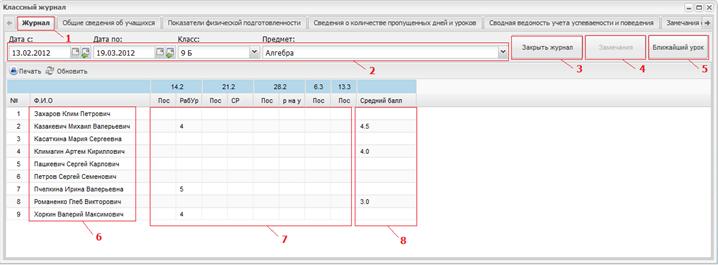
Рис. 11.15. Окно «Классный журнал».
1 – вкладка; 2 – фильтры; 3 – кнопка «Закрыть журнал»; 4 – кнопка «Замечания»; 5 – кнопка «Ближайший урок»; 6 – список учеников класса; 7 – поле оценок; 8 – поле подсчета среднего балла.
Вкладка «Журнал»
Во вкладке «Журнал» проставляются оценки (Рис. 11.15).
Для проставления оценок учащимся, необходимо навести курсор мыши на дату урока, и нажать на нее левой кнопкой мыши дважды. После чего откроется окно «Классный журнал на урок» (Рис. 11.16), содержащее таблицу, в которой проставляются оценки.
Данные о классе, предмете, преподавателе и дате проведения урока автоматически заполняются Системой в окне «Классный журнал урока» (Рис. 11.16) из расписания уроков. Информация о теме урока, домашнем задании на текущий и следующий уроки автоматически заполняются Системой из плана урока. Кнопки «Предыдущий урок» и «Следующий урок» предназначены для быстрого перехода между уроками (без закрытия окна «Классный журнал урока»). Столбец «Примечание» предназначен для размещения комментария к работе ученика на уроке.

Рис. 11.16. Окно «Классный журнал на урок».
1- номер урока (либо ID); 2 – кнопка «Привязать к КТП»; 3 – кнопки действия; 4 – список учащихся класса; 5 – столбец отметки посещаемости учащихся; 6 – столбец выставления оценок учащимся; 7 – комментарии преподавателя к уроку учащемуся; 8 – кнопки задания и просмотра индивидуальных домашних заданий; 9 – домашнее задание на текущий урок; 10 – домашнее задание на следующий урок; 11 – кнопка «Урок проведен».
Окно «Классный журнал на урок» содержит следующие элементы:
– В названии окна содержится информация об уроке, не подлежащая редактированию: класс, название предмета и ФИО преподавателя;
– Дата проведения урока. Не редактируемое поле. Содержится дата проведения урока;
– Кнопки для быстрого перемещения по урокам: «Предыдущий урок» и «Следующий урок». Нажимая на данные кнопки можно переместиться на один урок с теми же параметрами (класс, предмет, преподаватель) назад либо вперед;
– Урок. Если дата данного урока указана в соответствующем КТП, то в поле «Урок» пишется номер урока по КТП. Если дата урока в КТП не указана, то в данном поле отображается, так называемый, ID урока (например, ID331682) – уникальный набор цифр, по которому Система отличает один урок от другого;
– Кнопка «Привязать к КТП». Кнопка используется при привязке урока из журнала на урок к уроку в КТП (подробнее о работе данной функции см. ниже);
– Тема урока. В данном поле располагается тема урока, указанная в КТП. Если урок не привязан к КТП, то в поле отображается строка «Урок не привязан к КТП»;
– Кнопки для работы с уроком: добавление и удаление работы;
– Страница урока для выставления оценок, содержащая список учащихся класса, столбец посещаемости, столбец примечаний, а также столбцы с видами работ на уроке, которые были проставлены в КТП, а также созданы вручную из окна классного журнала на урок с помощью кнопки «Добавить работу»;
– Поля домашнего задания, в которых отображается домашнее задание на текущий урок и на следующий урок;
– Кнопка для просмотра, задания и редактирования индивидуальной домашней работы;
– Кнопки для проставления дат в КТП: Урок проведен (Сохранить), Отмена проведения урока (только у администраторов и пользователей, у которых есть соответствующие права доступа).
По умолчанию данная таблица оценок урока содержит только столбец посещаемости, а также, если работа на уроке была введена в КТП и урок привязан к КТП, то отображается также и столбец с видом работы на урок.
Столбец посещаемости заполняется с помощью выпадающего списка, содержащего следующие значения: Н – неуважительная причина, У – уважительная причина, О – опоздал, а также поле может оставаться пустым (незаполненным), т. е. ученик присутствовал на уроке.
Важно! В связи со спецификой реализации окна журнала на урок рекомендуется сначала добавить виды работы на урок, а затем выставлять посещаемость и оценки.
Оценки проставляются только после добавления работы. Для добавления работы необходимо нажать кнопку «Добавить работу», после чего выбрать вид работы, используя справочник «Виды работ на уроке». После выбора формируется столбец, в котором проставляются оценки. Если при формировании КТП для данного урока в поле «Ход урока» был проставлен тип, совпадающий с видом работы на урок, например, «Самостоятельная работа», «Контрольная работа», «Диктант», «Сочинение», то столбец с данным типом работы автоматически отображается в журнале на урок. При изменении типа работы в КТП данный столбец не удаляется из журнала на урок.
Добавить оценку учащемуся можно двумя способами:
Двойным щелчком мыши по ячейке на пересечении столбца с видом работы и строкой с фамилией учащегося, которому выставляется оценка, после чего откроется окно выставления оценки
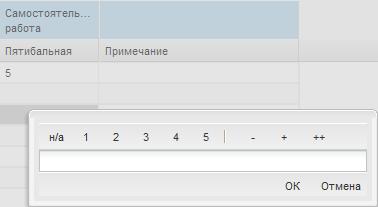
Рис. 11.17. Окно «Добавление оценки»
В данном окне если оценка является списочной, например, пятибалльной, то она выбирается с помощью мыши (Рис. 11.17). Также имеется возможность добавить к выставляемой оценке знак «+» или «-» (если данные суффиксы добавлены в шкалу оценивания) и добавить комментарий к оценке (не путать с комментарием к уроку), который будет выводиться в журнале и в дневнике ученика при наведении курсором мыши на оценку. В окне выставления оценки отображаются все оценки, введенные в данную шкалу. Если же оценка является интервальной, например, стобалльной, то оценку (балл) необходимо вводить с клавиатуры;
· Одинарным щелчком мыши по ячейке на пересечении столбца с видом работы и строкой с фамилией учащегося, которому выставляется оценка, после чего возможен ввод оценки с клавиатуры, в том числе с указанием знака оценки («+» или «-»). В этом случае написание комментария к оценке невозможно.
Для того чтобы удалить работу необходимо нажать кнопку «Удалить работу» (Рис. 11.16), после чего выходит список добавленных ранее работ с возможностью выбора для удаления.
Важно! После удаления работы оценки за данную работу удаляются автоматически.
Примечание. Если работа на урок тянется из поля «Ход урока» календарно-тематического планирования, то такую работу невозможно удалить из журнала на урок.
Домашнее задание на урок заполняется в КТП. Кроме того в Системе реализована возможность изменения текущего домашнего задания на следующий урок. Для этого необходимо ввести изменения в поле «На следующий урок», которое является активным, если урок привязан к КТП. Если ведение КТП отключено в учреждении, то окно «На следующий урок» всегда активно. Изменения в домашнем задании сохраняются и в классном журнале на урок, и в соответствующем ему плане урока.
Кроме общего домашнего задания для всего класса в Системе существует возможность задания индивидуальных работ для учащихся. Для этого необходимо нажать кнопку «Индивидуальные ДЗ» (Рис. 11.16). После чего откроется окно «Индивидуальные ДЗ» (Рис. 11.18), состоящая из двух вкладок: информационная вкладка «На текущий урок» отображает индивидуальные задания, которые были назначены учащимся на текущий урок; на вкладке «На следующий урок» осуществляется добавление индивидуального задания учащимся с выбором даты, на которую назначается индивидуальное задание. Информация в окне представлена в виде таблицы.
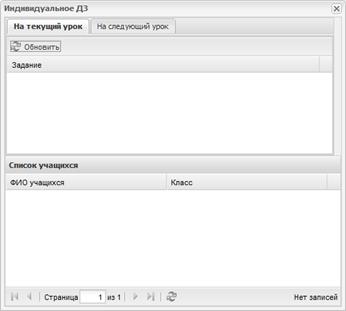
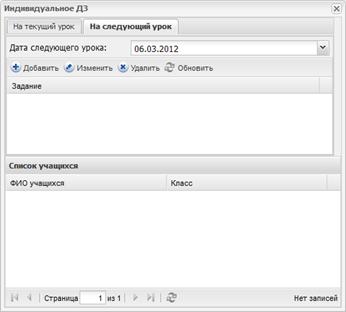
Рис. 11.18. Окно «Индивидуальное задание».
Добавить индивидуальные задания для обучающихся можно только на вкладке «На следующий урок». Для этого необходимо сначала задать дату, на которую назначается индивидуальное домашнее задание, с помощью выпадающего списка. Выпадающий список поля выбора даты заполнен пятью следующими уроками для данного класса у данного преподавателя по данному предмету. После задания даты необходимо нажать кнопку «Добавить», после чего откроется окно «Индивидуальное ДЗ» (Рис. 11.19), состоящее из двух вкладок – «Задание» и «Ученики». Во вкладке «Ученики» можно выбрать одного и более учеников для задания, указанного во вкладке «Задание».
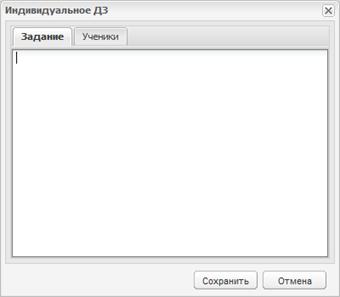
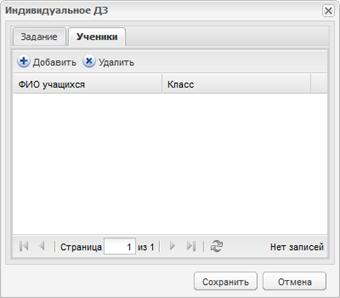
Рис. 11.19. Добавление индивидуального задания.
При входе в журнал на урок, на который назначено индивидуальное задание кнопка «Индивидуальные задания» подсвечивается красным цветом:  .
.
После выставления оценок за урок и заполнения домашнего задания необходимо сохранить все внесенные изменения. Если редактирование урока происходило впервые, то сохранение происходит по нажатию на кнопку «Урок проведен». После нажатия на данную кнопку сохраняются все изменения, внесенные в журнал на урок, а также в КТП плановая дата проведения урока копируется в фактическую.
Важно! После того как урок отмечен как проведенный возможно внесение изменений только в оценки за урок, остальная информация недоступна к редактированию.
При последующем редактировании оценок за урок для их сохранения необходимо нажать кнопку «Сохранить». Если урок ошибочно был отмечен проведенным, необходимо обратиться к администратору учреждения либо ответственному лицу (например, завучу) с просьбой отмены проставления отметки о проведении урока. После каждого сохранения оценок (при нажатии на кнопки «Урок проведен» либо «Сохранить») родителям учеников, которым были выставлены оценки, будет отправлено оповещение на e-mail, указанный у родителя.
Для того чтобы отменить отметку о проведении урока в Системе необходимо зайти в урок, проведение которого необходимо отменить, и нажать кнопку  , расположенную в нижнем левом углу формы журнала на урок. После нажатия на данную кнопку: урок считается не проведенным; удаляется дата проведения урока из даты по факту в КТП; становятся доступны к редактированию все поля классного журнала на урок.
Выставление итоговых оценок
По окончанию периода (например, четверти) при выставлении итоговых оценок за период в панели кнопок (Рис. 11.16) за одно занятие до окончания периода становится доступна кнопка  , по нажатию на которую округленный средний балл учащегося выставляется ему за текущий подпериод. После выставления за период округленного среднего балла его можно отредактировать. Например, период заканчивается 28.10, у нас есть уроки 23.10, 24.10 и 27.10. Кнопка выставления итоговых оценок становится доступна 24.10. Вручную оценки за четверть можно выставить в любую дату. Выставление итоговых оценок происходит из классного журнала без открытия журнала на урок двойным нажатием по ячейке на пересечении наименования подпериода и ФИО учащегося и введением с клавиатуры итоговой оценки. Сохранение происходит автоматически после того как текущая ячейка станет неактивной. После введения оценки в верхнем левом углу ячейке должен отобразиться маркер в виде красного треугольника. После сохранения оценки красный маркер должен пропасть.
После выставления текущих либо итоговых оценок и посещаемости учащемуся на e-mail/телефонный номер родителя учащегося приходит сообщение с информацией о выставленных оценках и посещаемости ребенка.
Во вкладке «Общие сведения об обучающихся» в окне «Классный журнал» (Рис. 11.15) автоматически формируются сведения об учащихся класса. Данная информация загружается из портфолио учащихся.
Вкладка «Показатели физической подготовленности» (окно «Классный журнал») содержит таблицу, в которую информация вводится только учителем физической культуры вручную.
Во вкладке «Сведения о количестве пропущенных дней и уроков» (окно «Классный журнал») автоматически формируется информация о посещаемости учащихся с указанием пропусков по болезни. Данная вкладка формируется из вкладки «Журнал». Информация разбита по месяцам. В данной вкладке также имеется возможность осуществления фильтрации данных по месяцам и четвертям (периоду).
Во вкладке «Сводная ведомость учета успеваемости и поведения» автоматически формируется информация об итоговых оценках учащихся, с указанием предмета и периода. В данной вкладке также имеется возможность осуществления фильтрации данных по четвертям (периодам) и предметам.
Для внесения информации во вкладку «Замечания о ведении классного журнала» необходимо использовать кнопку «Добавить». После чего выходит окно «Добавление замечания» (Рис. 11.20), в котором заполняются следующие поля: Класс, Предмет, Ответственный, Текст замечания.
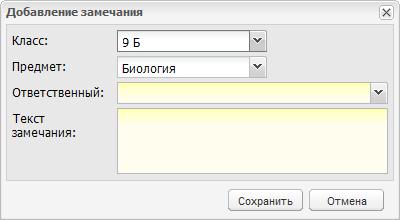
Рис. 11.20. Окно «Добавление замечания».
При входе в журнал учителя, на которого назначено замечание, кнопка «Замечания» будет выделена красным цветом:  .
.
После того как ответственный учитель исправил замечания и поставил статус «Выполнено» проверяющий должен проставить статус «Одобрено» (Рис. 11.21) и нажать кнопку «Сохранить».
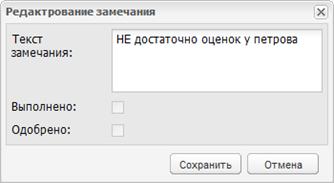
Рис. 11.21. Окно «Редактирование замечания».
Существует возможность вывода на печать каждой вкладки с использованием кнопки  (после нажатия данной кнопки информация выгружается в Excel-файл). Выгружаемая форма полностью аналогична бумажному классному журналу.
Для просмотра ближайшего урока пользователя по расписанию необходимо воспользоваться кнопкой «Ближайший урок».
По окончанию учебного года необходимо закрыть журнал. Для того чтобы закрыть журнал необходимо нажать кнопку «Закрыть журнал» (Рис. 11.15), после чего редактирование журнала становится невозможно. Закрыть журнал может только администратор учреждения, а также пользователи, которым дано такое право. Вместо нее в журнале расположены две кнопки: «Замечания» для быстрого перехода к замечаниям по ведению журнала и «Ближайший урок» для быстрого перехода к просмотру журнала ближайшего урока.
12.9. Закрытие журнала
Для закрытия журнала в классном журнале с помощью выпадающего списка поля «Класс» необходимо выбрать класс, для которого журнал будет закрыт, затем нажать кнопку «Закрыть журнал»:

Рис. 11.22. Окно «Закрытие журнала»
В случае если по каким-либо причинам не были выставлены оценки за подпериоды, отмеченные галочками во вкладке «Итоговые оценки» в данном классе (см. п. 8.16. Реестр учебных классов), то Система выдаст сообщение о невозможности закрытия журнала, пока эти оценки не будут выставлены:
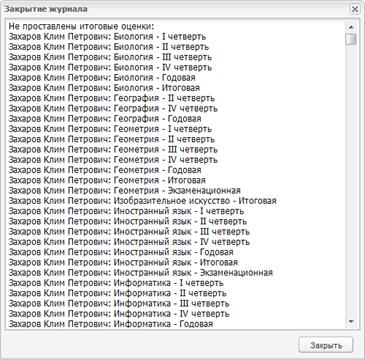
Рис. 11.23. Сообщение о невозможности закрытия журнала
При этом проверка осуществляется только по тем учащимся, которые учились в данном подпериоде до его окончания. Т. е. в случае если учащийся был отчислен в середине года, например, в середине 3 четверти, то по этому учащемуся необходимо проставить оценки только за 1, 2 четверть (при этом предполагается, что оценки по данному предмету необходимо выставлять по всем подпериодам).
После выставления оценок, указанных в подсказке при нажатии на кнопку «Закрыть журнал» преподавателям закрывается возможность редактирования уроков по всем предметам данного класса.
13. Light-журнал
Для открытия Light – журнала нужно запустить ярлык «Light – журнал», откроется окно:
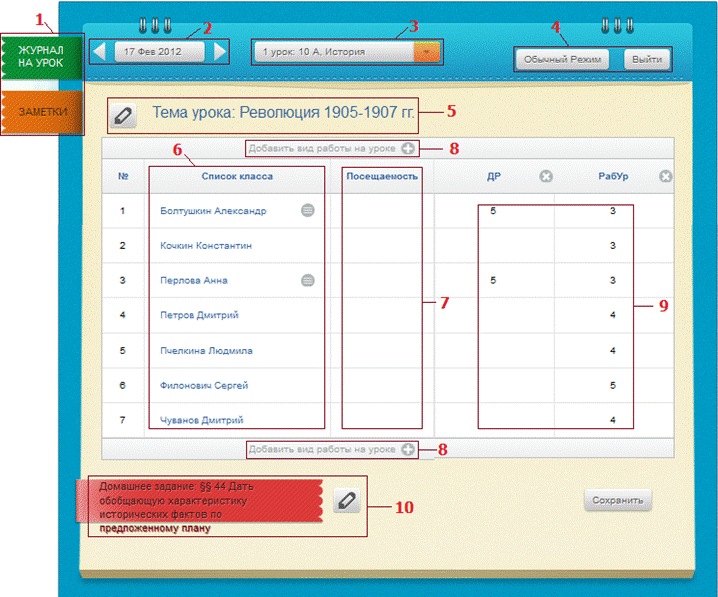
Рис. 12.1. Окно «Light – журнал»
Окно «Light – журнала» содержит две вкладки: «Журнал на урок» и «Заметки» (Рис. 12.1 – 1).
По умолчанию загружается вкладка «Журнал на урок».
В поле «Дата» (Рис. 12.1 – 2) отображается дата ближайшего урока, для того чтобы сменить дату нужно нажать на кнопку, после чего откроется календарь (Рис. 12.2). Даты, на которые у данного преподавателя не назначен ни один урок, недоступны для выбора. Чтобы перейти к следующему или предыдущему месяцу нужно нажимать на кнопку При нажатии на кнопки |
Рис. 12.2. Окно календаря. |
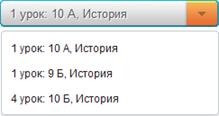
В поле «Урок» (Рис. 12.3, Рис. 12.1 – 3) значение выбирается из выпадающего списка, который содержит все уроки данного преподавателя, у классов по предметам на данную дату. Для того чтобы выбрать урок необходимо навести курсор мыши на название урока, и нажать на левую кнопку мыши. После выбора урока загружается соответствующая информация об уроке. |
Рис. 12.3. Поле «Урок». |
 в нужном направлении вперед или назад.
 и
и  осуществляется переход на следующую дату, на которую назначены уроки у данного преподавателя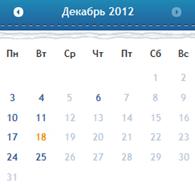
Кнопка «Обычный режим» на панели кнопок (Рис. 12.1 – 4) служит для перехода пользователя в Систему, кнопка «Выйти» служит для выхода пользователя из Системы.
Поле «Тема урока» (Рис. 12.1 – 5) отображает тему урока, заданную на текущую дату в КТП. При включении настройки «Отключение ведения КТП» возможно редактирование темы урока, для этого нужно нажать на кнопку |
Рис. 12.4. Окно «Тема урока». |
 , после чего появится всплывающее окно (Рис. 12.4). Наведите курсором мыши на окно, щелкните левой кнопкой мыши, введите тему урока, для того чтобы сохранить изменения нажмите на кнопку «Сохранить». Для того чтобы закрыть окно «Тема урока» нажмите на кнопку «Отменить». Для того чтобы удалить изменения нажмите на кнопку «Удалить».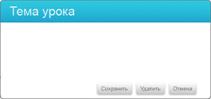
Таблица вкладки «Журнал на урок» содержит поля «Список класса», «Посещаемость», «Вид работы на уроке», кнопку «Добавить вид работы на уроке».
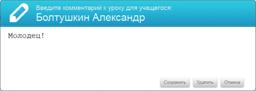
Поле «Список класса» (Рис. 12.1 – 6). Есть возможность оставить комментарий к уроку для данного ученика. По одинарному нажатию на имя ученика выходит всплывающее окно (Рис. 12.5). В данное текстовое поле введите комментарий к уроку для данного ученика, для того чтобы сохранить комментарий нажмите на кнопку «Сохранить», для того чтобы закрыть окно «Комментарий к работе ученика на уроке» нажмите на кнопку «Отменить». После добавления комментария рядом с именем ученика появляется кнопка, при клике на которую открывается всплывающее окно «Комментарий к работе ученика на уроке», комментарий можно отредактировать либо удалить. |
Рис. 12.5. Окно «Комментарий к работе ученика на уроке» |
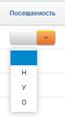
Поле «Посещаемость» (Рис. 12.1– 7). По одинарному нажатию на ячейку выходит выпадающий список, содержащий значения: «Н», «У», «О» (Рис. 12.6). Для того чтобы отметить отсутствующего на уроке ученика выберите один из вариантов значений и нажмите на него. В ячейке напротив имени ученика появится выбранное значение. |
Рис. 12.6. Список значений поля «Посещаемость» |
Кнопка «Добавить вид работы на уроке» (Рис. 12.1 – 8). Чтобы добавить вид работы на уроке, нужно нажать на кнопку Выберите из выпадающего списка вид работы и введите вручную с клавиатуры описание (поле «Описание» является необязательным для заполнения). Для сохранения вида работы на уроке нажмите на кнопку «Сохранить», чтобы закрыть окно «Добавить Вид работы на урок» нажмите на кнопку «Отменить». |
Рис. 12.7. Окно «Добавить Вид работы на урок» |
 , после этого появится список из справочника «Добавить Вид работы на уроке» (Рис. 12.7).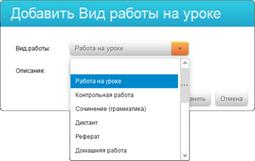
После выбора вида работы, во вкладке «Журнал на урок» в общей таблице появится соответствующий столбец. В случае если на уроке оценивается несколько видов работ, повторите действия добавления вида работ. Если видов работ на уроке больше трех, добавляется полоса прокрутки  в правом верхнем углу таблицы. Прокручивая полосу можно перейти от одного вида работ к другому.
Выставление оценок за работу на уроке (Рис. 12 Наведите курсор на ячейку и нажмите на левую кнопку мыши. Оценка вносится вручную с клавиатуры. Оценка должна соответствовать шкале оценок данного вида работ. Нельзя ставить оценки ученикам, которые отсутствовали на уроке: в столбце «Посещаемость» напротив их имени стоит статус «Н» или «У».
Поле «Домашнее задание» (Рис. 12.1 – 10) отображает домашнее задание, которое было прикреплено на отображаемую в поле «Дата» дату в КТП. Для того чтобы изменить домашнее задание необходимо нажать на кнопку редактирования |
Рис. 12.8. Окно «Домашнее задание» |

Кнопка «Провести урок». При нажатии на эту кнопку урок считается проведенным, все оценки и посещаемость сохраняются.
Кнопка «Сохранить». При нажатии на эту кнопку сохраняется вся внесенная информация во вкладку «Журнал на урок».
Вкладка «Заметки». Для того чтобы перейти к вкладке «Заметки» нажмите на соответствующую кнопку (Рис. 12.9 – 1).
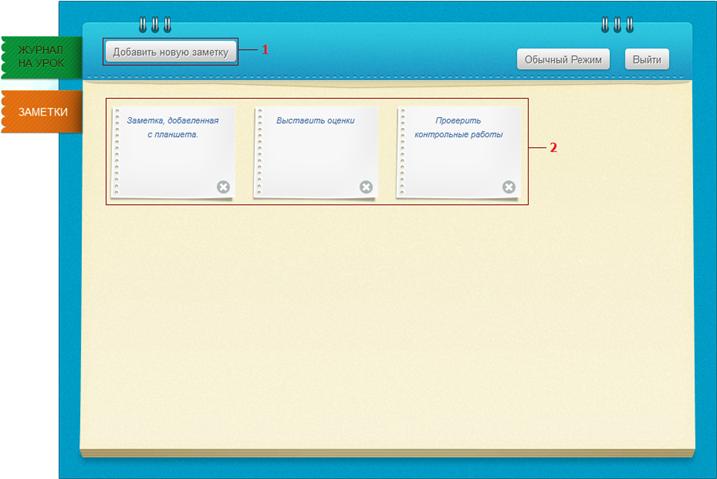
Рис. 12.9. Вкладка «Заметки»
1 – кнопка «Добавить новую заметку», 2 – кнопка выхода из системы.
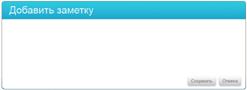
Кнопка «Добавить новую заметку» (Рис. 12.9 – 1). При нажатии на данную кнопку выходит окно «Добавить заметку» (Рис. 12.10). Наведите курсором мыши на окно, щелкните левой кнопкой мыши, введите текст заметки. Для того чтобы сохранить введенный текст нажмите на кнопку «Сохранить», для того чтобы закрыть окно «Добавить заметку» нажмите на кнопку «Отменить». |
Рис. 12.10. Окно «Добавить заметку» |
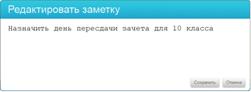
После того как заметка была сохранена она отображается на странице «Заметки». Для того чтобы отредактирвать текст заметки наведите курсор мыши на заметку и нажмите на левую кнопку. После чего откроется окно «Редактировать заметку» (Рис. 12.11). Внесите изменения и нажмите на кнопку «Сохранить», если хотите сохранить изменения. Нажмите на кнопку «Отмена», если хотите закрыть данное окно без изменений. Заметки по умолчанию сортируются по дате добавления: последняя заметка отображается в начале списка. |
Рис. 12.11. Окно «Редактировать заметку» |
В случае если вы хотите поменять порядок отображения, наведите курсор на заметку, нажмите на левую кнопку мыши и, удерживая ее, перетащите заметку на нужное место.
Для того чтобы удалить заметку нажмите на кнопку  в углу заметки.
Для того чтобы вернуться в обычный режим Системы, нажмите на кнопку «Обычный Режим». Для того чтобы выйти из системы нажмите на кнопку «Выйти».
14. Зачисление
В Системе настроен порядок зачисления детей в ОУ, в том числе на конкурсной основе.
14.1. Настройки зачисления
Для работы с функционалом зачисления необходимо выполнить настройку зачисления каждым образовательным учреждением. Открыть окно «Настройки зачисления» (Рис. 13.1) через меню [Пуск – Зачисление – Настройки зачисления].
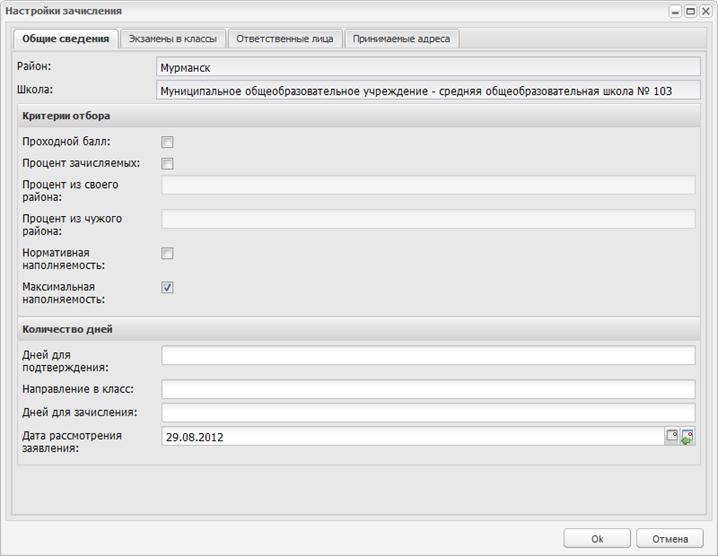
Рис. 13.1. Окно «Настройки зачисления», вкладка «Общие сведения».
Во вкладке «Общие сведения» имеется возможность отредактировать следующие поля:
- Проходной балл. Включение параметра происходит, если при поступлении в учреждение необходимо набрать установленный проходной балл на вступительных экзаменах;
- Процент зачисляемых. При включении параметра будет учитываться процентное соотношение детей из своего/чужого района;
- Процент из своего/чужого района. Указывается процентное соотношение детей из своего/чужого районов;
- Нормативная наполняемость. При включении параметра наполняемость класса будет высчитываться Системой, исходя из нормативных документов;
- Максимальная наполняемость. При включении параметра максимальная наполняемость класса будет указываться самим учреждением при создании класса. В этом случае при зачислении в класс будет учитываться количество мест, указанных в поле «Максимальная наполняемость»;
- Дней для подтверждения. Указывается количество дней, в течение которых заявитель должен подтвердить документы после подачи заявления в учреждение. По истечению указанного количества дней заявление со статусом «Подтверждение документов» автоматически переводится в статус «Архивная»;
- Дней для зачисления. Указывается количество дней, в течение которых заявитель со статусом заявления «Направлен в класс» должен принести мед. книжку (либо другие документы) для зачисления ребенка в учреждение. По истечению срока, указанного в данном поле статус заявления автоматически переводится на статус «Архивная»;
- Дата рассмотрения заявления. Указывается дата, по истечении которой заявления со статусом «Зарегистрировано» будут автоматически рассмотрены Системой.
После внесения всех требуемых изменений необходимо нажать кнопку «Ок» для сохранения настроек зачисления и кнопку «Отмена» для отмены всех изменений и закрытия формы «Настройки зачисления».
В Системе реализована возможность получения уведомлений о поступлении в Систему новых заявлений на электронную почту лицам, ответственным за зачисление. Для того чтобы добавить электронный адрес ответственного лица необходимо в окне «Настройки зачисления» перейти во вкладку «Ответственные лица» и в поле ввода через запятую ввести адреса электронной почты. Уведомления о новых заявлениях на зачисление приходит один раз в сутки; время получения уведомления указывается при установке Системы.

|
Из за большого объема этот материал размещен на нескольких страницах:
1 2 3 4 5 6 7 8 9 10 11 12 |
