


Партнерка на США и Канаду по недвижимости, выплаты в крипто
- 30% recurring commission
- Выплаты в USDT
- Вывод каждую неделю
- Комиссия до 5 лет за каждого referral
Каждая ячейка таблицы имеет свой собственный адрес или координаты ячейки.
 Адрес ячейки ЭТ составляется из заголовка столбца и заголовка строки, например, А1, В5.
Активная ячейка – это ячейки с которой производятся какие – то действия, выделяется рамкой, например, С4.
|

Строка — все ячейки, расположенные на одном горизонтальном уровне. Заголовки строк представлены в виде целых чисел, начиная с 1.
Столбец — все ячейки, расположенные в одном вертикальном ряду таблицы. Заголовки столбцов задаются буквами латинского алфавита сначала от A до Z, затем от AA до AZ, от BA до BZ и т. д.
Диапазон ячеек (блок) — группа смежных ячеек, которая может состоять из одной ячейки, строки (или ее част), столбца (или его част), а также из совокупности ячеек, охватывающих прямоугольную область таблицы. Диапазон ячеек задается указанием адресов первой и последней его ячеек, разделенных двоеточием. (А2:С15, F50:F120,......)
Основные типы и форматы данных
Текстовый тип данных
Текстовые данные представляют собой некоторый набор символов. Если первый из них является буквой, кавычкой, апострофом или пробелом либо цифры чередуются с буквами, то такая запись воспринимается как текст. Действия над символьными данными производятся аналогично действиям над объектами в текстовом редакторе.
Пример: Средняя школа; "115; 10 а класс; 002 счет
Числовой тип данных
Числовые данные представляют собой последовательность цифр, которые могут быть разделены десятичной запятой и начинаться с цифры, знака числа ("+" либо "-") или десятичной запятой. Над числовыми данными в электронной таблице могут производиться различные математические операции.
Пример: 2,00Е+09–экспоненциальный формат; 195,20; -453; +325 - числовой формат; 120,00р. - денежный формат;
Логический тип данных
Логические данные используется в логических формулах и функциях. Данные этого типа отображаются в текущей ячейке следующим образом: если вводится любой отличное от нуля число (целое или дробное), то после нажатия клавиши <Enter> в этой ячейке будет выведено "Истина". Ноль отображается в соответствующей ячейке как "Ложь".
Это представление данных связано с понятием логической переменной, которая используется в алгебре логики. Одна служит для описания высказываний, которые могут принимать одно из двух возможных значений: "истина" (логическая единица) либо "ложь" (логический нуль).
Тип данных - даты
Этот тип данных используется при выполнении таких функций, как добавление к дате числа, получение разности двух дат, при перерасчете даты, например, вперед или назад.
Пример: 24 августа 2003; август 2003; 24.2003; 24 августа; 24.08
Формулы
Назначение электронной таблицы в первую очередь состоит в автоматизации вычислений над данными. Для этого в ячейки таблицы вводятся формулы.
Понятие формулы.
Формула должна начинаться со знака равенства «=» и может включать в себя числа, имена ячеек, функции и знаки математических операций. При вводе формулы в ячейке отображается не сама формула, а результат вычислений по этой формуле.
Правила записи формул:
1. Формула пишется в строку, символы последовательно выстраиваются друг за другом, проставляются все знаки операций; используются круглые скобки.
2. Формулы содержат числа, имена ячеек, знаки операций, круглые скобки, имена функций
3. Арифметические операции и их знаки:
üсложение (+)
üвычитание (-)
üумножение (*)
üделение (/)
üвозведение в степень (^)
Для правильной записи формул нужно учитывать последовательность выполнения действий табличным процессором. Если нет скобок, то порядок выполнения определяется старшинством операций. По убыванию старшинства операции располагаются в таком порядке:
^ возведение в степень; *, / умножение, деление; +, - сложение, вычитание.
Операции одинакового старшинства выполняются в порядке записи слева направо.
В формулы могут включаться числовые данные, адреса объектов таблицы, а также различные функции. Формула, в которой участвуют адреса ячеек, напоминает запись уравнения в математике. Только вместо переменных уравнения фигурируют адреса ячеек.
Адреса, которые используются в формулах, получили название ссылок. Ссылки позволяют связывать между собой любые ячейки электронной таблицы и проводить необходимую обработку табличных данных.
Ссылка — адрес объекта (ячейки, строки, столбца, диапазона), используемый при записи формулы.
Формулы представляют собой соединенные знаками арифметических и/или логических операций операнды. Операндом может быть данное, ссылка, функция.
Сообщения об ошибках.
Сообщение начинается значком #
Распространённые ошибки:
#ДЕЛ/0! – в формуле обнаружено деление на 0;
#ИМЯ? – имена ячеек (ссылки) содержат недопустимые символы, например, русские буквы;
#ЗНАЧ! – значение величин, используемых в формуле, не соответствует их типу, например, делается попытка выполнять арифметические действия над текстовыми данными;
##### – ширина ячейки не достаточна, чтобы в ней отобразить значение;
#Н/Д – в формуле есть ссылка на ячейку, но эта ячейка пустая;
#ЧИСЛО! – в функции используется неправильный аргумент.
Пример записи формул:
А) в режиме отображения формул;
А | В | С | |
1 | 2 | ||
2 | 3 | ||
3 | =А1+В2*4 |
Б) в режиме отображения значений.
А | В | С | |
1 | 2 | ||
2 | 3 | ||
3 | 14 |
Математическое выражение | Формула в ЭТ |
2х + 3,5у2 | 2*А1 + 3,5*В2*В2 |
х4 + у3 – z2 | A1^4 + B2^3 – C3^2 |
Ввод и редактирование данных в ЭТ
Ввод данных
Данные могут вводиться только в активную ячейку - либо непосредственно, либо с использованием строки формул, которая расположена под панелью инструментов в верхней части экрана, Выберите нужную ячейку, а затем начинайте ввод данных. В ячейке немедленно появится курсор, а вводимые символы отобразятся как в ячейке, так и в строке формул; при этом станут доступными кнопки управления строки формул. [5]
Перемещение по рабочему листу
Клавиши | Перемещение |
Page Down | На один экран вниз |
Page Up | На один экран вверх |
Home | В начало текущей строки |
Ctrl+Home | К ячейке А1 |
Ctrl+End | В последнюю заполненную ячейку таблицы |
Ctrl+↑ | Вверх до первой заполненной ячейки |
Ctrl+↓ | Вниз до первой заполненной ячейки |
Ctrl+← | Влево до первой заполненной ячейки |
Ctrl+→ | Вправо до первой заполненной ячейки |
Ctrl+Page Up | К следующему листу рабочей книги |
Ctrl+Page Down | К предыдущему листу рабочей книги |
ü Щёлкнуть на ярлычке нужного листа, чтобы вывести его на передний план.
ü Использовать для перемещения полосы прокрутки справа и внизу рабочего листа.
ü Использовать клавиши перемещения (<PageUp>, <PageDown> и т. д.).
ü Для перехода к конкретным местам использовать команду Перейти из меню Правка.
ü
ü Использовать кнопку Выделить в диалоговом окне Переход, чтобы найти конкретные элементы (записи, формулы и т. д.).
Выделение ячеек
ü  Щёлкнуть в ячейке, чтобы сделать её активной.
ü 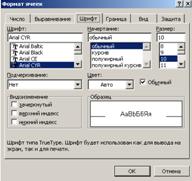 Щёлкнуть и перетащить указатель по диагонали, чтобы выделить диапазон ячеек.
ü Щёлкнуть на заголовке строки или столбца, чтобы выделить строку или столбец.
ü Щёлкнуть на кнопке Выделить всё (в левом верхнем углу листа, над заголовками строк), чтобы выделить все ячейки.
Правка текста
ü Выделить ячейку, содержащую текст.
ü Изменить текст в строке формул.
ü Щёлкнуть на кнопке ввода в строке формул
ü Щёлкнуть на кнопке отмены для отказа от изменений.
Оформление таблицы, настройка содержимого ячеек
Чтобы придать находящимся на рабочем листе данным презентабельный вид, таблицу следует определенным образом отформатировать - установить ширину столбцов и высоту строк, выбрать шрифт текста, задать границы ячеек и т. п.
ü Выделить ячейку/диапазон ячеек.
ü Нажать Формат/Ячейка (рис 4).
ü Установить настройки (формат числа, выравнивание, шрифт, границы, заливку, защиту и др.)
ü Нажать ОК.
Опорный конспект (Приложение 1)
Закрепление знаний
Для закрепления знаний учащимся предлагается:
· решить кроссворд (Приложение 2)
· решить задачи (Приложение 3 [8])
 Домашнее задание
Выучить опорный конспект. Подумать, где еще можно использовать ЭТ?
Урок 2. Лабораторная работа №1
Тема: Электронные таблицы. Структура ЭТ.
Цель работы: познакомиться с базовыми понятиями ЭТ, освоить основные приемы управления данными, приемы форматирования данных в ячейке и в диапазоне ячеек.
Тип урока: закрепление практических навыков работы.
Форма проведения урока: практическая работа на компьютере.
Средства обучения:
Технические:
· ПК IBM PC
· проектор;
· экран.
Программные:
· ОС Windows 2000/XP;
· MS Excel 2000/XP;
Раздаточные материалы:
· карточки с заданиями лабораторной работы;
Ход урока
1. Сообщение темы и постановка целей урока
2. Актуализация знаний учащихся
Актуализация знаний учащихся осуществляется в ходе фронтального опроса.
1. Для чего предназначены ЭТ? (инструмент для табличных расчетов).
2. Назовите характерную отличительную черту ЭТ в сравнении с текстовым редактором (рабочее поле ЭТ представлено в виде таблицы).
3. Как называется документ созданный в среде ЭТ? (рабочей книгой).
4. Из чего состоит ЭТ? (из столбцов и строк).
5. Из чего составляется адрес ячейки? (из имени столбца и номера строки, например В5, А7).
6. Какие типы данных могут храниться в ячейке? (число, текст, формула).
7. Каковы правила записи формул в ячейках ЭТ? (Ввод формулы начинается со знака «=», вся формула пишется в строку, символы выстраиваются последовательно друг за другом, проставляются все знаки операций. Формулы могут содержать числа, имена ячеек, знаки операций, круглые скобки, имена функций).
8. Как выглядят знаки арифметических операций в ЭТ? («+»-сложение, «-»-вычитание, «*»-умножение, «/»-деление, «^»-возведение в степень).
3. Практическая работа на компьютере [4]
1. Запустите программу MS Excel.
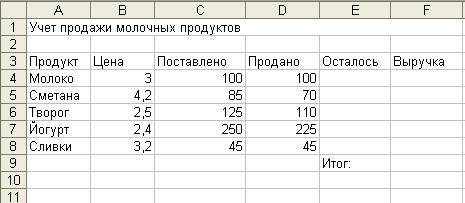
2. Создайте таблицу по образцу (рис 5). Для этого:
§ поставьте курсор в ячейку А1, введите содержимое и нажмите клавишу Enter;
§ заполните остальные ячейки предлагаемыми данными.
|
3. Отформатируйте данные в таблице:
А) названия столбцов таблицы (А3: F3) оформите полужирным начертанием и примените выравнивание по центру. Для этого:
§ выделите соответствующий блок ячеек;
§ на панели инструментов Форматирование выберите начертание шрифта – Полужирный и выравнивание – По центру (щелкните мышью по соответствующим пиктограммам) или выберите команду меню Формат/Ячейки и в появившемся окне выберите соответственно вкладки Шрифт, Выравнивание.
Б) заголовок таблицы (А1) оформите полужирным начертанием, размер шрифта 12 пт, шрифт Times New Roman, цвет шрифта Синий. Для этого:
§ выделите соответствующий блок ячеек;
§ на панели инструментов Форматирование выберите начертание шрифта – Полужирный, размер шрифта – 12 пт, тип шрифта – Times New Roman, выберите пиктограмму Цвет шрифта и задайте цвет Синий (щелкните мышью по соответствующим пиктограммам) или выберите команду меню Формат/Ячейки и в появившемся окне выберите соответственно вкладки Шрифт и установите нужные параметры.
В) названия продуктов выделите фиолетовым цветом, а итог красным. Для этого следуйте указания аналогично пункту «Б».
Г) выделите таблицу светло-желтым цветом и задайте для нее границу. Для этого:
§ выделите таблицу (как блок ячеек);
§ на панели инструментов Форматирование выберите пиктограмму Цвет заливки, а в открывшемся меню – цвет Светло желтый или выберите команду меню Формат/Ячейки и в появившемся окне выберите вкладку Вид, выберите цвет заливки ячеек Светло желтый, нажмите Оки нажмите овите Цвет, Тип линии и нажмите Внешняя и Внутренняя. цы, а в открывшемся меню - пиктограмму .;
§ на панели инструментов Форматирование выберите пиктограмму Границы, а в открывшемся меню – пиктограмму Все границы или выберите команду меню Формат/Ячейки и в появившемся окне выберите вкладку Границы, Тип линии, нажмите Внешняя и Внутренняя, нажмите Оки нажмите овите Цвет, Тип линии и нажмите Внешняя и Внутренняя. цы, а в открывшемся меню - пиктограмму .
Д) выполните объединение ячеек (А1: F1) и выравнивание по центру. Для этого:
§ выделите соответствующий блок ячеек;
§ выберите команду меню Формат/Ячейки и в появившемся окне выберите вкладку Выравнивание, используя вставку Отображение установите галочку на пункте Объединение ячеек, а на пункте Выравнивание выберите По центру и нажмите Ок.
§ Сравните п
4. Сохраните работу в личной папке под именем Проба. xls.
Сравните ваш результат с рисунком (рис. 6):
|
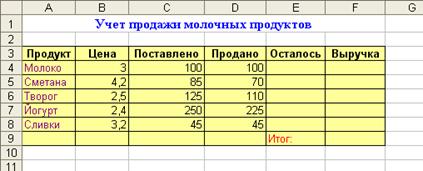 Представьте преподавателю результат работы.
 Домашнее задание
Подумайте, зачем мы создали таблицу. Что можно сделать с ней еще?
Урок 3. Относительная и абсолютная адресация.
Копирование формул
Тема урока: Относительная и абсолютная адресация. Копирование формул.
Цель урока: освоить возможности взаимодействия ячеек в таблице; различать возможности относительных и абсолютных ссылок, уметь применять различные варианты ссылок.
Задачи урока:
образовательные
- познакомиться с видами ссылок; усвоить принципы относительной и абсолютной адресации и правилами их применения при решении задач; изучить операции копирования, перемещения формул.
воспитательная
- воспитание трудолюбия.
развивающая
- формирование информационной культуры, компьютерной грамотности и потребности в приобретении знаний.
Тип урока: урок изучения нового материала, систематизации знаний.
Форма проведения урока: беседа, лекция.
Средства обучения:
Технические:
· ПК IBM PC
· проектор;
· экран.
Программные:
· ОС Windows 2000/XP;
· MS Excel 2000/XP;
· презентация, подготовленная в программе Microsoft PowerPoint;
Раздаточные материалы:
· карточки с задачами;
Ход урока
1. Сообщение темы и постановка целей урока
2. Актуализация знаний учащихся
Проверка знаний осуществляется в процессе решения задач (приложение 3)
3. Изучение нового материала
Однотипные формулы
При работе с электронной таблицей часто возникает необходимость в заполнении какого-то диапазона ячеек формулами, имеющими одинаковую структуру, но разные значения переменных, то есть когда формулы различаются ссылками. Подобные формулы получили название однотипных. [6]
Однотипные (подобные) формулы — формулы, которые имеют одинаковую структуру (строение) и отличаются только конкретными ссылками.
Для упрощения и ускорения ввода однотипных формул используется следующий прием. Формулу вводят только в одну (начальную) ячейку, после чего ее копируют в другие ячейки.
Пример. Однотипные формулы
=А1+5 | =А1*5 | =А1+ВЗ | =А1*ВЗ |
| |
=А2+5 | =В1*5 | =А2+В4 | =В1*СЗ |
| |
=АЗ+5 | =С1*5 | =АЗ+В5 | =C1*D3 |
| |
=А4+5 | =D1*5 | =А4+В6 | =D1*E3 |
|
Относительная, абсолютная и смешанная адресация
В однотипных формулах могут быть использованы самые разные ссылки. Возможны однотипные формулы, в которых часть ссылок при переходе от одной формулы к другой изменяются закономерным образом, а другие входящие в формулу ссылки остаются неизменными для всех формул.
При копировании формулы в другое место таблицы прежде всего необходимо определить способ автоматического изменения входящих в нее ссылок. Для этого используются относительные, абсолютные и смешанные ссылки. [8]
Относительная ссылка — автоматически изменяющаяся при копировании формулы ссылка, например A1. Относительная ссылка используется в формуле в том случае, когда она должна измениться после копирования.
Пример. Относительная ссылка записывается в обычной форме, например F3 или Е7. Во всех ячейках, куда она будет помещена после ее копирования, изменятся и буква столбца, и номер строки.
А | В | С | |
1 | 1 | 5 | =А1*В1 |
2 | 4 | 4 | =А2*В2 |
3 | 3 | 7 | =А3*В3 |
4 | 2 | 9 | =А4*В4 |
Абсолютная ссылка — не изменяющаяся при копировании формулы ссылка, например $A$1.
Абсолютная ссылка записывается в формуле в том случае, если при ее копировании не должны изменяться обе части: буква столбца и номер строки. Это указывается с помощью символа $, который ставится и перед буквой столбца и перед номером строки.
Пример. Абсолютная ссылка: $А$3. При копировании формулы =4+$А$3 во всех, ячейках, куда она будет скопирована, появятся точно такие же формулы.
А | В | С | |
1 | |||
2 | =4+$А$3 | =4+$А$3 | |
3 | 3 | =4+$А$3 | =4+$А$3 |
4 | =4+$А$3 | =4+$А$3 |
Смешанная ссылка — частично изменяющаяся при копировании ссылка, например $A1

|
Из за большого объема этот материал размещен на нескольких страницах:
1 2 3 4 5 6 7 8 9 10 11 |
