


Партнерка на США и Канаду по недвижимости, выплаты в крипто
- 30% recurring commission
- Выплаты в USDT
- Вывод каждую неделю
- Комиссия до 5 лет за каждого referral
Если звонок идет по льготному тарифу, то должно выполняться условие:
День недели = "суббота" ИЛИ День недели = "воскресенье" ИЛИ Праздник = "да" ИЛИ Время начала переговоров >=20 ИЛИ Время начала переговоров <=8.
Поэтому в ячейку G3 заносим формулу
ЕСЛИ (ИЛИ(С3="суббота"; С3="воскресенье"; D3="Да"; Е3>=20; Е3<=8); $D$1*F3; $B$1*F3)
Ссылки на ячейки D1 и В1 абсолютные, так как при копировании формул имена этих ячеек не должны меняться.
[1;8]
Задача (уровень 1).
Стоимость абонемента на посещение бассейна в воскресенье на 10% выше, чем во все остальные дни. Определить стоимость 10 проданных абонементов, если цена абонемента в будний день составляет 50 рублей.
Задача (уровень 2).
Покупатель магазина получает скидку 3%, если у него есть дисконтная карта или если общая стоимость его покупки превышает 5000 рублей. Определить, сколько заплатили покупатели за свои покупки.
Задача (уровень 3).
Торговый склад производит уценку хранящейся продукции. Если продукция хранится на складе дольше 10 месяцев, то она уценивается в 2 раза, а если срок хранения превышает 6 месяцев, но не достигает 10 месяцев, то в 1,5 раза. Получить ведомость уценки товара, которая должна включать следующую информацию: наименование товара, срок хранения, цена товара до уценки, цена товара после уценки.
 Домашнее задание
Подумать, как легче сделать анализ числовых данных?
Решить одно из практических заданий (Приложение 6 )
Урок 8. Графическая обработка данных
Тема урока: Графическое представление числовых данных в Microsoft Excel.
Цель урока: освоить и отработать технологию построения и редактирования различных видов диаграмм и графиков.
Задачи урока:
образовательные
· познакомить учащихся с основными понятиями темы;
· сформировать у учащихся навыки построения и редактирования различных типов диаграмм и графиков;
· закрепить полученные знания при выполнении заданий.
развивающие:
· развитие умений применять знания для решения задач различного рода;
· развитие навыков самостоятельной работы;
· формирование информационной культуры, компьютерной грамотности и потребности в приобретении знаний.
Воспитательные:
· формирование у учащихся познавательной потребности, интереса к предмету;
· привитие учащимся навыков самостоятельности в работе;
· воспитание дисциплинированности, трудолюбия.
Тип урока: урок изучения нового материала.
Форма проведения урока: урок-лекция.
Методы обучения: объяснительно-иллюстративный.
Средства обучения:
Технические:
· ПК IBM PC
· проектор;
· экран.
Программные:
· ОС Windows 2000/XP;
· MS Excel 2000/XP;
· презентация.
Наглядные:
· плакаты с изображением диаграмм и графиков.
Раздаточные материалы:
· опорный конспект
Ход урока:
1. Сообщение темы и постановка целей урока.
Здравствуйте, ребята! Сегодня мы продолжим изучать ЭТ Microsoft Excel. Тема урока: «Графическое представление числовых данных в Microsoft Excel». Сегодня вы узнаете, что для наглядного представления данных можно использовать графики и диаграммы. Кроме того, вы познакомитесь с типами диаграмм, способами их создания и редактирования.
Учащиеся записывают в тетрадях дату и тему урока.
2. Изучение нового материала.
ЭТ Microsoft Excel предоставляет возможность представить информацию не только в виде рабочего листа, но и в виде диаграмм и графиков, которые отображают данные нагляднее, облегчают восприятие и помогают при анализе и сравнении данных.
Диаграммы связаны с данными листа, на основе которых они были созданы, и изменяются каждый раз, когда изменяются данные на листе.
Практически во всех современных табличных процессорах имеются встроенные средства деловой графики. Для этого существует графический режим работы табличного процессора. В графическом режиме можно строить диаграммы различных типов, что придает наглядность числовым зависимостям. [14]
 Диаграмма — это средство наглядного графического изображения информации, предназначенное для сравнения нескольких величин или нескольких значений одной величины, слежения за изменением их значений и т. п.
ЭТ Microsoft Excel предоставляет возможность представить информацию не только в виде рабочего листа, но и в виде диаграмм и графиков, которые отображают данные нагляднее, облегчают восприятие и помогают при анализе и сравнении данных.
Диаграммы связаны с данными листа, на основе которых они были созданы, и изменяются каждый раз, когда изменяются данные на листе.
Типы диаграмм:
Диаграммы могут быть различных типов и соответственно представлять данные в различной форме. Для каждого набора данных важно правильно подобрать тип создаваемой диаграммы.
В Microsoft Excel имеется возможность выбора из нескольких типов диаграмм, причем каждый тип имеет несколько разновидностей (видов).
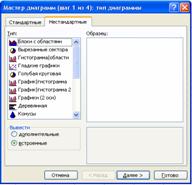
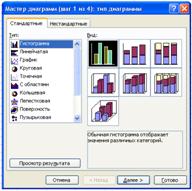
Microsoft Excel позволяет выбрать один из 14 стандартных типов диаграмм и 20 нестандартных. Внутри каждого из основных типов диаграмм можно выбрать конкретный подтип.
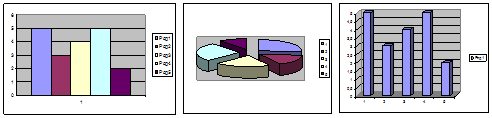 |  |
Круговая диаграмма служит для сравнения нескольких величин в одной точке. Особенно полезна, если величины в сумме составляют нечто целое (100%).
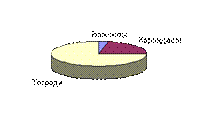
Круговая диаграмма не всегда обеспечивает необходимую наглядность представления информации. Во-первых, на одном круге может оказаться слишком много секторов. Во-вторых, все сектора могут быть примерно одинакового размера. Вместе эти две причины делают круговую диаграмму малополезной.
Столбчатая диаграмма служит для сравнения нескольких величин в нескольких точках.
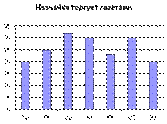
Столбчатые диаграммы (как и следует из названия) состоят из столбиков. Высота столбиков определяется значениями сравниваемых величин.
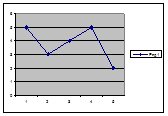
Линейная диаграмма служит для того, чтобы проследить за изменением нескольких величин при переходе от одной точки к другой.
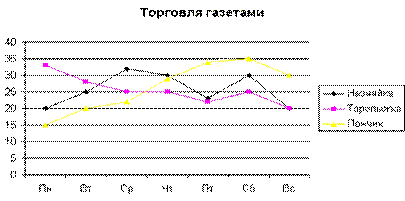
Построение линейной диаграммы аналогично построению столбчатой. Но вместо столбиков просто отмечается их высота (точками, черточками, крестиками — неважно) и полученные отметки соединяются прямыми линиями (диаграмма — линейная). Вместо разной штриховки (закраски) столбиков используются разные отметки (ромбики, треугольники, крестики и т. д.), разная толщина и типы линий(сплошная, пунктирная и пр.), разный цвет.
Ярусная диаграмма позволяет наглядно сравнить суммы нескольких величин в нескольких точках, и при этом показать вклад каждой величины в общую сумму.
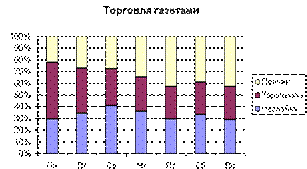
Порядок построения ярусной диаграммы очень напоминает порядок построения диаграммы столбчатой. Разница в том, что столбики в ярусной диаграмме ставятся не рядом друг с другом, а один на другой. Соответственно меняются правила расчета вертикального и горизонтального размера диаграммы. Вертикальный размер будет определяться не наибольшей величиной, а наибольшей суммой величин. Зато количество столбиков всегда будет равняться количеству опорных точек: в каждой опорной точке всегда будет стоять ровно один многоярусный столбик.
Областная диаграмма (диаграмма площадей) — гибрид ярусной диаграммы с линейной. Позволяет одновременно проследить изменение каждой из нескольких величин и изменение их суммы. В нескольких точках.
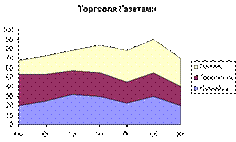
Диаграмма площадей отличается от линейной диаграммы тем же, чем ярусная диаграмма отличается от столбчатой. При построении ярусной диаграммы каждый следующий столбик откладывается не от горизонтальной оси, а от предыдущего столбика. То же самое происходит и при построении диаграммы площадей. Но вместо построения столбиков (как это было в ярусной диаграмме) отмечается их высота, а потом эти отметки соединяются линиями (как это было в линейной диаграмме).
Отдельные столбики здесь сливаются, образуя непрерывные области. Отсюда и название — диаграмма областей или диаграмма площадей. Каждая область соответствует какой-то одной величине, для указания на которую используется различная штриховка (раскраска). раньше располагались столбики, теперь — линии (и очередные ими площади)
Объекты диаграммы (рис 21):
 | |||
|
| ||
|


|
|

|

|
|


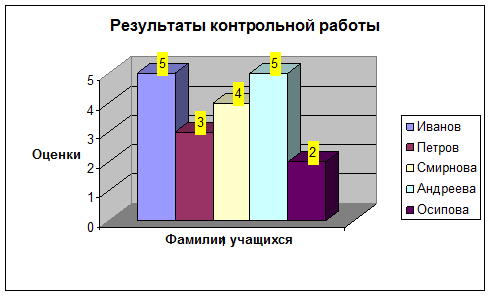
1) область диаграммы – область, в которой находятся все элементы диаграммы;
2) область построения диаграммы – место расположения осей, рядов данных и т. д.;
3) легенда – образец оформления данных;
4) заголовок – служит для пояснения данных, представленных на диаграмме;
5) метки (маркеры данных) – символы (столбики, точки, сектора и т. д.) на диаграмме, изображающие отдельный элемент данных;
6) ряды данных – группы связанных элементов данных на диаграмме, источником которых является отдельная строка или отдельный элемент данных;
7) ось – линия, ограничивающая одну из сторон области построения диаграммы и создающая шкалу для измерения и сравнения данных на диаграмме:
ü категории – названия категорий соответствуют подписям вдоль оси Х;
ü имена рядов – обычно соответствуют надписям вдоль оси У;
ü метки делений – это короткие отрезки, пересекающие координатные оси подобно разметке линейки.
Создание диаграмм.
Диаграмма могут располагаться как на листе с данными (внедренные диаграммы), так и на отдельных листах.
Автоматическое создание диаграмм.
Для создания листа диаграммы, использующего стандартный тип диаграммы, выделите необходимые данные и нажмите клавишу F11.
Технология создания диаграммы с помощью Мастера диаграмм:
 Выделить данные, которые должны быть отражены на диаграмме (если данные расположены в несмежных диапазонах, удерживать нажатой клавишу <Ctrl>). Щёлкнуть на пиктограмме Мастер Диаграмм на стандартной панели инструментов или выберите команду меню Вставка-Диаграмма, а затем следуйте инструкциям мастера:
 · Шаг 1. Выбор типа диаграммы.
· Шаг 2. Выбор исходных данных для диаграммы: если данные не выбраны перед шагом 1, то выделите столбцы и строки с необходимыми данными и щелкните на
кнопке Далее, иначе (если данные выбраны) – сразу щелкните на кнопке Далее.
· Шаг 3. Задание параметров диаграммы: выполните необходимые настройки параметров, используя вкладки Заголовки, Оси, Линии сетки, Легенда, Подписи данных, Таблицы данных, затем щелкните на кнопке Далее.
· Шаг 4. Размещение диаграммы: определите место для диаграммы (на отдельном листе или на листе с данными) и щелкните на кнопке Готово.
Редактирование диаграмм.
Редактирование готовой диаграммы.
Выделите область диаграммы: щелкните левой кнопкой мыши на границе области диаграммы. Повторите любой шаг (1-4) построения диаграммы. Для этого:- выберите команду меню Диаграмма; выберите нужный шаг (Тип диаграммы, Исходные данные, Параметры диаграммы, Размещение); внесите изменения и нажмите ОК.
Редактирование отдельных элементов диаграммы.
Изменение элемента диаграммы:- выделите отдельный элемент; щелкните правой кнопкой мыши (вызов контекстного меню для элемента); выберите нужный пункт меню; внесите изменения и нажмите ОК.
· нажмите клавишу Del.
· установите курсор мыши на границе области диаграммы и методом Drag-and-Drop переместите ее на свободное от таблицы место.
Закрепление знаний
Для закрепления знаний учащимся предлагается: решить кроссворд (Приложение 7)
Домашнее задание
Выучить конспект. Подумать, когда в жизни приходится использовать для наглядного представления данных диаграммы или графики?

Урок 9. Лабораторная работа №5
Тема: Графическое представление числовых данных в Microsoft Excel
Цель работы: освоить и отработать технологию построения и редактирования различных видов диаграмм и графиков.
Тип урока: закрепление практических навыков работы с элементами игры.
Форма проведения урока: практическая работа на компьютере.
Средства обучения:
Технические:
· ПК IBM PC
· проектор;
· экран.
Программные:
· ОС Windows 2000/XP;
· MS Excel 2000/XP;
Раздаточные материалы:
· карточки с заданиями лабораторной работы;
1. Сообщение темы и постановка целей урока
2. Актуализация знаний учащихся
Устный опрос:
1) Что понимают под диаграммой?
2) Из каких элементарных объектов состоит любая диаграмма?
3) Назовите основные типы диаграмм.
4) Назовите параметры, которые характеризуют любую диаграмму.
5) Расскажите о технологии создания диаграммы.
3. Практическая работа на компьютере
При выполнении лабораторной работы учащимся предлагается выполнить пять заданий. Количество выполненных заданий определяет оценку за урок. Учащимся выдается табло для оценок, где преподаватель ставит отметку о выполнении или не выполнении задания. Время на каждое задание ограничено. В конце урока подводится итог.
Начальные установки.
Откройте документ Excel diagram. xls и сохраните его под именем praktik. xls в вашей личной папке. [11]
ЗАДАНИЕ 1.Построение гистограммы по заданной таблице значений.
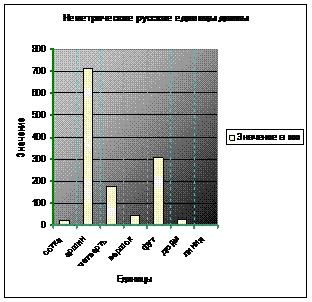
Задача: построить гистограмму согласно таблице (рис 22).
Технология работы.
|
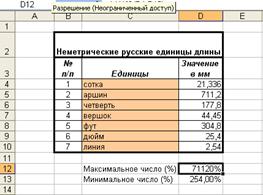
1) Рассмотрите таблицу на листе1.
2) Выделите диапазон данных для построения гистограммы: С3:D10.
3) Вызовите Мастер диаграмм: выберите команду меню Вставка/Диаграмма или щелкните на пиктограмме Мастер диаграмм  и следуйте его инструкциям:
§ выберите тип диаграммы - гистограмма ;
;
§ 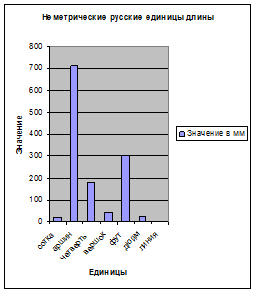 выберите вид гистограммы – обычна гистограмма
  ;
;
§ нажмите Далее.
§ так как диапазон выделен нажмите еще Далее;
§ на вкладке Заголовки введите текст в поля Название диаграммы – «Неметрические русские единицы длины», Ось Х(категорий) – «Единицы», Ось Y (значений) – «Значение»;
§ нажмите Далее.
§ выберите размещение диаграммы – на имеющемся листе;
§ нажмите Готово.
4)
|
5) Сохраните изменения в файле.
6) Сравните ваш результат с рис 23.
Представьте преподавателю результаты работы.
 ЗАДАНИЕ 2.Редактирование объектов гистограммы.
Задача: отредактировать гистограмму согласно рис 24. (допускаются некоторые неточности при редактировании).
Технология работы.
1) Выделите указанный объект диаграммы (двойным щелчком левой кнопкой мыши), выберите соответствующую вкладку, внесите заданные ниже изменения в параметры объекта и щелкните ОК.
Параметры объектов диаграммы:
§
|
§ формат области диаграммы: способ заливки – градиентная, цвета – два цвета, тип штриховки – диагональная 1.
§ формат области построения диаграммы текстура в способах заливки – пергамент.
§ формат оси категорий и оси значений: цвет линии – зеленый, толщина линии  .
.
2) Постройте линии сетки осей X и Y:
§ выберите команду меню Диаграмма, Параметры диаграммы, вкладку Линии сетки;
§ в разделах Ось Х (категорий) и Ось Y (значений) выберите основные линии.
3)  Задайте формат линий сетки осей Х и Y: тип линии – пунктирный, цвет – темно-бирюзовый.
4) Сохраните изменения в файле.
Представьте преподавателю результаты работы.
ЗАДАНИЕ 3.Построение и редактирование графиков функций.
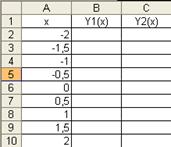
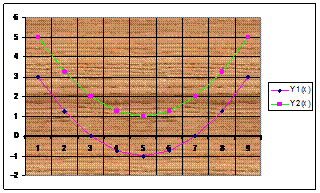
Задача: постройте графики следующих функций (рис 25):
|
Y2(x)=x2 + 1;
Диапазон изменения аргумента – [-2;2] с шагом 0,5.
Технология работы.
1) Перейдите на Лист 2.
2) Выделите диапазон данных для построения графиков А1:С10.
3) Постройте графики, используя Мастер диаграмм: тип диаграммы – точечная, вид – точечная диаграмма со значениями, соединенными сглаживающими линиями без маркеров.
4)
|
Представьте преподавателю результаты работы.
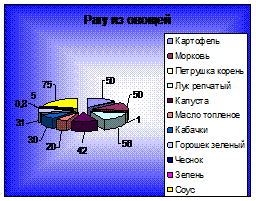
ЗАДАНИЕ 4. Построение и редактирование объемной круговой диаграммы.
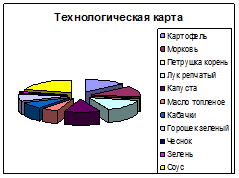
Задача: используя данные таблицы (рис 27) построить и отредактировать диаграмму согласно рис 28, 29 (допускаются некоторые неточности при редактировании).
Технология работы.
|
1) Перейдите на Лист 3 и скопируйте из документа Excel diagram. xls таблицу на Листе 3.
2) Оформите таблицу в соответствии с рис. 27
3) Выделите диапазон данных для построения диаграммы С7:С17 и Е7:Е17.
4) Постройте диаграмму, представленную на рис 28., используя Мастер диаграмм: тип диаграммы – круговая, вид – объемный вариант разрезанной объемной диаграммы, область расположения – диапазон G4:K12.
5) Сохраните изменения в файле
6) Отредактируйте диаграмму согласно рис. 29 самостоятельно.
|
|
Представьте преподавателю результаты работы.
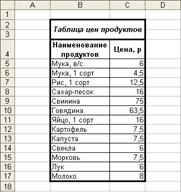
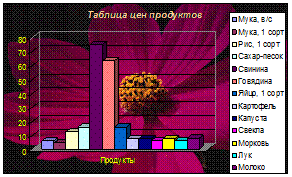
ЗАДАНИЕ 5. Построение и редактирование диаграммы по заданной таблице (для самостоятельной работы).
Задача: построить диаграмму согласно таблице на рис 30.
Технология работы.
1) Перейдите на Лист 4 и скопируйте из документа Excel diagram. xls таблицу на Листе 4.
2) Отформатируйте самостоятельно таблицу на листе согласно рис
3) Выполните построение диаграммы наименования продуктов и цен.
4) Отредактируйте диаграмму согласно рис. 31.
5) Сохраните изменения в файле.
Представьте преподавателю результаты работы.
|
|
Закрепление знаний
Для закрепления знаний учащимся предлагается подумать, какой тип диаграммы удобнее использовать для ранее подготовленных таблиц по другим темам (для этого учащиеся открывают некоторые работы предыдущих практических занятий).
Домашнее задание Подготовиться к контрольной работе
Урок 10. Контрольная работа
Цель урока: обобщение и систематизация знаний, умений и навыков, полученных учащимися при изучении темы «Технология обработки числовых данных».
Тип урока: урок обобщения, систематизации и контроля знаний.
Ход урока
В начале урока идет повторение пройденного материала. Решаются и обсуждаются проблемные вопросы по теме. Выполняются некоторые задачи и упражнения (см. приложения) [9].
Затем учащиеся переходят к контрольной работе (приложение 9). Можно контрольную работу провести в виде тестирования на компьютере (приложение 10).
Критерии оценок
Тест состоит 10 заданий с выбором одного правильного ответа из четырех предложенных вариантов и одного практического задания. Общее время на выполнение 30 минут.
Критерии оценок:
«5» - учащийся ответил на 10 вопросов и выполнил практическое задание;
«4» - учащийся ответил на 7-8 вопросов и выполнил практическое задание или выполнил его не полностью;
«3» - учащийся ответил на 5-6 опросов и выполнил практическое задание или выполнил его не полностью;
«2» - учащийся ответил на 4 вопроса и меньше и не выполнил практическое задание.
Каждый учащийся получает бланк для выполнения теста, который выглядит так:

Фамилия, имя _________________________________________________
Группа ________________
Вариант _______________
№ вопроса | 1 | 2 | 3 | 4 | 5 | 6 | 7 | 8 | 9 | 10 |
№ ответа |
Оценка ____________________
Номера правильных ответов.
1 | 2 | 3 | 4 | 5 | 6 | 7 | 8 | 9 | 10 | |
I | a | c | b | b | b | c | c | b | a | b |
II | a | a | c | b | c | b | a | a | b | b |
ЗАКЛЮЧЕНИЕ

|
Из за большого объема этот материал размещен на нескольких страницах:
1 2 3 4 5 6 7 8 9 10 11 |
