


Партнерка на США и Канаду по недвижимости, выплаты в крипто
- 30% recurring commission
- Выплаты в USDT
- Вывод каждую неделю
- Комиссия до 5 лет за каждого referral
- Введите формулу для расчета необходимого количества продуктов в зависимости от числа заказанных порций. Используйте смешанную ссылку. Примерный вид формулы: =В4*С$2. Скопируйте формулу используя функцию автозаполнение.
Задача 4. Создайте таблицу-меню обеда, содержащую данные: наименование блюда, его стоимость, категория (первое, второе, гарнир, десерт, напиток). Найти:
 а) среднее арифметическое стоимости блюд всех категорий и всего обеда (обед состоит из блюд всех категорий, из каждой по одному);
б) стоимость самого дешевого и самого дорогого обедов.
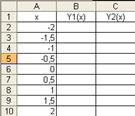
Задача 5. Постройте графики следующих функций (рис 18):
Y1(x)=x2 – 1;
Y2(x)=x2 + 1;
|
Ключ к заданию:
§ Введите в ячейки А1:С1 названия столбцов.
§ Заполните столбец аргументов (х) от -2 до 2 с шагом 0,5.
§ Заполните столбцы функций, т. е. введите в столбцы В и С значения функций в соответствующих точках. Для этого введите самостоятельно в ячейки В2, С2 формулы и скопируйте их в остальные ячейки таблицы.
§ Оформите получившуюся таблицу и сохраните файл.
 Домашнее задание
Выучить конспект. Подумать, что еще можно сделать с таблицей задачи 2.
Составить таблицу по одному из упражнений (Приложение 5)
Урок 6. Условная функция и логические выражения
Тема урока: Условная функция и логические выражения.
Цель: освоить правила выполнения условной функции, применению ее при решении задач, уметь записывать логические выражения в табличных процессорах, использовать вложенные функции.
Задачи урока:
образовательные:
§ усвоение учащимися общего вида и правил выполнения условной функции, обучение применению ее при решении задач;
§ повторение логических выражений и изучение особенностей записи логических выражений в электронных таблицах.
развивающие:
§ развитие познавательного интереса, логического мышления, речи и внимания учащихся;
§ формирование информационной культуры и потребности приобретения знаний.
воспитательная:
§ привитие учащимся навыка самостоятельности в работе;
§ воспитание трудолюбия, чувства уважения к науке.
Тип урока: урок изучения нового материала.
Форма проведения урока: беседа, лекция.
Средства обучения:
Технические:
· ПК IBM PC
· проектор;
· экран.
Программные:
· ОС Windows 2000/XP;
· MS Excel 2000/XP;
· презентация, подготовленная в программе Microsoft PowerPoint;
Раздаточные материалы:
· заготовка опорного конспекта урока.
· карточки с упражнениями;
Ход урока
1. Сообщение темы и постановка целей урока
2. Актуализация знаний и умений учащихся
Устный опрос:
1) Назовите категории встроенных функций
2) Перечислите правила записи функции в электронной таблице. Приведите примеры.
3) Напишите пример функции нахождения суммы диапазона ячеек.
4) В чем различие функции от формулы? Приведите примеры записи функции и формулы.
5) Как осуществить сортировку данных?
3. Создание проблемной ситуации
Мы хотим с помощью электронных таблиц решить следующую задачу. [14]
Задача.
Ученики сдают зачет, который предусматривает систему оценивания «зачет» и «незачет». Оценка «зачет» ставится, если из 10 вопросов ученики верно ответили больше чем на половину вопросов, т. е. на 6, в противном случае ставится оценка «незачет». Надо автоматизировать процесс выставления зачета.
Давайте подумаем, какую информацию надо занести в электронные таблицы, какие задать формулы. После обсуждения с учениками приходим к виду электронных таблиц, показанному на рис 19.
A | B | … | K | L | M | |
1 | Фамилия | Вопрос 1 | … | Вопрос 10 | Общая сумма | Зачет/незачет |
2 | … | |||||
3 | … | |||||
4 | … | |||||
5 | … | |||||
6 | … |
|
В ячейки А2:К6 заносим данные (1 - «зачет», 0 - «незачет»), а в ячейки L2:M6 - формулы. Воспользуемся формулами автосуммирования. Тогда в ячейке L2 будет формула =СУММ(В2:К2). Эту формулу мы скопируем в ячейки L3:L6. Какую формулу надо задать в ячейке М2?
Создана проблемная ситуация, для преодоления которой ученикам необходимы новые знания.
4. Ознакомление с новым материалом
Ознакомление с новым материалом ведется с использованием презентации.
Логические функции с простым условием
Остановимся более подробно на логических функциях, использование которых позволяет решать с помощью табличного процессора логические задачи.
Для понимания и грамотного применения логических функций вспомним некоторые основные правила формальной логики.
В логической функции обязательно используется условие.
Условие представляет собой величины и/или выражения одного типа, связанные одним из знаков отношений: =, <> (не равно), >, <, >= (больше или равно), <=(меньше или равно).
Такие условия называются простыми; они могут быть составлены из данных, ссылок, выражений. Любое условие может принимать одно из двух возможных логических значений: «истина» (логическая единица) либо «ложь» (логический нуль).
Если условие составлено из постоянных величин, то его значение не изменяется. Например, условие 3 < 5 всегда имеет значение «истина».
Если же в условие входят переменные величины, то его значений может оказаться как «истина», так и «ложь», в зависимости временных. Например, условие А>5 принимает значение «истина», если А=7, и значение «ложь» при А=2. Для проверки условия в табличном процессоре используется функция ЕСЛИ. [6]
 Условная функция.
Общий вид условной функции следующий:
ЕСЛИ(<условие>,<выражение1>,< выражение2>)
Условие – это логическое выражение, которое может принимать значение ИСТИНА или ЛОЖЬ, <Выражение 1> и < выражение 2> могут быть числами, формулами или текстом.
Условная функция, записанная в ячейку таблицы, выполняется так: если условие истинно, то значение данной ячейки определит <выражение 1>, в противном случае – <выражение 2>.
Пример. В ячейку С10 требуется записать число в зависимости от результата проверки условия сравнения чисел в ячейках А1 и А2:
если число в ячейке А1 больше числа в ячейке А2, то надо записать число 100;
если число в ячейке А1 меньше или равно числу в ячейке А2, то надо записать число 0.
Для выполнения этого задания в ячейку С10 необходимо ввести функцию =ЕСЛИ(А1>А2;100;0).
Логические функции со сложным условием
Сложным (составным) условием называют несколько простых условий, связанных с помощью логических операций: И (логическое умножение), ИЛИ (логическое сложение) и др.
Рассмотрим некоторые жизненные ситуации, когда выбор вашего решения зависит от нескольких условий:
• если вы стоите на перекрестке И горит зеленый свет светофора, то вам разрешено переходить улицу;
• если у вас есть собака И вы ее выдрессировали, то любая ваша команда будет ей понятна;
• если в субботу вечером вы пойдете с друзьями в театр ИЛИ в клуб ИЛИ в гости ИЛИ просто погулять, то вы отлично пройдете время.
Формат записи функций И и ИЛИ:
И (Условие1; Условие2;...)
ИЛИ (Условие1; Условие2;...)
Для вычисления результата сложного условия необходимо знать как определяется результат соответствующей логической операции (И, ИЛИ и др.)- Ответ на этот вопрос дает таблица истинности (табл.). В этой таблице приняты обозначения: «истина» — 1, «ложь» — 0. Приведем таблицу истинности для логических операций И, ИЛИ над двумя условиями, которые обозначим Условие1 и Условие2.
Таблица Таблица истинности логических операций И, ИЛИ
Условие1 | Условие2 | Условие1 И Условие1 | Условие2 ИЛИ Условие2 |
0 | 0 | 0 | 0 |
0 | 1 | 0 | 1 |
1 | 0 | 1 | 0 |
1 | 1 | 1 | 1 |
Правило определения результата логических операций по таблице истинности:
Результатом логической операции И будет «истина» тогда и только тогда, когда истинны все участвующие в ней условия;
Результатом логической операции ИЛИ будет «истина», если истинно хотя бы одно из условий.
Для выполнения указанных логических операций в электронной таблице как раз и предусмотрены логические функции И, ИЛИ, аргументами которых являются условия.
Для пояснения сказанного рассмотрим пример использования логической функции ЕСЛИ, в которую входит сложное логическое условие с функцией И.
Пример. Предположим, электронная таблица используется для хранения и обработки среднего балла по школьному аттестату зрелости и оценок по результатам вступительных экзаменов в вуз. Пусть в ячейку А1 введен средний балл аттестата, в диапазон А2:А5 введены числовые данные — экзаменационные оценки по четырем предметам, полученные на вступительных экзаменах В ячейке А6 с помощью функции СУММА подсчитывается общий балл ученика. Требуется сравнить полученный суммарный балл с проходным баллом, который хранится, например, в ячейке В1. В ячейке А7 должен появляться результат сравнения:
если условие «суммарный балл больше или равен проходному И средний балл аттестата больше 4» выполнено, то выводится Текст1: «Поздравляем, вы успешно сдали экзамены и приняты»;
если условие не выполнено, то выводится Текст2: «Сожалеем, но вы не прошли по конкурсу».
Для решения поставленной задачи потребуется ввести ячейку А7 логическую функцию ЕСЛИ. В данном случае отбудет записана в виде =ЕСЛИ(И(А6>=В1;А1>4); Текст1; Текст2).
Если оба простых условия (А6>= В1 и А1>4) истинны то в соответствии с таблицей истинности будет истинно и проверяемое условие в функции ЕСЛИ. Тогда в ячейке А7 после выполнения функции ЕСЛИ появится Текст1, иначе (то есть если ложно хотя бы одно из ус условий) в ячейке А7 окажется Текст2. [11]
Закрепление знаний
Для закрепления знаний учащимся предлагается ответить на вопросы:
1) Какие вы знаете логические функции
2) Что такое условие в логической функции и по каким правилам оно записывается?
3) Перечислите правила записи функции, проверяющей условие. Приведите примеры.
4) В чем отличие сложного условия от простого?
5) Расскажите о сути логической операции И. Приведите примеры записи логической функции И.
6) Расскажите о сути логической операции ИЛИ. Приведите примеры записи логической функции ИЛИ.
Домашнее задание
Выучить конспект. Придумать примеры записи логической функции И, ИЛИ.
Составить таблицу с решением по одному из практических заданий (Приложение 6)

Урок 7. Лабораторная работа №4
Тема: Условная функция и логические выражения
Цель работы: усвоение учащимися правил выполнения условной функции, обучение применению ее при решении задач, закрепление умений учащихся записывать логические выражения в табличных процессорах, использовать вложенные функции.
Тип урока: закрепление практических навыков работы.
Форма проведения урока: практическая работа на компьютере.
Средства обучения:
Технические:
· ПК IBM PC
· проектор;
· экран.
Программные:
· ОС Windows 2000/XP;
· MS Excel 2000/XP;
Раздаточные материалы:
· карточки с заданиями лабораторной работы;
Задача 1: Создать таблицу назначения стипендии по результатам полугодия и определить общую сумму стипендии на группу. [7]
1. Запустите программу MS Excel.
2. Поставьте курсор в ячейку В3 и введите заголовок таблицы: ТАБЛИЦА ИТОГОВ ПОЛУГОДИЯ.
3. В ячейки А5:G5 поместите соответственно: Ф. И.О.,МАТЕМАТИКА, ФИЗИКА, ИНФОРМАТИКА, СУММА БАЛЛОВ, КАТЕГОРИЯ, СТИПЕНДИЯ.
В ячейку А11 введите – ИТОГО.
4. Заполните блок ячеек А6:А10 фамилиями учащихся из группы.
5. Заполните блок ячеек В6:D10 оценками.
6. В ячейку Е6 введите формулу, определяющую СУММУ БАЛЛОВ УЧАЩЕГОСЯ.
7. Скопируйте эту формулу в ячейки Е7:Е10. Просмотрите в строке ввода содержимое ячеек Е8, Е9.
8. Сохраните в файле созданную таблицу
9. При помощи логических формул определите по сумме баллов (СБ) категорию учащихся:
Условия разделения на категории:
Условие 1: Если СБ = 15 баллов | - ОТЛИЧНО |
Условие 2: Если СБ>=12, но <=14 баллов | - ХОРОШО |
Условие 3: Если СБ >=9, но <12 баллов | - УДОВЛЕТВОРИТЕЛЬНО |
Условие 4: Иначе | НЕУДОВЛЕТВОРИТЕЛЬНО |
10. В ячейку F6 введите формулу (пробелы внутри формулы не допускаются):
=Если(Е6=15;”отл”;Если(и(Е6>=12;Е6<=14);”хор”;Если(и(Е6>=9;Е6<12);”уд”;“неуд”)))
11. Скопируйте эту формулу в ячейки F7: F10. Посмотрите результат: работает ли ваша формула?
12. В колонке G определите размер стипендии, получаемой различными категориями учащихся по итогам полугодия.
Составьте и введите самостоятельно формулу при условии:
Условие 1: Если «отл», то 500 |
Условие 2: Если «хор», то 400 |
Условие 3: Если «уд», то 300 |
Условие 4: Если «неуд», то 0 |
Пример: =Если(F6=”отл“;500);Если…..
13. Скопируйте формулу в ячейки G7: G10. Посмотрите результат: работает ли ваша формула?
14. В ячейке G11 при помощи функции автосуммирования определите сумму стипендии на группу
15. В колонке G проставьте денежные единицы – «р.». Не забудьте указать блок, в котором будите проставлять денежные единицы.
16. Повторите команду сохранить.
17. Оформите внешний вид таблицы: выберите подходящий автоформат, произведите центрирование чисел, при необходимости измените ширину колонки и др.
18. Отсортируйте фамилии учащихся по алфавиту, для этого:
§ выделите блок А6: G10;
§ в пункте меню Данные выберите Сортировать;
§ укажите вид и порядок сортировки.
19. Самостоятельно отсортируйте фамилии учащихся по убыванию суммы набранных баллов.
20. Сохраните работу в личной папке под именем Стипендия. xls.
Задача 2:.
Пять абонентов звонят из города А в город Б. Если телефонный междугородный звонок был произведен в выходные дни (суббота, воскресенье), или в праздничные дни, или в будние дни с 20 часов вечера до 8 часов утра, то он рассчитывается по льготному тарифу со скидкой 50%, во все оставшееся время льготы нет. Подсчитать, сколько каждый из пяти абонентов должен заплатить за переговоры.
Решение. Откройте файл tel. xls (рис 20)
A | B | С | D | E | F | G | |
1 | Полный тариф (руб. за мин) | 6 | Льготный тариф (руб. за мин) | 3 | |||
2 | Фамилия | Дата переговоров | День недели | Праздник | Время Начала переговоров | Длительность переговоров | Оплата |
3 | Зверева | 01/05 | среда | да | 12 | 7 | |
4 | Сомов | 12/07 | четверг | нет | 21 | 6 | |
5 | Котова | 13/07 | пятница | нет | 4 | 10 | |
6 | Ильин | 17/07 | вторник | нет | 11 | 20 | |
7 | Яшков | 14/07 | суббота | нет | 18 | 15 | |
8 | Львов | 15/07 | воскресенье | нет | 22 | 3 |
|

|
Из за большого объема этот материал размещен на нескольких страницах:
1 2 3 4 5 6 7 8 9 10 11 |
