


Партнерка на США и Канаду по недвижимости, выплаты в крипто
- 30% recurring commission
- Выплаты в USDT
- Вывод каждую неделю
- Комиссия до 5 лет за каждого referral
Форма проведения урока: лекция, практическая работа на компьютере.
Методы обучения: объяснительно-иллюстративный, эвристический.
Средства обучения:
Технические:
· ПК IBM PC
· проектор;
· экран.
Программные:
· ОС Windows 2000/XP;
· MS Excel 2000/XP;
Раздаточные материалы:
· карточки с упражнениями;
Ход урока
1. Сообщение темы и постановка целей урока
2. Актуализация знаний учащихся
Устный опрос
1. Что обозначает принцип относительной адресации?
Ответ. Адреса ячеек, используемые в формулах, определены не абсолютно, а относительно места расположения формулы.
2. К чему приводит принцип относительной адресации при перемещений формул?
Ответ. Этот принцип приводит к тому, что при всяком перемещении формулы в другое место таблицы изменяются имена ячеек в формуле.
3. Если копировать содержимое С15 в С20, то какая формула будет занесена в С20?
A | B | C | D | |
15 | 4 | 9 | =A15*B15 | |
16 | 6 | 8 | ||
17 | 8 | 7 | ||
18 | 10 | 6 | ||
19 | 12 | 5 | ||
20 | 14 | 4 |
Ответ. При смещении формулы вниз на одну ячейку всякий раз в именах ячеек номер строки будет увеличиваться на единицу. Таким образом, в ячейке С20 будет формула =A20*В20.
4. Таблица та же (см. рис. вопроса 3). Если копировать содержимое С15 в D18, то какая формула будет занесена в D18?
Ответ. При смещении формулы вправо или влево (вдоль строки) в именах ячеек изменится буквенная часть. Таким образом, в ячейке D18 будет формула =В18*С18.
5. Что обозначает принцип абсолютной адресации и какой символ используется для задания абсолютной адресации?
Ответ. Адреса ячеек, используемые в формулах, определены абсолютно и при перемещении не изменяются. Для задания абсолютной адресации используется символ $.
6. Дан фрагмент электронной таблицы.
A | B | C | D | E | |
1 | 7 | 5 | =$B$2+A1 | ||
2 | 10 | 7 | |||
3 | 20 | 4 |
Если копировать содержимое С1 в ЕЗ. то какая формула будет занесена в ЕЗ?
Ответ. =$В$2+СЗ.
4. Объяснение нового материала
Основные понятия и правила записи функций.
 В ячейки электронной таблицы можно использовать встроенные функции.
Количество различных функций, которые можно использовать в формулах, очень велико и может варьироваться в различных версиях табличных процессоров.
Все они для удобства выбора и обращения к ним объединены в группы, называемые категориями: математические, статистические, текстовые, логические, финансовые, функции даты и времени и др. [12]
|
Категория | Назначение функций |
Финансовые | Вычисление процентной ставки, ежемесячных и амортизационных отчислений. |
Дата и время | Отображение текущего времени, дня недели, обработка значений даты и времени. |
Математические | Вычисление абсолютных величин, стандартных тригонометрических и тригонометрические функций, определителя матрицы, значения квадратного корня числа. |
Статистические | Вычисление среднего арифметического, дисперсии, среднеквадратического отклонения, наибольшего и наименьшего чисел выборки, коэффициентов корреляции. |
Ссылки и массивы | Вычисление значения определенного диапазона; создание гиперссылки на сетевые документы или веб-документы. |
Работа с базой данных | Выполнение анализа информации, содержащейся в списках или базах данных. |
Текстовые | Преобразование регистра символов текста, усечение заданного количества символов с правого или левого края текстовой строки, объединение текстовых строк. |
Логические | Обработка логических значений. |
Информационные | Передача информации о текущем статусе ячейки, объекта или среды из Excel в Windows. |
Инженерные | Выполнение операций с комплексными переменными, преобразование из одной системы счисления в другую и т. д. |
Использование всех функций в формулах происходит по совершенно одинаковым правилам:
ü каждая функция имеет свое неповторимое (уникальное) «имя» |
ü при обращении к функции после ее имени в круглых скобках указывается список аргументов, разделенных точкой с запятой; |
ü ввод функции в ячейку надо начинать со знака «=», а затем указать ее имя. |
Пример. Для вычисления произведения сумм значений диапазонов ячеек А1:А9 и В7:С10 и сохранения результата е ячейке А10 можно использовать в формуле функцию СУММА (см. табл). Для этого необходимо ввести в ячейку А10 формулу: =СУММА(А1:А9)*СУММА(В7:С10).
Название и обозначение функции | Имя функции | Пример записи функции | Примечание |
Математические функции |
| ||
Синус - sin (x) | СИН(...) | СИН(А5:В6) | Содержимое ячеек А5 и В6 - в радианах |
Косинус - cos (x) | КОС(...) | КОС(А5:В6) | Содержимое ячеек А5 и В6 - в радианах |
Тангенс - tg(x) | ТАН(...) | ТАН(А5) | Содержимое ячеек А5 и В6 - в радианах |
Арксинус - Asin(x) | АРКСИН(...) | АРКСИН(А5) | -1? Содержимое ячеки А5 |
Арккосинус - Acos(x) | АРККОС(...) | АРККОС(А5) | -1? Содержимое ячеки А5 |
Корень квадратный | КОРЕНЬ(...) | КОРЕНЬ(А5) | Содержимое ячеки А5>0 |
Модуль - │х │ | МОДУЛЬ(...) | МОДУЛЬ(В6) | Содержимое ячеки В6 - любое число |
Десятичный логарифм - lg (x) | ЛОГ(...) | ЛОГ(С4) | Содержимое ячейки С4>0 |
Натуральный логарифм - ln(x) | ЛОГ_НАТ(...) | ЛОГ_НАТ(С5) | Содержимое ячеки С5>0 |
Число p=3. | ПИ() | ПИ() | Аргумент отсутствует |
Статистические функции |
| ||
Максимум (список) | МАКС(...) | МАКС(А3:С8;G2:G8;150;H15) | Поиск максимума среди аргументов |
Минимум (список) | МИН(...) | МИН(А3:С8;G2:G8;150;H15) | Поиск минимума среди аргументов |
Среднее (список) | СРЕДНЕЕ(...) | Среднее(А3:С8;G2:G8;150;H15) | Поиск среднего значения среди аргументов |
Сумма (список) | СУММА(...) | СУММА(А3:С8;G2:G8;150;H15) | Нахождение суммы значений в заданных блоках |
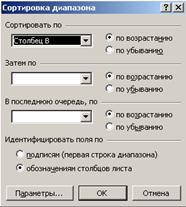
Сортировка данных
ЭТ позволяют осуществить сортировку данных, то есть производить их упорядочение. Данные можно сортировать по возрастанию или убыванию.
Чтобы вызвать функцию нужно выделить диапазон ячеек и нажать (рис 12): Данные/Сортировка
Для сортировки строк таблицы необходимо выбрать столбец, данные которого будут упорядочиваться. После сортировки изменяется порядок следования строк, но сохраняется их целостность.
|
Поиск данных
В ЭТ можно осуществлять поиск данных (строк) в соответствии с заданными условиями. Такие условия называются фильтром. В результате поиска будут найдены строки, удовлетворяющие заданному фильтру. Условия задаются с помощью операций сравнения. Для поиска данных нужно ввести команду Данные/Фильтр/Автофильтр
5. Практическая работа на компьютере

Лабораторная работа №3
Тема: Использование формул и встроенных функций.
Цель работы: научиться работать с формулами, освоить основные виды встроенных функций, иметь представление о способах внедрения встроенных функций в формулы, научиться сортировать табличные данные.
Ход работы
1. Запустите программу MS Excel.
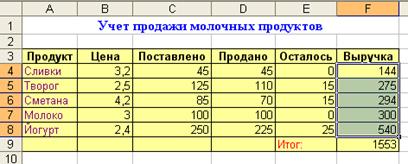
2. Откройте ранее подготовленную таблицу (рис 13):
|
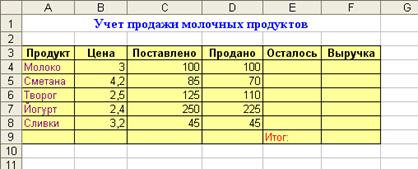
3. Заполните недостающие ячейки путем ввода и копирования формул. Для этого:
§ В ячейку Е4 введите формулу для расчета остатка от продажи молока (рис 14): =С4-В4 и нажмите клавишу Enter.
|
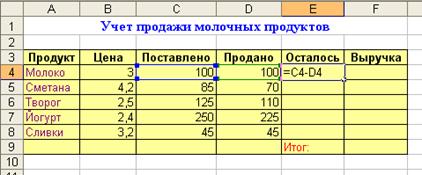
§ Скопируйте формулу в ячейки Е5:Е8. Для этого:
ü выделить ячейку, где введена исходная формула; |
ü скопировать эту формулу в буфер обмена; |
ü выделите диапазон ячеек Е5:Е8 |
ü вставить формулу из буфера, заполнив тем самым все ячейки выделенного диапазона. |
§ В ячейку F4 введите формулу для расчета выручки от продажи молока: =В4*D4 и нажмите клавишу Enter. Скопируйте формулу в ячейки F5:F8.
4. Используя функцию автоматического суммирования чисел СУММ посчитайте итог выручки. Для этого:
§ выделите ячейку F9 и нажмите кнопку  на панели инструментов «Стандартная»
§ выберите диапазон ячеек F4:F8 и нажмите клавишу Enter.
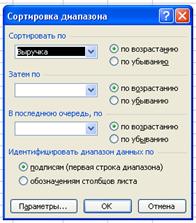 Выполнить сортировку выручки (по возрастанию). Для этого:
 - выделите ячейки F4:F8; в меню Данные выберите команду Сортировка; в раскрывающемся списке Сортировать по выбрать «Выручка» (рис. 15) убедитесь, что переключатель находится в положении По возрастанию;
|
7. Сохраните изменения в файле.
Представьте преподавателю результат работы.Для самостоятельной работы:
Задача 1. Откройте файл oth. xls из вашей личной папки. Выполните недостающие расчеты «Брутто», «ИТОГО». Сохраните работу и представьте преподавателю.
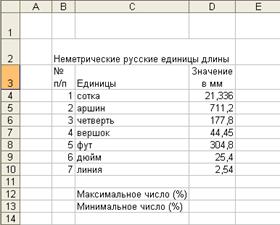
Задача 2. Создайте таблицу по образцу (рис.16). Отформатируйте ее и вычислите максимальное и минимальное число значений единиц длины (рис. 17).
Ключ к заданию:
§ задайте границы таблицы используя панель Форматирования, пиктограмма Границы  или команду Формат/Ячейки/Границы;
§ для заголовка таблицы (В2:D2) и диапазона таблицы В3:D10 толстую внешнюю границу;

|
|
§ для заголовка таблицы (В2:D2) выберите полужирное начертание шрифта; для диапазона таблицы В3:D3 – полужирный курсив;
§ выполните выравнивание: В2:D3 – по центру; В4:В10 – по центру; С4:С10 – по левому краю; D4:D10 – по левому краю;
§ задайте для диапазона таблицы С4:С10 оранжевый цвет заливки: Формат/Ячейки/Вид.
§ найдите максимальное и минимальное число доли значений в диапазоне D4:D10, используя Мастер функций и функции МАКС, МИН из категории Статистические.
Задача 3. Оформите таблицу, в которую внесена раскладка продуктов на одну порцию, чтобы можно было, введя общее число порций, получить необходимое количество продуктов.
Мусс из яблок
Всего порций | ||
Продукт | Раскладка на 1 порцию (г) | Всего (г) |
Яблоки | 57 | |
Сахар | 20 | |
Желатин | 3 | |
Вода | 70 |
Ключ к заданию:

|
Из за большого объема этот материал размещен на нескольких страницах:
1 2 3 4 5 6 7 8 9 10 11 |
