


Партнерка на США и Канаду по недвижимости, выплаты в крипто
- 30% recurring commission
- Выплаты в USDT
- Вывод каждую неделю
- Комиссия до 5 лет за каждого referral
Смешанная ссылка используется, когда при копировании формулы может изменяться только какая-то одна часть ссылки — либо буква столбца, либо номер строки. При этом символ $ ставится перед частью ссылки, которая должна остаться неизменной.
Пример. Смешанные ссылки с неизменяемой буквой столбца: $В1, $F12 (рис 7, а); смешанные ссылки с неизменяемым номером строки: А$5, F$9 (рис 7, б).
А | В | С | |||
1 | 4 | =А1+$В1 | |||
2 | 6 |
| |||
3 | 7 | =А3+$В3 | |||
4 | 2 | =А4+$В4 |
А | В | С | |||
1 | 2 | 4 |
| ||
2 | 5 | 6 | =А2+В$1 | ||
| 8 | 7 | =А3+В$1 | ||
4 | 1 | 2 | =А4+В$1 |
Копирование формул
 Правило копирования формул
1. Ввести формулу-оригинал, указав в ней относительные и абсолютные ссылки. Такая формула представляет собой образец (шаблон), указывающий местоположение ячеек, где хранятся операнды, относительно местоположения ячейки с формулой.
2. После ввода исходной формулы необходимо скопировать ее в требуемые ячейки. При копировании формул действует правило относительной ориентации ячеек, благодаря которому обеспечивается автоматическая настройка относительных ссылок во всех формулах-копиях. Для запрета автоматического изменения ссылок в формулах-копиях следует использовать абсолютные ссылки в формулах-оригиналах.
Порядок копирования формулы из ячейки в диапазон:
ü выделить ячейку, где введена исходная формула; |
ü скопировать эту формулу в буфер обмена; |
ü выделить диапазон ячеек, в который должна быть скопирована исходная формула; |
ü вставить формулу из буфера, заполнив тем самым все ячейки выделенного диапазона. |
Порядок копирования формул из одного диапазона в другой:
ü выделить диапазон-оригинал, из которого надо скопировать введенные в него ранее формулы; |
ü скопировать формулы из выделенного диапазона в буфер; |
ü установить курсор на первую ячейку того диапазона, куда требуется скопировать формулы; |
ü вставить формулы из буфера. |
Пример. Копирование формул с использованием ссылок различных типов поясним на примере рис.8: а) с относительными ссылками; б) с абсолютными ссылками; в) со смешанными ссылками.
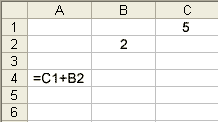
 а)
а)
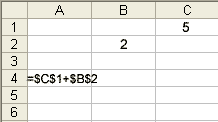
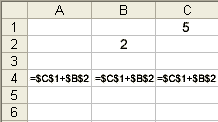 б)
б)
|
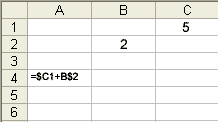
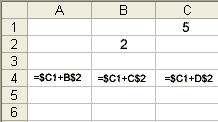 в)
в)
Закрепление знаний
Для закрепления знаний учащимся предлагается: решить задачи (Приложение 4 [1])
 Домашнее задание
Выучить конспект. Придумать задачу с использованием относительных и абсолютных ссылок
.
Урок 4. Лабораторная работа №2
Тема: Абсолютные и относительные ссылки.
Цель работы: Научиться работать с различными видами ссылок, отличать абсолютный адрес ячейки от относительного. Научиться работать с формулами в электронной таблице Excel.
Тип урока: закрепление практических навыков работы.
Форма проведения урока: практическая работа на компьютере.
Средства обучения:
Технические:
· ПК IBM PC
· проектор;
· экран.
Программные:
· ОС Windows 2000/XP;
· MS Excel 2000/XP;
Раздаточные материалы:
· карточки с заданиями лабораторной работы;
Ход урока
1. Сообщение темы и постановка целей урока
2. Актуализация знаний учащихся
Актуализация знаний учащихся осуществляется в ходе фронтального опроса.
1. Что такое относительная и абсолютная адресация в формулах и как она указывается? Приведите примеры.
2. Объясните на примерах правило автоматического изменения относительных ссылок при копировании.
4. Расскажите правила копирования формул
5. Объясните на примерах результат копирования формулы содержащей:
ü константы и относительные ссылки; |
ü относительные и абсолютные ссылки; |
ü смешанные ссылки; |
ü константы и виды ссылок. |
3. Практическая работа на компьютере
1. Запустите программу MS Excel.
2. 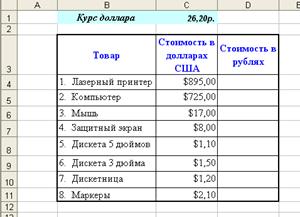 Откройте файл под именем Проба. xls. и на листе 2 создайте таблицу по образцу (рис9). Для этого:
§ в ячейки В4:В11 введите соответствующий текст;
§ в ячейку С1 введите значение текущего курса $;
§  в ячейки В3: D3 введите соответствующий текст и отформатируйте ячейки. Для этого: выделите ячейки В3: D3; выберите команду меню Формат/Ячейки и в появившемся окне выберите вкладку Выравнивание и установите горизонтальное и вертикальное выравнивание по центру, а отображение отметьте галочкой - переносить по словам;
§ в ячейки С4:С11 стоимость товаров в $; установите формат числа денежный, $. Для этого: выделите ячейки С4:С11 и выберите команду меню Формат/Ячейки и в появившемся окне выберите вкладку Число, пункт Денежный и установите обозначение $США.
§ 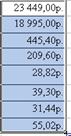 в ячейку D4 введите формулу, используя абсолютную ссылку с закреплением адреса =С4*$С$1 и нажмите клавишу Enter ;
§ 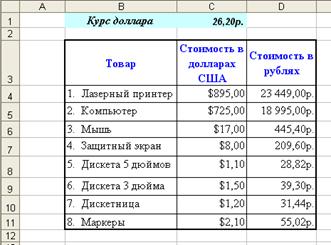 копируйте формулу в ячейки D4:D11, используя функцию Автозаполнение. Для этого: установите курсор в ячейку D4, подведите указатель мыши к маркеру заполнения и поймайте момент, когда указатель мыши примет вид тонкого черного креста +; удерживая нажатой левую клавишу мыши, переместите указатель на несколько ячеек вниз.
§ в ячейках D4:D11 задайте формат числа денежный, рубли.
3. Отформатируйте данные в таблице.
4. Сохраните изменения в файле.
Сравните ваш результат с рисунком (рис 10): Представьте преподавателю результат работы.Задача 2. Создайте таблицу 1. Используя данные таблицы 2 (как абсолютные ссылки) заполните столбец количество отходов по срокам. Сохраните работу в личной папке под именем oth. xls.
|
Таблица 1.
10 марта 2006 г. | 10 августа 2006 г. | 10 ноября 2006 г. | |||||||
Брутто, кг | Отходы, кг | Нетто, кг | Брутто, кг | Отходы, кг | Нетто, кг | Брутто, кг | Отходы, кг | Нетто, кг | |
Морковь | 450 | 450 | 450 | ||||||
Свекла | 563 | 563 | 563 | ||||||
Кабачки | 894 | 894 | 894 | ||||||
Картофель | 751 | 751 | 751 | ||||||
ИТОГО |
Таблица 2. Отходы
10 марта 2006 г. | 10 августа 2006 г. | 10 ноября 2006 г. | |
Морковь | 25,00% | 20,00% | 20,00% |
Свекла | 25,00% | 20,00% | 20,00% |
Кабачки | 33,00% | 33,00% | 33,00% |
Картофель | 40,00% | 20,00% | 30,00% |
Задача 3. На складе компьютерной техники хранятся компьютеры по цене 100 монет, принтеры по цене 55 монет, сканеры по цене 78 монет. Мальвина, Буратино, Пьеро и лиса Алиса имеют магазины по продаже компьютерной техники. Мальвина продала 10 сканеров и 5 компьютеров. Буратино – 11 принтеров, 3 компьютера и 2 сканера. Пьеро – 7 компьютеров и 4 принтера. Лиса Алиса – 8 компьютеров, 1 сканер и 6 принтеров.
Построить электронную таблицу, из которой будет видно: сколько всего было продано каждого вида техники и на какую сумму; сколько единиц техники и на какую сумму было продано каждым владельцем магазина.
Закрепление знаний
Для закрепления знаний предлагается решить задачи (приложение 4 [1])
Домашнее задание
Подумайте, как будет выглядеть формула в задаче 2 для подсчета итогов и брутто?
Урок 5. Стандартные функции. Сортировка и поиск данных
Тема урока: Стандартные функции. Сортировка и поиск данных.
Цель урока: Научиться работать с формулами, освоить основные виды встроенных функций, иметь представление о способах внедрения встроенных функций в формулы, научиться сортировать табличные данные.
Задачи урока:
образовательные
- познакомиться с основными видами функций; отработать на практике правила ввода стандартных функций; освоить правила сортировки и поиска данных.
воспитательная
- формирование научного мировоззрения учащихся; показать возможности применения сортировки данных;
развивающая
- продолжить обучение учащихся умению логически мыслить, выделять главное, существенное.
Тип урока: урок изучения нового материала и закрепления полученных знаний на практике.

|
Из за большого объема этот материал размещен на нескольких страницах:
1 2 3 4 5 6 7 8 9 10 11 |
