

Партнерка на США и Канаду по недвижимости, выплаты в крипто
- 30% recurring commission
- Выплаты в USDT
- Вывод каждую неделю
- Комиссия до 5 лет за каждого referral
Рис. 14.3. Увеличительные линзы различной кратности: 2 (слева) и 0,5 (справа)
Обратите внимание, что линза двукратного увеличения, будучи расположена в стопке объектов ниже линзы двукратного уменьшения, попадает в «поле зрения» последней и отображается через нее наравне со всеми другими объектами, расположенными в стопке ниже линзы. Если переместить увеличивающую линзу на верх стопки, в уменьшающей линзе будет виден только исходный эллипс, но не его увеличенное изображение.
Как видно из рисунка, при кратности линзы, отличной от 1, размеры области, которая отображается в линзе, не совпадают с размерами самой линзы: в увеличивающей линзе видна меньшая часть изображения, чем та, что перекрывается линзой; в линзе уменьшающей, наоборот, видно больше, чем она перекрывает. Однако и в том и в другом случае линза заслоняет некоторую часть изображения, и размещенные в этой части объекты не видны на чертеже в своем натуральном размере.
Режим Viewpoint
Режим работы с линзой Viewpoint (Точка обзора) позволяет отображать в ней объекты, расположенные не непосредственно под линзой, а с заданным смещением. Точкой обзора называется середина области, отображаемой в линзе, то есть точка, координаты которой задаются смещениями относительно центра линзы. На рис. 14.4 на текст, состоящий из нескольких строк, наложены линзы, для некоторых из них задан режим точки обзора.
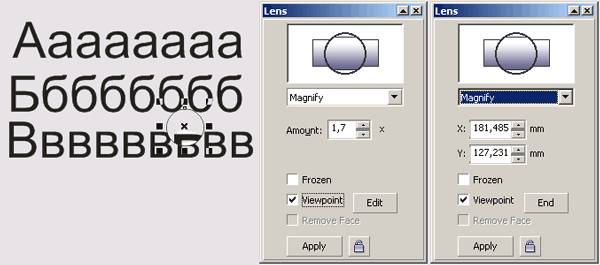
Рис. 14.4. Линзы с заданными точками обзора, вид пристыковываемого окна Lens в этом режиме и в режиме редактирования смещения точки обзора
Для крайней левой линзы режим точки обзора не задан (у всех приведенных на рисунке линз кратность равна 1,7). Правее расположены две ее копии. Для верхней точка обзора не задана, а для нижней она установлена в центре верхней линзы. В результате обе линзы отображают одно и то же, хотя расположены в разных местах. Для крайней правой линзы точка обзора смещена вниз и совмещена с базовой линией третьей строки.
Чтобы задать для выделенной линзы точку обзора, сделайте следующее.
1. Установите в пристыковываемом окне Lens (Линзы) флажок Viewpoint (Точка обзора).
2. Щелкните на кнопке Edit (Правка) справа от флажка режима.
3. Перетащите мышью появившийся на экране косой крестик в точку обзора или задайте смещение точки обзора с помощью появившихся в пристыковываемом окне после щелчка на кнопке Edit (Правка) счетчиков.
А. Выйдите из режима редактирования точки обзора, щелкнув на кнопке End (Конец), а затем актуализируйте изображение в линзе щелчком на кнопке Apply (Применить).
Режим точки обзора очень удобен, когда требуется представить на экране й исходное изображение, и отображение его фрагментов через линзу. На рис. 14.5 представлена схема велопробега с увеличенными и вынесенными на поля фрагментами, соответствующими старту и финишу.
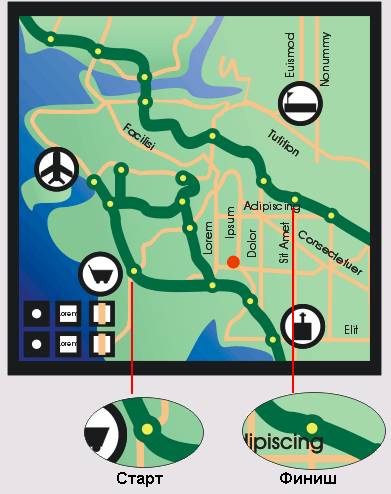
Рис. 14.5. Вынесение увеличенных фрагментов за пределы изображения с помощью режима точки обзора и увеличивающей линзы
Режим Frozen
Как уже отмечалось выше, линза не вносит изменений в имеющиеся на рисунке объекты и не создает новых объектов, меняя только режим отображения некоторых из них. Однако из-за этого при любом внесении изменений в перекрытые линзой объекты их отображение приходится строить заново, что может потребовать значительного времени. Кроме того, иногда для дальнейшей работы над рисунком удобнее использовать не исходные объекты, а именно результаты их отображения в линзе, например, когда предполагается дополнительно их преобразовывать.
В обоих случаях проблема решается с помощью режима Frozen (Работа с копией). Установка одноименного флажка приводит к тому, что CorelDRAW автоматически создает группу новых объектов, образующих в точноститакое же изображение которое было видно через линзу с текущими значениями управляющих параметров преобразования. При этом сама линза удаляется, а на ее месте остается имитирующая преобразование линзы группа объектов.
Побочным эффектом такого режима оказывается обрезка копий исходных объектов по границе линзы. «Замораживание» объектов с помощью линзы увеличения единичной кратности позволяет создавать их копии, обрезанные по произвольной форме. Но на самом деле это удобнее делать путем фигурной обрезки, приемы которой рассматриваются в разделе 15.
Осветляющая линза
Преобразование осветляющей линзы позволяет регулировать яркость отображения объектов, перекрываемых линзой. Несмотря на название, линза может не только осветлять, но и затемнять отображаемые объекты. Эффект осветления (или затемнения) достигается за счет замены цветов, использованных для заливки и обводки, их более светлыми (или темными) оттенками. Управляющий параметр линзы в счетчике Rate (Коэффициент) задается в процентах, и его значение 40 % означает, что, например, вместо синего цвета заливки объекта в линзе будет отображен его 60-процентный оттенок. Следовательно, при уровне осветления 100% все перекрываемые линзой объекты станут белыми и исчезнут из виду.
Эффект затемнения состоит в добавлении к цветам заливки и обводки оттенка черного цвета, соответствующего уровню затемнения. При затемнении 100 % линза выглядит как сплошной объект с черной заливкой.
Фактически управляющий параметр осветляющей линзы соответствует параметру L (lightness) цветовой модели HSL (см. раздел 6).
Осветляющие и затемняющие линзы удобно использовать для визуального подчеркивания фрагментов изображения. На рис. 14.6 представлено пиксельное изображение, поверх которого расположены две линзы.
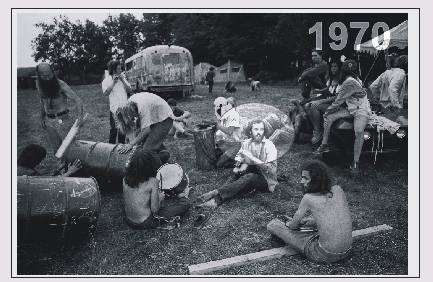
Рис. 14.6. Применение линз осветления и затемнения для выделения фрагмента фотографии и нанесения на нее надписи, не скрывающей изображение полностью
Конечно, осветляющие линзы можно применять и к векторным изображениям, формируя с их помощью более или менее мягкие маски.
Создаются осветляющие линзы так же, как увеличивающие, только в раскрывающемся списке типов линз пристыковываемого окна Lens (Линзы) выбирается альтернатива Brighten (Осветляющая линза), а вместо кратности задается уровень осветления. Уровням затемнения соответствуют отрицательные значения в счетчике Rate (Коэффициент).
Линза негативного изображения
Преобразование линзы негативного изображения состоит в замене цветов заливок и обводок перекрываемых ею объектов дополнительными к ним цветами в цветовой модели CMYK (о цветовых моделях речь шла в разделе 6). Дополнительными называются цвета, расположенные на противоположных концах диаметра цветового круга.
Линза негативного изображения не имеет дополнительных управляющих параметров, а в списке типов линз пристыковываемого окна Lens (Линзы) ей соответствует альтернатива Invert (Линза негативного изображения). На рис. 14.7 представлен пример применения прямоугольной линзы негативного изображения к векторному портрету Шекспира.
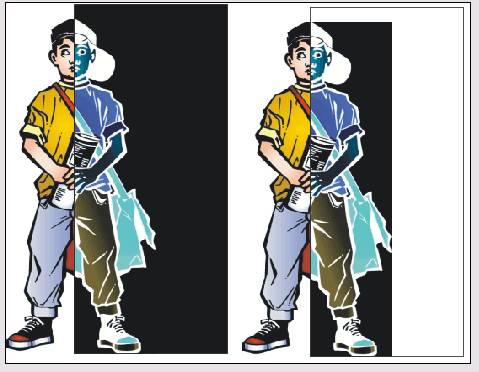
Рис. 14.7. Применение линзы негативного изображения к векторным объектам (на правом рисунке включен режим удаления фона)
Побочным эффектом применения линзы негативного изображения оказывается изме-нение цвета бумаги. Если такое изменение нежелательно, то так же как в случае полупрозрачной линзы избавиться от нежелательного побочного эффекта поможет установка флажка Remove Face (Удалить фон) в пристыковываемом окне Lens (Линзы).
В случае применения линзы негативного изображения к пиксельным изображениям получается более или менее точная имитация фотографического негатива.
Линза цветовой отсечки
Эффект, оказываемый линзой цветовой отсечки на внешний вид изображения, аналогичен эффекту цветного светофильтра, надетого на объектив фотокамеры — через нее проходят только черный цвет и цвет, совпадающий с цветом линзы. Белый цвет и другие светлые тона преобразуются к цвету линзы.
Сказанное вовсе не означает, что при применении этой линзы изображение превращается в монохромное. Если линза залита не базовым цветом цветовой модели, то она будет пропускать через себя как минимум два цветовых компонента, отличных от черного. Степень пропускания базовых цветовых компонентов через линзу определяется их количеством в цвете заливки линзы.
В списке типов линз пристыковываемого окна Lens (Линзы) линзе цветовой отсечки соответствует альтернатива Color Limit (Линза цветовой отсечки). У этой линзы два управляющих параметра. В счетчике Rate (Коэффициент) указывается значение от 0 до 100 %. Это значение задает степень ослабления базового компонента цветовой модели, отсутствующего в заливке линзы. Раскрывающаяся палитра Color (Цвет) позволяет выбрать цвет заливки линзы.
Поскольку монохромная иллюстрация не может дать достаточно точного представления о работе линзы цветовой отсечки, следует проделать небольшое упражнение.
Упражнение 14.1. Применение линзы цветовой отсечки
Цель этого упражнения — овладеть приемами работы с линзами в целом и с линзой цветовой отсечки в частности.
1. Начните с построения сетки инструментом Graph Paper (Диаграммная сетка). Нам потребуется семь смежных прямоугольников, вытянутых по вертикали, так что установите должным образом счетчики на панели атрибутов. Разгруппируйте построенную сетку и для каждого из семи получившихся прямоугольников назначьте заливку в спектральные цвета. Должны получиться семь прямоугольников: красного, оранжевого, желтого, зеленого, голубого, синего и фиолетового цветов.
2. Постройте поверх прямоугольников эллипс, меньше их по высоте, но больше по суммарной ширине. Это и будет линза цветовой отсечки.
3. Выберите команду Effects > Lens (Эффекты > Линзы).
4. Выберите альтернативу Color Limit (Линза цветовой отсечки) в раскрывающемся списке пристыковываемого окна Lens (Линзы).
5. В раскрывающейся палитре Color (Цвет) выберите красный образец, а в счетчик Rate (Коэффициент) введите нулевое значение и щелкните на кнопке Apply (Применить). Внешний вид цветных прямоугольников не должен измениться.
6. Измените значение в счетчике Rate (Коэффициент), сделав его равным 10 %, и снова щелкните на кнопке Apply (Применить). Цвет заливки прямоугольников в той части, где их перекрывает линза, должен ощутимо измениться.
7. Выберите в наборе инструментов инструмент Eyedropper (Пипетка) и щелкните им на части желтого прямоугольника, перекрытой линзой. Желтый цвет представляет собой сочетание равных долей базовых красного и зеленого цветов (модель RGB), и теперь эти два компонента по-разному пропускаются линзой. Красный компонент остается неизменным, поскольку цвет фильтра красный, а зеленый компонент ослабляется. Убедитесь в этом, прочитав сообщение о заливке в правой части строки состояния.
8. Измените значение в счетчике Rate (Коэффициент), сделав его равным 100 %, и щелкните на кнопке Apply (Применить). Теперь все компоненты цвета, отличные от красного и черного, будут полностью подавлены. Убедитесь в этом с помощью инструмента Eyedropper (Пипетка) и строки состояния.
9. Чтобы окончательно разобраться, как работает линза, назначьте ей желтую заливку и повторите описанные выше эксперименты, обязательно проверяя цветовой состав заливки отображаемых через линзу объектов по строке состояния.
Линза сложения цветов
Линза сложения цветов, в отличие от предыдущей, не подавляет базовые цветовые компоненты цветов заливки и обводки перекрываемых ею объектов, а добавляет к ним цветовые компоненты, из которых состоит заливка самой линзы. Эта линза основана на аддитивной модели образования цвета RGB, в которой белый цвет получается сложением красного, зеленого и синего базовых компонентов максимальной интенсивности. Интенсивность компонентов задается числами в диапазоне от 0 до 255.
Управляющие параметры линзы сложения цветов такие же, как у линзы цветовой отсечки, но значение, вводимое в счетчик Rate (Коэффициент), имеет другой смысл. Это значение представляет собой коэффициент, на который умножаются показатели интенсивности базовых цветовых компонентов заливки линзы. Полученные числа добавляются к базовым цветовым компонентам заливки и обводки перекрываемых объектов. Естественно, если получившаяся сумма превышает 255, она приравнивается к 255.
Например, если объект с красной заливкой (значения цветовых компонентов в модели RGB равны 255, 0, 0) перекрывается линзой 100-процентного уровня с зеленой заливкой (0, 255,0), то отображаться будет цвет (255, 255, 0) — в модели RGB это сочетание базовых компонентов соответствует желтому цвету.
Чтобы лучше освоиться с этой линзой, вызывающей наибольшие затруднения у начинающих пользователей, проделайте еще раз предыдущее упражнение, только на этот раз воспользуйтесь линзой сложения цветов.
В практической работе эта и предыдущая линзы чаще всего используются для цветовой коррекции импортированных в CorelDRAW пиксельных изображений.
Линза полутонового монохромного изображения
Линза полутонового монохромного изображения преобразует заливки и обводки перекрываемых ею объектов в их монохромные эквиваленты по критерию равной светлоты. У этой линзы только один управляющий параметр — цвет заливки линзы, который выбирается с помощью раскрывающейся палитры Color (Цвет). Выбранный цвет заливки становится одним из базовых цветов монохромной шкалы, а в качестве ее второго базового цвета всегда выступает белый цвет. Все перекрываемые линзой цвета преобразуются в оттенки цвета заливки линзы. Чем темнее перекрываемый цвет, тем более насыщенным будет оттенок, и наоборот. В раскрывающемся списке типов линз пристыковываемого окна Lens (Линзы) линзе полутонового монохромного изображения соответствует альтернатива Tinted Grayscale (Линза полутонового монохромного изображения).
С помощью этой линзы легко преобразовать цветное изображение в монохромное, причем как целиком, так и только его часть. Например, для рекламы косметики отсканированную цветную фотографию можно накрыть маской с отверстиями, соответствующими по форме и расположению векам и губам модели, и сделать эту маску линзой полутонового монохромного изображения. На монохромном изображении лица цвета помады и теней для век будут очень четко выделяться.
Монохромную фотографию можно вирировать — то есть придать ей цвет, заменив оттенки черного оттенками, например, коричневого (сепия) или голубого, наложив поверх нее прямоугольную линзу соответствующего цвета. Линза черного цвета преобразует цветную фотографию в классическую монохромную с ахроматическими базовыми цветами шкалы.
Несмотря на то что в практической работе эта линза применяется, главным образом, для модификации пиксельных изображений, она ничуть не хуже справляется со своей функцией и при работе с векторными изображениями.
Линза теплового портрета
Линза теплового портрета имитирует изображение, получающееся на экране тепловизора — прибора ночного видения, улавливающего и преобразующего в изображение инфракрасное излучение объектов. Палитра цветов экрана тепловизора ограничена и включает в себя белый, желтый, оранжевый, красный, синий, фиолетовый и бирюзовый цвета. По умолчанию «теплые» участки рисунка отображаются через линзу оттенками красного и оранжевого, а «холодные» — оттенками фиолетового и бирюзового.
«Температура» участка рисунка условно определяется по цвету, использованному для заливки объектов, расположенных на этом участке. По умолчанию принято, что теплые цвета располагаются в нижней, а холодные — в верхней части спектра.
Линзе теплового портрета в списке типов линз пристыковываемого окна Lens (Линзы) соответствует альтернатива Heat Map (Линза теплового портрета). У этой линзы только один управляющий параметр — счетчик Palette Rotation (Сдвиг палитры). Меняя это значение (выраженное в процентах), можно циклически сдвигать соответствие цветов исходных объектов и цветов палитры линзы.
Эта линза, так же как и следующая — Custom Color Map (Линза заказной палитры), — обычно применяется на практике для создания броских, но достаточно абстрактных графических образов, привлекающих внимание за счет явно неординарных цветов.
Линза заказной палитры
Линза заказной палитры преобразует цвета заливки и обводки перекрываемых ею объектов в соответствии с заданным в процессе настройки линзы соотношением исходных и конечных цветов. Соотношение устанавливается примерно так же, как в линзе монохромного изображения, только в качестве второго базового цвета монохромной шкалы вместо белого может устанавливаться произвольный цвет. Линзе заказной палитры в списке типов линз пристыковываемого окна Lens (Линзы) соответствует альтернатива Custom Color Map (Линза заказной палитры). Для задания начального и конечного цветов служат раскрывающиеся палитры From (От) и То (К). Промежуточные цвета специальной палитры могут располагаться одним из трех способов: Direct palette (По прямой), Forward rainbow (Прямая радуга) и Reverse rainbow (Обратная радуга). В первом из этих вариантов промежуточные цвета шкалы формируются как сегменты двухцветной линейной градиентной заливки, второй и третий способы соответствуют выбору промежуточных цветов на цветовом круге от начального к конечному против часовой стрелки и по часовой стрелке соответственно. Расположенная между кнопками From (От) и То (К) кнопка <> меняет местами начальный и конечный цвета палитры. Попадающая под линзу бумага, если не установлен флажок Remove Face (Удалить фон), окрашивается в конечный цвет.
Применение этой линзы позволяет добиться самых невообразимых сочетаний цветов.
Каркасная линза
Каркасная линза позволяет заменять при отображении перекрываемых ей объектов цвета заливки и обводки заданными цветами или отменять заливку и/или обводку. При отмене заливки и задании черного цвета обводки перекрытая линзой часть рисунка как будто отображается в режиме Wireframe (Каркас), что и определило название линзы. На рис. 14.8 представлено векторное изображение енота с наложенной на лапки и нижнюю часть мордочки овальной каркасной линзой. Справа на рисунке показано пристыковываемое окно Lens (Линзы), соответствующее этой линзе и заданным для рисунка значениям ее управляющих параметров.
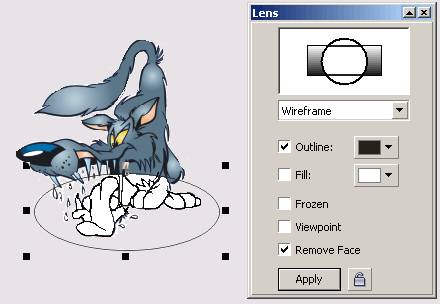
Рис. 14.8. Применение каркасной линзы с отменой заливки
Каркасной линзе в списке типов линз пристыковываемого окна Lens (Линзы) соответствует альтернатива Wireframe (Каркасная линза). Управляющих параметров у каркасной линзы два: они задают цвета, на которые меняются цвета контурных линий перекрываемых объектов и их заливка. Выбор цветов выполняется с помощью раскрывающихся палитр Outline (Контур) и Fill (Заливка). Слева от раскрывающихся палитр расположены флажки режимов, позволяющие отменить заливку и обводку перекрываемых объектов. По умолчанию оба флажка установлены.
Эту линзу имеет смысл применять только к векторным объектам. Если она перекрывает импортированный пиксельный объект, то он отображается без изменений.
Линза «рыбий глаз»
Линза «рыбий глаз» отображает перекрываемые ей объекты с образованием иллюзии, что они видны через стеклянную линзу, воспроизводящую перекрытые объекты без искажений в середине, но с растяжением или сжатием по краям.
У линзы «рыбий глаз» один управляющий параметр — счетчик Rate (Коэффициент), который может принимать значения в диапазоне от -1000 до 1000 %. Положительные значения соответствуют увеличению отображаемых объектов со сжатием по краям, отрицательные — уменьшению с растяжением по краям.
На рис. 14.9 представлены примеры применения линзы «рыбий глаз» с различными значениями уровня к одному и тому же рисунку, представляющему собой сетку из квадратов с заливкой тех из них, которые приходятся на диагонали.
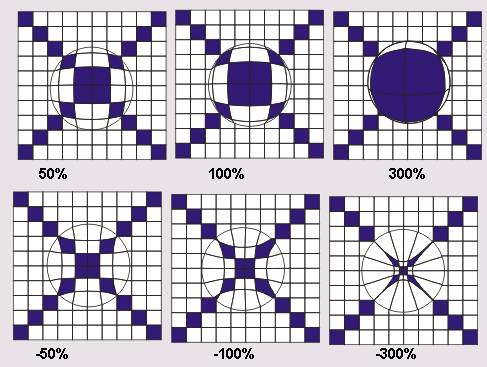
Рис. 14.9. Примеры применения линзы «рыбий глаз»
При применении этой линзы к импортированным пиксельным изображениям искажениям подвергается только форма края изображения.
Общие замечания по применению линз всех типов
Линзы представляют собой удобный и мощный инструмент художника. Однако пользуясь ими, следует иметь в виду следующее.
- Один объект может играть роль только одной линзы. Поэтому, если, например, требуется увеличить часть рисунка и преобразовать ее в монохромное изображение, придется создать два объекта, расположенные строго один над другим, и превратить нижний в увеличивающую линзу, а верхний — в линзу монохромного изображения.
- Линзами могут быть только замкнутые объекты.
- Линза модифицирует способ отображения только тех объектов, которые расположены в стопке объектов ниже нее.
- При применении линз (особенно — к пиксельным и векторным сканированным объектам) сложность объектной модели рисунка очень быстро возрастает, что может иногда привести к проблемам при его выводе на печать. Радикальным способом решения этих проблем является преобразование векторного изображения в пиксельное непосредственно перед печатью. Приемы такого преобразования рассматриваются в разделе 17.
- Линзы не меняют способ отображения некоторых составных объектов, например тел экструзии, ореолов, пошаговых переходов.
- При применении линзы к группе объектов эффект эквивалентен применению линзы к каждому из сгруппированных объектов индивидуально
Что нового мы узнали
В этом разделе мы рассмотрели следующие понятия:
- преобразование линзы;
- линза;
- типы линз: полупрозрачная линза, увеличительная линза, осветляющая линза, линза негативного изображения, линза цветовой отсечки, линза сложения цветов, линза полутонового монохромного изображения, линза теплового портрета, линза заказной палитры, каркасная линза и линза «рыбий глаз»;
- режим работы с копией или «замораживание» линзы;
- режим смещенной точки обзора.
Мы овладели следующими основными приемами:
- построение преобразований линз всех типов;
- отмена преобразования линзы;
- «замораживание» линзы с созданием преобразованных копий исходных объектов и обрезкой по контуру линзы;
- задание смещенной точки обзора для линзы;
- отключение преобразования линзы для части рисунка, не занятой объектами.
РАЗДЕЛ 15
Прозрачность
В большинстве предшествующих разделов рассматривались приемы построения и модификации объектов, составляющих рисунок. В этом разделе обсуждаются приемы, позволяющие с помощью прозрачности и фигурной обрезки частично или полностью скрывать фрагменты ранее построенных объектов. Возможно, это покажется странным: зачем скрывать то, что только что построили? Не торопитесь с выводами. Во многих случаях то, чего нет на рисунке, играет более важную роль, чем то, что на нем есть. На этой идее построено множество художественных приемов, заставляющих зрителя включать воображение и, следовательно, привлекающих его внимание к работе. Кроме того, всем известно, что вырезать части рисунков из журналов и наклеивать их на бумагу гораздо проще, чем рисованое изображение самостоятельно с чистого листа. Именно эти соображения обусловливают важность и полезность маскирующих инструментов.
В предыдущем разделе среди прочих линз была рассмотрена полупрозрачная линза, позволяющая создавать иллюзию, что рассматриваемый сквозь нее рисунок прикрыт полупрозрачным матовым или цветным стеклом. Поскольку на рисунках приходится довольно часто изображать полупрозрачные предметы, полезность этого инструмента несомненна, но, к сожалению, его функциональность явно недостаточна. Дело в том, что прозрачность крайне редко бывает равномерной — в большинстве практических ситуаций требуется изменение степени прозрачности в соответствии с тем или иным законом.
Поэтому в состав CorelDRAW включен более совершенный инструмент для работы с прозрачностью — Interactive Transparency (Интерактивная настройка прозрачности). С помощью этого инструмента можно настраивать прозрачность, пользуясь такими же схемами, как при создании градиентных заливок. Иногда настройкой прозрачности пользуются для того, чтобы убрать с изображения те или иные фрагменты. Но для этой цели существует более удобный во многих отношениях инструмент — инструмент фигурной обрезки. С ее помощью объект или совокупность объектов можно поместить внутрь другого объекта, и все фрагменты, выступающие за границу последнего, будут скрыты. То, что нежелательные фрагменты скрываются, а не удаляются, выгодно отличает метод фигурной обрезки от приема «замораживания» линзы (описанного в предыдущем разделе) — возможность впоследствии откорректировать подвергнутые фигурной обрезке объекты, а также объект, задающий границу этой обрезки, остается.
Приемы работы с прозрачностью в CorelDRAW очень похожи на приемы задания и настройки заливки. Однако прозрачность — это не свойство объекта, а линза специального типа, что подтверждается сообщением в строке состояния.
Эта линза по своей природе ближе всего к полупрозрачной линзе, но отличается от нее тем, что в полупрозрачной линзе степень прозрачности задается сразу для всей линзы, а в линзе, построенной инструментом Interactive Transparency (Интерактивная настройка прозрачности), степень прозрачности может меняться в пределах линзы.
При применении эффекта прозрачности с помощью инструмента Interactive Transparency (Интерактивная настройка прозрачности) выделенный объект преобразуется в группу линзы прозрачности, в состав которой входит монохромное пиксельное изображение, совпадающее по форме с границей управляющего объекта. Это изображение играет роль маски прозрачности, и его заливка определяет степень прозрачности линзы. Любая точка маски прозрачности может быть залита любым оттенком цвета (как известно, в монохромной шкале насчитывается 256 градаций, первая из которых соответствует отсутствию цвета, а последняя — его предельной интенсивности).
Области маски прозрачности с заливкой оттенком цвета в 100 % соответствуют непрозрачным участкам линзы. Области маски прозрачности с отсутствием цвета соответствуют участкам полной прозрачности. Промежуточные оттенки маски прозрачности придают перекрываемой части линзы прозрачность, степень которой зависит от градации оттенка маски. Чем градация оттенка маски ближе к 0 %, тем линза прозрачнее (и тем виднее сквозь нее расположенные ниже в стопке объекты). Чем градация оттенка маски ближе к 100 %, тем линза плотнее (и тем виднее исходная заливка объекта, преобразованного в линзу, а расположенные ниже объекты видны хуже).
Заливка точечной маски прозрачности задается с помощью инструмента Interactive Transparency (Интерактивная настройка прозрачности) теми же приемами, что заливка любого другого объекта. Поэтому заливка маски прозрачности может быть однородной, градиентной, текстурной и даже узорной.
Построенные линзы можно впоследствии редактировать. Помимо редактирования формы и атрибутов управляющего объекта можно менять тип заливки маски прозрачности и ее оттенки, регулируя таким образом степень и распределение прозрачности линзы.
Инструмент Interactive Transparency
Кнопка инструмента Interactive Transparency (Интерактивная настройка прозрачности) расположена на панели интерактивных инструментов (рис. 15.1, вверху слева).
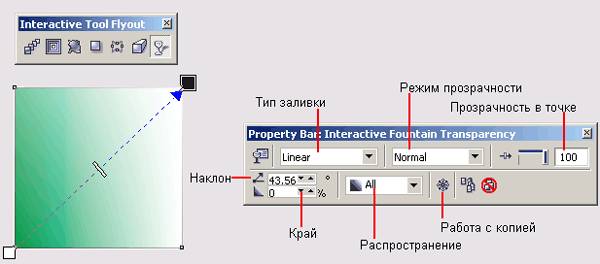
Рис. 15.1. Инструмент Interactive Transparency, его указатель, управляющая схема прозрачности и вид панели атрибутов
Работа этим инструментом не отличается от работы инструментом Interactive Fill (Интерактивная заливка). Элементы управляющей схемы прозрачности, появляющиеся при выборе альтернативы Fountain (Градиентная) в списке выбора типа заливки, выглядят в точности как элементы управляющей схемы градиентной заливки и выполняют те же функции (см. раздел «Специальные заливки» в разделе 6).
На панели атрибутов, представленной на рис. 15.1, отметим то лысо элементы управления, специфичные для инструмента Interactive Transparency (Интерактивная настройка прозрачности).
- С помощью ползунка Transparency Midpoint (Прозрачность в точке) или связанного с ним поля можно менять градацию черного цвета в управляющей точке, выделенной на оси управляющей схемы градиентной прозрачности (управляющая точка выделяется щелчком мыши и на экране обводится рамкой). По умолчанию для белого квадрата, соответствующего начальной управляющей точке, ползунок выведен влево до упора (значение в поле равно нулю), а для черного (конечная управляющая точка) ползунок выведен вправо до упора (значение в поле равно 100).
- В раскрывающемся списке Transparency Operation (Режим прозрачности) перечислены доступные режимы прозрачности (табл. 15.1). Каждая присутствующая в списке альтернатива отличается от других способом взаимодействия маски прозрачности с исходной заливкой объекта, преобразованного в линзу прозрачности. Некоторые из режимов позволяют добиться впечатляющих эффектов, но на практике в подавляющем большинстве случаев пользуются режимом Normal (Обычный).
- В раскрывающемся списке Apply Transparency to Fill, Outline or Both (Распространение) можно выбрать часть маскируемых объектов, на которую распространяется действие маски прозрачности. По умолчанию действие маски распространяется как на заливку, так и на контурные линии маскируемых объектов, по возможны и другие варианты.
- При Нажатой кнопке Freeze (Работа с копией) линза прозрачности «заморажива-ется», то есть по перекрытым ею объектам с учетом настройки прозрачности строится пиксельное изображение. Далее линзу прозрачности можно перемещать в любое место композиции — видимое сквозь нее изображение не изменится. Если после этого кнопку Freeze (Работа с копией) отжать, пиксельное изображение разрушается, а активность линзы восстанавливается — она снова начинает отображать объекты, расположенные ниже нее в стопке.
На самом деле в результате «замораживания» линзы прозрачности образуется особого типа группа, состоящая из единственного объекта — пиксельного изображения. Если эту «группу» разгруппировать, получится единственный объект — пиксельное изображение. Но пока группа не разгруппирована, ее можно превратить обратно в линзу прозрачности.
Таблица 15.1. Режимы прозрачности для инструмента интерактивной настройки прозрачностиРежим Описание
Normal Цвет линзы прозрачности накладывается поверх маскируемых объектов
Add Интенсивности базовых компонентов цветовой модели для линзы прозрачности складываются с аналогичными показателями маскируемых обьектов
Subtract Интенсивности базовых компонентов цветовой модели для линзы прозрачности и маскируемых объектов складываются, затем из полученных величин вычитается 255
Difference Интенсивности базовых компонентов цветовой модели для линзы прозрачности вычитаются из значений аналогичных показателей маскируемых объектов, а затем результаты умножаются на 255. Если интенсивность цветового компонента прозрачности равна 0, результат приравнивается к 255
Multiply Интенсивность цветового компонента маскируемого объекта умножается на интенсивность цветового компонента прозрачности, результат делится на 255. В итоге изображение затемняется (если прозрачность применяется к объектам с заливкой, отличной от белого цвета). Применение прозрачности черного цвета к любому объекту в этом режиме дает черный цвет. Применение прозрачности белого цвета в этом режиме к любому объекту оставляет его цвет неизменным
Divide Интенсивность цветового компонента маскируемого объекта делится на интенсивность цветового компонента прозрачности (или наоборот, в зависимости от того, которое из значений больше)
If lighter Заменяет все пикселы маскируемых объектов, имеющих более темные цвета, чем соответствующие пикселы линзы прозрачности, на пикселы линзы. Преобразование не затрагивает пикселов маскируемых объектов, более светлых, чем соответствующие им пикселы линзы прозрачности
If darker Заменяет все пикселы маскируемых объектов, имеющих более светлые цвета, чем соответствующие пикселы линзы прозрачности, пикселами линзы. Преобразование не затрагивает пикселов маскируемых объектов, более темных, чем соответствующие им пикселы линзы прозрачности
Texturize Преобразует цвет линзы прозрачности в серый цвет соответствующей градации, а затем умножает интенсивность серого на интенсивности цвета маскируемых объектов
Hue В результирующем изображении используется цветовой тон линзы прозрачности, а значения цветовой насыщенности и яркости наследуются у замаскированного объекта. Не оказывает влияния на монохромные изображения в полутонах серого, поскольку в них цветовая насыщенность равна нулю
Saturation Цветовой тон и яркость наследуются у замаскированного объекта, цветовая насыщенность — у линзы прозрачности
Lightness Цветовая насыщенность и цветовой тон наследуются у замаскированного объекта, а яркость — у линзы прозрачности
Invert В качестве базовых компонентов цвета линзы прозрачности используются цвета, дополнительные к заданным. Если интенсивность компонента равна 127, видимые изменения изображения отсутствуют, поскольку цвет расположен в центре цветового круга
Logical AND Интенсивности базовых цветовых компонентов прозрачности и объекта преобразуются в двоичные числа, над значениями которых поразрядно выполняется логическая операция И
Logical OR Интенсивности базовых цветовых компонентов прозрачности и объекта преобразуются в двоичные числа, над значениями которых поразрядно выполняется логическая операция ИЛИ
Logical XOR Интенсивности базовых цветовых компонентов прозрачности и объекта преобразуются в двоичные числа, над значениями которых поразрядно выполняется логическая операция исключающего ИЛИ
Red Прозрачность применяется только к красному каналу объектов с заливкой по цветовой модели RGB
Green Прозрачность применяется только к зеленому каналу объектов с заливкой по цветовой модели RGB
Blue Прозрачность применяется только к синему каналу объектов с заливкой по цветовой модели RGB
Построение линзы прозрачности
Как и любая другая линза, линза прозрачности строится на базе обычного замкнутого векторного объекта произвольной формы, который и создается в первую очередь.
Рекомендуется уже на этом этапе задать базовый цвет будущей линзы прозрачности, назначив соответствующую заливку объекту. Чаще всего используется белый цвет, совпадающий с цветом бумаги, — именно в этом варианте эффект прозрачности имитируется наиболее эффектно. Контурные линии линзы сохраняются или удаляются в зависимости от художественного замысла.
После создания векторного объекта щелчком на кнопке в наборе инструментов выбирается инструмент Interactive Transparency (Интерактивная настройка прозрачности), и с помощью указателя этого инструмента созданный объект (будущая линза прозрачности) выделяется. Дальнейшая последовательность действий определяется типом прозрачности.
Чтобы построить линзу однородной прозрачности (аналогичную полупрозрачной линзе), требуется следующая процедура.
1. Выберите в списке Transparency Type (Тип заливки маски прозрачности) панели атрибутов альтернативу Uniform (Однородная).
2. Если заливка линзы не была задана заранее, задайте ее сейчас, щелкнув на соответствующем образце цвета экранной палитры цветов (или иным способом).
3. Задайте плотность заливки маски прозрачности, используя ползунок на панели атрибутов (по умолчанию значение этого управляющего параметра устанавливается равным 50 %).
Для более точной настройки цвета заливки щелкните на кнопке с изображением инструмента Interactive Transparency (Интерактивная настройка прозрачности) на панели атрибутов. Раскроется диалоговое окно, аналогичное окну Uniform Fill (Однородная заливка) и содержащее все необходимые для этого элементы управления (см. раздел 6).

|
Из за большого объема этот материал размещен на нескольких страницах:
1 2 3 4 5 6 7 8 9 10 11 12 13 |
