

Партнерка на США и Канаду по недвижимости, выплаты в крипто
- 30% recurring commission
- Выплаты в USDT
- Вывод каждую неделю
- Комиссия до 5 лет за каждого referral
3. Выберите инструмент Interactive Envelope (Интерактивная огибающая) и щелкните на копии шарика. Поскольку искажение требуется несложное, вполне достаточно задать режим редактирования огибающей Single Arc (Дуга). Все что теперь требуется — перетащить узел, расположенный посредине верхней стороны огибающей, вниз, совместив его с уровнем нижнего края изображения игрушки. Бегемот, хоть и маленький, но тяжелый, смотрите, как шарик прогнулся под его тяжестью!
4. Для нанесения надписи импортируйте изображение другого шарика - круглого. Оно находится в файле Spec_Occ\Misc\Ball0002.cdr. Разгруппируйте изображение и удалите группу объектов, составляющих синий шарик. Красный шарик выделите и немного поверните, чтобы веревочка располагалась снизу. Чтобы не испортить такой красивый рисунок в процессе дальнейшей работы, заблокируйте его командой Arrange > Lock Object (Монтаж > Заблокировать объект). Выберите инструмент Text (Текст) и щелкните им примерно посредине шарика. Задайте выравнивание по центру, щелкнув на соответствующей кнопке панели атрибутов, введите с клавиатуры слово Фестиваль и отформатируйте таким кеглем, чтобы ширина получившегося текстового блока была примерно в полтора или два раза больше ширины шарика.
5. Теперь следует ввести надпись в габариты шарика с помощью огибающей. Для этого добавьте к надписи огибающую тем же приемом, что на шаге 3, только на этот раз в качестве режима редактирования огибающей оставьте назначенный по умолчанию режим Unconstrained (Кривая).
6. Приступим к редактированию огибающей. Прежде всего немного сожмем огибающую по краям надписи. Для этого выделите два верхних угловых узла и сместите их немного вниз. Затем сместите на такое же расстояние вверх два нижних угловых узла.
7. Теперь совместим угловые узлы огибающей с абрисом шарика. Сначала выделите два левых угловых узла и перетащите их до совмещения с границей шарика (при нажатой клавише Ctrl), а затем проделайте то же самое с правыми угловыми узлами. Совместите с границей шарика средние узлы боковых сторон и откорректируйте положение направляющих точек угловых узлов так, чтобы боковые границы огибающей совместились с контурной линией шарика. Надпись должна «вписаться» в абрис шарика. Однако пока надпись выглядит неестественно и разрушает иллюзию его объема, созданную бликами.
8. Приступим к созданию иллюзии, имитирующей размещение надписи на сферической поверхности. Для этого нам потребуется изменить назначенный по умолчанию режим заполнения огибающей Putty (По углам) режимом Original (По касательным). Это делается выбором соответствующей альтернативы в раскрывающемся списке Mapping Mode (Режим заполнения) панели атрибутов. Теперь нужно создать дополнительные узлы огибающей. Они должны располагаться примерно так, как показано на рис. 11.6, слева. Дополнительные узлы можно вставлять «на глазок» двойными щелчками мыши в нужных точках огибающей, но в нашем случае удобнее делать это с помощью кнопки «плюс» на панели атрибутов, поскольку тогда дополнительные узлы будут вставлены точно посредине между существующими, что и требуется. Когда все дополнительные узлы будут вставлены, должно получиться что-то похожее на рис. 11.6, справа.
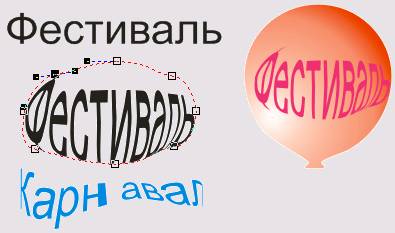
Рис. 11.6. Имитация надписи на сферической поверхности с помощью огибающей
Самое замечательное в этом способе создания иллюзии - то, что текст, заключенный в огибающую, остается текстом, а не преобразуется в кривые. Если его выделить инструментом Pick (Выбор), то можно выполнять редактирование и форматирование. На рис. 11.6 слева внизу представлен результат изменения текста в огибающей: изменен не только текст надписи, но и гарнитура, а иллюзия, создаваемая огибающей, при этом полностью сохраняется.
На базе описанного приема можно легко построить последовательность кадров анимации, демонстрирующей вращение шарика с надписью вокруг вертикальной оси. Чтобы получить изображение очередного кадра, достаточно удалить один символ надписи в начале текстового блока и добавить один в конце. Последовательность таких кадров приведена на рис. 11.7 — надпись Чествование юбиляра последовательно прокручивается через огибающую. Для полной иллюзии вращения шарика хорошо было бы менять в каждом кадре и положение веревочки — самую малость. Получается практически готовый элемент страницы веб-узла — остается только собрать последовательность изображений в анимированный ролик.
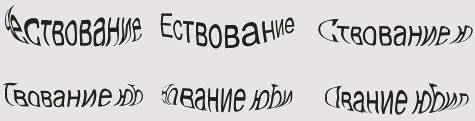
Рис. 11.7. Последовательность кадров анимации с вращением шарика с надписью (не меняющийся фон с изображением шарика не показан)
Простой текст и огибающие
В разделе 4 мы познакомились с тем, как сделать рамку простого текста непрямоугольной. Для этого требовалось установить атрибут обтекания для перекрывающих ее объектов. В тех случаях, когда по той или иной причине этот прием не годится, можно воспользоваться огибающими.
Применение огибающих к рамке простого текста имеет одну особенность — в отличие от случая с текстом фигурным, символы простого текста, заключенные в огибающую, никогда не меняют своей формы. Модификация внешнего вида сводится к изменению конфигурации области верстки, то есть могут измениться длины строк, на которые разбивается текст, и местоположение начальных и конечных точек строк. На рис. 11.8 представлена рамка простого текста, заключенная в огибающую, после перемещения и редактирования некоторых узлов последней.
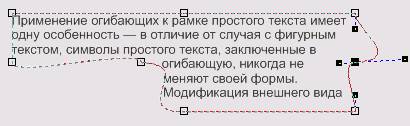
Рис. 11.8. Рамка простого текста, заключенная в огибающую
Деформации
Деформацией называется обратимое преобразование формы объектов. Основным инструментом для этого является инструмент Interactive Distortion (Интерактивная деформация). Кроме того, быстро выполнять локальную деформацию зигзага (см. далее) и точнее настраивать ее управляющие параметры позволяет инструмент Roughen Brush (Грабли).
Инструмент Interactive Distortion
Инструмент Interactive Distortion (Интерактивная деформация), появившийся в CorelDRAW, начиная с версии 8, изменяет внешний вид преобразуемых с его помощью объектов (или групп объектов) значительно радикальнее, чем огибающие. Добавленную к объекту деформацию можно удалить подобно огибающей, и при этом восстановится исходная форма объекта. Из-за весьма специфического характера искажений формы объектов, вызываемых этим инструментом, он используется в практической работе значительно реже, чем огибающие.
По технике работы инструмент Interactive Distortion (Интерактивная деформация) похож на инструмент Interactive Fill (Интерактивная заливка) — с помощью мыши
создается управляющая схема, определяющая характер деформации, а затем эта схема корректируется перетаскиванием ее отдельных элементов. Используя этот инструмент, можно задавать преобразования деформации трех типов: Push and Pull (Центростремительная и центробежная деформации), Zipper (Зигзаг) и Twister (Скручивание). У каждого из этих типов деформации — собственная управляющая схема и свои элементы управления на панели атрибутов, поэтому в следующих разделах мы рассмотрим каждый из них отдельно. На рис. 11.9 представлены инструмент Interactive Distortion (Интерактивная деформация) и кнопки панели атрибутов этого инструмента, с помощью которых выбирается нужный тип деформации.
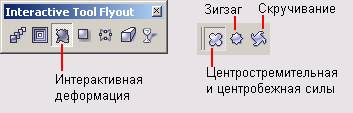
Рис. 11.9. Инструмент Interactive Distortion на панели интерактивных инструментов и кнопки выбора типа деформации на панели атрибутов
Деформация Push and Pull
Суть центростремительной деформации состоит в принудительном смещении всех узлов деформируемого объекта к центру деформации. Центробежная деформация смещает все узлы деформируемого объекта по радиусам от центра деформации. Если считать объект нарисованным на эластичной пленке, то при выполнении этих деформаций края пленки и центр деформации фиксируются, а пленка растягивается или сжимается с захватом за точки, в которых расположены узлы.
Результаты деформации определяются положением центра деформации по отношению к объекту и амплитудой — значением, показывающим в процентах, насколько узлы смещаются к центру из исходного положения. Отрицательные значения амплитуды соответствуют центростремительной деформации, положительные — центробежной.
Значение амплитуды -50% означает, что все узлы объекта в процессе деформации станут в два раза ближе к ее центру, чем в исходном объекте. Значение 0 % соответствует отсутствию деформации, значение 100 % означает, что в процессе деформации узлы отодвинутся от центра деформации на расстояние, равное их расстоянию до центра деформации в исходном объекте.
Центр деформации может устанавливаться произвольно. Если он совпадает с центральным маркером рамки выделения деформируемого объекта, такой частный случай называется центральной деформацией.
Однако при деформации этого типа смещаются не только узлы объекта, но и их направляющие точки, причем в направлении, противоположном направлению смещения узлов (то есть от центра при центростремительной деформации и к центру при центробежной). В результате при малых амплитудах середины сегментов объекта практически не смещаются, а при больших — смещаются из исходных положений значительно медленнее, чем узлы.
При деформации все узлы деформируемого объекта преобразуются в точки излома.
Управляющая схема преобразования деформации состоит из двух элементов. Ромб с белой заливкой определяет местоположение центра деформации, а квадрат с белой заливкой — ее амплитуду. Если квадрат расположен слева от ромба, амплитуда считается отрицательной (центростремительная деформация), а если справа — положительной (центробежная деформация). Расстояние между квадратом и ромбом пропорционально амплитуде деформации. Ниже представлены результаты центральной центростремительной (то есть амплитуда отрицательна) деформации круга с дополнительными узлами. Чтобы было удобнее сравнивать результаты с исходным объектом, под деформируемый объект белого цвета подложена его копия с серой заливкой. На рис. 11.10, а абсолютная величина амплитуды равна 150%, на рис. 11.10,6- 100%, на рис. 11.10, в - 50 %, на рис. 11.10, г - 25 % и на рис. 11.10, д — 10 %. На рис. 11.10, д, кроме того, показан указатель мыши при выбранном инструменте Interactive Distortion (Интерактивная деформация).
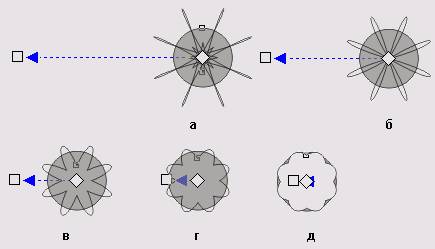
Рис. 11.10. Результаты центростремительной деформации круга с различными амплитудами
Перед применением деформации представленный на рис. 11.10 круг для усиления эффекта был преобразован в кривую, и посредине каждого из ее сегментов был расположен дополнительный узел. Без этого количество лепестков деформированной фигуры равнялось бы не восьми, а четырем.
Ниже представлены результаты центральной центробежной (то есть амплитуда положительна) деформации того же объекта — круга с дополнительными узлами. На рис. 11.11, а амплитуда равна 10%, на рис. 11.11,6" —25 %,нарис. 11.11, в —50%, на рис. 11.11,г - 100% и на рис. 11.11, д — 150%.
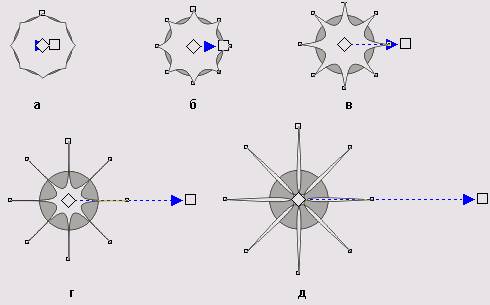
Рис. 11.11. Результаты центробежной деформации круга с различными амплитудами (управляющая схема показана только для одного варианта, последнее изображение уменьшено)
При смещении центра деформации форма деформированного объекта становится еще более причудливой (рис. 11.12).
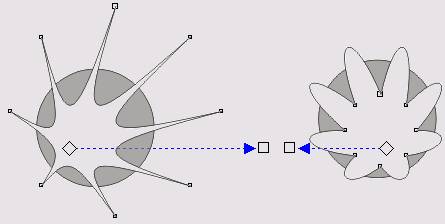
Рис. 11.12. Результаты центробежной (слева) и центростремительной деформации круга с дополнительными узлами при эксцентричном расположении центра деформации
На рис. 11.13 представлены элементы панели атрибутов, использующиеся при работе с центробежной и центростремительной деформациями.
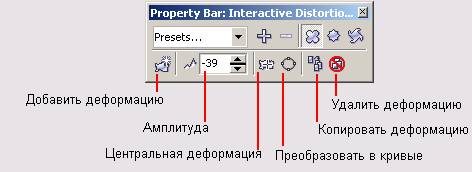
Рис. 11.13. Панель атрибутов инструмента Interactive Distortion для центробежной или центростремительной деформации
Ниже перечислены элементы управления панели атрибутов.
- Кнопка Add New (Добавить деформацию) предназначена для добавления новой деформации к объекту с ранее заданным преобразованием деформации.
- Счетчик Amplitude (Амплитуда) позволяет точнее, чем с помощью управляющей схемы, задать значение амплитуды деформации.
- Кнопка Center Distortion (Центральная деформация) принудительно совмещает центр деформации с центральным маркером рамки выделения объекта.
- Кнопка Convert To Curves (Преобразовать в кривые) преобразует результат деформирования объекта в новый объект, причем как исходный объект, так и заданная для него деформация удаляются.
- Кнопка Copy Distortion Attributes (Копировать деформацию) позволяет заменить текущую деформацию объекта деформацией, ранее заданной для другого объекта (см. выше описание копирования огибающей).
- Кнопка Clear Distortion (Удалить деформацию) удаляет последнюю из деформаций, заданных для объекта.
- Раскрывающийся список Preset List (Список заготовок) позволяет добавить к объекту деформацию с заранее заданными параметрами.
Процедуры работы с центробежной и центростремительной деформациями достаточно просты.
Чтобы добавить деформацию к объекту, следует проделать описанные ниже шаги.
1. Выберите в наборе инструментов инструмент Interactive Distortion (Интерактивная деформация).
2. Выберите тип деформации щелчком на соответствующей ему кнопке панели атрибутов.
3. Нажмите кнопку мыши при наведенном на деформируемый объект указателе инструмента Interactive Distortion (Интерактивная деформация) и, не отпуская кнопки мыши, перетащите указатель влево или вправо. В момент отпускания кнопки мыши на объекте появится управляющая схема деформации.
При наведении указателя на объекты, входящие в состав групп, форма указателя будет меняться — к нему добавится миниатюрный знак запрета остановки.
Чтобы сместить центр деформации, перетащите его мышью. По умолчанию центр деформации совмещается с центральным маркером рамки выделения объекта. Чтобы вернуть его в середину объекта, щелкните на кнопке Center Distortion (Центральная деформация) панели атрибутов.
Чтобы увеличить абсолютное значение амплитуды преобразования, перетаскивайте квадрат управляющей схемы от ромба, чтобы уменьшить — к ромбу.
Нажатие клавиши Esc в процессе перетаскивания элемента управляющей схемы возвращает деформируемый объекте состояние, предшествовавшее началу перетаскивания, и прерывает операцию редактирования деформации.
Чтобы отменить последнюю деформацию, примененную к объекту, выделите его инструментом Interactive Distortion (Интерактивная деформация) и щелкните на кнопке Clear Distortion (Удалить деформацию) панели атрибутов.
Деформация Zipper
Суть деформации зигзага состоит в создании с обеих сторон от линии исходного объекта на некотором расстоянии от нее двух последовательностей равномерно распределенных по длине линии точек. Линии исходного объекта заменяются в ходе преобразования зигзагом, соединяющим точки этих последовательностей. Количество точек в последовательностях определяется частотой деформации, а расстояние точек от линии — ее амплитудой. Управляющая схема деформации такая же, как у центробежной и центростремительной деформаций, с одним дополнительным элементом — местоположение прямоугольного белого ползунка на прямой, соединяющей ромб и квадрат, определяет частоту деформации. Ниже представлены результаты деформации круга. Чтобы результаты было удобнее сопоставлять с исходным объектом, круг перед деформированием был дублирован. На рис. 11.14, а значения амплитуды и частоты равны соответственно 100 и 1, на рис. 11.14, 6 — 100 и 10, на рис. 11.14, в — 45 и 5, на рис. 11.14, г — 45 и 10. На рис. 11.14, г показана также управляющая схема деформации.
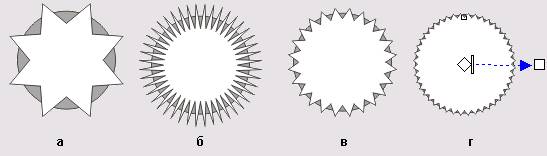
Рис. 11.14. Результаты деформации круга с разными значениями амплитуды и частоты
При регулярной деформации зигзага последовательности точек создаются на равных расстояниях от линии объекта, при случайной — расстояние каждой точки от линии уменьшается на произвольно выбранный процент. Кроме рандомизации деформация зигзага позволяет использовать еще два модификатора: сглаживание узлов и локализацию деформации. При включенном сглаживании после деформации в кривой вместо точек излома создаются симметричные узлы. Режим локализации деформации позволяет подавлять амплитуду деформации на отдельных участках линии объекта.
При перетаскивании ромба управляющей схемы от центра рамки выделения к линии объекта характер деформации меняется. Если режим локализации выключен, при перемещении ромба управляющей схемы вслед за ним перемещаются и узлы из внешней по отношению к исходному объекту последовательности точек. Результат деформации смещается относительно исходного положения объекта, как бы притягиваясь к центру управляющей схемы. Этот эффект демонстрируют рис. 11.15, а и б. В первом случае центр управляющей схемы смещен в правый верхний угол рамки выделения объекта, во втором — в левый нижний. При включении режима локализации деформации амплитуда деформации при приближении центра управляющей схемы не увеличивается, а при удалении — подавляется. При центральной деформации включение режима локализации приводит к подавлению амплитуды деформации до нуля по всему абрису. Два других примера (рис. 11.15, виг) отличаются от предыдущих только включенным режимом локализации.
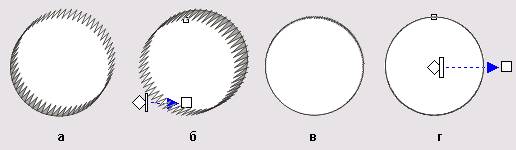
Рис. 11.15. Влияние смещения центра управляющей схемы и режима локализации на результат деформации
Большая часть элементов управления панели атрибутов, соответствующей деформации зигзага, нам уже известна, а назначение остальных понятно из их названий (рис. 11.16).
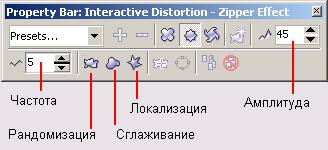
Рис. 11.16. Панель атрибутов инструмента Interactive Distortion для деформации зигзага
Деформация Twister
Деформация скручивания состоит в повороте изображения на заданный угол при фиксации одного или нескольких углов рамки выделения и центра деформации. При выполнении деформации фиксируются углы рамки выделения объекта, наиболее удаленные от заданного центра деформации.
При центральной деформации скручивания фиксируются все четыре угла рамки выделения деформируемого объекта.
Управляющая схема деформации содержит те же элементы, что центробежная и центростремительная деформации: ромб указывает местоположение центра деформации, квадрат используется только для фиксации направления оси управляющей схемы. Перетаскивая квадрат вокруг ромба по часовой стрелке или против нее, можно задавать угол деформации скручивания — ее основной управляющий параметр. Начальное направление оси, соответствующее углу деформации 0°, отмечается голубой штриховой линией.
На рис. 11.17 представлены два варианта центральной деформации сетки с квадратными ячейками для углов 90° (слева) и 180° (справа). На заднем плане видны недеформированные копии объектов.
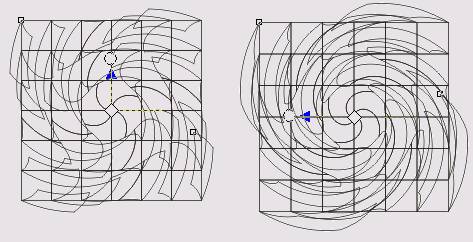
Рис. 11.17. Центральная деформация скручивания сетки с квадратными ячейками
Смещение центра деформации оказывает существенное влияние на внешний вид результата деформации. На рис. 11.18 представлена деформация той же сетки с углом деформации 90° и смещением центра деформации по диагонали на один квадрат сетки.
Поскольку сетка, которая была построена инструментом Graph Paper (Диаграммная сетка), представляет собой группу прямоугольников, перед применением деформации скручивания ее пришлось разгруппировать и соединить полученные прямоугольники в одну кривую командой Combine (Соединить) — эта деформация, как и предыдущие, не может применяться к группе объектов.
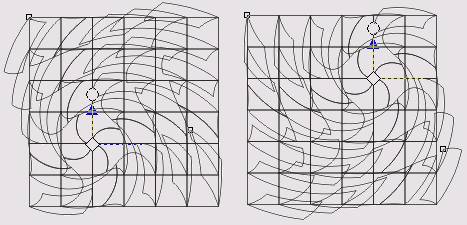
Рис. 11.18. Влияние смещения центра деформации на внешний вид ее результата
Чтобы добавить деформацию к объекту, следует выполнить описанную ниже процедуру.
1. Выберите в наборе инструментов инструмент Interactive Distortion (Интерактивная деформация).
2. Выберите тип деформации щелчком па соответствующей ему кнопке напели атрибутов.
3. При наведенном на деформируемый объект указателе инструмента Interactive Distortion (Интерактивная деформация) нажмите кнопку мыши в точке, где необходимо разместить центр деформации, и, не отпуская кнопку мыши, перетащите указатель в произвольном направлении от центра. В момент отпускания кнопки мыши на объекте появится управляющая схема деформации. Угол деформации определяется направлением перетаскивания мыши.
Корректировать управляющие параметры деформации удобнее с помощью элементов управления панели атрибутов, представленных на рис. 11.19.
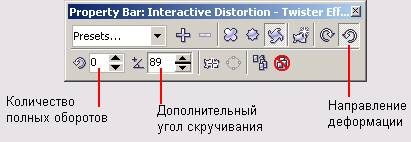
Рис. 11.19. Панель атрибутов инструмента Interactive Distortion для деформации скручивания
Полный угол деформации разбит на два управляющих значения — количество полных оборотов по 360° плюс дополнительный угол скручивания. Направление скручивания определяется не знаком угла скручивания (он всегда положителен ), а специальными кнопками. Остальные элементы управления панели атрибутов нам уже знакомы — они работают так же, как в случае других деформаций.
Упражнение 11.2. Выполнение интерактивных деформаций
Так же как в случае с огибающими, приемы работы с деформациями невозможно освоить без практики. Поэтому рекомендуется самостоятельно построить сначала все изображения, приведенные в этой главе, а затем те, что показаны на рис. 11.20.
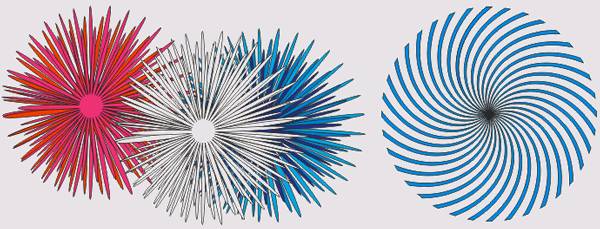
Рис. 11.20. Задание к упражнению 11.2
Поскольку вы уже располагаете достаточно большим опытом работы с CorelDRAW (вы ведь выполнили все упражнения предыдущих разделов?), вместо подробных инструкций ограничимся несколькими советами.
Расположенный слева букет астр представляет собой три копии одного изображения (белой астры, расположенной посредине). Она построена из нескольких ярусов, представляющих собой уменьшенные и повернутые копии внешнего яруса. Последний, в свою очередь, представляет собой результат центростремительной деформации кривой с заливкой белого цвета, полученной из окружности, на которой расположено 32 узла.
Чтобы не размещать эти узлы вручную, щелчком на кнопке Convert To Curves (Преобразовать в кривые) выделите все узлы кривой, полученной из окружности, и три раза подряд щелкните на кнопке добавления узлов (со знаком «плюс») панели атрибутов.
После того как будет достигнута желаемая форма яруса, преобразуйте деформацию в кривую, а затем постройте несколько уменьшенных копий с помощью пристыковываемого окна Transformation (Преобразование). Разворачивать уменьшенные копии удобнее буксировкой стрелок поворота в рамке выделения. Когда астра будет готова, сгруппируйте все копии. Постройте две копии полученной группы и задайте цветные заливки. Разместите копии справа и слева от оригинала и слегка деформируйте их с помощью прямолинейной огибающей для имитации перепективы, сдвинув одну из боковых сторон вниз (в следующем разделе обсуждаются более совершенные приемы имитации перспективы).
Для имитации водоворота (см. рис. 11.20, справа) постройте высокий и узкий равнобедренный треугольник с цветной заливкой, переместите в нем центр поворота в вершину угла и постройте несколько копий с поворотом каждой из них. Это также удобнее делать с помощью пристыковываемого окна Transformation (Преобразование). Когда треугольники образуют полный круг, выделите их все и соедините в одну кривую. К ней-то и следует применить деформацию скручивания.
Инструмент Roughen Brush
Инструмент Roughen Brush (Грабли) позволяет быстрее выполнять локальную деформацию зигзага и точнее настраивать ее управляющие параметры, чем инструмент Interactive Distortion (Интерактивная деформация). Для применения деформации достаточно выбрать инструмент, щелкнуть им на кривой, а затем перетащить инструмент вдоль той части кривой, на которую требуется нанести зубцы. Возможность указывать часть кривой, к которой будет применена деформация, — основное достоинство этого инструмента.
В качестве примера подарим парик снеговику, который послужит нам моделью. На рис. 11.21, я и б показано, как влияет на результат применения инструмента Roughen Brush (Грабли) изменение амплитуды. Рисунок 11.21, в иллюстрирует фиксированное направление зубцов, заданное по умолчанию, а на рис. 11.21, в и д зубцы повернуты соответственно на 45° и -45°.
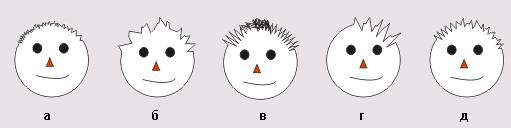
Рис. 11.21. Применение инструмента Roughen Brush к верхней четверти круга
Элементы управления эффектом расположены на панели атрибутов инструмента и представлены на рис. 11.22.
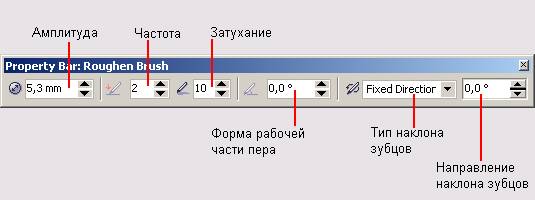
Рис. 11.22. Панель атрибутов инструмента Roughen Brush
Что нового мы узнали
В этом разделе мы познакомились со следующими новыми понятиями:
- огибающая;
- узлы и сегменты огибающей;
- режим редактирования огибающей;
- инструмент Interactive Envelope (Интерактивная огибающая);
- режим заполнения огибающей;
- заготовка огибающей;
- деформация;
- инструмент Interactive Distortion (Интерактивная деформация);
- центростремительная и центробежная деформации;
- амплитуда деформации;
- центральная деформация;
- управляющая схема деформации;
- центр деформации;
- деформация зигзага;
- частота деформации зигзага;
- регулярная и случайная деформация;
- локализация деформации зигзага;
- деформация скручивания;
- угол деформации скручивания;
- инструмент Roughen Brush (Грабли).
Мы овладели следующими основными приемами:
- добавление огибающей к объекту или группе;
- добавление дополнительной огибающей к объекту или группе, заключенной в огибающую;
- изменение режима редактирования огибающей;
- изменение режима заполнения огибающей;
- добавление и удаление узлов огибающей;
- редактирование узлов и сегментов огибающей;
- копирование огибающей;
- преобразование огибающей в кривые;
- формирование рамки простого текста с помощью огибающей;
- добавление и удаление деформаций;
- работа с управляющими схемами деформаций;
- настройка деформации всех типов.
РАЗДЕЛ 12
Преобразование перспективы
Основное назначение CorelDRAW — создание изображений, большинство из которых носят плоскостной, подчеркнуто графический характер. Поэтому передавать глубину и объем изображаемой сцены с учетом освещения и направления взгляда приходится чисто графическими приемами, имитируя блики и тени дополнительными объектами, а перспективу — искажением контурных линий объектов. С этими приемами мы уже познакомились, работая над упражнениями предыдущего раздела.
Однако в CorelDRAW имеются средства для автоматического построения эффектов, имитирующих объем и глубину сцены. В первую очередь к ним относится преобразование перспективы.
Законы геометрической перспективы были разработаны художниками раннего Возрождения, предложившими приемы имитации глубины за счет уменьшения размеров изображаемых объектов пропорционально их удаленности от зрителя. Поскольку такое сокращение размеров соответствует восприятию человеческим глазом реального трехмерного пространства, соблюдение законов геометрической перспективы на двухмерном листе бумаги заставляет глаз зрителя поверить в наличие реально отсутствующего третьего измерения. Преобразование перспективы, примененное к индивидуальному объекту или группе, искажает их форму в соответствии с выбранной схемой перспективы.
Для построения теней, отбрасываемых предметами на плоскость, можно воспользоваться приемом объединения группы объектов, изображающих фигуру, с последующим изменением заливки и формы полученного объекта (например, с помощью эффекта перспективы), но можно воспользоваться и специальным инструментом для построения падающих теней.
Эффект экструзии позволяет построить на рисунке проекцию обобщенного цилиндра — тела, образующегося при перемещении плоской фигуры в пространстве в направлении, перпендикулярном ее плоскости. CorelDRAW автоматически выполняет параллельное или перспективное проецирование фигуры и строит как изображения боковых поверхностей обобщенного цилиндра, так и светотеневую картину на них.
В терминологии CorelDRAW перспективой называется преобразование, искажающее форму объекта таким образом, чтобы имитировать одноточечную или двухточечную перспективу.
По своим результатам преобразование перспективы эквивалентно заключению объекта в четырехугольную огибающую с последующим перемещением ее узлов. Если нарушается параллельность пары противолежащих сторон огибающей, то продолжения первоначально параллельных им отрезков прямых объекта начинают пересекаться в одной точке, которая называется точкой схода. При нарушении параллельности обеих пар противолежащих сторон огибающей возникает две точки схода. Соответственно различают частные случаи перспективы: одноточечную и двухточечную. На рис. 12.1, а представлен исходный объект (изображение параллелепипеда), а на рис. 12.1, б и в тот же объект, подвергнутый преобразованиям соответственно одноточечной и двухточечной перспективы. Сами точки схода на рисунке не показаны, поскольку находятся далеко за его краями, но пунктирными линиями со стрелками обозначено направление на них.
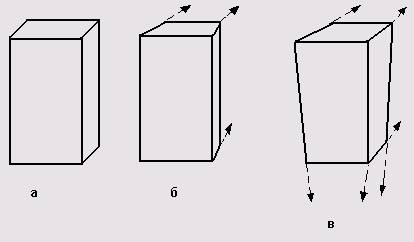
Рис. 12.1. Одноточечная и двухточечная перспектива объекта
Добавление перспективы к объекту обратимо — после удаления перспективы объект восстанавливает свою исходную форму, так же как при удалении огибающей.
Перспективу можно добавить к любому отдельному объекту или группе объектов, в том числе - к блоку фигурного текста. Исключение составляют только рамки простого текста и импортированные пиксельные изображения. К пиксельным изображениям может применяться специальный точечный эффект, имитирующий перспективу (см. раздел 17).
Рассмотрим этапы построения преобразования перспективы для прямоугольника (рис. 12.2, а). Специального инструмента для этого в CorelDRAW не предусмотрено, поэтому процесс начинается с выделения объекта (группы) инструментом Pick (Выбор) и выбора команды Effects > Add Perspective (Эффекты > Добавить перспективу). После выполнения команды поверх объекта появится пунктирная сетка
красного цвета с четырьмя узлами в углах (рис. 12.2, б). При этом автоматически выбирается инструмент Shape (Форма), с помощью которого можно перетаскивать угловые узлы сетки.
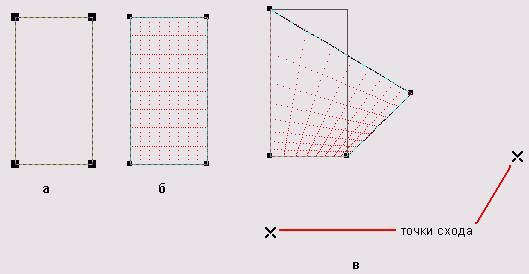
Рис. 12.2. Этапы построения преобразования перспективы
При перетаскивании любого узла из исходного положения будет построена двухточеч-ная перспектива. Если это перетаскивание выполнить при нажатой клавише Ctrl что обеспечит смещение узла строго по горизонтали или вертикали, перспектива будет одноточечной. Если перетаскивать узел при одновременно нажатых клавишах Ctrl и Shift, то узел, расположенный на той же стороне сетки, что и перемещаемый, будет синхронно смещаться на такое же расстояние в противоположном направлении.
Изменение формы ячеек сетки, сопровождающее перемещение узлов, дает представление о том, как будет искажен объект после завершения преобразования. При сближении угловых узлов в поле зрения появляются точки схода в виде косых крестиков (рис. 12.2, в).
Настройку преобразования перспективы можно также осуществлять, перетаскивая крестики, изображающие точки схода (конечно, если они находятся в пределах окна документа).
После выделения другого объекта или выбора инструмента Pick (Выбор) точки схода и сетка пропадают, однако если выделить объект с добавленной перспективой инструментом Shape (Форма), они снова появляются в рабочем пространстве, и процесс настройки перспективы можно продолжить.
При выделении объекта с добавленной перспективой инструментом Pick (Выбор) в строке состояния появляется информация о выделенном объекте или группе, к которой добавляется заключенное в скобки слово (Perspective). При выделении объекта с добавленной перспективой инструментом Shape (Форма) в строке состояния отображаются текущие координаты точек схода.
Построенное преобразование перспективы можно копировать на другие объекты. Для этого следует выделить объект (или группу), на который должно копироваться готовое преобразование перспективы, и выбрать команду Effects > Copy Effect > Perspective From (Эффекты > Копировать эффект > Перспектива с). После этого указатель превратится в толстую горизонтальную стрелку. Этим указателем следует щелкнуть на объекте с настроенной перспективой, которую требуется скопировать. Однако следует иметь в виду, что копирование перспективы не означает, что у двух объектов будут общие точки схода: копируются только пропорции сетки (ее размеры определяются габаритами объекта). На рис. 12.3,представлены две одинаковые пары фигурных текстов. Верхний текст правой пары был подвергнут преобразованию перспективы (на рисунке видны сетка, узлы и точка схода), а затем перспектива была скопирована на нижний текст пары.
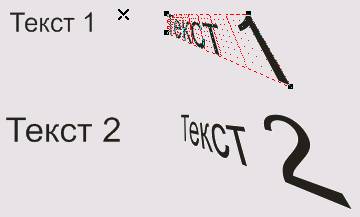
Рис. 12.3. Добавление перспективы к фигурному тексту и копирование перспективы
Чтобы удалить преобразование перспективы, выделите инструментом Pick (Выбор) объект или группу, для которой было задано преобразование перспективы, и выберите команду Effects > Clear Perspective (Эффекты > Удалить перспективу).
Упражнение 12.1. Построение перспективы для текста
В качестве упражнения для усвоения приемов работы с преобразованием перспективы попробуйте построить простейшую текстовую композицию, представленную на рис. 12.4. Пользуйтесь одноточечной перспективой, гарнитуру и кегль для текстов подберите по своему усмотрению.
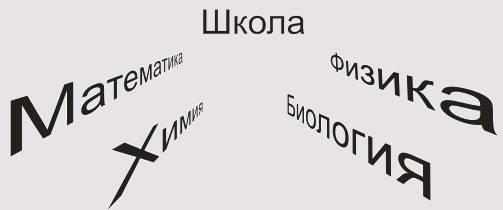
Рис. 12.4. Задание к упражнению 12.1
Тени и инструмент Interactive Shadow
Тени, или, точнее, падающие тени, также позволяют создавать иллюзию объемности сцены, подчеркивая расстояние в глубину между объектами. В CorelDRAW тенью называется монохромное пиксельное изображение, автоматически формирующееся в составе соединенного объекта класса «падающая тень». В качестве управляющего в таком соединенном объекте выступает объект (или группа объектов), отбрасывающий тень. Поэтому все изменения, вносимые в управляющий объект, влияют на форму тени. Например, увеличение размеров управляющего объекта автоматически приводит к увеличению размеров отбрасываемой им тени.
Тени могут отбрасывать практически все объекты CorelDRAW. Исключение составляют только составные объекты (пошаговые переходы, суперлинии, тела экструзии и пр.) и другие падающие тени.
В отличие от уже известных нам составных объектов (например, суперлиний), состоящих только из объектов векторной графики, в составной объект класса «падающая тень» входит пиксельное изображение — именно оно имитирует тень. При необходимости с помощью операции отделения (см. раздел 10) составной объект можно разбить на составляющие. После этого тень превращается в обычное пиксельное изображение, и его связь с управляющим объектом утрачивается. Можно, например, удалить объект, а тень сохранится.

|
Из за большого объема этот материал размещен на нескольких страницах:
1 2 3 4 5 6 7 8 9 10 11 12 13 |
