

Партнерка на США и Канаду по недвижимости, выплаты в крипто
- 30% recurring commission
- Выплаты в USDT
- Вывод каждую неделю
- Комиссия до 5 лет за каждого referral
Ореолы, или контуры подобия, представляют собой вариант пошагового перехода с одним управляющим объектом. Семейство подчиненных объектов ореола строится как последовательность фигур, близких геометрически к управляющему объекту.
Изобразительные возможности клонов, пошаговых переходов и ореолов практически безграничны, и сообщество компьютерных художников, работающих с CorelDRAW, постоянно изобретает новые способы их применения. С некоторыми из них мы познакомимся в упражнениях этого раздела.
Клоном в CorelDRAW называется совокупность специальных копий объекта, сохраняющих связь со своим оригиналом. Кроме того, тем же термином называется и каждый из объектов, входящих в клон одного и того же оригинала (чтобы избежать путаницы, в дальнейшем для обозначения отдельных объектов, составляющих один клон, будем называть их элементами клона). Оригинал, по которому строится клон, принято называть управляющим объектом клона, или мастером.
В строке состояния выделенный элемент клона обозначается своим типом с предшествующим словом «clone» (например. Clone Rectangle), а управляющий объект клона — типом с предшествующим словом «control» (Control Rectangle), так же как любой управляющий объект.
Основное свойство элемента клона состоит в том, что его нельзя редактировать. Элемент клона можно подвергать преобразованию: перемещать, поворачивать, зеркально отражать, но нельзя менять параметры его заливки и контурных линий, масштабировать, редактировать узлы. Все эти запрещенные для элемента клопа операции можно выполнять с управляющим объектом клона, причем все сделанные изменения автоматически распространяются на все элементы клона.
Как и элемент клона объекта, элемент клона эффекта тоже нельзя редактировать индивидуально, но он автоматически воспроизводит результат любой настройки эффекта для управляющего составного объекта клона эффекта.
Если перед клонированием выделить несколько объектов, то результатом будут являться несколько клонов, то есть каждый из выделенных объектов становится управляющим
объектом собственного клона. При клонировании группы объектов она становится управляющей группой клона, элементами которого становятся не объекты, а группы-клоны. Разгруппирование такого элемента клона дает не элементы клонов отдельных объектов (этих клонов просто не существует), а самостоятельные объекты. Разгруппировать управляющую группу клона невозможно, пока существует хоть одна связанная с ней группа — элемент клона.
Клонами очень удобно пользоваться в тех случаях, когда в проекте предусмотрено многократное повторение элемента, работа над которым еще не закончена (например, логотип фирмы, размещенный посредине и в четырех углах страницы веб-узла). В этом случае можно работать только над формой и расцветкой управляющего объекта клона, а остальные экземпляры изображения (элементы клона) будут изменяться автоматически.
Элемент клона выделенного объекта создается командой Edit > Clone (Правка > Клонировать). По умолчанию он располагается с некоторым смещением по отношению к оригиналу.
В имеющейся у автора на момент подготовки этой книги редакции программы CorelDRAW 12 команда клонирования не входит в стандартный состав меню. Если в редакции, с которой вы работаете, имеет место та же ситуация, введите ее в состав меню Edit (Правка) с помощью средств настройки. Для этого выберите сначала команду Tools > Customization (Сервис > Настройка), а затем в иерархическом списке, который находится в левой части раскрывшегося диалогового окна, — пункт Workspace > Customize > Commands (Рабочая среда > Настройка > Команды). Далее в раскрывающемся списке, расположенном в верхней части правой половины диалогового окна, выберите альтернативу Edit (Правка). Ниже раскрывающегося списка появится перечень всех существующих команд редактирования. Найдите в нем пункт Clone (Клонировать) и перетащите его мышью на название меню Edit (Правка) в строке меню программы — меню Edit (Правка) раскроется. Не отпуская кнопку мыши, поместите команду на желаемое место в меню. После освобождения кнопки мыши команда появится в меню на выбранном месте. Щелкните на кнопке ОК в диалоговом окне, чтобы завершить настройку меню. Этим приемом можно пользоваться для корректировки состава любого меню программы.
Особенности поведения клонов
При работе с элементами и управляющими объектами клонов следует иметь в виду некоторые особенности их поведения, не присущие обычным копиям.
- При изменении какого-либо атрибута элемента клона связь этого элемента с управляющим объектом клона по данному атрибуту утрачивается. Предположим, что у нас имеется клон красного эллипса, включающий в себя три элемента, то есть еще три красных эллипса. Если изменить заливку одного из элементов клона на желтую, связь этого элемента с управляющим объектом клона по заливке будет разорвана (но сохранится по другим атрибутам). Если впоследствии управляющий эллипс будет масштабированием превращен в круг, а его заливка изменена с красной на синюю, то в клоне будет три круга: два синих и один желтый.
- При изменении размера элемента клона он утрачивает всякую связь с управляющим объектом клона, превращаясь в отдельный объект.
- При удалении управляющего объекта автоматически удаляются и все элементы его клона.
- При применении к управляющему объекту преобразований огибающей (см. раздел 11), перспективы (см. раздел 12), линз (см. раздел 14) и прозрачности (см. раздел 15) их действие распространяется и на элементы клона. Остальные преобразования и эффекты действуют только на управляющий объект.
Клонирование эффектов
Клонированием эффекта называется специальный вариант копирования эффекта с ранее созданного составного объекта (тела экструзии, пошагового перехода, тени, ореола) на другой объект, который будет играть роль управляющего в новом составном объекте. В этом случае элементом клона становится не весь составной объект, а только управляющие параметры его подчиненных объектов.
Эффекты клонируются приблизительно так же, как копируются с ранее созданных составных объектов, только вместо команды Effects > Copy Effect > ... From (Эффекты > Копировать эффект > ... с) или соответствующей ей кнопки панели атрибутов используется команда Effects > Clone Effect > ... From (Эффекты > Клонировать эффект > ... с).
Чтобы выполнить клонирование эффекта на объект (в случае эффекта пошагового перехода — на пару объектов), выделите его (их), раскройте меню Effects (Эффекты) и в подменю Clone Effect (Клонировать эффект) выберите одну из доступных команд клонирования эффектов. После этого указатель мыши изменит свой вид, превратившись в толстую стрелку. Щелкните этой стрелкой на составном объекте пошагового перехода, экструзии, ореола или отбрасываемой тени, который требуется клонировать.
При клонировании эффектов следует иметь в виду следующие особенности.
- Пошаговый переход клонируется командой Effects > Clone Effect > Blend From (Эффекты > Клонировать эффект > Пошаговый переходе). После клонирования все атрибуты управляющего составного объекта пошагового перехода будут применены к группе-элементу клона, за исключением атрибутов заливки. Если управляющий пошаговый переход состоит из двух управляющих эллипсов с красной и зеленой заливкой и двадцати промежуточных объектов, а выделены два квадрата синего и белого цветов, то после клонирования получится переход из 20 промежуточных объектов квадратной формы с переходом цвета от синего к белому. При изменении числа шагов перехода у управляющего объекта соответствующим образом изменится и количество промежуточных объектов элемента клона.
- Тело экструзии клонируется командой Effects > Clone Effect > Extrude From (Эффекты > Клонировать эффект > Экструзия с). Предварительно выделяется отдельный объект. Если вместо объекта выделяется группа или несколько объектов, команда клонирования эффекта недоступна.
- Ореол клонируется командой Effects > Clone Effect > Contour From (Эффекты > Клонировать эффект > Ореол с). Предварительно выделяется отдельный объект. Если вместо объекта выделяется группа или несколько объектов, команда клонирования эффекта недоступна. Новый элемент клона сохранит свои цвета заливки и обводки контура, но воспримет атрибуты контуров, составляющих управляющий ореол.
- Тень клонируется командой Effects > Clone Effect > Drop Shadow From (Эффекты > Клонировать эффект > Тень с). Предварительно нужно выделить объект или группу объектов. Новый элемент клона приобретет такую же тень, как управляющий объект.
Упражнение 13.1. Создание клонов и клонирование эффектов
В ходе выполнения этого упражнения мы вначале освоим на практике описанные выше приемы клонирования, а затем познакомимся с оригинальной техникой построения плиточного орнамента, предложенной Щ. Хаитом.
1. Начнем с построения прямоугольника. Задайте для него заливку синим цветом и постройте элемент клона командой Edit > Clone (Правка > Клонировать). Поместите клон справа от управляющего прямоугольника клона.
2. Поменяйте заливку управляющего прямоугольника на красную (элемент клона должен послушно покраснеть). Выделите элемент клона и задайте для него зеленую заливку. Возвратите управляющему прямоугольнику синюю заливку. Отметьте, что элемент клона на это никак не реагирует.
3. Выделите управляющий прямоугольник инструментом Shape (Форма) и закруглите углы. Как видите, «непослушание» элемента клона распространяется только на индивидуально заданный для него атрибут заливки.
4. Постройте для управляющего прямоугольника падающую вперед тень. На это действие элемент клона опять никак не реагирует. Не хочет — заставим. Выделите элемент клона и клонируйте на него эффект тени.
5. Справа от элемента клона постройте эллипс и задайте ему желтую заливку, а затем клонируйте на него с управляющего прямоугольника эффект тени. Наконец, поменяйте тип перспективы тени управляющего прямоугольника, заставив ее падать назад. Тени от второго прямоугольника и эллипса должны развернуться самостоятельно. В результате должно получиться что-то похожее на рис. 13.1.
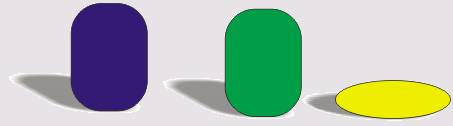
Рис. 13.1. Клонирование прямоугольника и эффекта тени
6. Создайте новую страницу документа CorelDRAW и постройте посредине нее правильный шестиугольник с помощью инструмента Polygon (Многоугольник) и клавиши-модификатора Ctrl. Постройте шесть его клонов и, включив режим Snap To Objects (Привязать к объектам), расположите их вокруг управляющего шестиугольника так, чтобы получилось некое подобие сот (углы элементов клона и управляющего объекта должны точно совместиться). Переместите управляющий шестиугольник на самый верх стопки объектов (без этого будет трудно выделять нужные узлы для редактирования) и преобразуйте его в кривую (рис. 13.2, а).
7. Совместно выделите инструментом Shape (Форма) два узла, лежащих на серединах противоположных сторон управляющего Шестиугольника, и перетащите
их вниз и вправо (рис. 13.2, б). Обратите внимание, что примыкание элементов клона к управляющему объекту при этом не нарушается (строго говоря, для этого мы и воспользовались клоном).
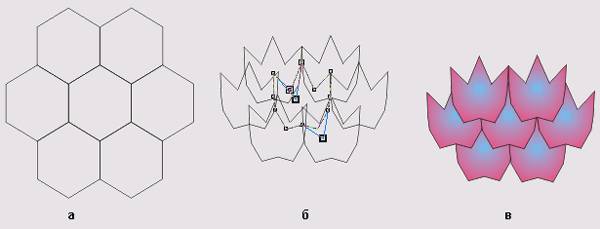
Рис. 13.2. Построение плоского орнамента, заполняющего плоскость
8. Продолжая попарно выделять узлы, лежавшие в исходном варианте управляющего шестиугольника на одном диаметре описанной окружности, и смещая их, придайте элементам орнамента (а именно составлением орнамента, целиком заполняющего плоскость одинаковыми элементами — раппортами, — мы и заняты) какую-нибудь нетривиальную форму, причем совсем не обязательно симметричную. Задайте для управляющего элемента подходящую заливку (например, градиентную, как показано на рис. 13.2, в). Элемент орнамента построен. А теперь попробуйте придумать, как бы вы разрабатывали такой элемент без помощи клона.
9. В заключение упражнения попробуйте построить орнаменты, похожие на представленные на рис. 13.3.
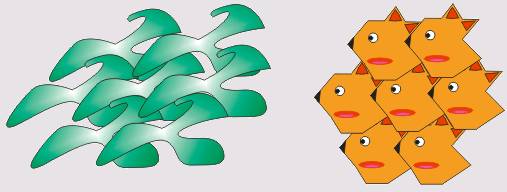
Рис. 13.3. Варианты орнаментов, построенных с помощью клонов
При работе над первым орнаментом следует преобразовать все сегменты кривой, в которую преобразуется шестиугольник, в криволинейные, а все узлы, расположенные в серединах его сторон, — в симметричные. Чтобы орнамент не выглядел монотонно, задайте для его элемента градиентную заливку. При работе над вторым орнаментом после построения нужной формы плитки удалите все элементы клона, оставив только управляющий объект, и дорисуйте недостающие детали. Зате. м сгруппируйте их и постройте новый клон на основе группы. Впрочем, можно ограничиться и просто копированием фрагмента с последующим выравниванием — ведь главное сделано, форма фрагмента уже определена. Орнаменты такого типа можно использовать в качестве рисунков для тканей, обоев, рамок, наконец в качестве удобной и экономичной формы для печенья!
Стандартные фрагменты
До появления в составе программы CorelDRAW 11 фрагментов все вновь созданные объекты, включая копии ранее созданных, сохранялись в файле изображения. Для изображений, включающих в себя многочисленные копии объектов, это приводило к неоправданному раздуванию файлов. Отчасти эту проблему помогали решить клоны, однако в клоне все элементы должны быть одного размера, да вдобавок элементы неравноправны: удаление клона мастера приводит к «гибели» всех его элементов.
В версии 12 в каждом файле изображения (CDR) может сохраняться собственная библиотека фрагментов, кроме того, возможно подключение библиотек стандартных фрагментов, хранящихся в самостоятельных файлах, размещенных на накопителях рабочей станции (локальные библиотеки) и компьютерной сети (сетевые библиотеки). Фрагменты, сохраненные в одной библиотеке, можно перенести в другую библиотеку через системный буфер обмена или командами экспорта.
Стандартным фрагментом, или просто фрагментом, называется объект (или группа объектов) CorelDRAW, внесенный в библиотеку фрагментов под определенным именем для последующего многократного использования в графическом документе.
Экземпляром фрагмента называется копия внесенного в библиотеку фрагмента, использованная при построении изображения. Экземпляр фрагмента представляет собой не полноценный объект CorelDRAW, а ссылку на хранящееся в библиотеке описание и совокупность управляющих параметров, определяющих преобразования, выполненные именно над этим экземпляром фрагмента.
Основным средством для работы с фрагментами в CorelDRAW 12 является пристыковываемое окно Symbol Manager (Диспетчер фрагментов). Это окно открывается командой Edit > Symbol > Symbol Маnаgеr (Правка > Фрагмент >Диспетчер фрагментов). Внешний вид этого пристыковываемого окна представлен на рис. 13.4.
В верхней части пристыковываемого окна Symbol Manager (Диспетчер фрагментов) расположена область предварительного просмотра выделенного фрагмента и некоторые сведения о его описании и использовании в изображении. В его средней части представлена информация о подключенных библиотеках стандартных фрагментов.
В нижней части окна перечислены фрагменты, описания которых внесены в библиотеку.
Чтобы внести выделенный объект или группу объектов в библиотеку в качестве нового стандартного фрагмента, достаточно перетащить мышью этот объект в область списка фрагментов, расположенную в нижней части пристыковываемого окна. Для нового фрагмента будет создана строка в списке. Остается только отредактировать его имя, выполнив двойной щелчок мышью в нужной строке поля Name (Имя), расположенного справа от значка нового фрагмента, введя имя и нажав клавишу Enter. Выделенный в документе объект (группа объектов) образует первый экземпляр нового стандартного фрагмента.
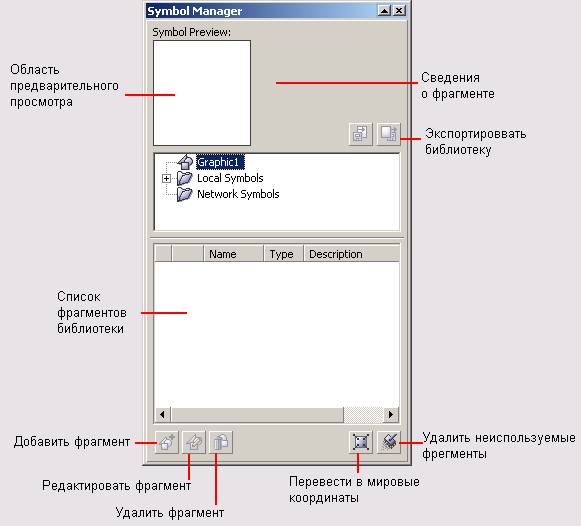
Рис. 13.4. Пристыковываемое окно диспетчера фрагментов
После этого новый фрагмент готов к вставке в графический документ. Чтобы добавить новый экземпляр, достаточно перетащить мышью строку желаемого фрагмента из библиотеки в то или иное место страницы. На рис. 13.5 представлены пять экземпляров стандартного фрагмента Голубь.
В верхней части рисунка приведены части изображения, соответствующие экземплярам фрагмента. Видно, что для каждого экземпляра можно задавать индивидуальное имя (см. в окне менеджера объектов, показанном в левой части рисунка), а также собственные параметры преобразований. В частности, для экземпляра стандартного фрагмента можно задать:
- параметры размещения;
- размеры изображения;
- параметры скоса;
- угол разворота и параметры зеркального отражения;
- степень равномерной прозрачности (см. раздел 14);
- параметры обтекания текстом (см. раздел 4).
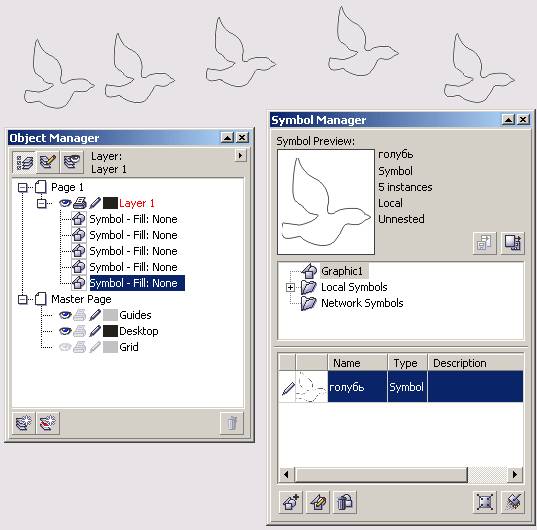
Рис. 13.5. Экземпляры фрагмента
Чтобы изменить описание фрагмента, сохраненное в библиотеке, следует выделить любой экземпляр этого фрагмента и выбрать в контекстном меню команду Edit Symbol (Редактирование фрагмента) или щелкнуть на одноименной кнопке в пристыковываемом окне Symbol Manager (Диспетчер фрагментов). По завершении редактирования следует выполнить щелчок на кнопке Finish Editing Object (Завершить редактирование объекта), появляющейся на время редактирования стандартного фрагмента в левом нижнем углу рабочего пространства программы (над навигатором страниц), или выбрать команду Finish Editing Symbol (Завершить редактирование фрагмента) в контекстном меню, появляющемся после щелчка правой кнопкой мыши на любом из элементов фрагмента.
Экземпляры фрагментов не могут иметь разные заливку и параметры контурных линий. Для смены любого из этих параметров предварительно приходится входить в режим редактирования фрагмента, а по выходе из этого режима заливка и параметры контурных линий будут изменены как во всех экземплярах фрагмента, так и в его описании, хранящемся в библиотеке.
В CorelDRAW версии 12 появилась возможность пользоваться вложенными стандартными фрагментами. Это означает, что при создании нового стандартного фрагмента можно задействовать экземпляры ранее созданных фрагментов. Например, на рис. 13.5 видно, что в билиотеке документа имеется стандартный фрагмент соответствующий листу дерева. Три его экземпляра использованы при построении стандартного фрагмента с изображением ветки. Соответственно, стандартный фрагмент Ветка содержит в себе экземпляры других стандартных фрагментов. Такая ситуация и называется вложенностью стандартных фрагментов. Поскольку экземпляр фрагмента Ветка включен в описание фрагмента Голубь, последний тоже содержит в себе вложенные фрагменты. Фрагмент Ветка содержится в нем на первом уровне вложенности, а фрагмент Лист — на втором. Если в процессе редактирования стандартного фрагмента Лист внести в него какие-либо изменения (например, назначить заливку зеленым цветом), то после завершения редактирования все листья всех веток на рисунке сразу воспроизведут внесенные изменения (в нашем случае все листья моментально позеленеют).
Использование механизма вложенных стандартных фрагментов открывает широкие возможности для многократного использования ранее построенных изображений.
Пошаговые переходы
Пошаговым переходом в CorelDRAW называется составной объект, содержащий начальный управляющий объект, конечный управляющий объект и упорядоченную совокупность промежуточных объектов. Форма промежуточных объектов подобрана так, чтобы их последовательность изображала этапы плавного преобразования начального управляющего объекта в конечный. Атрибуты заливки и обводки контура промежуточных объектов тоже плавно меняются. На рис. 13.6 пошаговый переход наглядно иллюстрирует процесс превращения обезьяны в человека по Дарвину. Изображение обезьяны выступает в качестве начального управляющего объекта, изображение человека - в качестве конечного, а роли рамапитека, неандертальца и прочих распределены между промежуточными объектами.
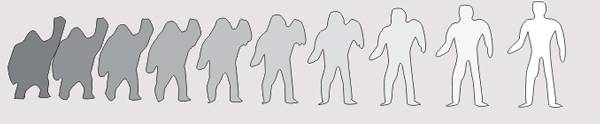
Рис. 13.6. Управляющие и промежуточные объекты пошагового перехода
У базового пошагового перехода промежуточные объекты равномерно распределяются вдоль прямой, соединяющей центры управляющих объектов. В ходе последующей настройки можно отказаться от равномерности распределения, задав то или иное значение ускорения. Ускорением называется замена коэффициента пропорциональности, который используется для вычисления значений управляющих параметров промежуточного объекта в зависимости от номера этого объекта. Чаще всего ускорением пользуются для изменения расположения или скорости изменения заливки промежуточных объектов пошагового перехода (рис. 13.7).
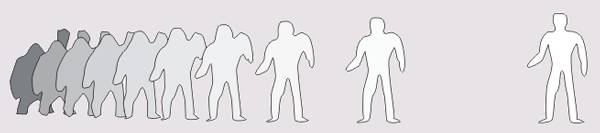
Рис. 13.7. Влияние ускорения на расположение и заливку промежуточных объектов пошагового перехода
Можно также отказаться от размещения промежуточных объектов вдоль прямой, указав для этого специальную траекторию (на роль которой обычно выбирается кривая). Впрочем, на рис. 13.8 для этой цели используется эллипс.
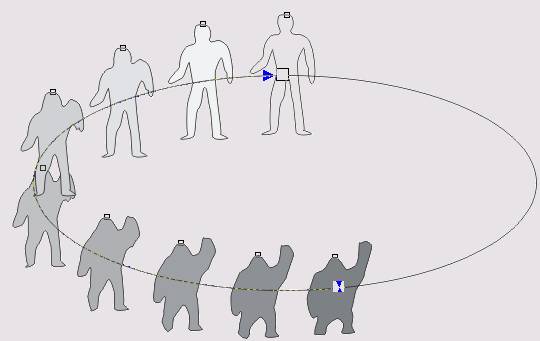
Рис. 13.8. Размещение промежуточных объектов пошагового перехода на эллиптической траектории(показана пунктиром)
Важным частным случаем пошаговых переходов является составной пошаговый переход, которым называется составной объект, включающий в себя несколько пошаговых переходов, разделяющих одни и те же управляющие объекты. Например, на рис. 13.9 представлен простейший составной пошаговый переход, в котором объекты в виде буквы Т двух различных гарнитур играют роли конечных управляющих объектов, а объект в форме круга является общим для обеих частей составного перехода начальным объектом.
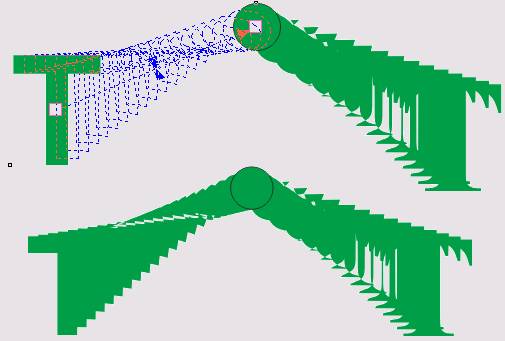
Рис. 13.9. Составной пошаговый переход и его построение
Работа с пошаговым переходом начинается с построения управляющих объектов, назначения их атрибутов и размещения в желаемых положениях. Затем строится базовый пошаговый переход.
1. Откройте панель интерактивных инструментов (рис. 13.10, справа внизу) и выберите инструмент Interactive Blend (Интерактивный пошаговый переход).
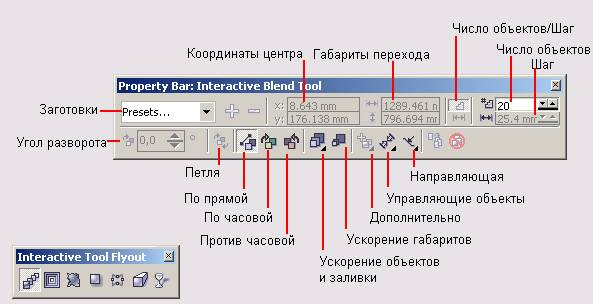
Рис. 13.10. Инструмент Interactive Blend и соответствующая ему панель атрибутов
2. Перетащите указатель инструмента от произвольной точки одного из управляющих объектов к произвольной точке второго управляющего объекта (см. рис. 13.9, вверху справа). При наведении указателя на любой из объектов рисунка, который может выступать в качестве управляющего, воспроизводятся промежуточные объекты будущего пошагового перехода (в режиме отображения каркаса), однако переход будет построен только после отпускания кнопки мыши в конце перетаскивания.
Который из двух управляющих объектов перехода будет начальным, зависит не от направления перетаскивания указателя инструментам от исходного расположения объектов в стопке. Начальным всегда становится объект, находящийся ниже. Если в процессе работы начальный объект оказывается в стопке выше конечного, они меняются ролями: конечный становится начальным, а начальный — конечным. Промежуточные объекты пошагового перехода располагаются в стопке таким образом, что объект, расположенный ближе к конечному управляющему объекту, перекрывает на рисунке все объекты, расположенные ближе него к начальному управляющему объекту.
Базовый пошаговый переход строится со значениями управляющих параметров, принятыми по умолчанию: равномерное распределение 20 промежуточных объектов по прямой, соединяющей центры управляющих объектов, без ускорений. Далее построенный пошаговый переход можно настраивать с элементов управления панели атрибутов, представленных на рис. 13.10.
- С помощью раскрывающегося списка Preset List (Заготовки) и кнопок со знаками «плюс» и «минус» можно выбрать заготовку пошагового перехода, а также раздел 4. клоны, стандартные фрагменты, пошаговые переходы и ореолы добавить готовый пошаговый переход в качестве заготовки в список для последующего использования или удалить более не нужную заготовку.
- Поля координат центра пошагового перехода позволяют точно размещать пошаговый переход на рисунке.
- Поля габаритов пошагового перехода позволяют придавать пошаговому переходу точные габариты. Однако следует иметь в виду, что значения в обоих полях меняются согласованно и их изменение приводит к изменению размеров не только перехода в целом, но и его управляющих объектов.
- Кнопки Number of Steps (Число объектов) и Fixed Spacing (Фиксированный шаг промежуточных объектов) служат для задания режима управления пошаговым переходом. Если пошаговый переход размещается по траектории (см. далее), появляется возможность управлять количеством его промежуточных объектов, задавая расстояние между их центрами. Режим управления определяется тем, какая из двух кнопок нажата: верхняя соответствует числу объектов, нижняя — шагу.
Если пошаговый переход не связан с траекторией, нижняя кнопка недоступна.
- Меняя значение счетчика Number of Steps (Число объектов), можно задавать количество промежуточных объектов пошагового перехода.
- Счетчик Offset Between Blend Shapes (Шаг промежуточных объектов) дает возможность задать расстояние вдоль траектории между двумя смежными промежуточными объектами для промежуточных объектов пошагового перехода на траектории.
- Счетчик Blend Direction (Угол разворота) позволяет задавать угол разворота промежуточных объектов для пошаговых переходов, не связанных с траекторией. Значение счетчика указывает угол разворота последнего из промежуточных объектов. На рис. 13.11, а представлен пошаговый переход с разворотом промежуточных объектов на 90°.
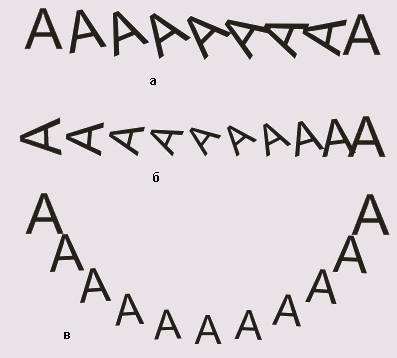
Рис. 13.11. Пошаговые переходы с разворотом промежуточных объектов
Дополнительному развороту подвергаются именно промежуточные объекты, а не копия начального управляющего объекта — это хорошо видно на рис. 13.11,6. Угол дополнительного разворота промежуточных объектов в этом пошаговом переходе задан такой же, как на рис. 13.11, а (90°), но конечный управляющий объект тоже развернут на ту же величину в ту же сторону. Если развернуть конечный управляющий объект не против часовой стрелки, а по ней, промежуточные объекты практически не разворачиваются.
- При нажатой кнопке Loop Blend (Петля) дополнительный разворот промежуточных объектов выполняется не вокруг их центров, а вокруг общей для всех точки, расположенной посредине между центрами управляющих объектов (рис. 13.11, в).
- Кнопки Direct Blend (По прямой), Clockwise Blend (По часовой) и Counterclockwise Blend (Против часовой) позволяют управлять последовательностью выбора цветов заливки промежуточных объектов пошагового перехода из цветового круга (см. раздел «Специальные заливки» в разделе 6).
- Кнопка Object and Color Acceleration (Ускорение объектов и заливки) раскрывает вспомогательное диалоговое окно, содержащее два ползунка, позволяющих регулировать расстояния между промежуточными объектами пошагового перехода и скорость изменения цвета заливки промежуточных объектов. По умолчанию расстояние между промежуточными объектами в переходе остается постоянным, а цвет заливки меняется равномерно по всей длине перехода. Этот вариант представлен на рис. 13.12, а, а ниже показаны его модификации, полученные путем ускорения объектов (рис. 13.12, б) и заливки (рис. 13.12, е). Справа от пошаговых переходов приведены соответствующие им положения ползунков ускорений во вспомогательном диалоговом окне.
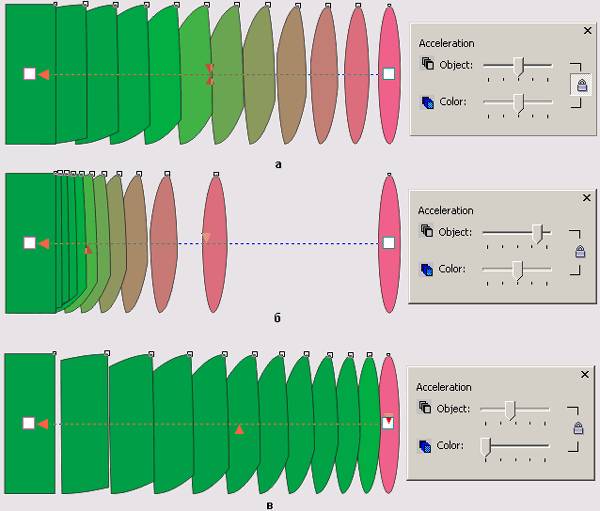
Рис. 13.12. Влияние ускорения объектов и заливки на внешний вид пошагового перехода
В правой части вспомогательного диалогового окна расположена кнопка связывания ускорений. Если эта кнопка нажата, то управляющие параметры ускорения объектов и заливки пошагового перехода принудительно связываются, и последующее изменение одного из них влечет за собой такое же изменение второго.
- Кнопка Accelerate Sizing for Blend (Ускорение габаритов) позволяет распространить режим ускорения промежуточных объектов пошагового перехода на изменение их габаритных размеров. На рис. 13.13 представлены две копии пошагового перехода с ускорением промежуточных объектов: на верхней режим ускорения габаритов выключен, на нижней — включен. Скорость изменения габаритных размеров отдельно не регулируется, она задается тем же ползунком, что скорость изменения расстояния между промежуточными объектами.
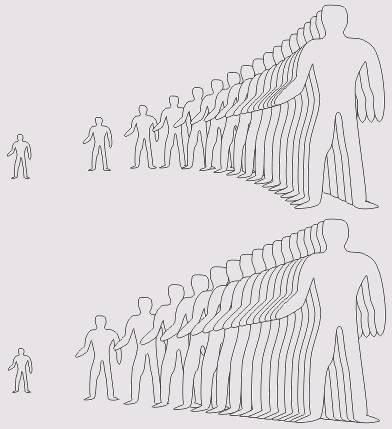
Рис. 13.13. Ускорение габаритных размеров промежуточных объектов пошагового перехода
- Кнопка Start and End Object Properties (Управляющие объекты) раскрывает дополнительное меню с четырьмя командами.
• Show Start (Показать начальный). Эта команда сбрасывает выделение пошагового перехода и выделяет его начальный управляющий объект, то есть ее выбор эквивалентен щелчку инструментом Pick (Выбор) на начальном управляющем объекте. Ею удобно пользоваться, когда размеры начального управляющего объекта малы, он перекрыт другими объектами или труднодоступен по какой-либо другой причине.
• Show End (Показать конечный). Эта команда сбрасывает выделение пошагового перехода и выделяет его конечный управляющий объект.
• New Start (Новый начальный). После выбора этой команды указатель мыши принимает форму стрелки с планкой. Этой стрелкой можно щелкнуть на любом объекте рисунка, после чего он становится начальным управляющим
объектом пошагового перехода (конечный управляющий объект и все параметры настройки перехода при этом не меняются).
• New End (Новый конечный). С помощью этой команды можно заменить конечный объект пошагового перехода.
Помимо уже знакомых нам кнопок копирования эффекта и его отмены, расположенных справа на панели атрибутов, не рассмотренными остались еще две кнопки — Miscellaneous Blend Options (Дополнительно) и Path Properties (Направляющая). С ними мы познакомимся в следующих разделах, а здесь нам осталось рассмотреть управляющую схему пошагового перехода, представленную на рис. 13.14.
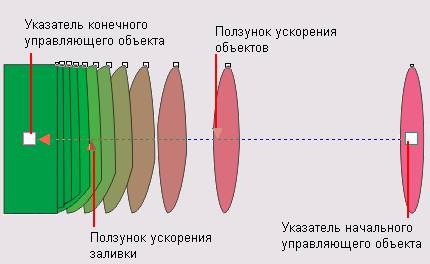
Рис. 13.14. Управляющая схема пошагового перехода
Управляющая схема становится видна после выделения любого из промежуточных объектов пошагового перехода инструментом Interactive Blend (Интерактивный пошаговый переход) или сразу по завершении построения пошагового перехода.
Указатели управляющих объектов представлены белыми квадратными маркерами. В указатель конечного управляющего объекта «втыкается» треугольник, символизирующий направление пошагового перехода. Прямая, вдоль которой располагаются промежуточные объекты, показана цветной штриховой линией. Над этой линией находится синий треугольный ползунок. Его положение связано с величиной управляющего параметра ускорения объектов. Перетаскивая ползунок вдоль пунктирной линии, можно задавать ускорение, не раскрывая вспомогательное диалоговое окно с ползунками ускорения, о котором шла речь выше. Под штриховой линией располагается красный треугольный ползунок ускорения заливки.
Поскольку по умолчанию управляющие параметры ускорений вновь построенного пошагового перехода связаны, ползунки ускорения управляющей схемы при перемещении одного из них двигаются одновременно. Чтобы регулировать ускорения индивидуально, следует отжать (щелчком мыши) кнопку Link Accelerations (Связать ускорения) во вспомогательном диалоговом окне (см. рис. 13.12).
Помимо установки управляющих параметров ускорения, с помощью управляющей схемы удобно перемещать управляющие объекты пошагового перехода, перетаскивая мышью их указатели.
Переходы вдоль заданной траектории
Переходы вдоль заданной траектории используют, когда требуется разместить объекты пошагового перехода вдоль замкнутой или незамкнутой кривой. При этом кривая включается в составной объект типа «пошаговый переход» на правах еще одного (третьего) управляющего объекта. Построение пошагового перехода на траектории выполняется следующим образом.
1. Постройте кривую, которая будет играть роль траектории.
2. Постройте базовый пошаговый переход.
3. Не сбрасывая выделения пошагового перехода, щелкните на кнопке Path Properties (Направляющая) панели атрибутов и выберите в раскрывшемся меню команду New Path (Новая траектория).
4. Щелкните появившимся указателем в виде искривленной стрелки на ранее построенной траектории. Пошаговый переход окажется привязанным к траектории, и центры его промежуточных объектов расположатся на ней.
Вместо последних двух шагов можно перетащить построенный пошаговый переход на траекторию правой кнопкой мыши, а затем в раскрывшемся контекстном меню выбрать команду Fit Blend To Path (Разместить пошаговый переход на траектории).
Если траектория пошагового перехода может быть выполнена «от руки», можно воспользоваться следующим приемом.
1. Выберите инструмент Interactive Blend (Интерактивный пошаговый переход).
2. Удерживая нажатой клавишу Alt, перетащите указатель инструмента от начального объекта перехода к конечному.
После привязки пошагового перехода к траектории в большинстве случаев приходится выполнять настройку положения управляющих и промежуточных объектов на ней. Обычно настраиваются положения управляющих объектов и два управляющих параметра: расстояние между промежуточными объектами и угол их дополнительного поворота.
После того как пошаговый переход привязывается к траектории, перемещение его управляющих объектов мышью ограничивается — перетаскивание объекта приводит только к перемещению центра управляющего объекта в пределах траектории. Если объекты пошагового перехода следует разместить вдоль всей длины траектории, сделайте следующее.
1. Выделите пошаговый переход, щелкнув указателем инструмента Pick (Выбор) на любом из его промежуточных объектов.
2. Щелчком на кнопке Miscellaneous Blend Options (Дополнительно) панели атрибутов раскройте вспомогательное диалоговое окно.
. 3. Установите флажок Blend Along Full Path (Вдоль всей траектории).
Расстояние между промежуточными объектами регулируется так же, как в базовом пошаговом переходе, или путем непосредственной установки расстояния между Центрами промежуточных объектов с помощью соответствующего счетчика панели атрибутов.
Чтобы угол поворота промежуточных объектов соответствовал наклону траектории, можно включить режим разворота всех промежуточных объектов.
1. Выделите пошаговый переход, щелкнув указателем инструмента Pick (Выбор) на любом из его промежуточных объектов.
2. Щелчком на кнопке Miscellaneous Blend Options (Дополнительно) панели атрибутов раскройте вспомогательное диалоговое окно.
3. Установите флажок Rotate All Objects (Поворачивать все объекты).
Упражнение 13.2. Построение пошаговых переходов вдоль траектории
В этом упражнении мы на практике освоим описанные выше приемы построения пошаговых переходов и их привязку к траекториям. В качестве художественной задачи попробуем изобразить нитку с круглыми бусинами одинакового размера.
1. Вначале создадим изображение бусины. Постройте окружность диаметром примерно 10 мм. Назначьте бусине градиентную радиальную заливку, откорректировав положение элементов ее управляющей схемы таким образом, чтобы в левой нижней части бусины располагался блик. Цвет для заливки подберите по своему усмотрению.

|
Из за большого объема этот материал размещен на нескольких страницах:
1 2 3 4 5 6 7 8 9 10 11 12 13 |
