

Партнерка на США и Канаду по недвижимости, выплаты в крипто
- 30% recurring commission
- Выплаты в USDT
- Вывод каждую неделю
- Комиссия до 5 лет за каждого referral
Ниже представлены результаты пересечения двух объектов: треугольника и круга (рис. 10.11, а). В первом варианте треугольник играет роль выделенного объекта, а круг — указанного (рис. 10.11, б), во втором — выделен круг, а указан треугольник (рис. 10.11, в).
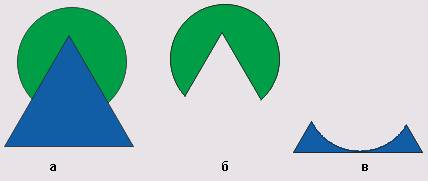
Рис. 10.11. Результаты пересечения двух объектов
Получившийся в результате пересечения объект наследует атрибуты заливки и обводки указанного объекта. Если указанных объектов несколько, то и в результате пересечения в общем случае получится несколько объектов, каждый из которых унаследует атрибуты своего родительского объекта из совокупности указанных
Упражнение 10.4. Исключение объектов
В ходе выполнения этого упражнения мы познакомимся с операцией исключения и построим изображение одной из половинок доски для игры в нарды.
1. Начните с построения небольшой правильной окружности. С помощью клавиш Ctrl+D постройте поверх ее пять копий. Перетащив верхнюю в стопке объектов копию вправо на достаточное расстояние, выделите все объекты и равномерно разместите их на горизонтальной прямой с помощью диалогового окна Align and Distribute (Выровнять и распределить).
2. Постройте прямоугольник, перекрывающий нижние части окружностей, и с помощью того же диалогового окна выровняйте его по горизонтали симметрично окружностям (рис. 10.12, справа вверху).
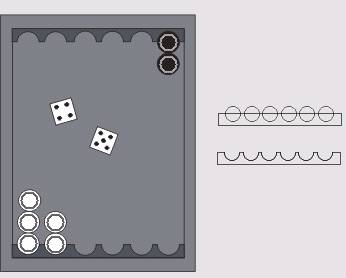
Рис. 10.12. Построение рисунка доски для игры в нарды
3. Выделите совместно все шесть окружностей — они будут играть роль совокупности выделенных объектов. Раскройте пристыковываемое окно Shaping (Формообразование) и в верхнем раскрывающемся списке выберите пункт Trim (Исключение). Элементы управления исключением полностью аналогичны элементам управления объединением и пересечением. Установите флажок Source object(s) (Сохранить выделенные объекты) — кружки еще понадобятся нам для изображения шашек — и щелкните на кнопке Trim (Исключение). Перетащите получившийся в результате объект (рис. 10.12, справа внизу) немного ниже.
4. Остальное — дело техники. Включив режим привязки к объектам, постройте прямоугольник, ограничивающий игровое поле, начав с левого нижнего угла только что построенной «гребенки». Постройте копию «гребенки», перетащите ее к верхнему краю игрового поля и поверните на 180°, удерживая нажатой клавишу Ctrl. Отключите режим привязки к объектам. Выделите прямоугольник игрового поля и, удерживая нажатой клавишу Shift, перетащите вверх и вправо правый верхний маркер рамки выделения. Перед тем как отпустить левую кнопку мыши, щелкните ее правой кнопкой. Геометрические формы половины игровой доски готовы.
5. Чтобы изобразить шашку, перетащите угол рамки выделения окружности внутрь, удерживая нажатой клавишу Shift, и перед отпусканием левой кнопки мыши щелкните правой кнопкой. Сгруппируйте две окружности и постройте копию группы, а затем сместите ее вправо. Для одной из шашек сделайте контурные линии белыми, а заливку черной, для другой — наоборот. Дополнительные шашки получаются копированием. Размещать шашки в лунках доски лучше при включенном режиме привязки к объектам.
6. Назначьте для игрового поля и бортов доски текстурную заливку. По характеру изображаемого объекта неплохо подойдет заливка из библиотеки Samples8 под названием Wood Grain (Волокна древесины). Заключительный аккорд — размещение в центре игрового поля изображения игральных костей. Его можно найти в библиотеке клипарта. Чтобы вставить изображение в рисунок, выберите команду File > Import (Файл > Импорт), найдите нужный файл в диалоговом окне открытия файла, а когда после щелчка на кнопке ОК на экране появится указатель с именем файла, наведите его на свободное место страницы и щелкните мышью.
Как правило, изображения из библиотеки клипарта требуют некоторой доработки. В нашем случае такая доработка свелась к разгруппированию, удалению прямоугольника с фоном и кривых, изображающих тени от костей. Оставшиеся объекты были снова сгруппированы, приведены к желаемому размеру, размещены и выровнены по центру игрового поля.
Исключение как способ разрезания объектов
Как мы только что убедились, выполнение операции исключения в том случае, когда в состав совокупности выделенных объектов входят замкнутые кривые, приводит к удалению частей объектов из совокупности указанных. Если же выделенным объектом оказывается незамкнутая кривая, то указанный объект разрезается ею на части или на нем появляется разрез. Попробуем оба этих варианта на практике
Упражнение 10.5. Разрезы и надрезы на объектах
В ходе выполнения этого упражнения мы исследуем операцию исключения в том ее варианте, когда в качестве выделенного объекта выступает незамкнутая кривая. Рассмотрим две альтернативы: кривая пересекает объект, и ее конечные узлы расположены вне его; кривая пересекает границу объекта, и один из ее конечных узлов находится внутри объекта. Упражнение носит исследовательский характер, но тем не менее определим, что мы хотим изобразить: разорванный пополам трафарет для нанесения надписи краской (лист пластика с вырезанными в нем буквами) и лопающееся, но еще не лопнувшее до конца яйцо.
1. Начнем с подготовки «оснастки» для эксперимента. Постройте прямоугольник, вытянутый в горизонтальном направлении, и задайте для него заливку. Постройте блок фигурного текста, отформатируйте его подходящей гарнитурой и кеглем и разместите посредине прямоугольника. Инструментом Freehand (Произвольная кривая) постройте поперек прямоугольника и надписи достаточно извилистую кривую (рис. 10.13, сверху).
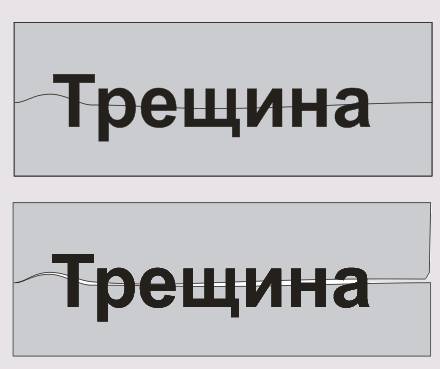
Рис. 10.13. Этапы разрезания объекта на две части
Теперь «разорвем» фоновый прямоугольник. Выделите кривую, расположенную над ним, и щелкните на кнопке Trim (Исключение) в пристыковываемом окне Shaping (Формообразование), а затем — на самом прямоугольнике. Через прямоугольник проходит трещина, разбивающая его по горизонтали на две части.
Отметим, что построенный в результате исключения объект попал на самый верх стопки объектов, из-за чего надпись оказалась полностью перекрытой.
3. С Помощью окна диспетчера объектов или команды Arrange > Order > То Back (Монтаж > Порядок > На задний план) переместите результат исключения в самый низ стопки объектов. Сообщение в строке состояния говорит о том, что выделен всего один объект класса кривых. Командой Arrange > Break Apart (Монтаж > Разъединить) разъедините две ветви кривой — теперь в нашем распоряжении две кривые, без зазоров смыкающиеся по извилистой границе, и надпись.
4. Теперь превратим буквы надписи в отверстия в трафарете. Для этого выделите надпись инструментом Pick (Выбор), сбросьте оба флажка в пристыковываемом окне Shaping (Формообразование), щелкните на кнопке Trim (Исключение), а затем, при нажатой клавише Shift, — на верхней и нижней частях бывшего фонового прямоугольника. Трафарет готов, остается только зрительно подчеркнуть, что он разорван.
Сначала «пробивать» отверстия в трафарете, а потом разрывать его не рекомендуется, поскольку при этом образуется соединенная кривая из нескольких ветвей, которые после разъединения дают множество индивидуальных объектов, что существенно осложняет работу.
5. Для этого мы слегка повернем верхнюю часть трафарета, расширив трещину в ее правой части. Выделите верхнюю часть инструментом Pick (Выбор), затем щелкните мышью еще раз, чтобы в рамке выделения появились стрелки поворота, и перетащите маркер центра поворота (кружок с точкой посредине) в точку, где трещина пересекает левый край трафарета. Увеличьте масштаб отображения и уточните положение центра поворота. Затем с помощью соответствующего поля на панели атрибутов поверните верхнюю часть трафарета ровно на один градус (рис. 10.13, внизу).
6. Теперь займемся треснувшим яйцом. Для начала изобразим яйцо целое. Для этого постройте белый эллипс, преобразуйте его в кривую, выделите инструментом Shape (Форма) расположенный справа узел и немного перетащите его влево при нажатой клавише Ctrl (чтобы не нарушить симметрию). Это будет белок — считаем, что яйцо уже сварено. Затем наденьте на белок скорлупу. Для этого с помощью клавиш Ctrl+D постройте дубликат объекта и задайте для него заливку бежевого цвета. Несколькими последовательными щелчками инструментом Bezier (Кривая Безье) постройте ломаную линию, пересекающую границу яйца. Материал для эксперимента подготовлен (рис. 10.14, слева).
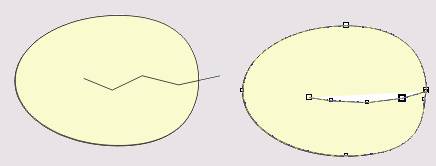
Рис. 10.14. Пересечение объекта незамкнутой кривой
7. Теперь расколем только что изображенное яйцо. Для этого выделите инструментом Pick (Выбор) ломаную линию, сбросьте оба флажка в пристыковываемом окне Shaping (Формообразование), щелкните на кнопке Trim (Исключение), а затем — на бежевом объекте. Ломаная линия исчезает, а в скорлупе яйца появляется трещина. Выберите инструмент Shape (Форма) и убедитесь, что получившийся объект — не составная, как в примере с трафаретом, а обычная кривая, состоящая всего из одной ветви.
8. Немного расширим трещину, чтобы через нее был виден белок. Для этого инструментом Shape (Форма) выделите при нажатой клавише Shift все узлы трещины. Делать это растягиванием рамки выделения нельзя, поскольку узлы двойные, а нам нужны только верхние узлы в каждой паре. Щелкните на кнопке поворота узлов на панели атрибутов, перетащите маркер центра поворота в вершину трещины и перетащите правый нижний маркер рамки выделения в виде стрелки немного вниз. Трещина в бежевом объекте расширится, и сквозь нее покажется белок (рис. 10.14, справа).
Упрощенное исключение для перекрывающихся объектов
В арсенале CorelDRAW имеются средства, позволяющие в один прием выполнять операцию исключения для совокупности выделенных объектов, частично перекрывающих друг друга. Это инструменты Simplify (Упростить), Front Minus Back (Передний минус задние) и Back Minus Front (Задний минус передние). Одноименные пункты включены также в раскрывающийся список выбора типа преобразования в пристыковываемом окне Shaping (Формообразование).
Упрощение работы пользователя достигается за счет отказа от раздельного выбора совокупностей указанных и выделенных объектов — указанные объекты определяются автоматически по типу операции. Перед ее началом должно быть выделено как минимум два объекта.
Инструмент Simplify (Упростить) выполняет достаточно сложную операцию: для каждого выделенного объекта, начиная с самого нижнего в стопке, выполняется исключение всех остальных выделенных объектов, расположенных в стопке выше него. Пример выполнения операции приведен на рис. 10.15. Слева на рисунке представлена стопка выбранных объектов. Она состоит из фигурного текста (символ амперсанда) внизу стопки, круга и многоугольника вверху стопки. Внешний вид совокупности выделенных объектов после операции упрощения не меняется. Чтобы увидеть результат, пришлось нижние объекты сместить вправо на разные расстояния по горизонтали.
От амперсанда, автоматически преобразованного в кривую, осталось совсем немного — из него последовательно исключались круг и многоугольник. Многоугольник изменений не претерпел (из него ничего не исключалось). Круг превратился в соединенную кривую из пяти замкнутых ветвей, оставшихся после исключения многоугольника.
Функции инструментов Front Minus Back (Передний минус задние) и Back Minus Front (Задний минус передние) полностью описывается их названиями. Первый выполняет исключение, при котором в качестве указанного объекта выступает верхний из всех выделенных объектов, а все остальные объекты из него исключаются (и на этом заканчивают свое существование). Второй инструмент делает в точности то же самое, но в роли указанного выступает объект, расположенный в самом низу стопки.

Рис. 10.15. Исходные объекты (слева) и результаты работы инструментом Simplify
Ниже приведен пример выполнения этих двух операций. На рис. 10.16, а показана исходная стопка объектов, на рис. 10.16, б — результат выполнения операции Front Minus Back (Передний минус задние), на рис. 10.16, в — результат выполнения операции Back Minus Front (Задний минус передние).
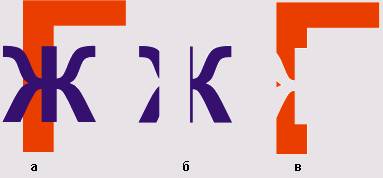
Рис. 10.16. Стопка объектов и результаты операций Front Minus Back и Back Minus Front
Преобразование объекта в кривые
Из того что нам известно про объекты CorelDRAW и их поведение при выполнении над ними различных операций, можно с полным основанием сделать вывод, что кривые (замкнутые и незамкнутые) представляют собой наиболее фундаментальный, базовый класс объектов. Например, какие бы объекты ни входили в совокупности выделенных и указанных объектов при выполнении операций объединения, исключения и пересечения, в результате получается объект, относящийся к классу кривых, или совокупность таких объектов. К кривым применимы все без исключения операции преобразования объектов, доступные в CorelDRAW.
Из-за этого во многих случаях возникает необходимость явного преобразования объекта в кривую. Нам уже приходилось сталкиваться с этой операцией (например, в последнем упражнении), поэтому ограничимся несколькими замечаниями.
Чтобы преобразовать выделенные объекты в кривые, достаточно выбрать команду Arrange > Convert To Curves (Монтаж > Преобразовать в кривые) или щелкнуть на соответствующей ей кнопке панели атрибутов (на ней изображен кружок с четырьмя узлами). При преобразовании текстов в кривые обычно получаются очень сложные объекты с большим количеством узлов, и при выполнении операций с такими объектами скорость работы заметно снижается. Поэтому рекомендуется перед преобразованием в кривые разбить тексты на сравнительно небольшие блоки.
При преобразовании сложного объекта в кривые рекомендуется предварительно создать копию такого объекта и перетащить ее за пределы печатной страницы. Это позволит в случае необходимости быстро восстановить объект (например, при неудачном преобразовании получившихся кривых).
Отделение объектов
Знакомясь в разделе 3 с различными типами линий, мы столкнулись с особой категорией объектов CorelDRAW — составными объектами. Для этой категории объектов, возникающих на рисунке исключительно в результате применения того или иного эффекта, характерно наличие в составе объекта нескольких объектов более низкого порядка. Один или два таких объекта играют роль управляющих, то есть определяют своей формой и расположением форму и положение подчиненных объектов. В качестве примеров преобразований, порождающих составные объекты, можно назвать преобразования перспективы, экструзии, клонирования, пошагового перехода, ореола и другие (см. разделы 12 и 13).
При работе с составным объектом невозможно непосредственно редактировать подчиненные объекты (их нельзя даже выделить). Если для воплощения художественного замысла такое редактирование все-таки необходимо, составной объект вначале преобразуют в совокупность отдельных объектов. Операция такого преобразования называется отделением. Операция отделения необратима — после отделения промежуточных объектов, например пошагового перехода, автоматически восстановить этот пошаговый переход из отдельных составных частей уже не удастся. Выполняется операция отделения составных объектов командой Arrange > Separate (Монтаж > Отделить). В результате выполнения этой операции составной объект распадается на отдельные управляющие объекты и группу подчиненных объектов. Для редактирования отдельных промежуточных объектов может потребоваться разгруппирование этой группы.
Что нового мы узнали
В этом разделе мы рассмотрели следующие понятия:
- группа;
- дочерняя группа и дочернин объект;
- соединенный объект;
- маска;
- маскирование;
- объединение;
- совокупность выделенных объектов;
- совокупность указанных объектов;
- пересечение;
- исключение;
- преобразование в кривые;
- отделение.
Мы овладели следующими основными приемами:
- группирование и разгруппирование объектов;
- именование групп с помощью пристыковываемого окна диспетчера объектов;
- манипулирование дочерними объектами и группами без выведения их из состава группы;
- соединение и разъединение объектов;
- построение масок путем соединения объектов;
- объединение объектов;
- имитация совместной обводки группы объектов;
- пересечение объектов;
- имитация переплетения объектов;
- исключение объектов;
- разрезание объектов с помощью операции исключения;
- преобразование объекта в кривые;
- отделение объектов.
РАЗДЕЛ 11
Огибающие
В предыдущем разделе рассматривались способы преобразования объектов путем выполнения над ними тех или иных обратимых и необратимых операций. С этого раздела мы начинаем знакомиться с приемами модифицирования формы объектов с помощью эффектов CorelDRAW — богатого арсенала преобразований, позволяющих либо изменять внешний вид объекта, добавляя к нему специальные служебные объекты-модификаторы, не влияющие на сам объект, но изменяющие способ его отображения (огибающие, деформации, линзы, прозрачность, фигурная обрезка), либо, используя объект как управляющий, строить на его базе составной объект (пошаговый переход, тень, экструзия).
В этом разделе рассматриваются два из этих эффектов - огибающие и деформации. Оба эффекта объединяет общий подход к способу преобразования объекта (или группы объектов): объект как бы наносится на эластичную пленку, которая впоследствии деформируется.
В случае огибающих деформация сводится к растягиванию или сжатию пленки в соответствии с формой вспомогательного объекта — огибающей. В случае деформации воздействие на эластичную пленку оказывается более замысловатым, например может закручиваться ее центр при закрепленных краях, или нанесенным на ее линиям может придаваться зигзагообразная форма, или пленка может растягиваться не за края, а за точки, в которых расположены узлы объекта.
Огибающей называется служебный (не отображаемый при печати) объект, использующийся для деформирования заключенного в него объекта или группы объектов.
Совокупность объектов, не связанных в группу, заключить в огибающую не удастся ее следует предварительно сгруппировать.
Огибающие похожи на замкнутые кривые и отображаются на экране пунктирными линиями красного цвета. Узлы огибающих отображаются, в отличие от узлов настоящих кривых, не кружками, а квадратиками. Эти узлы можно перемещать, меняя форму огибающей, что влечет за собой изменение внешнего вида заключенного в нее объекта. В CorelDRAW версий до 7 включительно узлов на огибающей было ровно восемь. В последних версиях CorelDRAW огибающая обладает практически всеми свойствами кривой, и узлов на ней может быть сколько угодно.
Помимо перетаскивания узлов огибающей их можно редактировать теми же инструментами, что узлы обычной кривой. Редактировать можно также и сегменты огибающей, выбирая, какие из них будут прямыми, а какие — криволинейными.
Однако в отличие от обычной кривой на форму огибающей при желании можно наложить ограничения, определяющие возможности редактирования ее формы. Перечислим варианты этих ограничений в порядке убывания жесткости (первые три режима редактирования формы огибающей поддерживались, начиная практически с первых версий CorelDRAW).
- В режиме редактирования огибающей Straight Line (Прямая) любая из четырех сторон огибающей может представлять собой только отрезок прямой.
- В режиме Single Arc (Дуга) сторона огибающей может представлять собой кривую, форма которой определяется направляющими точками двух ее конечных узлов, совпадающих с углами огибающей.
- В режиме Double Arc (Волна) форма стороны огибающей определяется не двумя, а тремя узлами.
- В режиме Unconstrained (Кривая) все четыре стороны огибающей представляют собой полнофункциональные кривые, что позволяет более гибко настраивать ее форму.
Основным средством для заключения объектов в огибающие является инструмент, кнопка которого расположена четвертой слева на панели интерактивных инструментов, представленной на рис, ИЛ, вверху слева. После щелчка на объекте инструментом Interactive Envelope (Интерактивная огибающая) он оказывается заключенным в огибающую, параметры которой определяются по умолчанию, а в рабочей области появляется панель атрибутов, представленная на рис. 11.1, внизу слева. Имеется также пристыковываемое окно Envelope (Огибающая), элементы управления которого (рис. 11.1, справа) имеют ту же функциональность, что элементы панели атрибутов.
Ниже перечислены элементы управления панели атрибутов.
- Группа кнопок инструментов для редактирования узлов и сегментов. Функции этих инструментов и особенности работы с ними обсуждались в разделе 5.
- Группа кнопок инструментов для задания режима редактирования огибающей. По умолчанию задан режим Unconstrained (Кривая).
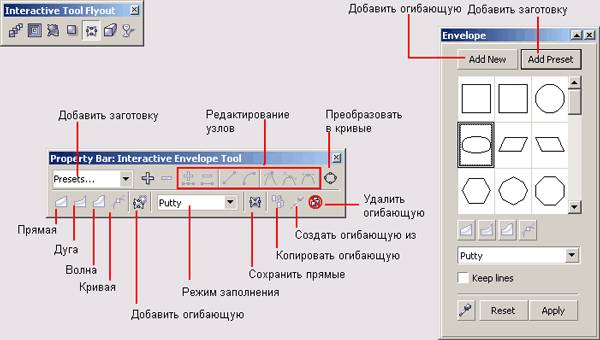
Рис. 11.1. Панель интерактивных инструментов с выбранным инструментом Interactive Envelope и соответствующие панель атрибутов и пристыковываемое окно
- Кнопка Add New Envelope (Добавить огибающую) позволяет заключить в огибающую объект, ранее уже заключенный в огибающую.
- Кнопка Clear Envelope (Удалить огибающую) позволяет удалить последнюю из огибающих, в которые заключен объект.
- Кнопка Copy Envelope Properties (Копировать огибающую) позволяет заменить последнюю из огибающих, в которые заключен объект, на огибающую другого объекта.
- Кнопка Convert To Curves (Преобразовать в кривые) служит для удаления огибающей, преобразуя заключенный в нее объект в кривые таким образом, что получившийся объект полностью сохраняет ту форму, которую имел исходный объект в огибающей.
- После щелчка на кнопке Create Envelope From (Создать огибающую из) появляется горизонтальная стрелка, которой можно щелкнуть на любой замкнутся! кривой на печатной странице. В результате огибающая будет создана из копии указанной кривой.
- Кнопка Keep Lines (Сохранять прямые) переключает режим преобразования огибающей таким образом, что в процессе преобразования прямолинейные сегменты объекта остаются прямолинейными и после преобразования.
- Раскрывающийся список Mapping Mode (Режим заполнения) определяет режим преобразования исходного объекта ь процессе заполнения заданной
огибающей. Выбранный режим не влияет ни на форму самой огибающей, ни на режим ее редактирования. В раскрывающемся списке имеется пять альтернатив. Первые четыре могут выбираться для любых объектов, заключаемых в огибающую:
• Horizontal (По горизонтали) — объект масштабируется так, чтобы габариты его рамки выделения совпали с габаритами огибающей, а затем узлы объекта перемещаются по горизонтали для придания объекту формы огибающей;
• Vertical (По вертикали) — объект масштабируется так, чтобы габариты его рамки выделения совпали с габаритами огибающей, а затем узлы объекта перемещаются по вертикали для придания объекту формы огибающей;
• Putty (По углам) — угловые маркеры рамки выделения объекта совмещаются с угловыми узлами огибающей, а прочие узлы огибающей и узлы объекта в этом режиме заполнения не совмещаются;
• Original (По касательным) — угловые маркеры рамки выделения объекта, как и в предыдущем случае, совмещаются с угловыми узлами огибающей, однако в этом режиме остальные узлы огибающей также совмещаются с точками соответствующего края рамки выделения, равномерно распределенными по его длине (например, если на верхней стороне огибающей кроме угловых имеется еще три узла, то с ними будут совмещены точки рамки выделения, располагающиеся на расстоянии в одну, две и три четверти от углового маркера рамки выделения, как показано на рис. 11.2);
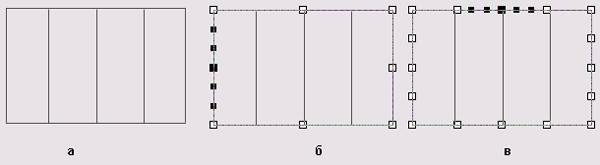
Рис. 11.2. Влияние режима заполнения на внешний вид объекта: а - исходный объект, 6 - объект заключен в прямоугольную огибающую в режиме Putty, в - объект заключен в прямоугольную огибающую в режиме Original
• Text (Текст) - специальный режим заполнения, который принудительно включается при заключении в огибающую рамки простого текста.
- Раскрывающийся список Add Preset (Добавить заготовку) позволяет заключать объект в огибающую одной из стандартных форм. При выборе в списке той или иной заготовки рядом появляется схематическое изображение ее формы (рис. 11.3). Формы заготовок огибающих, как было показано на рис. 11.1, представлены также в пристыковываемом окне Envelope (Огибающая).
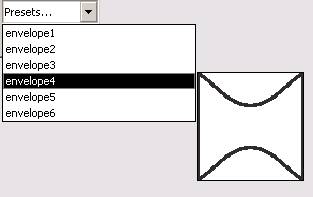
Рис. 11.3. Некоторые из стандартных форм огибающих
Добавление и удаление огибающей
Чтобы воздействовать на форму объекта или группы объектов с помощью огибающей, вначале требуется заключить их в эту огибающую. Заключить в огибающую можно также объект или группу объектов, ранее уже заключенную в огибающую. После добавления второй огибающей первая становится недоступной для редактирования. Удаляются огибающие также по одной, начиная с добавленной позднее всех остальных.
Чтобы заключить объект или группу объектов в огибающую с помощью инструмента Interactive Envelope (Интерактивная огибающая), следует выполнить описанную ниже процедуру.
1. Выберите в панели интерактивных инструментов инструмент Interactive Envelope (Интерактивная огибающая).
2. Щелчком выделите объект (или группу объектов), который будет заключен в огибающую. При этом вокруг объекта появляется огибающая прямоугольной формы с восемью узлами, и дальнейшие шаги относятся уже к уточнению режимов работы с ней.
3. Выберите один из режимов редактирования огибающей, щелкнув на соответствующей кнопке панели атрибутов: Straight Line (Прямая), Single Arc (Дуга), Double Arc (Волна), Unconstrained (Кривая). После этого огибающая будет добавлена, и можно переходить к редактированию ее формы.
Вместо редактирования формы огибающей можно выбрать одну из стандартных форм огибающих в списке Add Preset (Добавить заготовку).
Чтобы добавить огибающую к объекту или группе, ранее заключенной в огибающую, требуется следующая процедура.
1. Выберите инструмент Interactive Envelope (Интерактивная огибающая).
2. Выделите щелчком мыши объект, которому требуется дополнительная огибающая. Новая огибающая пока не добавляется — по умолчанию выделение объекта в огибающей инструментом Interactive Envelope (Интерактивная огибающая) просто включает режим редактирования этой огибающей.
3. Щелкните на кнопке Add New Envelope (Добавить огибающую) панели атрибутов. Процедура удаления огибающей выглядит так.
1. С помощью инструмента Pick (Выбор) выделите объект, из которого требуется удалить огибающую.
2. Щелкните на кнопке Clear Envelope (Удалить огибающую) панели атрибутов или выберите команду Effects > Clear Envelope (Эффекты > Удалить огибающую).
Перед удалением огибающей необходимо отменить все эффекты, которые применялись к объекту (или к группе) после заключения его в огибающую. В противном случае огибающая оказывается недоступной для удаления и изменения.
Копирование огибающей
Если требуется заключить в одинаковые огибающие несколько объектов, можно построить только одну огибающую для первого объекта, а на остальные просто скопировать ее. Чтобы скопировать огибающую, выполните описанную ниже процедуру.
1. С помощью инструмента Pick (Выбор) выделите объект, который следует заключить в копию ранее построенной огибающей.
2. Щелкните на кнопке Copy Envelope Properties (Скопировать огибающую) панели атрибутов.
3. Появившемся на экране указателем в виде толстой горизонтальной стрелки щелкните на объекте, заключенном в огибающую, которую следует скопировать.
Если после заключения объекта в огибающую к нему применялись эффекты, огибающую скопировать не удастся.
Редактирование огибающей
Именно в результате редактирования огибающей она приобретает форму и свойства, обеспечивающие желаемое изменение внешнего вида заключенного в нее объекта, поэтому редактирование - важнейший этап работы с огибающими.
Перемещение узлов огибающей
В общем случае узлы огибающей перетаскиваются мышью при выбранном инструменте Interactive Envelope (Интерактивная огибающая). При наведении его на пунктирную линию красного цвета, изображающую огибающую, указатель мыши приобретает форму, характерную для инструмента Shape (Форма), что говорит о переходе в режим редактирования узлов. Простейший прием изменения формы огибающей — перетаскивание ее узлов. Например, на рис. 11.4, а представлена группа объектов сразу же после добавления простейшей огибающей в виде прямоугольника с режимом редактирования Straight Line (Прямая). Добавление огибающей само! по себе не изменило формы объекта, хотя на экране стали отображаться (синей штриховой линией) части контурных линий, перекрытых другими объектами группы. На рис. 11.4, б правый верхний угол огибающей смещен вниз, а на рис. 11.4, в вправо и вниз смещены сразу два верхних угловых узла огибающей.
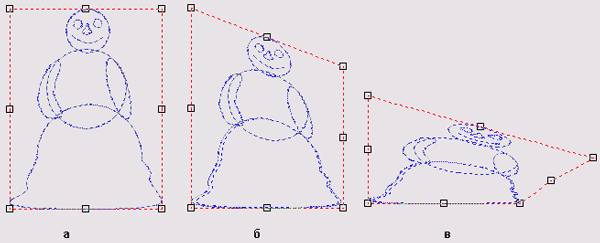
Рис. 11.4. Изменение формы огибающей перетаскиванием ее узлов
Способы перемещения узлов огибающей зависят от того, какой для нее назначеу режим редактирования. Если это режим Unconstrained (Кривая), который назначает ся CorelDRAW по умолчанию, имеется возможность одновременного перемете ния нескольких узлов в одном направлении на одинаковое расстояние. В други) режимах редактирования это возможно только для пары противоположных узлов
Чтобы одновременно переместить несколько узлов, требуется следующая процедура
1. Выберите инструмент Interactive Envelope (Интерактивная огибающая).
2. Щелкните на объекте, заключенном в огибающую, чтобы выделить ее.
3. При необходимости переведите огибающую в режим редактирования Unconstrained (Кривая), щелкнув на одноименной кнопке панели атрибутов.
4. Выделите перемещаемые узлы последовательными щелчками мыши при лажа той клавише Shift или растянув вокруг них рамку выделения.
5. Перетащите мышью любой из выделенных узлов — по мере его перемешени все выделенные узлы будут перемещаться в том же направлении на то же рас стояние.
CorelDRAW изменяет форму заключенного в огибающую объекта только после окончания текущей операции ее редактирования — в нашем случае после перемещени узлов.
Перемещение узлов можно ограничить смещением по вертикали или по горизонтали, если удерживать нажатой клавишу-модификатор Ctrl. Если в процессе перетаскивания узлов огибающей нажать клавишу Esc, огибающая примет форму, которая была у нее до начала перетаскивания — удобный способ исправления случайных ошибок.
Чтобы одновременно переместить два узла, лежащих на противоположных сторонах огибающей, режим редактирования которой отличается от режима Unconstrained (Кривая), перетаскивайте любой из них при нажатой клавише Ctrl. Если при перетаскивании удерживать нажатой клавишу Shift, узлы огибающей будут смещаться на одинаковое расстояние, но в противоположных направлениях
Редактирование узлов и сегментов огибающей
Редактирование узлов и сегментов огибающей, для которой задан режим редактирования Unconstrained (Кривая), требуется для настройки ее формы и мало отличается от редактирования узлов и сегментов обычной кривой. Для огибающих, имеющих другие режимы редактирования, количество и типы узлов фиксированы.
Чтобы изменить тип узла огибающей, выделите его щелчком инструментом Interactive Envelope (Интерактивная огибающая), а затем щелкните мышью на одной из кнопок панели атрибутов: Make Node A Cusp (Точка излома), Make Node Smooth (Сглаженный узел), Make Node Symmetrical (Симметричный узел).
Для преобразования сегментов огибающей можно воспользоваться расположенными там же кнопками Convert Curve Jo Line (Прямолинейный сегмент) и Convert Line То Curve (Криволинейный сегмент).
Манипулируя направляющими точками узлов огибающей, можно управлять направлением сегментов на входе и выходе из узла.
Для добавления нового узла огибающей достаточно выполнить двойной щелчок в той ее точке, где должен появиться новый узел, или воспользоваться кнопкой панели атрибутов со знаком «плюс». Во втором случае следует предварительно выделить узел, управляющий сегментом, в середине которого должен появиться новый узел. Для удаления узла выделите его и щелкните на кнопке со знаком «минус» панели атрибутов.
Изменение режимов редактирования и заполнения огибающей
Режимы редактирования огибающей переключаются с помощью соответствующих им кнопок Straight Line (Прямая), Single Arc (Дуга), Double Arc (Волна) и Unconstrained (Кривая) на панели атрибутов (см. рис. 11.1). Следует помнить, что в режим Unconstrained (Кривая) переключиться можно всегда, а чтобы переключиться в режимы, предусматривающие более строгие ограничения, текущее состояние узлов и сегментов огибающей должно соответствовать этим ограничениям. Например, для переключения в режим Straight Line (Прямая) все сегменты огибающей должны быть прямолинейными, узлов (типа «точка излома») должно быть ровно восемь, стороны должны составлять отрезки прямой.
Режим заполнения огибающей можно выбирать при помощи раскрывающегося списка Mapping Mode (Режим заполнения) на панели атрибутов (см. рис. 11.1).
Старайтесь сразу после создания огибающей задать режим ее редактирования в соответствии с назначением. Чем меньше ограничений предусматривает режим редактирования огибающей, тем более гибкие возможности она предоставляет пользователю, но, одновременно, тем больший объем работы требуется для настройки ее формы. Поэтому пользоваться огибающей, имеющей режим редактирования Unconstrained (Кривая), рекомендуется только когда это действительно оправдано.
Если в огибающую заключена рамка простого текста, режим заполнения изменить не удастся.
Опыт показывает, что полностью освоить возможности огибающих удается только после достаточно большой практической работы с ними. Первый шаг на этом пути — следующее упражнение.
Упражнение 11.1. Модификация формы объекта при помощи огибающих
В этом упражнении мы испытаем на практике описанные выше приемы работы с огибающими. В ходе упражнения мы попробуем изобразить упругую деформацию воздушного шарика и нанести на его поверхность надпись таким образом, чтобы возникала иллюзия объема.
1. В библиотеке клипарта CorelDRAW имеется множество превосходных изображений воздушных шариков, поэтому мы не станем возиться с их построением, а воспользуемся готовыми. Импортируйте изображение продолговатого желтого шарика из файла библиотеки \Spec_occ\Misc\Ball0007.cdr. Еще нам понадобится изображение игрушечного бегемотика — импортируйте его из файла \Ammals\Wild\Hippoc. cdr той же библиотеки клипарта, входящей в комплект поставки CorelDRAW. Постройте вытянутый по горизонтали прямоугольник, который будет играть роль поверхности стола, и поместите шарик так, чтобы веревочка от него свисала слева (рис. 11.5, слева).
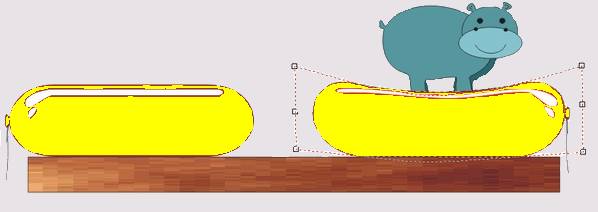
Рис. 11.5. Исходный объект и огибающая, имеющая режим редактирования Single Arc
2. Выделите шарик, а затем перетащите вправо левый средний маркер рамки выделения при нажатой клавише Ctrl. Перед тем как отпустить левую кнопку мыши, щелкните ее правой кнопкой, чтобы получилась зеркально отраженная копия шарика. Сдвиньте ее вправо, к краю «стола». Отрегулируйте размеры бегемота и перетащите его на копию шарика несколько ниже его верхнего края.

|
Из за большого объема этот материал размещен на нескольких страницах:
1 2 3 4 5 6 7 8 9 10 11 12 13 |
