

Партнерка на США и Канаду по недвижимости, выплаты в крипто
- 30% recurring commission
- Выплаты в USDT
- Вывод каждую неделю
- Комиссия до 5 лет за каждого referral
Щелчок правой кнопкой мыши при выбранном инструменте Zoom (Масштаб) по умолчанию вызывает уменьшение масштаба отображения в два раза, причем в указателе мыши знак «плюс» временно заменяется знаком «минус».
Функцию правой кнопки мыши можно изменить с помощью группы переключателей, расположенной в диалоговом окне, раскрывающемся по команде Tools > Options (Сервис > Режимы) с последующим выбором в иерархическом списке в левой части окна пункта Workspace > Toolbox > Zoom, Pan Tool (Рабочая среда > Панель инструментов > Инструмент Масштаб, Прокрутка).
Вторая кнопка на панели инструмента Zoom (Масштаб) позволяет выбрать инструмент Pan (Прокрутка), с которым мы познакомимся позже.
Панель атрибутов инструмента Zoom и панель инструментов Zoom
Удобные средства настройки масштаба отображения предоставляются двумя представленными соответственно на рис. 8.3 и 8.4 панелями, совпадающими по составу своих элементов управления: это панель атрибутов инструмента Zoom (Масштаб) и панель инструментов Zoom (Масштаб).
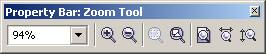
Рис. 8.3. Панель атрибутов инструмента Zoom
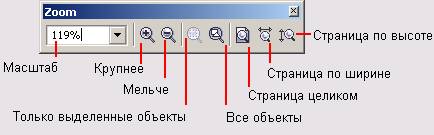
Рис. 8.4. Панель инструментов Zoom
Панель атрибутов появляется в рабочем пространстве сразу же после выбора инструмента Zoom (Масштаб).
Панель инструментов Zoom (Масштаб) можно ввести в рабочее пространство двумя способами. Ее, как и любую панель инструментов, можно открыть, щелкнув правой кнопкой мыши на краю любой открытой панели инструментов и выбрав команду Zoom (Масштаб) в появившемся контекстном меню. Кроме того, эта панель инструментов в полном составе представлена в верхней части пристыковываемого окна View Manager (Диспетчер видов), описываемого далее. Рассмотрим подробнее работу с инструментами этого окна.
- Инструмент Zoom In (Крупнее) аналогичен уже знакомому нам инструменту Zoom (Масштаб).
- Инструмент Zoom Out (Мельче) сразу же после выбора уменьшает масштаб отображения. Если последнее увеличение масштаба выполнялось растягиванием рамки выделения, восстанавливается установленный ранее масштаб. В противном случае масштаб отображения просто уменьшается в два раза. Вместо щелчка на кнопке инструмента Zoom Out (Мельче) можно нажать клавишу F3.
Если масштаб отображения несколько раз подряд немного увеличивался с помощью рамки выделения, то может показаться, что инструмент Zoom Out (Мельче) не производит никакого действия, поскольку масштаб меняется незначительно.
Чтобы при предварительном просмотре изображения с масштабом 100 % размеры изображений на экране и печати совпадали, необходимо предварительно выполнить калибровку координатных линеек. Эта процедура начинается со щелчка на кнопке Calibrate Rulers (Калибровать линейки), расположенной среди элементов управления диалогового окна, раскрывающегося по команде Tools > Options (Сервис > Режимы), и последующем выборе в иерархическом списке в левой части окна пункта Workspace > Toolbox > Zoom, Pan Tool (Рабочая среда > Панель инструментов > Инструмент Масштаб, Прокрутка). В результате экран примет вид, представленный на рис. 8.5 (показана только левая верхняя четверть экрана). В левом верхнем углу экрана расположены два счетчика, задающих разрешение экрана по горизонтали (Horizontal) и по вертикали (Vertical) Значения, указанные в счетчиках, следует подобрать так, чтобы деления линеек на экране совпадали с делениями приложенной к экрану обычной чертежной линейки. По завершении калибровки щелкните на кнопке ОК.
- Если на рисунке имеется хотя бы один выделенный объект, то выбор инструмента Zoom To Selected (Только выделенные объекты) вызовет изменение масштаба изображения таким образом, чтобы выделенные объекты целиком заняли окно документа. Такого же результата можно добиться, нажав комбинацию клавиш Shift+F2.
- Щелчок на кнопке Zoom To All Objects (Все объекты) изменяет масштаб отображения таким образом, чтобы все имеющиеся на рисунке объекты поместились в окне документа. Для выбора инструмента Zoom To Alt Objects (Все объекты) с помощью клавиатуры служит клавиша F4.
Инструментом Zoom To All Objects (Все объекты) удобно пользоваться для поиска объек-тов, не связанных ни с одной из страниц документа.
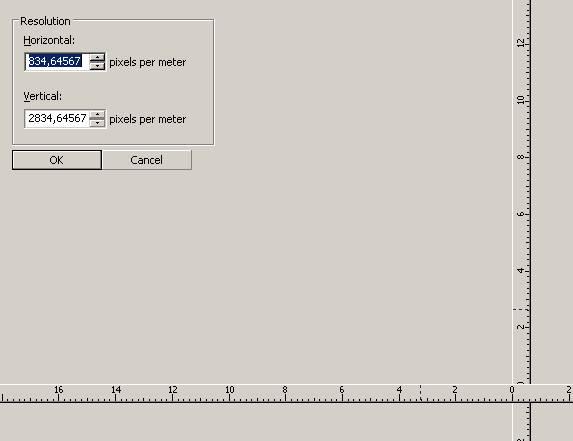
Рис. 8.5. Вид экрана в процессе калибровки координатных линеек
- Инструмент Zoom To Page (Страница целиком) увеличивает или уменьшает масштаб отображения так, чтобы печатная страница целиком поместилась в окне документа. С помощью клавиатуры данный инструмент выбирается нажатием комбинации клавиш Shift+F4.
- Инструмент Zoom To Page Width (Страница по ширине) меняет масштаб отображения так, чтобы печатная страница поместилась в окне документа по ширине.
- Инструмент Zoom To Page Height (Страница по высоте) меняет масштаб отображения так, чтобы печатная страница поместилась в окне документа по высоте.
Изменение масштаба отображения с помощью стандартной панели инструментов
На стандартной панели инструментов имеется раскрывающийся список уровнен увеличения, представленный на рис. 8.6.
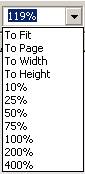
Рис. 8.6. Стандартные альтернативы списка масштабов отображения
Первые пять альтернатив списка эквивалентны по действию следующим инструментам панели инструментов Zoom (Масштаб): Zoom To Selected (Только выделенные объекты), Zoom To All Objects (Все объекты), Zoom To Page (Страница целиком), Zoom To Page Width (Страница по ширине целиком), Zoom To Page Height (Страница по высоте целиком). Остальные альтернативы позволяют выбрать любое из приведенных значений коэффициента масштабирования при отображении. Поле ввода этого комбинированного списка позволяет вводить любое числовое значение коэффициента в диапазоне от 1 до %. Первое из этих значений позволяет поместить в окно документа целиком страницу со стороной около 30 метров, а второе — со стороной примерно 0,05 мм.
При необходимости можно сохранить введенный в поле списка масштаб отображениядля повторного применения. Для этого после изменения масштаба отображения введите в поле списка текстовое название нового масштаба и нажмите клавишу Enter. При последующем раскрытии списка вновь заданные режимы появляются в его нижней части в качестве дополнительных альтернатив. Кроме того, дополнительными альтернативами появляются в списке и названия видов, определенных с помощью диспетчера видов (см. раздел «Диспетчер видов»).
Прокрутка
Прокруткой называется перемещение рисунка в окне документа. Конечно, в CorelDRAW реализован стандартный для интерфейса Windows метод прокрутки с помощью полос прокрутки — горизонтальной и вертикальной, но также имеется и специальный инструмент для выполнения этого действия.
Прокрутка с помощью инструмента Pan
При выборе инструмента Pan (Прокрутка) на панели инструмента Zoom (Масштаб) или инструмента однократной прокрутки указатель мыши приобретает форму кисти руки. Перетаскивание этим указателем любой точки рисунка перемещает эту точку в окне документа, совмещая ее с позицией, в которой освобождается кнопка мыши. Таким образом, если нажать кнопку мыши в нижней части окна и перетащить указатель снизу вверх, рисунок также сместится вверх, показывая свою часть, ранее скрытую под нижним краем окна документа.
Прокрутка с помощью клавиатуры
Прокрутку можно выполнять и без помощи мыши. Нажатие клавиш управления курсором при удерживаемой клавише-модификаторе Alt приводит к прокручиванию рисунка в соответствующем направлении
Диспетчер видов
Пристыковываемое окно View Manager (Диспетчер видов) предоставляет пользователю возможность запоминать виды: варианты отображения частей рисунков, сопоставляя каждой из них содержательное имя и масштаб отображения. Пристыковываемое окно View Manager (Диспетчер видов) представлено на рис. 8.7.
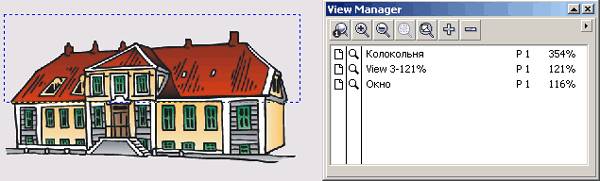
Рис. 8.7. Пристыковываемое окно диспетчера видов
Для каждого из сохраненных видов (на рисунке области, соответствующие этим видам, обозначены пунктиром) сохраняется название, номер страницы и коэффициент масштабирования при отображении. Видам соответствуют отдельные строки в окне диспетчера.
Дополнительно к перечисленным параметрам для каждого вида запоминается расположение рисунка по отношению к окну документа, хотя эти сведения и невидны в списке видов. Благодаря этому при переходе к виду восстанавливается не только масштаб отображения, но и положение рисунка в окне.
Чтобы раскрыть пристыковываемое окно диспетчера видов, следует выбрать команду Window > Dockers > View Manager (Окно > Пристыковываемые окна > Диспетчер видов) или нажать комбинацию клавиш Ctrl+F2.
Чтобы сохранить новый вид, следует вначале выбрать страницу рисунка и задан, желаемый масштаб отображения. Затем необходимо щелкнуть на расположенной в заголовке пристыковываемого окна View Manager (Диспетчер видов) кнопке со знаком «плюс» или выбрать команду New (Создать) в раскрывающемся меню этого окна. Новый вид будет добавлен в список; остается только переименовать его, задав с помощью команды Rename (Переименовать) того же меню содержательное название.
Чтобы перейти к ранее запомненному виду, следует выполнить двойной щелчок на строке, соответствующей этому виду, пли выбрать в меню пристыковываемого окна команду Switch To View (Перейти к виду).
Щелкать можно в любой части строки вида, кроме имени. Если двойной щелчок выполняется на имени, активизируется режим переименования вида.
Чтобы удалить ранее созданный вид, выделите его щелчком мыши на соответствующем строке списка, а затем щелкните на кнопке со значком «минус» или выберите в меню пристыковываемого окна команду Delete (Удалить).
Ввод имени в поле ввода комбинированного списка масштабов отображения на стан - дартной панели инструментов автоматически приводит к внесению в список запомненных видов и этого именованного масштаба. В качестве остальных параметров будут внесены параметры отображения рисунка, находившегося в окне документа в момент ввода имени.
Слева от названия вида располагаются две колонки значков — в виде лупы и в виде страницы (см. рис. 8.7). Они управляют способом переключения режима отображения при переходе к выбранному виду. Щелчок на любом из этих значков мышью переключает режим из включенного состояния (яркий значок) в выключенное (тусклый значок), и наоборот.
Выключение значка со страницей отключает переход на запомненную страницу при переходе к выбранному виду — восстанавливаются только масштаб отображения и положение рисунка по отношению к окну документа.
Выключение значка с лупой отключает восстановление запомненных масштаба отображения и положения рисунка по отношению к окну документа — выполняется только переход на запомненную страницу документа.
Выключение обеих значков приводит к тому, что при переходе к выбранному виду не выполняется никаких действий.
Что нового мы узнали
В этом разделе мы освоили следующие новые понятия:
- режимы отображения рисунка на экране: упрощенный каркас, каркас, эскиз,
нормальный и улучшенный;
- масштаб отображения рисунка на экране;
- калибровка координатных линеек;
- прокрутка рисунка в окне;
- вид рисунка.
Мы овладели следующими основными приемами:
- выбор режима отображения рисунка с помощью меню;
- отображение рисунка во весь экран;
- изменение масштаба отображения и расположения рисунка относительно окна документа с помощью инструмента Zoom (Масштаб);
- изменение масштаба отображения и расположения рисунка относительно окна документа с помощью инструментов панели атрибутов, панели инструментов Zoom (Масштаб) и пристыковываемого окна диспетчера видов;
- изменение масштаба отображения рисунка с помощью списка фиксированных масштабов стандартной панели инструментов;
- прокрутка рисунка в окне документа с помощью инструмента Pan (Прокрутка);
- прокрутка рисунка в окне документа с помощью клавиатуры;
- запоминание вида в списке диспетчера видов;
- переход к ранее запомненному виду;
- переименование, настройка режимов применения, переименование и удаление видов в окне диспетчера видов.
РАЗДЕЛ 9
Линейки
В этом разделе мы займемся операциями, позволяющими размещать объекты, составляющие рисунок, в соответствии с художественным замыслом автора. К сожалению, во многих случаях тех инструментов, которые мы уже освоили, для этого оказывается недостаточно либо их применение превращает творческую работу в утомительную и кропотливую возню. Это особенно справедливо, когда рисунок требует, чтобы отдельные объекты располагались на странице в соответствии со строгими закономерностями (например, образовывали наклонную прямую или размещались с фиксированным шагом). Человеческий глаз — очень точный инструмент, который способен уловить мельчайшие отклонения, если положение объектов отличается от регулярного. К сожалению, этого нельзя сказать о таком инструменте, как сочетание пальцев пользователя и мыши компьютера.
Поэтому в арсенал средств CorelDRAW были введены координатные сетки и направляющие, упрощающие процедуру регулярного размещения объектов, а также специальные инструменты для выравнивания ранее созданных объектов и их регулярного размещения. Эти средства и приемы работы с ними рассматриваются в первой части настоящего раздела.
В разделе 5, обсуждая приемы выделения, мы уже рассматривали понятие стопки объектов. Во второй части настоящего раздела это понятие вводится более строго, а также рассматриваются другие средства, ориентированные на то, чтобы упорядочить положение объектов рисунка «в глубину» (в направлении, перпендикулярном плоскости страницы). В заключение рассматривается работа с диспетчером объектов — инструментом, который позволяет воспользоваться многими преимуществами объектно-ориентированной модели изображения CorelDRAW.
Линейками называются элементы рабочей среды, имеющие вид узких панелей, размеченных в текущих единицах измерения. Линейки располагаются вдоль верхнего
и левого краев окна документа и позволяют наглядно судить о реальных размерах объектов рисунка.
Текущие единицы измерения проще всего задать с помощью списка на панели атрибутов, появляющейся при отмене выделения всех объектов рисунка (рис. 9.1).
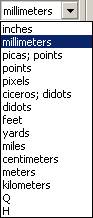
Рис. 9.1. Список выбора единиц измерения для разметки координатных линеек
Некоторые единицы измерения общеизвестны, некоторые могут показаться вам незнакомыми.
- Inches (Дюймы) — единица измерения, принятая по умолчанию. Дюйм равен приблизительно 25,4 мм.
- Millimeters (Миллиметры) — основная единица измерения в соответствии с российскими стандартами оформления графических документов, поэтому рекомендуется сразу же изменить разметку линеек на миллиметры, если нет веских причин для выбора других единиц.
- Picas; points (Пики и пункты) — основные полиграфические единицы измерения длины. Пункт равен 1/72 дюйма, или приблизительно 0,35 мм. Пика равна 12 пунктам. В этих единицах константа 1,5 означает одну пику и пять пунктов, то есть 17 пунктов. Традиционной областью применения этих единиц остается задание высоты символов текста и связанных с текстом интервалов (например, величины интерлиньяжа).
- Pixels (Пикселы) — относительные единицы измерения, равные размеру элементарного фрагмента точечного изображения (пиксела).
Реальная разметка линейки в пикселах зависит от разрешения — количества пикселов на единицу длины экрана. По умолчанию разрешение установлено 300 dpi (точек на дюйм). При подготовке рисунков для Web рекомендуется изменить это значение на 72 dpi.
- Ciceros; didots (Цицеро и дидо) — полиграфические единицы длины, использующиеся практически только во Франции и Канаде. Дпдоравеп 1,07 пункта, или приблизительно 0,38 мм. Цицеро равен 12 дидо.
- Feet (Футы) — производная от дюйма единица длины. Фут равен 12 дюймам, пли приблизительно 305 мм.
- Yards (Ярды) — производная от фута единица длины. Ярд равен 3 футам, или приблизительно 915 мм.
- Miles (Мили) — производная от фута единица длины. Одна миля равна 5280 футам, или приблизительно 1609 м.
- Centimeters (Сантиметры), Meters (Метры), Kilometers (Километры) — производные единицы измерения, использующиеся в графических документах достаточно редко.
- Q и Н — специальные единицы измерения, численно равные четверти миллиметра.
Помимо смены единиц измерения с координатными линейками можно выполнять еще две операции: перемещение линеек в рабочем пространстве и перемещение нулевых отметок шкал.
Чтобы переместить координатную линейку внутрь окна документа, достаточно перетащить в нужном направлении любую ее точку при нажатой клавише Shift. Таким образом можно приблизить линейку к тому или иному объекту или, например, перенести горизонтальную координатную линейку в более привычное со школьных времен положение снизу от рисунка. Чтобы возвратить линейки в стандартные положения, достаточно выполнить на любой из них двойной щелчок при нажатой клавише Shift.
Чтобы переместить нулевые отметки на шкалах линеек (а вместе с ними — и начало абсолютной системы координат рисунка), достаточно перетащить кнопку, расположенную на пересечении линеек. Новое начало координат будет совмещено с точкой, в которой будет освобождена кнопка мыши. Для возвращения начала координат в исходное положение достаточно выполнить двойной щелчок на пересечении координатных линеек.
При создании нового документа начало его системы координат по умолчанию совмещается с левым нижним углом листа выбранного формата. Положительные направления осей координат — вправо и вверх.
Координатные сетки
Координатной сеткой называется совокупность горизонтальных и вертикальных линий, размещенных с фиксированным шагом. Как мы увидим в дальнейшем, эти линии располагаются на отдельном слое, недоступном для редактирования, поэтому их невозможно изменить. Кроме того, объекты, расположенные на этом слое, по умолчанию даже не отображаются на экране.
Чтобы увидеть координатную сетку, выберите команду View > Grid (Вид > Координатная сетка). Цветные линии координатной сетки появятся на экране, закрывая «сеткой» с прямоугольными ячейками все пространство окна документа (рис. 9.2).
Обратите внимание на то, что в начале координат страницы находится пересечение горизонтальной и вертикальной линий сетки. Остальные линии проведены параллельно им с заданным шагом. Конечно, на листе бумаги в клеточку рисовать удобнее, но если бы возможности координатной сетки ограничивались только ее отображением на экране, такой инструмент был бы не слишком полезен.
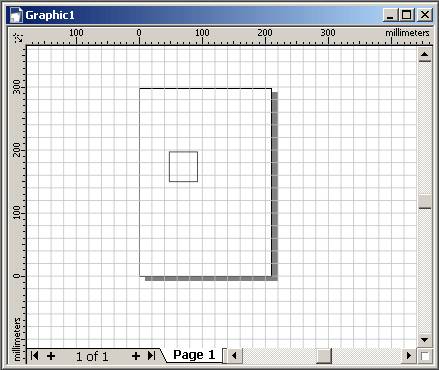
Рис. 9.2. Координатная сетка с шагом 25 мм по обеим координатам
Команда View > Snap To Grid (Вид > Привязать к сетке) включает режим привязки к линиям сетки. То есть все вновь создаваемые, редактируемые или перемещаемые объекты будут «притягиваться» к линиям координатной сетки. Это позволяет выравнивать объекты и строить новые объекты с габаритными размерами, кратными шагу координатной сетки. Мы уже пользовались этим приемом в одном из предыдущих разделов.
На панели атрибутов, появляющейся при отмене выделения всех объектов, имеетсякнопка Snap To Grid (Привязать к сетке), которая позволяет быстро включать или отключать режим привязки к сетке.
В режиме привязки к сетке к ближайшему узлу координатной сетки привязывается структурный элемент выделенного объекта, располагающийся при перетаскивании ближе всего к указателю мыши, — его название отображается на экране цветной надписью. Если воспользоваться метафорой, то можно сказать примерно так: та точка контура, за которую мы перетаскиваем объект, и привязывается к узлам и линиям координатной сетки. При перетаскивании объекта за средний маркер рамки выделения к сетке привязывается центр этого объекта. Чтобы задать шаг линий координатной сетки, проделайте следующую процедуру.
1. Выберите команду Tools > Options (Сервис > Режимы)
2. В иерархическом списке, расположенном в левой части раскрывшегося диалогового окна, выберите пункт Document > Grid (Документ > Координатная сетка).
Оба этих шага можно объединить в одном, выбрав команду View > Grid And Ruler Setup (Вид > Настройка сетки и линеек).
3. В раскрывшемся диалоговом окне настройки координатной сетки (рис. 9.3) установите переключатель Spacing (Шаг). Это позволит задать на следующем шаге расстояние между смежными линиями сетки. При установке переключателя Frequency (Частота) можно задать количество линий сетки, приходящихся на одно деление шкалы координатной линейки.
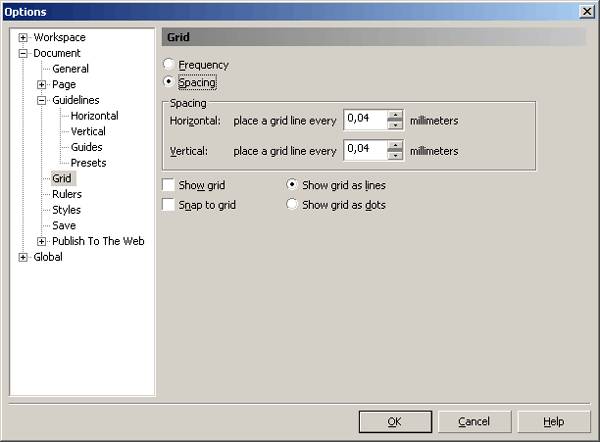
Рис. 9.З. Диалоговое окно настройки параметров координатной сетки
4. В счетчиках Horizontal (По горизонтали) и Vertical (По вертикали) в области Spacing (Шаг) установите значения шага сетки по горизонтали и по вертикали соответственно и щелкните на кнопке ОК.
Направляющие
Координатная сетка удобна для равномерного размещения объектов, но для решения многих задач не требуется такого числа линий, притягивающих к себе объекты. Более того, из-за координатной сетки могут возникать неожиданные затруднения.
Направляющая линия обладает всеми свойствами отдельной линии координатной сетки, но размещается на странице индивидуально и в любом месте. Активность направляющих определяется включением или выключением режима Snap To Guides (Привязать к направляющим), выполняемом с помощью одноименной команды меню View (Вид) или кнопки панели атрибутов.
Чтобы создать направляющую, достаточно перетащить внутрь окна документа произвольную точку любой из координатных линеек. После освобождения кнопки мыши в конце перетаскивания на экране появится цветная направляющая линия. Горизонтальные направляющие перетаскиваются с горизонтальной линейки, а вертикальные — с вертикальной. Вновь созданная направляющая остается выделенной. В отличие от объектов вокруг выделенной направляющей не строится рамка выделения — наличие выделения определяется по присутствию в рабочем пространстве панели атрибутов направляющих, представленной на рис. 9.4. Кроме того, выделенные направляющие меняют свой цвет на красный.
Направляющие линии размещаются на отдельном слое Guides (Направляющие) и, в отличие от координатной сетки, по умолчанию отображаются на экране. Кроме того, с направляющей можно выполнять некоторые операции редактирования и форматирования. В частности, направляющую можно выделить инструментом Pick (Выбор), перетащить и повернуть. Можно даже назначить цвет выделенной направляющей, щелкнув правой кнопкой мыши на образце экранной палитры.
Чтобы выделить сразу все направляющие, можно воспользоваться командой Edit > Select All > Guidelines (Правка > Выделить все > Направляющие).
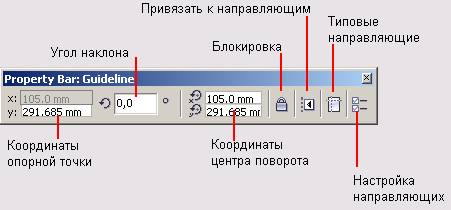
Рис. 9.4. Панель атрибутов направляющих
На панели атрибутов направляющих имеются следующие элементы управления.
- Пара полей в левой части панели содержат координаты точки, через которую проходит направляющая. Если направляющая горизонтальна или вертикальна, один из счетчиков недоступен.
- Следующее поле содержит угол наклона направляющей к горизонтали в градусах.
- Далее располагается пара полей с координатами центра поворота направляющей. Если щелкнуть мышью на выделенной направляющей, на ней появится маркер центра поворота в виде круга с точкой посредине. Если этот маркер перетащить, то последующие повороты направляющей при изменении ее наклона будут осуществляться вокруг заданного таким образом центра поворота.
- Кнопка блокировки позволяет запретить последующее выделение выделенных направляющих и, таким образом, делает невозможным ихредактирование. Чтобы отменить блокировку, следует щелкнуть на блокированной направляющей правой кнопкой мыши и выбрать в контекстном меню команду Unlock Object (Разблокировать объект).
- Кнопка привязки к направляющим позволяет включить или выключить режим привязки к направляющим (см. выше).
- Кнопка типовых направляющих раскрывает на экране диалоговое окно, позволяющее добавить на страницу один или несколько типовых наборов направляющих (например, отделяющих поля шириной 1 см со всех сторон страницы или ограничивающих область страницы, воспроизводимую при печати на выбранном принтере).
- Кнопка настройки направляющих раскрывает на экране диалоговое окно, на трех вкладках которого представлены все управляющие параметры каждой из заданных к этому моменту направляющих. С помощью расположенных на этих вкладках элементов управления можно выполнить точную настройку направляющих.
Чтобы переместить ранее построенную направляющую, достаточно перетащить ее на новое место мышью или выделить щелчком мыши и откорректировать координаты опорной точки на панели атрибутов.
Чтобы превратить направляющую в наклонную, достаточно выделить ее и щелкнуть на ней еще раз. Перетаскивая появившиеся на экране стрелки и маркер центра поворота, можно придать направляющей желаемый наклон (рис. 9.5), который впоследствии можно уточнить при помощи панели атрибутов.
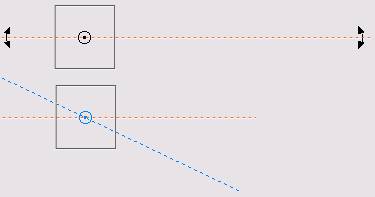
Рис. 9.5. Наклон направляющей мышью Для удаления направляющей достаточно выделить ее и нажать клавишу Del.
При работе с направляющими применимы многие приемы работы с объектами. Например, удерживая клавишу Shift, можно выделить сразу несколько направляющих. Если перед окончанием перетаскивания или наклона направляющей щелкнуть правой кнопкой мыши, преобразована будет не выделенная направляющая, а ее копия.
В качестве направляющих могут использоваться ранее созданные объекты. Чтобы они «притягивали» к себе перемещаемые объекты, следует включить режим Snap to Objects (Привязать к объектам) одноименной командой меню View (Вид). Поведение объектов в качестве направляющих мало отличается от поведения настоящих направляющих и линий координатной сетки — этим свойством они стали обладать только в версии 12 программы. Ранее «притягивающими свойствами» объектов обладали только точки присоединения примитивов (о точках присоединения см. раздел 3) и узлы линий. Контурные линии объектов такими свойствами не обладали. Теперь это достаточно нелогичное положение исправлено.
Параметры режима привязки к объектам можно настраивать с помощью диалогового окна (рис. 9.6), раскрыть которое можно командой View > Snap To Objects Setup (Вид > Настройка привязки к объектам).
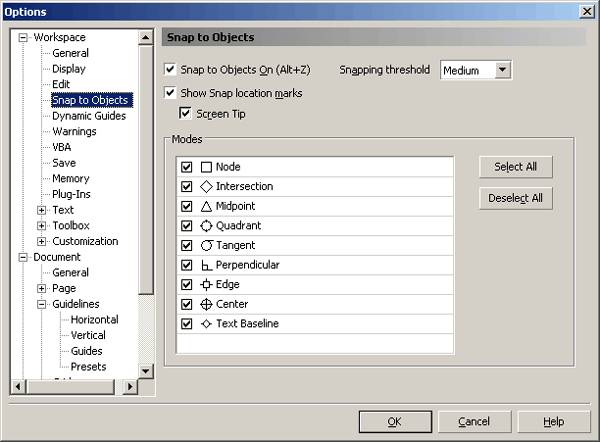
Рис. 9.6. Диалоговое окно настройки режима привязки к объектам
Ниже перечислены флажки, представленные в области Modes (Режимы).
- Node (Узел) — привязка к любому из узлов объекта.
- Intersection (Пересечение) — привязка к любой из точек пересечения контуров объектов.
- Midpoint (Середина) — привязка к середине сегмента контура объекта.
- Quadrant (Квадрант) — привязка к точкам контура объекта (окружности, эллипса, сектора или дуги), имеющим относительно его центра угловые координаты 0°, 90°, 130° и 270°.
- Tangent (Касательная) — привязка к точке касания (точке на контуре объекта, в которой привязываемый объект будет касаться контура, но не пересекать его).
- Perpendicular (Перпендикуляр) — привязка к нормали (точке на контуре объекта, в которой линия контура привязываемого объекта будет перпендикулярна линии контура объекта, к которому выполняется привязка).
- Edge (Кромка) — привязка к произвольной точке контура объекта.
- Center (Центр) — привязка к среднему маркеру рамки выделения объекта (середине объекта)
- Text Baseline (Базовая линия текста) — привязка к произвольной точке базовой линии текста (см. раздел 16).
С помощью флажков можно задать любое сочетание режимов привязки к объектам. В раскрывающемся списке можно выбрать величину, на которую достаточно приблизить перемещаемый объект к точке привязки, чтобы произошло притягивание к этой точке.
Если объект планируется использовать только в качестве направляющей, удобнее невключать режим привязки к объектам (поскольку он действует на все объекты рисунка), а поместить объект на слой Guides (Направляющие). Приемы работы со слоями описываются в последующих разделах этого раздела.
В CorelDRAW версии 12 предусмотрен совершенно новый режим динамических направляющих, не поддерживающийся в предыдущих версиях. Он включается командой View > Dynamic Guides (Вид > Динамические направляющие). Когда этот режим включен, то по мере перетаскивания привязываемого объекта на экране появляются и пропадают направляющие, проходящие через возможные точки его привязки к другим объектам. Эти направляющие обладают всеми свойствами обычных направляющих, но по окончании операции перетаскивания они пропадают с экрана. Настройка режима отображения динамических направляющих выполняется с помощью диалогового окна, раскрывающегося командой View > Dynamic Guides Setup (Вид > Настройка динамических направляющих). Это окно представлено на рис. 9.7.
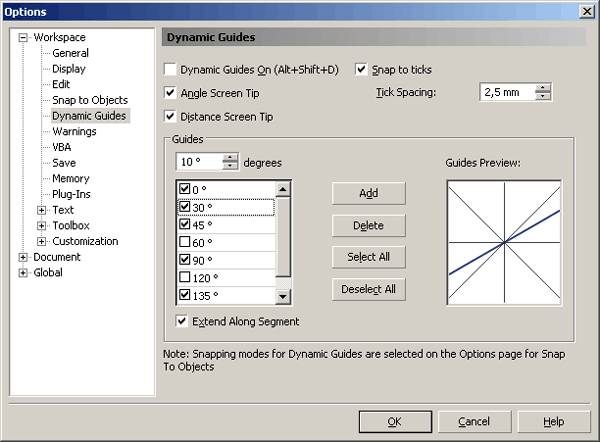
Рис. 9.7. Диалоговое окно настройки параметров динамических направляющих
С помощью элементов управления, расположенных в этом окне, можно выбрать те динамические направляющие, которые должны отображаться. В примере, представленном на рисунке, кроме направляющих, проведенных с интервалом 45° (они отображаются по умолчанию), заказано отображение еще одной направляющей, проведенной под углом 30°. Динамические направляющие позволяют разгрузить изображение, отказавшись от вывода статических направляющих. Однако нужно иметь в виду, что при сильно загруженном объектами изображении разобраться, какому именно узлу соответствует отображаемая в тот или иной момент динамическая направляющая, может оказаться непросто.
Выравнивание объектов
Выравниванием называется размещение всех выделенных объектов таким образом, чтобы их определенные точки (например, середина рамки выделения) располагались на одной прямой.
Применение координатной сетки и направляющих позволяет выравнивать объекты с высокой точностью, но для этого требуется много дополнительных операций: нужно создать направляющую или задать параметры координатной сетки, а затем индивидуально перемещать каждый из объектов. Если требуется выровнять много объектов, работа становится монотонной и утомительной — верный признак того, что вы что-то делаете не так! В CorelDRAW предусмотрен мощный инструмент, автоматизирующий выстраивание объектов в ряд вдоль прямой, положение которой задается одним из выравниваемых объектов или страницей документа.
Далее предполагается, что прямая, задающая направление ряда размещаемых объектов, всегда параллельна тому или иному краю печатной страницы. Выравнивание объектов по наклонной прямой возможно только в режиме привязки к наклонной направляющей. В этом случае все объекты придется перемещать к желаемым позициям «вручную».
Команда Arrange > Align and Distribute (Монтаж > Выровнять и распределить) и кнопка Align (Выровнять) на панели атрибутов раскрывают диалоговое окно, с помощью первой вкладки которого можно автоматически выровнять середины или края рамок выделения объектов по горизонтали и/или вертикали (рис. 9.8).
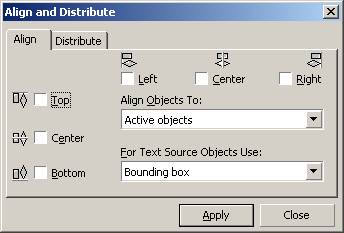
Рис. 9.8. Вкладка Align диалогового окна Align and Distribute
Расположенные в верхней и левой стороне диалогового окна флажки определяют, которые именно точки выделенных объектов будут выровнены при их автоматическом перемещении.
Верхний из двух раскрывающихся списков позволяет модифицировать режим выравнивания. В нем имеются следующие альтернативы:
- Active objects (Выделенные объекты) — перемещение объектов при выравнивании и распределении не выходит за границы их общей рамки выделения;
- Edge of page (Границы страницы) — объекты перемещаются в пределах печатной страницы;
- Center of page (Середина страницы) — объекты выравниваются относительно воображаемых направляющих, проведенных по вертикали и горизонтали через середину печатной страницы;
- Grid (Координатная сетка) — выделенные объекты выравниваются относительно линий координатной сетки.
Общая схема работы с этим диалоговым окном достаточно проста, но ее следует четко придерживаться — в противном случае результаты выравнивания могут оказаться весьма далекими от желаемых.
1. Решите, где будет располагаться линия, по которой будут выравниваться объекты. Альтернатив несколько: она может совпадать с любым из краев печатной страницы, проходить через середину печатной страницы, проходить через середину или совпадать с любым из краев рамки выделения одного из выравниваемых объектов. Если положение линии выравнивания задается одним из выравниваемых объектов, его следует разместить желаемым образом.
2. Выделите все выравниваемые объекты. Если положение линии выравнивания задается одним из выравниваемых объектов, он должен быть выделен последним. Это очень важно, поскольку именно по этому признаку CorelDRAW определяет, который из выделенных объектов задает линию выравнивания.
При выделении объектов щелчками мыши при нажатой клавише Shift с этим требованием сложностей не возникает. Однако если выделять объекты растягиванием рамки выделения, последним выделенным будет считаться объект, расположенный ниже других в стопке объектов. Это далеко не всегда совпадает с тем, что задумано. Чтобы гарантировать себя от неприятностей при последующем выравнивании, после выделения объектов растягиванием рамки нажмите клавишу Shift и щелкните мышью на объекте, задающем положение линии выравнивания. Это выведет его из состава выделения. А затем, не отпуская клавишу Shift, щелкните на нем еще раз. Это добавит его в выделение, но теперь-то он точно будет последним из выделенных объектов!
3. Установите флажки, указывающие, какие точки объектов будут «выстраиваться» по линии. Если объекты должны выравниваться по горизонтальной линии, это могут быть верхние маркеры рамки выделения (флажок Тор), середина рамки выделения (флажок Center) или нижние маркеры рамки выделения (флажок Bottom). Если объекты будут выравниваться по вертикальной линии, это могут быть левые маркеры рамки выделения (флажок Left), середина рамки
выделения (флажок Center) или правые маркеры рамки выделения (флажок Right).
Если выбранные на предыдущем шаге точки объектов должны совместиться с краем печатной страницы, выберите в верхнем раскрывающемся списке вариант Edge of Page (Границы страницы). Если эти точки следует выровнять по средней линии листа, выберите вариант Center of Page (Середина страницы).
После выбора варианта Center of Page (Середина страницы) все остальные флажки вкладки автоматически сбрасываются, и устанавливаются оба флажка Center. Если в ваши планы не входит собрать все выделенные объекты в середине печатной страницы, один из этих флажков следует сбросить.
5. Остается только щелкнуть на кнопке Apply (Применить). Если результат выравнивания неудовлетворителен, следует, не закрывая диалогового окна, вернуться к шагу 3 и попробовать установить флажки еще раз. Окончательный вариант выравнивания фиксируется при закрытии диалогового окна.
Если одновременно установить по одному флажку в группах выравнивания по горизонтали и вертикали, в результате выравнивания будут совмещены выбранные точки

|
Из за большого объема этот материал размещен на нескольких страницах:
1 2 3 4 5 6 7 8 9 10 11 12 13 |
