

Партнерка на США и Канаду по недвижимости, выплаты в крипто
- 30% recurring commission
- Выплаты в USDT
- Вывод каждую неделю
- Комиссия до 5 лет за каждого referral
2. Теперь построим базовый пошаговый переход. Один из его будущих управляющих объектов уже имеется, второй постройте как его копию — выделив бусину инструментом Pick (Выбор), перетащите ее мышью вправо, не забыв щелкнуть правой кнопкой мыши перед освобождением левой.
3. В качестве нитки, на которую мы будем нанизывать бусины, воспользуемся кривой, которую построим инструментом Bezier (Кривая Безье). Достаточно задать всего две крайние точки, расположив их примерно на одной горизонтали, а затем отредактировать узлы, стараясь, чтобы кривая выглядела симметрично. В результате должно получиться что-то похожее на рис. 13.15, а — бусины отдельно, нитка отдельно.
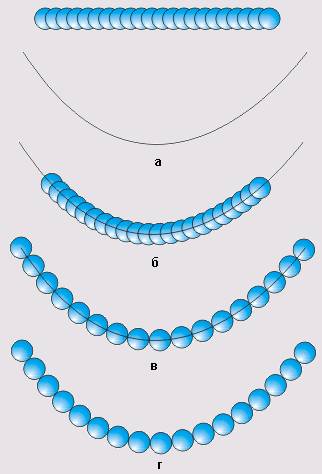
Рис. 13.15. Последовательность построения нитки бус одинакового размера
4. Теперь нанижем бусы на нитку — привяжем готовый пошаговый переход к траектории. Выделив инструментом Pick (Выбор) любой из промежуточных объектов пошагового перехода (управляющие объекты не годятся — они выделяются индивидуально, а нам сейчас нужен весь составной объект), щелкните на кнопке Path Properties (Направляющая) и выберите команду New Path (Новая траектория). Появившейся стрелкой щелкните на кривой, изображающей нитку. Вот бусины и нанизаны (рис. 13.15, б)
5. Перетащите управляющие объекты на концы нитки инструментом Pick (Выбор) и проследите, как меняется расстояние между центрами промежуточных объектов. Чтобы иллюзия была достаточно полной, бусины должны не перекрываться, а лишь касаться друг друга, чего, как правило, перемещением управляющих объектов добиться тяжело (рис. 13.15, в).
6. Щелкните на кнопке режима размещения промежуточных объектов с фиксированным шагом (на ней изображена двуглавая горизонтальная стрелка) панели атрибутов и установите в поле шага значение 10 мм — вот для чего было необходимо точно выдержать размер бусин! После этого бусины располагаются почти идеально, касаясь друг друга (рис. 13.13, г), но справа появляется свободный хвостик нити, который, впрочем, легко убрать, выделив нить инструментом Shape (Форма) и слегка сместив ее правый узел. Осталось только повесить эти бусы на импортированное пиксельное изображение, отсканированное с любимой фотографии!
Освоенная техника очень часто применяется на практике для создания декоративных линеек, каемок, бордюров и других графических элементов, построенных на повторении одинаковых фрагментов с размещением их вдоль заданной линии (которая, напомню, может быть не только кривой, но и графическим примитивом, например, прямоугольником или эллипсом).
Другой очень эффективный прием использования пошаговых переходов, связанных с траекторией, имитирует трубку постоянного или равномерно меняющегося сечения.
На рис. 13.16 представлены этапы построения трубки постоянного сечения.
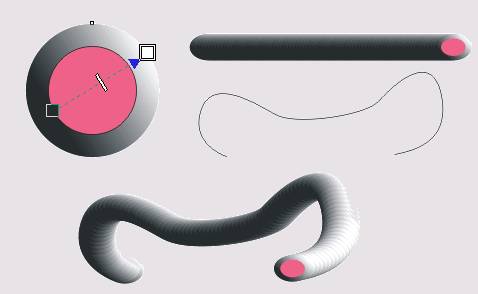
Рис. 13.16. Построение трубки, изогнутой в пространстве
Слева в увеличенном виде показан управляющий объект пошагового перехода. Он представляет собой две сгруппированные концентрические окружности без обводки, для окружности меньшего диаметра задана однородная заливка, для окружности большего диаметра, расположенной ниже в стопке объектов, построена заказная радиальная градиентная заливка. Цветовой переход градиентной заливки задан таким образом, чтобы на окружности были четко акцентированные блик и тень — это достигается за счет размещения на управляющей схеме заливки дополнительных управляющих цветовых точек (см. раздел 6). Базовый пошаговый переход строится на основе двух копий управляющей группы (рис. 13.16, справа сверху). Количество промежуточных объектов должно быть достаточно велико, чтобы иллюзия блика на трубке выглядела убедительно.
Затем строится направляющая кривая, с которой связывается пошаговый переход. Не забудьте установить флажок Blend Along Full Path (Вдоль всей траектории) и подобрать минимально возможное количество промежуточных объектов, при котором достоверность иллюзии не разрушается.
Если имитация полости трубки не требуется, управляющим объектом может выступать не группа, а отдельный объект с градиентной заливкой. Заливка может быть не только радиальной, например, применение линейной градиентной заливки дает возможность получить более узкие блики и тени (правда, они будут парными). Меняя форму траектории, цветовую схему заливки и размеры управляющих объектов, можно изобразить шланг для поливки, щупальце осьминога, кнут — очень много разных объектов.
А как быть, если на протяжении трубы ее сечение меняется неравномерно, как, например, у выточенной на токарном станке детали? Такие объекты изображаются с помощью составных пошаговых переходов.
Составные и разделенные пошаговые переходы
Освоив технику работы с базовыми пошаговыми переходами и с пошаговыми переходами, привязанными к траекториям, мы легко справимся и с самой сложной формой пошаговых переходов — составными и разделенными пошаговыми переходами. Определение составного пошагового перехода было дано ранее, а разделенный пошаговый переход представляет собой частный случай составного. Составной пошаговый переход получается при построении нового пошагового перехода, один из управляющих объектов которого играет роль управляющего объекта уже существующего пошагового перехода. При разделении пошагового перехода один из промежуточных объектов становится конечным управляющим для одного и начальным управляющим для второго из пошаговых переходов, порождаемых исходным. На рис. 13.17 представлены примеры составных пошаговых переходов. Чтобы построить составной пошаговый переход, необходимо заранее подготовить базовый пошаговый переход (который будет играть роль части составного пошагового перехода) и управляющий объект. Управляющий объект следует разместить в стоике объектов так, чтобы новый сегмент пошагового перехода выглядел как задумано — напомним, что направление пошагового перехода и, соответственно, последовательность размещения его промежуточных объектов зависят от взаимного расположения его управляющих объектов в стопке. После этого остается только выбрать инструмент Interactive Blend (Интерактивный пошаговый переход) и перетащить его указатель от отдельного объекта к одному из управляющих объектов ранее существовавшего пошагового перехода. На рис. 13.18 представлен составной пошаговый переход, изображающий стержень переменного диаметра, и отдельно — его управляющие объекты (в режиме отображения каркаса). В каждой из частей составного пошагового перехода — 200 промежуточных объектов, что вполне достаточно для отчетливого воспроизведения полосатой раскраски трубы.
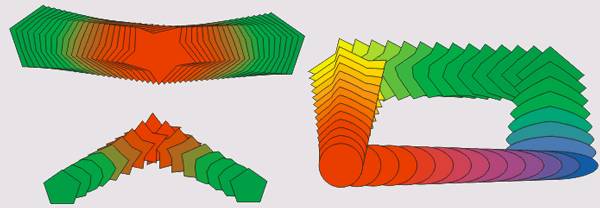
Рис. 13.17. Составные пошаговые действия
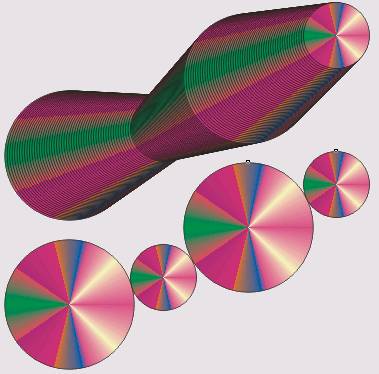
Рис. 13.18. Составной пошаговый переход, включающий в себя четыре пошаговых перехода (их управляющие объекты представлены внизу в режиме отображения каркаса)
Установка параметров пошагового перехода может выполняться раздельно для каждой из частей составного пошагового перехода. Для этого следует отдельно выделить часть пошагового перехода, щелкнув на любом из промежуточных объектов указателем инструмента Pick (Выбор) при нажатой клавише Ctrl. После этого можно задавать управляющие параметры описанными выше приемами. Отдельные части составного пошагового перехода могут привязываться к траекториям — как к одной и той же, так и к разным. На рис. 13.19 показано, что две последние части составного пошагового перехода привязаны к траектории.
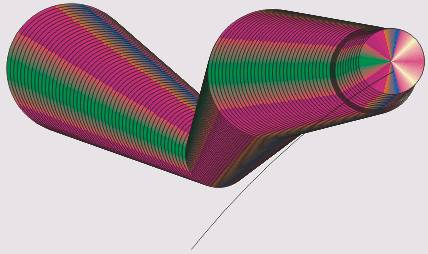
Рис. 13.19. Две части составного пошагового перехода привязаны к криволинейной траектории
На рисунке виден промежуточный управляющий объект, являющийся начальным для части, привязанной к траектории, и конечным для части, не привязанной к траектории. Его узлы выделены кружками. Центр этого объекта принудительно перемещается на траекторию. Из этого следует очевидный, но очень важный вывод: к разным траекториям могут привязываться только несмежные части составного пошагового перехода.
Чтобы разделить пошаговый переход (или часть составного пошагового перехода), следует выделить его, а затем щелкнуть на кнопке Split (Разделить) во вспомогательном диалоговом окне, раскрывающемся щелчком на кнопке Miscellaneous Blend Options (Дополнительно) панели атрибутов. На месте указателя мыши появится изогнутая стрелка, которой следует щелкнуть на любом из промежуточных объектов пошагового перехода. После этого данный объект станет начальным для одной и конечным для второй из частей созданного разделенного пошагового перехода.
Щелкнуть изогнутой стрелкой можно, конечно, на любом промежуточном объекте, но разделенный пошаговый переход возникнет только в том случае, если этот промежуточный объект не является смежным с одним из управляющих объектов исходного пошагового перехода — в противном случае потребовалось бы создать одну из частей пошагового перехода с нулем промежуточных объектов, что невозможно.
Промежуточные управляющие объекты разделенного пошагового перехода, так же как в случае составного перехода, можно перемещать, поворачивать, редактировать их форму (для них это возможно только при определенном положении управляющих объектов в стопке). Но, в отличие от составного пошагового перехода, разделенный пошаговый переход можно возвратить в исходное состояние, лишив промежуточный управляющий объект временно приданного ему статуса управляющего. Для этого достаточно отдельно выделить часть разделенного пошагового перехода (щелкнув на любом из ее промежуточных объектов при нажатой клавише Ctrl), раскрыть щелчком на кнопке Miscellaneous Blend Options (Дополнительно) панели атрибутов вспомогательное диалоговое окно и щелкнуть в нем на кнопке Fuse Start (Соединить в начале) или Fuse End (Соединить в конце).
Имитация объемных тел с помощью пошаговых переходов и градиентной заливки их управляющих объектов позволяет добиваться замечательных эффектов, но в то же время требует выполнения огромного объема вычислений, поэтому на промежуточных этапах настройки целесообразно воспользоваться режимом отображения Wireframe (Каркас).
Пошаговые переходы с незамкнутыми управляющими объектами
В отдельных случаях целесообразно применить пошаговый переход, построенный на базе незамкнутых управляющих объектов. На рис. 13.20 представлен пошаговый переход, построенный на базе двух копий пятивитковой спирали.
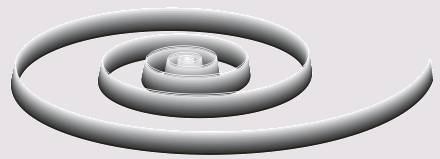
Рис. 13.20. Пошаговый переход с незамкнутыми управляющими объектами
Верхняя спираль представляет собой смещенную вверх копию нижней. Для нижней задана обводка черной контурной линией толщиной 16 пунктов, для верхней — белой контурной линией толщиной 2 пункта. Кроме того, центр белой спирали дополнительно смещен вверх в режиме эластичного сдвига (см. раздел 5). Пошаговый переход построен с 40 промежуточными объектами, в результате получилось что-то среднее между часовой пружиной и горной дорогой.
В принципе возможно построение пошаговых переходов, у которых один из управляющих объектов — замкнутый, а второй — не замкнутый. Но на практике такие случаи встречаются редко, поскольку трудно обеспечить плавность изменения формы промежуточных объектов из-за несоответствия количества и расположения узлов.
Разъединение пошаговых переходов
Зачастую построение и последующая настройка пошагового перехода не позволяют добиться желаемого результата. В этом случае можно воспользоваться пошаговым переходом как полуфабрикатом, разбив его для окончательной настройки на отдельные объекты.
После выделения пошагового перехода инструментом Pick (Выбор) сообщение в строке состояния говорит о том, что выделена группа пошагового перехода. Команда Arrange > Break Blend Group Apart (Монтаж > Разъединить пошаговый переход) разрушает группу пошагового перехода, и связь ее компонентов друг с другом утрачивается. После этого пошаговый переход превращается в совокупность из двух отдельных объектов (ранее бывших управляющими) и группы промежуточных объектов. Группу промежуточных объектов можно разгруппировать, чтобы работать с каждым из них отдельно.
Пример ситуации, в которой трудно обойтись без отделения пошаговых переходов, рассматривается в следующем упражнении.
Упражнение 13.3. Разделение пошаговых переходов на отдельные объекты
В этом упражнении мы освоим на практике приемы разделения пошагового перехода для индивидуальной настройки промежуточного управляющего объекта и отделения пошагового перехода для окончательной корректировки положений промежуточных объектов. В качестве объекта для изображения выберем бусы, в средней части которых расположены 7 миндалевидных бусин, размер которых постепенно уменьшается по мере удаления от центра. Вслед за ними идут еще по пять круглых бусин одинакового диаметра с каждой стороны.
Последовательность выполнения упражнения иллюстрирует рис. 13.21.
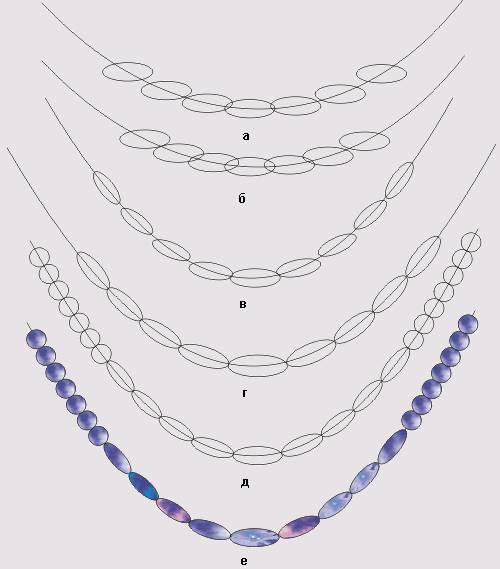
Рис. 13.21. Последовательность построения изображения нитки с бусинами различных размеров и форм
1. Начните с изображения нити, на которой будут располагаться бусины. Если подходить к вопросу строго, то следовало бы построить так называемую цепную линию, но для целей иллюстративной графики ее с успехом заменит вытянутый по вертикали эллипс. Затем постройте еще один эллипс, на этот раз —
вытянутый по горизонтали и с размерами самой маленькой из продолговатых бусин. Продублируйте его, сместите копию вправо и постройте на базе двух маленьких эллипсов пошаговый переход с пятью промежуточными объектами. После того как вы привяжете его к траектории, задаваемой эллипсом, должно получиться что-то вроде нитки на рис. 13.21, а.
Чтобы средняя бусина пошагового перехода попала точно в середину нитки, постройте вертикальную направляющую, проходящую через центр эллипса, и перемещайте управляющие объекты перехода, добиваясь желаемого расположения средней бусины. Для удобства можно построить и горизонтальную направляющую, чтобы выровнять по ней центры управляющих объектов.
2. Разделите пошаговый переход, превратив среднюю бусину в управляющий объект. Выделите ее инструментом Pick (Выбор) и увеличьте до желаемых размеров с помощью полей панели атрибутов. При этом неизбежно возникнет перекрытие промежуточных объектов (рис. 13.21, б) — на него мы пока не обращаем внимания.
3. Выделите инструментом Pick (Выбор) крайнюю правую продолговатую бусину и перетащите ее вправо и вверх по нитке, устраняя в первом приближении перекрытие промежуточных объектов. Повторите щелчок мышью, чтобы появились маркеры поворота. Поверните бусину вокруг центра вращения (который расположен на линии, изображающей нитку) таким образом, чтобы нитка «пронизывала» ее по длинной оси эллипса. Проделайте то же с левой крайней бусиной. Как бы мы ни старались, угол поворота остальных промежуточных объектов при этом будет весьма далек от желаемого. Кроме того, устранить перекрытие промежуточных объектов, не допустив возникновения зазоров между ними, пользуясь только регуляторами ускорения промежуточных объектов, скорее всего, не удастся — изображение нитки на рис. 13.21, в несет на себе следы не увенчавшихся успехом попыток такого рода.
Стремиться к абсолютной точности поворота бусин и их расположения на этом этапе нет необходимости.
4. Отдельно выделив правую часть составного пошагового перехода, выполните разъединение командой Arrange > Break Blend Group Apart (Монтаж > Разъединить пошаговый переход), затем разгруппируйте полученную группу промежуточных объектов. Выделите инструментом Pick (Выбор) бусину, расположенную справа от центральной, и перетащите средний маркер до полного устранения зазора и перекрытия с центральной бусиной. Выполнив второй щелчок, откорректируйте угол ее поворота. Поступите также со всеми остальными бусинами правой половины нитки, начиная от середины к краю, а затем повторите весь процесс для левой половины нитки. После этого все бусины должны занять свои места (рис. 13.21, г). Оставшиеся минимальные погрешности расположения бусин не должны вас смущать — в настоящих бусах каждая бусина все равно просверливается не идеально по геометрической оси, кроме того, такие погрешности на глаз почти не воспринимаются.
5. Остается только построить два пошаговых перехода, изображающих круглые бусины, разместить их на той же кривой, откорректировать положение управляющих объектов и шаг промежуточных объектов (рис. 13.21, д). Заключительный штрих — назначение текстурной заливки (рис. 13.21, е).
Поскольку описанный прием годится для размещения на произвольной траектории не только эллипсов и окружностей, но и практически любых фигур, он очень удобен для построения всевозможных рамок, багетов и бордюров.
Ореолы
Ореол представляет собой совокупность замкнутых кривых, эквидистантных управляющему объекту (то есть отстоящих на одинаковое расстояние от него). Цвета заливки и обводки управляющего объекта плавно перетекают в цвета заливки и обводки, заданные для последнего из объектов ореола. Количество подчиненных объектов в ореоле указывается явно или определяется автоматически. Ореолы во многом аналогичны пошаговым переходам, но в ореоле второй управляющий объект (подобный первому) лишь подразумевается.
В качестве управляющего объекта ореола могут выступать только отдельные объекты — как замкнутые, так и незамкнутые, — но не группы и не совокупности совместно выделенных объектов.
На рис. 13.22 представлены три примера ореолов, в которых в качестве управляющих объектов используются звезда, произвольная незамкнутая кривая и криволинейный объект (фигура мужчины, взятая из библиотеки стандартных фрагментов).
В последнем примере для усиления выразительности изображения (визуального выделения фигуры в середине кокона ауры) поверх управляющего объекта ореола размещена его копия с более контрастной заливкой.

Рис. 13.22. Примеры ореолов
В CorelDRAW поддерживаются три типа ореолов: наружный (рис. 13.23, а), внутренний (рис. 13.23, б), центральный (рис. 13.23, в), отличающихся друг от друга способом размещения подчиненных объектов по отношению к управляющему и методом определения количества этих объектов.
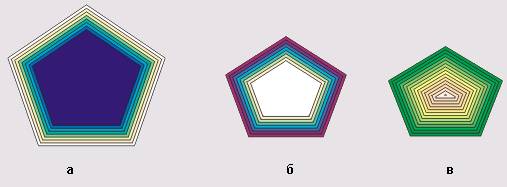
Рис. 13.23. Типы ореолов
Во всех трех случаях в качестве управляющего объекта использовался пятиугольник с темной заливкой. В наружном ореоле габариты подчиненных объектов, геометрически эквидистантных управляющему, превышают габариты последнего и возрастают, следовательно, их контуры охватывают контур управляющего объекта снаружи. Управляющими параметрами наружного ореола являются количество подчиненных объектов и величина шага ореола (расстояние между абрисами смежных подчиненных объектов).
У внутреннего ореола габариты подчиненных объектов, геометрически эквидистантных управляющему, меньше габаритов последнего и убывают, следовательно, их контуры вложены в контур управляющего объекта. Число и назначение управляющих параметров внутреннего ореола те же, что и у наружного.
В отличие от наружного ореола при построении внутреннего ореола место для размещения подчиненных объектов ограничено, и если совокупность заданных управляющих параметров требует такого числа подчиненных объектов, что они просто не поместились бы внутри управляющего объекта, параметр количества игнорируется. При этом строится столько подчиненных объектов с заданным отстоянием контуров, сколько помещается между контуром управляющего объекта и его центром.
Центральный ореол представляет собой частный случай внутреннего ореола. Он отличается от него только тем, что управляющий параметр количества шагов ореола сразу игнорируется и подчиненные объекты заполняют с заданным шагом все внутреннее пространство управляющего объекта.
Так же как другие рассмотренные ранее в этой главе эффекты, эффект ореола можно копировать и клонировать.
Чтобы построить базовый ореол, следует выполнить описанную ниже процедуру.
1. Выделите будущий управляющий объект ореола инструментом Pick (Выбор).
2. Раскройте панель интерактивных инструментов и щелкните на кнопке инструмента Interactive Contour (Интерактивный ореол). Панель с нажатой кнопкой этого инструмента представлена на рис. 13.24, слева внизу.
3. Перетащите указатель инструмента в направлении от центра управляющего объекта. В процессе перетаскивания на экране появляется управляющая схема. Точка завершения перетаскивания определяет положение последнего из подчиненных объектов ореола.
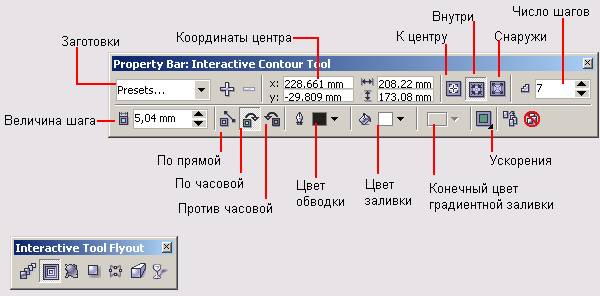
Рис. 13.24. Инструмент Interactive Contour и соответствующая ему панель атрибутов
После построения базового ореола можно приступать к его настройке с помощью элементов управления, расположенных на панели атрибутов инструмента Interactive Contour (Интерактивный ореол).
- Нажатая кнопка в группе из трех кнопок То Center (К центру), Inside (Внутри) и Outside (Снаружи) определяет тип ореола — соответственно центральный, внутренний или наружный. Нажатие другой кнопки из этой группы приводит к смене типа ореола и перестраиванию всех его подчиненных объектов.
- Счетчик Contour Steps (Число шагов) задает количество подчиненных объектов (шагов ореола) для наружного и внутреннего типов ореолов.
- Счетчик Contour Offset (Величина шага) задает расстояние между абрисами двух последовательных подчиненных объектов ореола. Для центральных и внутренних ореолов введенное значение не может превышать расстояния от самой удаленной точки абриса управляющего объекта до его центра.
- Раскрывающиеся палитры Outline Color (Цвет обводки) и Fill Color (Цвет заливки) определяют цвета последнего из подчиненных объектов ореола. Цвета контурных линий и заливки остальных объектов ореола определяются как промежуточные между выбранными в этих палитрах и цветами управляющего объекта ореола.
- Группа кнопок управления переходом цвета заливки — Linear Contour Colors (По прямой), Clockwise Contour Colors (По часовой) и Counterclockwise Contour Colors (Против часовой) — позволяет управлять последовательностью выбора цветов заливки подчиненных объектов ореола из цветового круга (см. раздел «Специальные заливки» в разделе 6).
- Раскрывающаяся палитра End Fountain Fill Color (Конечный цвет градиентной заливки) доступна, когда управляющему объекту ореола назначена градиентная заливка. В этом случае управляющая схема заливки распространяется на все подчиненные объекты, но с заменой начального и конечного цветов. Начальный цвет градиентной заливки выбирается в раскрывающейся палитре Outline Color (Цвет обводки), а конечный — в раскрывающейся палитре End Fountain Fill Color (Конечный цвет градиентной заливки).
- Кнопка Object and Color Acceleration (Ускорения) раскрывает вспомогательное диалоговое окно, элементы управления которого, так же как и в случае пошагового перехода (см. выше), позволяют настраивать размещение и способ выбора цвета для промежуточных объектов группы ореола.
С появлением в CorelDRAW возможности преобразовывать контурные линии объектов в самостоятельные объекты область практического применения ореолов несколько сократилась, но иногда ореолами пользоваться все-таки удобнее. Так, интересные эффекты дает применение ореолов к текстовым объектам. Например, с помощью ореола, состоящего из единственного подчиненного объекта с белой заливкой без обводки, можно зрительно выделить надпись: на рис. 13.25, а показан объект без ореола, на рис. 13.25, б — узкий ореол, на рис. 13.25, в — широкий ореол.

Рис. 13.25. Ореолы с текстовыми управляющими объектами
Ореолы можно разбивать на независимые объекты тем же способом, что пошаговые переходы, и впоследствии настраивать бывшие подчиненные объекты индивидуально.
Упражнение 13.4. Построение ореолов и имитация движения
В этом упражнении мы освоим на практике приемы работы с ореолами и вспомним несколько других полезных методов обработки изображений. В качестве задачи поставим изображение «фантомных» линий, с помощью которых в комиксах обозначают направление и скорость движения персонажей. Такие линии представляют собой, по сути, часть контурных линий подчиненных объектов ореола, построенного на сглаженной копии изображения персонажа или предмета, движение которого следует обозначить. Роль персонажа выполнит мальчишка-газетчик, изображение которого находится в стандартной библиотеке клипарта в файле Clipart\People\Children\news202.cdr (рис. 13.26, а).
1. Начните с импорта клипарта. Поскольку на заключительном этапе нам понадобится целое изображение газетчика, продублируйте его и отодвиньте копию в сторонку. Остальное изображение следует преобразовать в единый объект, в котором нас интересует только внешний контур. Для этого изображение нужно разгруппировать, а затем объединить все получившиеся объекты операцией Weld (Объединение). С этим приемом мы уже сталкивались в разделе 10 — результат представлен на рис. 13.26, б.
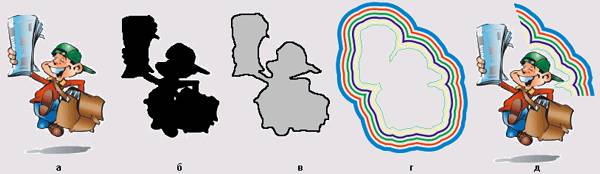
Рис. 13.26. Последовательность построения «фантомных» линий
2. Контур получившегося объекта следует предельно упростить. Для этого выделите все внутренние контуры в отдельные объекты командой Arrange > Break Apart (Монтаж > Разъединить) и удалите их, а затем приемами редактирования узлов и ластиком (см. раздел 5) максимально сгладьте контур объекта, безжалостно удаляя такие детали, как вихры и уши. В заключение выделите инструментом Shape (Форма) все оставшиеся узлы и воспользуйтесь ползунком Curve Smoothness (Степень сглаживания) на панели атрибутов, чтобы еще больше упростить контур. Контур должен сохранить только самое общее сходство с исходным объектом, так что не бойтесь переборщить с упрощениями (рис. 13.26, в).
3. Постройте вокруг упрощенного контура ореол из пяти-шести подчиненных объектов, затем отделите группу подчиненных объектов командой Arrange > Break Contour Group Apart (Монтаж > Разъединить ореол) и удалите упрощенный контур. Задайте цвет и толщину контурных линий (рис. 13.26, г).
4. Осталось только отрезать все ненужное и добавить нужное. Для первой операции постройте вспомогательный прямоугольник и отсеките им при помощи операции Trim (Исключение) все части бывшего ореола, которые не нужны для подчеркивания движения. Дело это творческое, поэтому точные рекомендации неуместны. В заключение перетащите на место сохраненную копию исходного изображения и, по желанию, измените индивидуально толщину обводки фантомных линий. Дело сделано (рис. 13.26, д)
В этом упражнении мы рассмотрели лишь один из множества приемов имитации движения в рисунках CorelDRAW — мы еще вернемся к этой теме в последующих разделах.
Что нового мы узнали
В этом разделе мы рассмотрели следующие понятия:
- клоны и клонирование;
- управляющий объект клона пли мастер клона;
- элемент клона;
- клонирование эффекта;
- раппорт;
- стандартные фрагменты и библиотеки фрагментов;
- пошаговый переход;
- управляющие объекты пошагового перехода;
- ускорение;
- составной пошаговый переход;
- разделенный пошаговый переход;
- разворот промежуточных объектов;
- режим петли;
- привязка к траектории;
- разъединение пошагового перехода;
- ореол;
- типы ореола: наружный, внутренний, центральный;
- разъединение ореола.
Мы овладели следующими основными приемами:
- построение клона объекта;
- редактирование клона;
- клонирование эффекта на другие объекты;
- построение орнамента, заполняющего плоскость;
- построение базового пошагового перехода;
- интерактивное редактирование построенного пошагового перехода с помощью его управляющей схемы;
- настройка пошагового перехода с помощью панели атрибутов инструмента Interactive Blend (Интерактивный пошаговый переход);
- настройка разворота промежуточных объектов пошагового перехода;
- привязка пошагового перехода к траектории;
- построение изображений трубчатых объектов;
- построение составного пошагового перехода;
- настройка составного пошагового перехода по частям;
- привязка части составного пошагового перехода к траектории;
- разделение пошагового перехода;
- восстановление ранее разделенного пошагового перехода;
- построение базового ореола;
- настройка ореола с помощью панели атрибутов инструмента Interactive Contour (Интерактивный ореол);
- разделение ореола.
РАЗДЕЛ 14
Преобразование линзы
В предыдущем разделе рассматривались приемы, позволяющие за весьма короткое время создать в составе рисунка огромное количество объектов, сочетание которых дает желаемый изобразительный эффект. В отличие от них линзы позволяют добиваться желаемого эффекта, практически не меняя ни состав объектов рисунка, ни значения их атрибутов. Линзы представляют собой очень полезные инструменты и позволяют легко добиваться эффектов, которые было бы сложно строить без их помощи.
Преобразование линзы — групповое название преобразований, которые, в отличие от ранее рассмотренных преобразований и эффектов, будучи примененными к какому-либо замкнутому объекту, меняют не его собственный внешний вид, а способ отображения при печати и на экране тех объектов, которые им перекрываются. Название объясняется аналогией с линзой — оптическим прибором из прозрачного стекла, через который расположенные за ним предметы выглядят не так, как при непосредственном рассматривании.
В CorelDRAW линзой принято называть замкнутый объект, к которому применено преобразование линзы. Форма объекта-линзы может быть произвольной. При перемещении линзы по рисунку она перекрывает его участки, и модификация способа отображения в любом положении линзы выполняется только для лежащих под ней объектов и частей объектов.
Следует иметь в виду, что при модификации способа отображения никаких новых объектов не создается и никаких атрибутов ранее построенных объектов не меняется (как происходит, например, при скосе или повороте объекта). Модификация способа отображения выполняется не на уровне модели рисунка, состоящей из объектов, а в процессе вывода на экран пли на печать. После удаления линзы рисунок остается таким же, как до ее создания.
Однажды настроенное преобразование линзы можно скопировать с линзы на другой объект, который после этого становится линзой с такими же свойствами.
Как именно меняется вид перекрытых линзой объектов, зависит от типа преобразования, примененного к линзе. Эти типы преобразований (чаще их называют типами линз) рассматриваются в следующих разделах, а сейчас ограничимся их перечислением : Transparency (Полупрозрачная линза), Magnify (Увеличительная линза), Brighten (Осветляющая линза), Invert (Линза негативного изображения), Color Limit (Линза цветовой отсечки), Color Add (Линза сложения цветов), Tinted Grayscale (Линза полутонового монохромного изображения), Heat Map (Линза теплового портрета), Custom Color Map (Линза заказной палитры), Wireframe (Каркасная линза) и Fish Eye (Линза «рыбий глаз»).
Все линзы создаются одним и тем же способом: строится объект, который будет играть роль линзы, выделяется инструментом Pick (Выбор) и в раскрывающемся списке типов преобразований пристыковываемого окна Lens (Линзы) выбирается желаемая альтернатива. После щелчка на кнопке Apply (Применить) выделенный объект превращается в линзу. Пристыковываемое окно Lens (Линзы), показанное на рис. 14.1, помещается в рабочее пространство CorelDRAW выбором команды Window > Dockers > Lens (Окно > Пристыковываемые окна >Линзы) или нажатием сочетания клавиш Alt+F3.
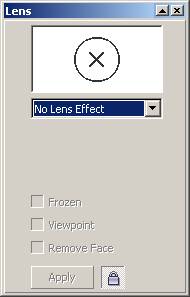
Рис. 14.1. Пристыковываемое окно Lens с отключенным преобразованием линзы
Для отмены преобразования линзы следует выделить объект-линзу инструментом Pick (Выбор), выбрать в раскрывающемся списке типов преобразовании пристыковываемого окна Lens (Линзы) альтернативу No Lens Effect (Без эффекта линзы) и щелкнуть на кнопке Apply (Применить) — линза превратится в обычный объект.
Расположенная справа от кнопки Apply (Применить) кнопка с изображением замка позволяет запретить изменение ранее установленных управляющих параметров преобразования линзы. Когда она нажата, кнопка Apply (Применить) недоступна.
Полупрозрачная линза
При применении к объекту преобразования полупрозрачной линзы — выбором альтернативы Transparency (Полупрозрачная линза) в списке пристыковываемого окна Lens (Линзы) — объект приобретает свойства полупрозрачного стекла или пленки. Полупрозрачная линза может иметь любой цвет и любой оттенок. При размещении полупрозрачной линзы поверх объектов она придает им свой оттенок.
Это означает, что, например, через белую полупрозрачную линзу ярко-синий объект будет выглядеть бледно-синим, а через желтую линзу тот же объект будет выглядеть зеленым.
Уровень прозрачности устанавливается счетчиком Rate (Коэффициент) в процентах. Значение 0 % соответствует непрозрачному цветному объекту, а 100 % — полностью прозрачной (и, следовательно, абсолютно бесцветной, несмотря на заданный цвет!) линзе. Цвет линзы задается с помощью раскрывающейся палитры Color (Цвет).
Установка флажка Remove Face (Удалить фон) позволяет отменять действие линзы в тех местах, где она не перекрывает ни одного объекта (в случае полупрозрачной линзы это означает, что сквозь нее цвет бумаги будет воспроизводиться без искажений, даже если линза цветная). Пример применения белой полупрозрачной линзы к эллипсу с цветной заливкой представлен на рис. 14.2.
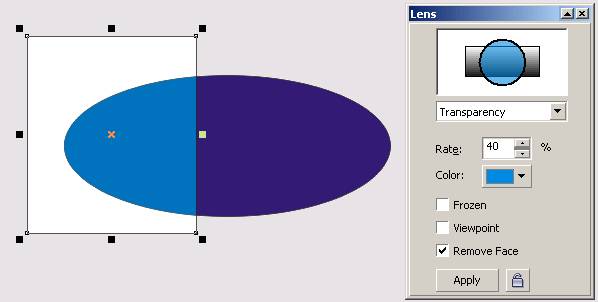
Рис. 14.2. Полупрозрачная линза белого цвета с уровнем прозрачности 40 % и соответствующий ей вид элементов управления в пристыковываемом окне Lens
Назначение флажков Frozen (Работа с копией) и Viewpoint (Точка обзора), а также соответствующих им режимов рассматривается в следующих разделах.
Увеличительная линза
Увеличительная линза имитирует эффект настоящего увеличительного стекла, отображая в увеличенном виде перекрываемые ею объекты. Однако в отличие от обычной лупы, кратность увеличения можно регулировать в диапазоне от 0,1 до 100. Более того, линза этого типа при задании кратности увеличения меньше единицы отображает перекрываемые объекты в уменьшенном виде.
Увеличительная линза всегда прозрачна - даже если преобразование увеличительной линзы применяется к объекту с заливкой, эта заливка игнорируется на нее время использования этого объекта в качестве увеличительной линзы. Чтобы создать увеличительную линзу, выполните следующее.
1. Выделите инструментом Pick (Выбор) объект, который будет играть роль линзы.
2. Выберите команду Effects > Lens (Эффекты > Линзы).
3. Выберите альтернативу Magnify (Увеличительная линза) в раскрывающемся списке пристыковываемого окна Lens (Линзы).
4. В счетчик Amount (Кратность) введите значение из диапазона от 0,1 до 100,0.
5. Щелкните на кнопке Apply (Применить).
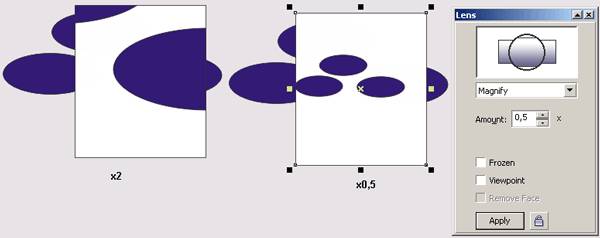
На рис. 14.3 представлены результаты перекрытия двумя линзами с различной кратностью одинаковых фрагментов рисунка, каждый из которых состоит из двух одинаковых эллипсов.

|
Из за большого объема этот материал размещен на нескольких страницах:
1 2 3 4 5 6 7 8 9 10 11 12 13 |
