

Партнерка на США и Канаду по недвижимости, выплаты в крипто
- 30% recurring commission
- Выплаты в USDT
- Вывод каждую неделю
- Комиссия до 5 лет за каждого referral
Чтобы построить линзу градиентной прозрачности, выполните следующее.
1. Выделите объект (будущую линзу) инструментом Interactive Transparency (Интерактивная настройка прозрачности).
2. Выберите одну из альтернатив, соответствующих градиентной заливке (линейной, радиальной, конической или квадратной), в списке Transparency Type (Тип заливки маски прозрачности) на панели атрибутов.
3. Перетащите указатель инструмента от начальной к конечной точке управляющей схемы прозрачности.
Построенную управляющую схему прозрачности можно корректировать приемами, описанными в разделе «Специальные заливки» раздела 6. Следует отметить, что градиентные заливки маски прозрачности, так же как обычные градиентные заливки, могут быть заказными, то есть иметь в составе управляющей схемы кроме начальной и конечной управляющих точек одну или несколько промежуточных.
Для более точной настройки градиентной заливки маски прозрачности щелкните на кнопке с изображением инструмента Interactive Transparency (Интерактивная настройка прозрачности) на панели атрибутов. Раскроется диалоговое окно, аналогичное окну Fountain Fill (Градиентная заливка) и содержащее все необходимые элементы управления (см. раздел 6).
Далее представлены примеры построения линзы прозрачности. Во всех примерах в качестве видимого через линзу фона выступает сетка из квадратов с залитыми черным цветом диагоналями, а в качестве объекта, преобразуемого в линзу прозрачности, — правильная окружность. В верхнем ряду (рис. 15.2, а-в) окружности назначена заливка 100-процентным черным цветом, в нижнем (рис. 15.2, г-е) — 100-процентным белым. Рисунки 15.2, а и г соответствуют однородной заливке маски прозрачности и степени прозрачности 50 %. На рис. 15.2, б и д представлены линзы градиентной линейной прозрачности, а на рис. 15.2, вне — градиентной конической прозрачности.
Перед тем как перейти к упражнению, хочется еще раз подчеркнуть главную идею использования линз прозрачности: они представляют собой автоматически создаваемые по управляющей схеме и управляющему объекту полупрозрачные пиксельные изображения, которые, располагаясь в стопке объектов поверх основного изображения, частично маскируют его, тем самым имитируя затемнение или осветление отдельных участков рисунка.
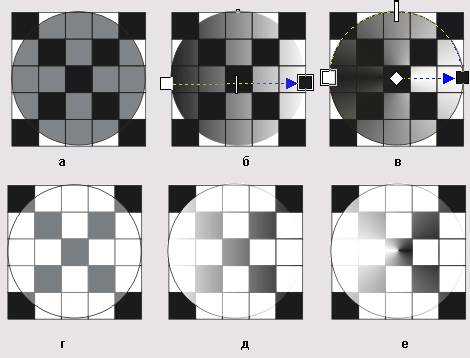
Рис. 15.2. Влияние однородных и градиентных заливок маски прозрачности на внешний вид объектов, перекрываемых линзой прозрачности
Упражнение 15.1. Имитация портрета под стеклом
Цель этого упражнения - освоить приемы работы с линзами прозрачности и повторить некоторые из ранее освоенных приемов. Художественная задача — построить изображение портрета в рамке из карельской березы с защитным стеклом. В результате выполнения упражнения должно получиться нечто похожее на рис. 15.3.
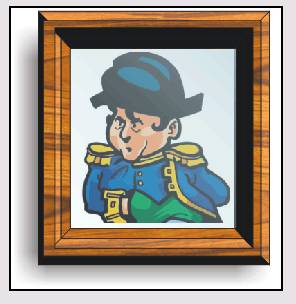
Рис. 15.3. Результат выполнения упражнения
1. Начнем с подготовки изображения, которое сыграет роль портрета. В качестве такого изображения можно воспользоваться собственным рисунком или отсканированной фотографией, но проще всего взять портрет из галереи портретов библиотеки клипарта (Clipart\Portrait\). В нашем примере был взят портрет Наполеона (Clipart\Portrait\Historic\Peter_Gl. cdr). Импортируйте изображение и разместите его в середине страницы.
2. Обведите изображение прямоугольником, который будет обозначать края холста портрета. Дважды продублируйте прямоугольник, нажав клавиши Ctrl+D. Назначьте верхней из копий заливку белым цветом и переместите прямоугольник с белой заливкой в низ стопки объектов.
3. С помощью инструмента Interactive Shadow (Интерактивная тень) постройте изображение тени, падающей от перемещенного в низ стопки объектов прямоугольника.
4. Выделив одну из оставшихся без заливки копий прямоугольника, перетащите внутрь инструментом Pick (Выбор) один из ее углов, удерживая нажатой клавишу Shift, чтобы немного уменьшить размеры прямоугольника. Затем выделите одновременно больший и меньший из прямоугольников без заливки (это удобнее делать в пристыковываемом окне диспетчера объектов), соедините их в один объект командой Combine (Соединить). Щелкнув на кнопке Edit Fill (Редактирование заливки) панели атрибутов, откройте диалоговое окно Pattern Fill (Заливка узором) и подберите подходящую заливку точечным узором, имитирующую дерево рамки (в призере использована заливка \Tiles\wood08m. cpt).
5. Выберите инструмент Interactive Extrusion (Интерактивная экструзия), щелкните им на рамке и переместите точку схода экструзии в середину рамки. Установите глубину тела экструзии равной 10. Раскрыв вспомогательное диалоговое окно щелчком на кнопке Lighting (Освещение), установите два источника: один (с интенсивностью 100 %) в правом верхнем ближнем углу, а второй (с интенсивностью 50 %) — в левом нижнем ближнем углу. Это позволит добиться желаемой теневой картины без построения дополнительных объектов. В завершение работы с рамкой задайте фаску с глубиной 2,5 мм.
6. Переходите к построению защитного стекла. Сначала создайте заготовку будущей линзы прозрачности — прямоугольник со светло-голубой заливкой и тонкой черной контурной линией. Его размеры должны быть несколько больше видимой в рамке части холста. Поместите заготовку линзы поверх рамки симметрично относительно ее центра. Затем выберите инструмент Interactive Transparency (Интерактивная настройка прозрачности) и перетащите его по прямой, начальная точка которой расположена выше и правее правого верхнего угла рамки, а конечная совпадает с левым нижним углом рамки. Вынос начальной точки заливки за пределы изображения приведет к тому, что изображение в правом верхнем углу не пропадет полностью, а лишь слегка затуманится, имитируя блик на стекле.
7. Для имитации второго слабого блика в левом нижнем углу создайте на оси управляющей схемы прозрачности еще две управляющие точки, задав для нижней заливку 50-процентным, а для верхней — 100-процентным черным цветом. Для этого перетащите на ось управляющей схемы прозрачности соответствующие образцы с экранной палитры. Перетаскивая управляющие точки вдоль оси, добейтесь желаемого эффекта имитации бликов.
Итак, портрет заключен в рамку и под стекло. Любителям доводить все до полного совершенства можно посоветовать изобразить на стекле пару-тройку едва заметных царапин или точечных дефектов — пузырьков. Попробуйте также изменить тип градиентной заливки или ее направление.
Фигурная обрезка
В CorelDRAW фигурной обрезкой называется прием, в ходе выполнения которого объект (или совокупность объектов) рисунка помещается внутрь контура другого объекта, а выступающие за этот контур части объектов скрываются. Объекты, помещаемые в другой объект, принято называть содержимым, а объект, задающий границу обрезки, — контейнером фигурной обрезки.
Содержимое контейнера фигурной обрезки может представлять собой совокупность любых собственных и/или импортированных объектов CorelDRAW. В качестве контейнера могут выступать любые несоставные объекты CorelDRAW и их группы.
Как ни странно, контейнер фигурной обрезки может быть даже незамкнутым. Правда, в этом случае его содержимое не отображается на экране до тех пор, пока контур объекта не будет замкнут.
Если для объекта, который преобразуется в контейнер фигурной обрезки, задана заливка, то после размещения содержимого заливка контейнера будет видна только в тех местах, где она не перекрывается содержимым.
При использовании в качестве контейнера фигурной обрезки группы объектов в каждый из объектов, составляющих эту группу, помещается собственная копия содержимого. Это может привести к чрезмерному увеличению сложности рисунка, особенно если в состав содержимого входят импортированные пиксельные изображения. Чем сложнее рисунок, тем дольше время ожидания при выполнении операций сними тем вероятнее осложнения при выводе на печать. Особенно справедливо это в отношении пиксельных изображений большого размера.
На рис. 15.4 представлен пример фигурной обрезки, в котором в качестве контейнера выступает текстовая надпись, а в качестве содержимого — клипарт. В результате операции фигурной обрезки создается составной объект класса «фигурная обрезка». Управляющим в таком составном объекте является объект-контейнер. Однако содержимое контейнера фигурной обрезки нельзя в полной мере назвать подчиненными объектами. Дело в том, что эти объекты при желании можно перемещать внутри контейнера и даже редактировать.
Контейнер фигурной обрезки можно, в свою очередь, поместить в другой контейнер фигурной обрезки. Допускается до пяти уровней подобного вложения.
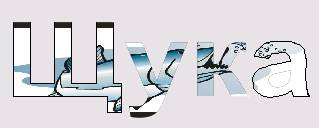
Рис. 15.4. Клипарт помещен в контейнер фигурной обрезки — блок фигурного текста
Построение фигурной обрезки
Чтобы поместить объект или совокупность объектов в контейнер фигурной обрезки, следует выполнить описанную ниже процедуру.
1. Выделите инструментом Pick (Выбор) все объекты, подлежащие помещению в контейнер.
2. Перетащите выделенные объекты правой кнопкой мыши на любую точку объекта, который будет играть роль контейнера фигурной обрезки (при этом форма указателя мыши изменится и станет похожей на оптический прицел).
3. В контекстном меню, которое появится после отпускания правой кнопки мыши, выберите команду PowerClip Inside (Поместить в контейнер).
Того же эффекта можно добиться с помощью команды Effects > PowerCiip > Place Inside Container (Эффекты > Фигурная обрезка > Поместить в контейнер). После выбора команды на экране появится горизонтальная стрелка, которой следует щелкнуть на объекте, назначенном на роль контейнера. В него будут заключены все выделенные перед выбором команды объекты.
По умолчанию при заключении объектов в контейнер фигурной обрезки они размещаются внутри него таким образом, чтобы центр охватывающей их рамки выделения совместился с центром рамки выделения объекта-контейнера. Если этот режим не подходит (как бывает в подавляющем большинстве случаев), следует выполнить процедуру настройки, приведенную ниже.
1. Выберите команду Toots > Options (Сервис > Режимы).
2. В иерархическом списке, расположенном в левой части раскрывшегося диалогового окна, выберите пункт Workspace > Edit (Рабочее пространство > Правка).
3. Сбросьте флажок Auto-center New PowerClip Contents (Автоматически центрировать содержимое фигурной обрезки).
После отмены автоматического центрирования содержимого в контейнере взаимное расположение контейнера и объектов, составляющих содержимое, следует задавать До помещения объектов в контейнер и пользоваться для выполнения этой процедуры
командами меню, поскольку перетаскивание выделенных объектов правой кнопкой мыши будет нарушать взаимное расположение объектов и контейнера.
При отмене автоматического центрирования после помещения в контейнер на экране будет отображаться только часть содержимого, располагавшаяся до помещения в контейнер в пределах его границы.
На рис. 15.5 представлены результаты помещения объектов в контейнер командами меню при включенном и выключенном режиме автоматического центрирования содержимого. В верхнем ряду — исходное положение объектов, в нижнем — результаты построения фигурной обрезки (слева — при включенном режиме автоматического центрирования содержимого).
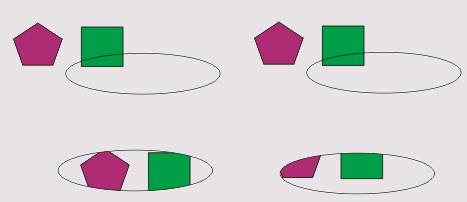
Рис. 15.5. Результаты помещения объектов в контейнер фигурной обрезки
Редактирование и извлечение содержимого контейнера фигурной обрезки
Если применение фигурной обрезки к какому-то объекту оказалось не совсем удачным, может потребоваться корректировка положения содержимого (при включенном режиме автоцентрирования такое случается сплошь и рядом). В таком случае можно отредактировать фигурную обрезку.
Чтобы перейти к редактированию, выделите контейнер фигурной обрезки и выберите команду Effects > PowerClip > Edit Contents (Эффекты > Фигурная обрезка > Изменить содержимое). Содержимое контейнера появится на экране целиком, а граница контейнера будет изображаться в виде цветной линии. После этого содержимое контейнера можно редактировать всеми доступными приемами CorelDRAW (в большинстве случаев оказывается достаточно перемещения и выравнивания). По окончании редактирования выберите команду Effects > PowerClip > Finish Editing This Level (Эффекты > Фигурная обрезка > Завершить редактирование уровня). Содержимое со всеми внесенными изменениями будет вновь помещено в контейнер.
Чтобы извлечь содержимое фигурной обрезки из контейнера, выберите команду Effects > PowerClip > Extract Contents (Эффекты > Фигурная обрезка > Извлечь содержимое). Содержимое отделится от объекта-контейнера фигурной обрезки.
В процессе извлечения содержимого составной объект класса «фигурная обрезка» разрушается.
Применение фигурной обрезки
Описанные выше приемы фигурной обрезки используются в практической работе настолько часто, что перечислить все случаи, в которых они обеспечивают наиболее эффективный путь к достижению желаемого эффекта, очень сложно. Ограничимся лишь несколькими примерами.
Наиболее очевидный и прямолинейный способ применения фигурной обрезки — отсечение частей рисунка, выходящих за намеченную границу. Делать это приходится гораздо чаще, чем можно было бы предположить (вспомните, например, как сложно было построить контуры «впритирку» к краю листа при создании пейзажа в разделе 6), поэтому рекомендуется начинать построение любого рисунка с прямоугольника, обозначающего границы будущей работы.
Достаточно часто приходится маскировать часть ранее созданного изображения при использовании его в новой работе. В качестве примера такого приема на рис. 15.6 представлена карикатура.
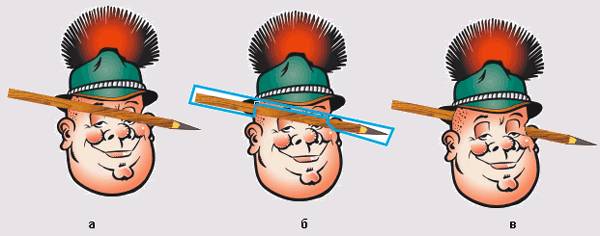
Рис. 15.6. Применение фигурной обрезки для маскирования части клипарта
В рассматриваемом случае работа требует совмещения двух изображений. Они приводятся в необходимое расположение по отношению друг к другу (рис. 15.6, а), а затем строится вспомогательный объект— будущий контейнер (рис. 15.16,6). Второй клипарт помещается в контейнер, подбираются (приемами редактирования узлов) расположение узлов и форма сегментов последнего, обеспечивающие наиболее естественное изображение, а затем отменяется контурная линия (рис. 15.16, в). Преимущество такого приема перед «распиливанием» карандаша на части операцией Trim (Исключение) состоит в возможности корректировки линий, по которым обрезается клипарт. Кроме того, гарантированно обеспечивается соосность двух частей карандаша.
Очень удобен контейнер фигурной обрезки и в том случае, когда из импортированного пиксельного изображения (например, отсканированной фотографии) требуется выделить лишь некоторую часть. Пример такой ситуации представлен на рис. 15.7.
После импорта пиксельного изображения поверх него инструментом Bezier (Кривая Безье) строится объект, замкнутый контур которого ограничивает нужную часть изображения (для наглядности на рис. 15.7, а контуру назначена толстая белая контурная линия). В случае необходимости форма контура уточняется приемами редактирования узлов. Затем импортированное пиксельное изображение помещается в контейнер, роль которого играет только что построенный объект (рис. 15.7, б). В этом примере контейнер фигурной обрезки дублируется и разворачивается на 180°. В процессе стыковки двух половин изображения на игральной карте (рис. 15.7, е) конфигурация границы одного из контейнеров менялась инструментом Shape (Форма) для получения линии сопряжения желаемой формы.
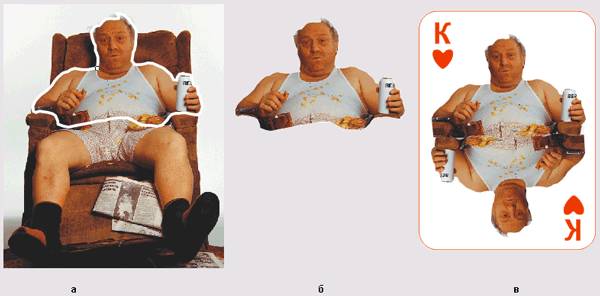
Рис. 15.7. Выделение части пиксельного изображения и настройка линии стыковки пиксельных изображений с помощью контейнеров фигурной обрезки
Пользуясь этим приемом, можно также разбить любое векторное или пиксельное изображение на произвольные части, чтобы впоследствии красиво «разбросать» их по плоскости рисунка, как обрывки фотографии или части модной головоломки — паззла.
К сожалению, край обрезки пиксельного изображения при использовании этого приема всегда получается резким, плавного слияния вырезанного фрагмента с фоном добиться не удается. Впрочем, это вполне соответствует характеру векторной графики в целом.
В следующем примере контейнеры фигурной обрезки использовались для двух различных целей (рис. 15.8).
В разделе 6 мы рассматривали прием имитации переплетения объектов, которая достигалась при помощи операции Trim (Исключение). Кольчужное полотно, показанное на рисунке через увеличивающую линзу, построено копированием раппорта, составленного из четвертинок колец. В этом случае четверть кольца нельзя было выделить операцией исключения (это привело бы к появлению обводки в нежелательных местах), поэтому для выделения был создан контейнер фигурной обрезки.
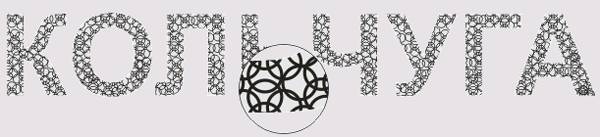
Рис. 15.8. Применение фигурной обрезки для переплетения колец и обрезки «кольчужного полотна» по контурам букв
Сразу же после построения контейнера фигурной обрезки с четвертью кольца он был выделен и экспортирован в векторный формат программы Adobe Illustrator (.ai). Полученный файл был импортирован в рисунок. Этот прием позволил разрушить контейнер фигурной обрезки — вместо него на композиции появился объект, ранее скрытые части которого были реально отсечены. Без этого при дальнейшем построении полотна в рисунке появились бы сотни контейнеров фигурной обрезки, и работа с изображением сильно замедлилась.
В последнем примере фигурная обрезка используется для имитации зеркальной поверхности металла. Зеркальную поверхность изобразить непросто, поскольку у нее нет собственного цвета, и для того, чтобы у зрителя возникла желаемая иллюзия, художнику приходится изображать не только зеркало, но и то, что в нем отражается. На рис. 15.9 до зеркального блеска отполированы передние грани тел экструзии, построенных на базе букв надписи.
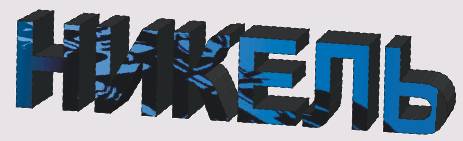
Рис. 15.9. Имитация зеркальной поверхности
В качестве отражающегося в зеркальных гранях изображения используется простейший пейзаж, построенный нами в разделе 6. Он помещается в контейнер, роль которого играет блок фигурного текста, а затем тот же текст превращается в управляющий объект тела экструзии. Хотя идея довольно проста, этот прием может стать хорошей основой для построения, например, оригинального логотипа фирмы.
Перед тем как закончить знакомство с приемами фигурной обрезки, попробуйте самостоятельно выполнить представленные в последнем разделе примеры (хотя бы некоторые).
Что нового мы узнали
В этом разделе мы рассмотрели следующие понятия:
- прозрачность;
- маска прозрачности и типы ее заливки;
- управляющая схема градиентной прозрачности;
- режим работы с копией или «замораживание» линзы прозрачности;
- фигурная обрезка;
- содержимое и контейнер фигурной обрезки;
- уровни вложения контейнеров фигурной обрезки;
- автоматическое центрирование содержимого в контейнере фигурной обрезки.
Мы овладели следующими основными приемами:
- построение линз прозрачности всех типов;
- «замораживание» линзы прозрачности;
- построение фигурных обрезок с помощью меню и мыши;
- настройка фигурной обрезки;
- извлечение содержимого контейнера фигурной обрезки;
- «замораживание» фигурной обрезки путем экспорта контейнера с последующим импортом.
РАЗДЕЛ16
Размещение текста вдоль разомкнутой кривой и его отделение от траектории
Не будет значительным преувеличением сказать, что с помощью приемов, описанных в предыдущих разделах, мы можем сделать с фигурным текстом практически все что угодно, произвольным образом модифицируя и форму литер и их расположение. Однако в практической работе наличия теоретической возможности добиться какого-либо эффекта недостаточно — требуется, чтобы работу можно было выполнить достаточно быстро и просто. В самом деле: если вам, например, потребуется разместить текст рекламного объявления на завитках панциря улитки, вы можете разбить текст на отдельные символы, а затем размещать и разворачивать каждый из них индивидуально. Однако если в ходе работы над композицией потребуется не просто увеличить или уменьшить изображение улитки, а изменить количество витков ее панциря, вся кропотливая работа пойдет насмарку.
Арсенал средств, имеющихся в CorelDRAW 12, позволяет утверждать: если на решение какой-либо практической задачи у вас уходит слишком много сил или времени, скорее всего, вы решаете ее не лучшим способом. В рассмотренной выше задаче было бы целесообразно не дробить текст, а разместить его целиком на траектории. В результате этой операции образуется составной объект, в котором траектория играет роль управляющего, а размещенный на ней текст — роль подчиненного объекта. При этом текст, размещенный на траектории, можно как редактировать, так и форматировать, меняя большинство его атрибутов.
В этом разделе рассматриваются приемы размещения фигурного текста на траектории и настройки этого размещения. В некотором плане раздел 16 является продолжением раздела 4, поэтому перед ознакомлением с ним рекомендуется освежить в памяти приемы редактирования и форматирования фигурного текста.
В качестве траектории размещения фигурного текста могут выступать как незамкнутые объекты, например линии, построенные инструментом Bezier (Кривая Безье), так и замкнутые (например, многоугольники). После того как текст размещен
на траектории, можно выполнять следующие операции форматирования, специфические только для составных объектов этого класса:
- задавать ориентацию символов относительно траектории;
- задавать дополнительное смещение базовой линии текста относительно траектории;
- выравнивать текст по вертикали относительно траектории по базовой линии, по средней линии текста, по его верхним или нижним выступающим элементам;
- задавать режим размещения текста по длине траектории;
- выбирать, на которой из двух сторон траектории размещать текст.
При этом сохраняется возможность выполнять и традиционные для входящих в составной объект компонентов операции форматирования и редактирования: можно редактировать текст, менять его атрибуты форматирования, а кривую, задающую траекторию размещения текста, редактировать при помощи инструмента Shape (Форма) приемами, описанными в разделе 5. При этом связь текста и траектории сохраняется, а необходимые изменения в изображение вносятся автоматически.
Как всякий составной объект CorelDRAW, текст, размещенный на траектории, может быть отделен командой Break Apart (Разъединить), после чего образуются два отдельных объекта — текст и объект, игравший роль его траектории. Хотя их связь утрачивается (дальнейшее редактирование траектории не оказывает воздействия на текст), текст сохраняет тот вид, который он имел до отделения от траектории. Для его превращения в обычный блок фигурного текста требуется отдельная операция выпрямления. Впрочем, текст не всегда после этого восстанавливается в исходном виде (см. далее).
0 размещении на траектории связанных рамок простого текста рассказывалось в разделе 4.
Чтобы разместить вновь вводимый с клавиатуры текст на заранее построенной траектории, следует проделать следующие шаги.
1. Выделите будущую траекторию инструментом Pick (Выбор).
2. Выберите команду Text > Fit Text To Path (Текст > Текст вдоль кривой).
3. Введите текст с клавиатуры.
То же самое можно проделать и без выбора команды в меню — достаточно навести указатель инструмента Text (Текст) на любую точку будущей траектории — так, чтобы указатель инструмента изменил свою форму (рис. 16.1, слева) — и щелкнуть мышью. После этого вводимый с клавиатуры текст будет размещаться на траектории (рис. 16.1, справа).
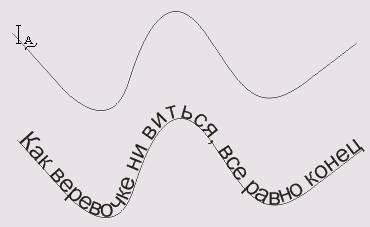
Рис. 16.1. Размещение текста на траектории
Чтобы отредактировать текст, размещенный на траектории, достаточно выполнить на нем двойной щелчок при выбранном инструменте Text (Текст). В тексте появится курсор, после чего текст редактируют обычными приемами.
На не слишком мощных компьютерах рекомендуется редактировать текст не непос-редственно на траектории, а в окне редактирования — не нужно будет ждать перерисовки текста после внесения каждого исправления (см. раздел 4).
Чтобы отделить текст от траектории, па которой он размещен, сделайте следующее.
1. Выделите составной объект инструментом Pick (Выбор).
2. Выберите команду Arrange > Break Text Apart (Монтаж > Разъединить текст).
Чтобы сделать отделенную от траектории строку прямой, следует выделить ее инструментом Pick (Выбор) и выбрать команду Text > Straighten Text (Текст > Выпрямить текст).
Следует иметь в виду, что при размещении блока фигурного текста на траектории из него удаляются специальные символы конца абзаца и перехода на следующую строку. Из-за этого после отделения текста от траектории и его выпрямления всегда получается только одна строка, независимо оттого, сколько их насчитывалось в исходном блоке фигурного текста.
Обратите внимание на узел-модификатор, расположенный перед начальным символом текста. Перетаскивая этот узел вдоль траектории, можно в первом приближении установить начальную точку размещения. Для более точной настройки используют элементы управления панели атрибутов.
Настройка текста на незамкнутой траектории
Настройку управляющих параметров размещения текста на незамкнутой кривой выполняют либо сразу же после построения составного объекта, либо позже — посте его выделения инструментом Pick (Выбор).
При выделении текста, размещенного на траектории, щелкать мышью следует на любой из литер текста при нажатой клавише Ctrl. При щелчке на траектории вместо со ставного объекта в целом будет выделен только его управляющий объект — кривая, задающая траекторию.
Настройка выполняется с помощью элементов управления, расположенных на панели атрибутов (рис. 16.2).
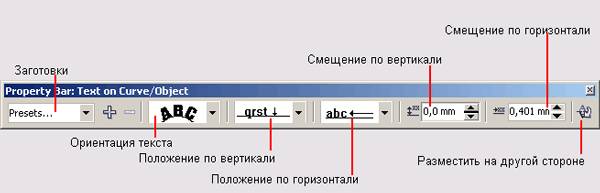
Рис. 16.2. Панель атрибутов текста, размещенного на незамкнутой кривой
- Список Text Orientation (Ориентация текста) предназначен для выбора варианта ориентации каждого из символов текста и их искажения в зависимости от наклона и кривизны точки траектории, соответствующей точке привязки этого символа. На рис. 16.3 список представлен в развернутом виде. Изображения первого горизонтального ряда соответствуют двум первым альтернативам списка, второго — двум последним.
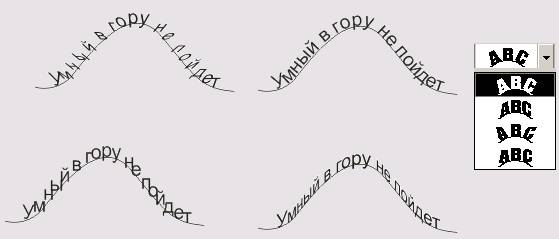
Рис. 16.3. Альтернативы списка ориентации текста и соответствующие им варианты размещения
- Список Vertical Placement (Положение по вертикали) предназначен для выбора положения базовой линии текста относительно траектории. На рис. 16.4 этот список представлен в развернутом виде вместе с примерами, соответствующими его альтернативам. Первые четыре альтернативы (сверху вниз) соответствуют совмещению с траекторией следующих точек текста: базовой линии текста, верхних выступов текста, нижних выступов текста, середины полосы интерлиньяжа. Последняя альтернатива позволяет разместить текст так, что после образования составного объекта его можно перемещать по вертикали мышью, произвольным образом регулируя положение базовой линии относительно траектории.
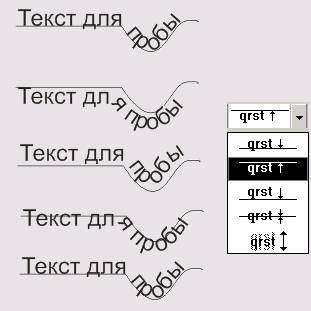
Рис. 16.4. Альтернативы списка положения по вертикали и соответствующие им варианты размещения
- Список Text Placement (Положение по горизонтали) предназначен для выбора положения текста по длине траектории. На рис. 16.5 этот список представлен в развернутом виде вместе с примерами размещения текста, соответствующими каждой из его альтернатив.
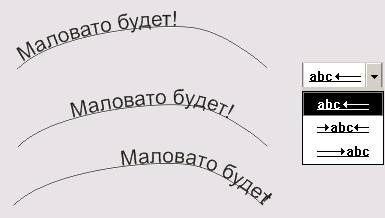
Рис. 16.5. Альтернативы списка положения по горизонтали и соответствующие им варианты размещения
- Счетчик Distance from Path (Смещение по вертикали) позволяет точно задавать взаимное расположение базовой линии текста и траектории.
- Счетчик Horizontal Offset (Смещение по горизонтали) позволяет явно задать смещение точки привязки начального символа текста относительно положения, предписанного выбранной альтернативой списка положения по горизонтали.
Если размещается новый текст, вводимый с клавиатуры после щелчка в любой точке траектории инструментом Text (Текст), значение смещения по горизонтали автоматически формируется таким образом, чтобы совместить точку привязки первого символа текста с той точкой траектории, на которой был выполнен щелчок.
- Кнопка Place on Other Side (Разместить на другой стороне) позволяет переместить текст на другую сторону траектории. На рис. 16.6 представлен текст, размещенный на траектории до и после переноса на другую ее сторону.
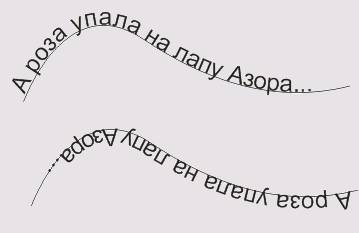
Рис. 16.6. Текст до и после перемещения на другую сторону траектории
С текстом, размещенным на траектории, можно выполнять любые операции форматирования и редактирования. Для этого его предварительно следует выделить щелчком мыши при нажатой клавише Ctrl — без нажатия этой клавиши будет выделен не текст, а составной объект. Сами операции форматирования и редактирования выполняются так же, как с обычным блоком фигурного текста (см. раздел 4).
Следует сказать также о приеме интерактивной регулировки интервалов в тексте, размещенном на траектории. При выделении такого текста инструментом Shape (Форма) на экране появляются стилизованные стрелки для настройки интервалов и узлы, соответствующие точкам привязки всех символов надписи. Перетаскивая эти узлы инструментом Shape (Форма), можно уточнить положение каждого из символов на траектории. Перетаскивание тем же инструментом стилизованной горизонтальной стрелки позволяет задавать межсимвольные интервалы. На рис. 16.7 представлены исходная надпись, размещенная на траектории, ее вариант с увеличенным межсимвольным расстоянием, а также вариант с увеличенным межсловным расстоянием.
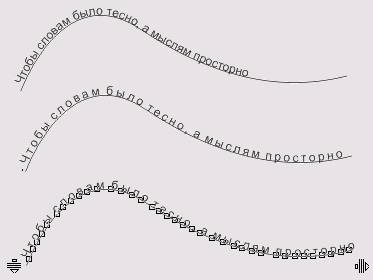
Рис. 16.7. Регулирование инструментом Shape горизонтальных интервалов в тексте, размещенном на траектории
Чтобы перетаскивание горизонтальной стилизованной стрелки (она видна на рис. 16.7 в правом нижнем углу) приводило к регулированию не межсимвольного, а межсловного интервала, следует перетаскивать ее при нажатой клавише Shift. Перетаскивание вертикальной стилизованной стрелки для текста, размещенного на траектории, не дает никакого эффекта — в таком тексте нет отдельных строк, следовательно, регулировать межстрочное расстояние бессмысленно.
Размещение нескольких текстов на одной траектории
Ничто не мешает использовать одну кривую в качестве траектории для размещения нескольких текстов. При этом второй и последующие тексты размещаются на ранее построенной траектории точно так же, как и первый. В результате в уже существующий составной объект добавляются дополнительные объекты, соответствующие размещенным текстам. На рис. 16.8 представлен такой составной объект, состоящий из управляющей кривой (траектории) и двух размещенных на ней текстов, для большей различимости отформатированных различными гарнитурами.
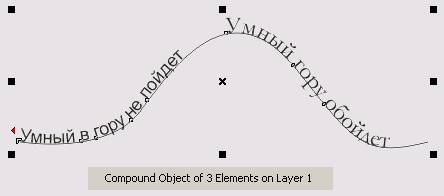
Рис. 16.8. Размещение нескольких текстов на одной траектории
В нижней части рисунка приведено сообщение, появляющееся в строке состояния при выделении составного объекта инструментом Pick (Выбор).
После того как в составной объект вводятся третий и последующие объекты, выделять каждый отдельный текст, размещенный на траектории, становится сложнее. Рекомендуются следующие приемы выделения.
- Чтобы выделить весь составной объект, щелкните на нем указателем инструмента Pick (Выбор). После этого можно, например, перетащить один из маркеров рамки выделения, и масштабирование распространится на все части составного объекта, в том числе исказятся и контуры символов всех текстов.
- Чтобы выделить часть составного объекта, включающую в себя только один из размещенных на траектории текстов и управляющую кривую, щелкните на любом символе этого текста инструментом Pick (Выбор) при нажатой клавише Ctrl. После этого можно, например, изменить положение только этого текста по отношению к траектории.
- Чтобы выделить только один текст (без управляющей кривой) из числа размещенных на траектории, следует проделать оба только что описанных приема, а затем еще раз щелкнуть на выделяемом тексте инструментом Pick (Выбор) при нажатой клавише Ctrl. Будет выделен только один текст, после чего можно, например, изменить его кегль или гарнитуру или перетащить маркер-модификатор, сместив текст вдоль управляющей кривой.
Размещение текста вдоль замкнутой кривой
Размещение текста на замкнутой траектории имеет некоторые особенности. Например, после размещения текста на замкнутой траектории содержание раскрывающегося списка Text Placement (Положение по горизонтали) на панели атрибутов становится другим — его альтернативы, показанные на рис. 16.9, соответствуют уже не вариантам выравнивания текста, а четырем квадрантам замкнутой кривой: верхнему, правому, нижнему и левому.
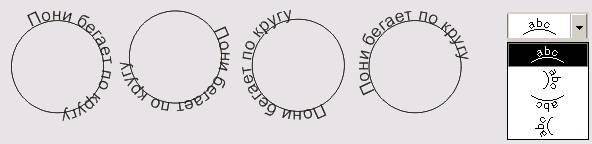
Рис. 16.9. Размещение текста в различных квадрантах замкнутой траектории
Наиболее значительно свойства текста, размещенного на незамкнутой и замкнутой траекториях, различаются в части переноса текста на другую сторону траектории. На рис. 16.10, а представлен составной объект, в котором два текста размещены соответственно в первом и третьем квадрантах одной траектории, заданной окружностью. На рис. 16.10,6 представлено изображение после выделения одного нижнего текста и нажатия на панели атрибутов кнопки переноса па другую сторону траектории. Наконец, на рис. 16.10, в представлено изображение после применения к нижнему тексту режима вертикального положения под траекторией.
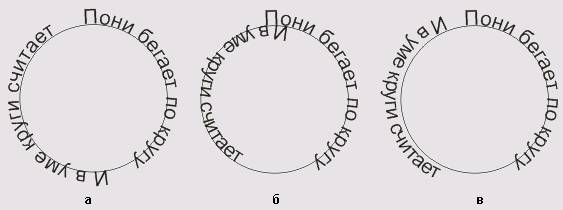
Рис. 16.10. Перенос текста на другую сторону замкнутой траектории
В качестве упражнения для практического освоения приемов, с которыми мы познакомились в этом коротком разделе, самостоятельно постройте изображение, представленное на рис. 16.11. Постарайтесь добиться максимальной выразительности, подобрав гарнитуру, кегль и интервалы текста и убрав обводку траектории. Возможно, удачным дополнением могла бы стать заказная радиальная градиентная заливка, имитирующая черную дыру в середине и спокойную голубую воду по краям (для этого понадобится вспомогательный объект — окружность, охватывающая все изображение). Возможно, к работе над этим рисунком будет целесообразно вернуться, ознакомившись с материалом раздела 17 и освоив приемы работы с пиксельными изображениями - выразительный фон с имитацией водоворота будет проще построить.
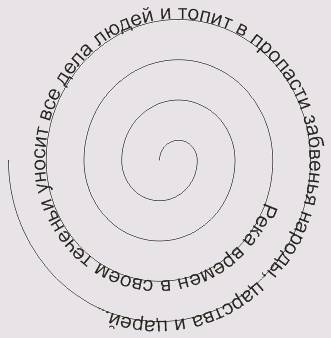
Рис. 16.11. Размещение текста по спирали
Что нового мы узнали
В этом разделе мы рассмотрели следующие понятия:
- траектория размещения текста;
- составной объект класса «текст, размещенный на траектории».

|
Из за большого объема этот материал размещен на нескольких страницах:
1 2 3 4 5 6 7 8 9 10 11 12 13 |
