

Партнерка на США и Канаду по недвижимости, выплаты в крипто
- 30% recurring commission
- Выплаты в USDT
- Вывод каждую неделю
- Комиссия до 5 лет за каждого referral
Первый из них проще, но требует, чтобы вставляемый в коллаж фрагмент пиксельного изображения располагался на одноцветном фоне. Это случается достаточно часто, например, в результате сканирования рисунка, выполненного на белой бумаге. В этом случае фон с однородной заливкой удаляется с помощью цветовой маски. На рис. 17.11 в качестве такого рисунка использовано стандартное пиксельное изображение из библиотеки, входящей в комплект поставки CorelDRAW.
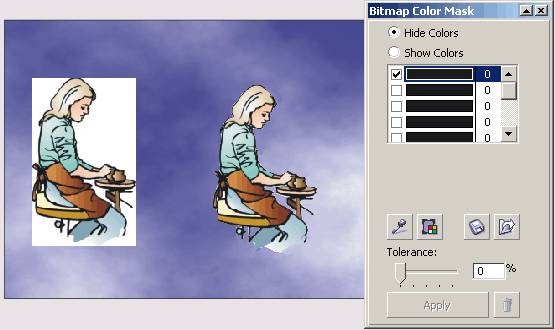
Рис. 17.11. Обтравка с помощью цветовой маски (на левом изображении белый фон не замаскирован)
Чтобы воспользоваться цветовой маской, выполняют следующую процедуру.
1. Раскройте пристыковываемое окно Bitmap Color Mask (Цветовая пиксельная маска) одноименной командой меню Bitmaps (Пиксельное изображение).
2. Щелчком мыши выделите в пристыковываемом окне верхнюю строку в списке образцов цвета.
3. Щелкните на кнопке с изображением пипетки — указатель мыши примет соответствующую форму.
4. Щелкните указателем мыши на любом пикселе пиксельного изображения, цвет которого следует замаскировать. Выбранный цвет заполнит образец, а слева от него установится флажок.
5. Установите значение допустимого отклонения маскируемого цвета равным 5 % (это удобнее делать не ползунком, а вводом значения непосредственно в поле).
6. Щелкните на кнопке Apply (Применить).
Второй способ обтравки более универсален (он позволяет выделять любые фрагменты из любых пиксельных изображений), но и более трудоемок. Это — помещение пиксельного изображения в контейнер фигурной обрезки (см. раздел 15). При применении этого способа фотография или иное пиксельное изображение импортируется целиком, затем поверх него строится замкнутая кривая, ограничивающая нужный фрагмент, и пиксельное изображение помещается в эту кривую как в контейнер.
На практике часто используется третий способ обтравки — подготовка плавающего изображения в специальном формате, в котором кроме пиксельного рисунка имеется еще маска, обозначающая границу изображения (альфа-канал). Плавающие изображения подготавливаются в программах пиксельной графики (например, Corel PhotoPaint или Adobe PhotoShop), имеются также достаточно обширные библиотеки стандартных плавающих изображений.
На рис. 17.12 приведен коллаж, в котором обтравка выполнялась методом заключения в контейнер фигурной обрезки. В качестве объединяющего элемента коллажа опять использовалась тень — ее управляющим объектом послужил контейнер фигурной обрезки.
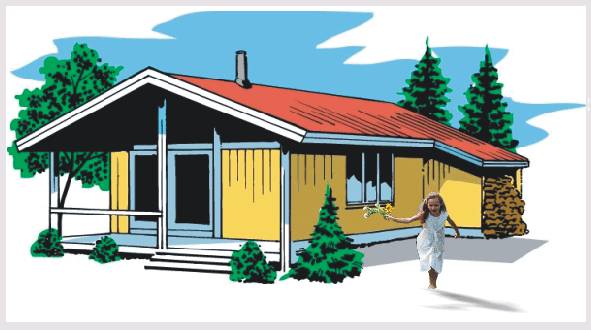
Рис. 17.12. Коллаж с наложением на векторное изображение заключенного в оболочку пиксельного изображения
Мы рассмотрели только два элементарных способа объединения фотографий и векторных изображений. На самом деле их бесконечное множество, и изобретение оптимального приема для подготовки коллажа может стать залогом успеха рекламного плаката, каталога или книжной обложки. Коллаж может служить не только носителем основной темы художественной работы, но и оригинальным фоном для нее. Немного потренировавшись, вы убедитесь, что освоенная техника коллажа позволяет сэкономить достаточно много рабочего времени.
Упражнение 17.2. Создание коллажа
При всей своей простоте техника коллажа требует определенного навыка. Попробуйте свои силы в ней. В качестве исходного материала возьмите любую фотографию с двумя-тремя фигурами и замените одно из лиц любым из векторных портретов, которые можно во множестве обнаружить в папке \clipart\portraits\ библиотеки клипарта. В качестве второго опыта возьмите векторный пейзаж, с которым мы работали в разделе 6, и вставьте в него фотографию своей любимой собаки, машины или еще чего-нибудь. Не забудьте построить падающую тень. Если сканер недоступен (сочувствую...), воспользуйтесь в учебных целях фотографиями, входящими в комплект поставки CorelDRAW.
Что нового мы узнали
В этом разделе мы рассмотрели следующие понятия:
- пиксельное изображение;
- встраивание и связывание никсельных изображений в документах CorelDRAW
- настройка или коррекция цвета пиксельных изображений;
- постеризация и выравнивание цвета;
- пиксельные эффекты;
- кромки и ребра пиксельного изображения;
- муар и шум;
- растрирование и векторизация;
- глубина цвета;
- имитация и сглаживание;
- векторизация автоматическая и ручная;
- векторизация по контурам и осевым линиям;
- коллаж и обтравка по контуру;
- цветовая маска пиксельного изображения.
Мы овладели следующими основными приемами:
- импорт пиксельных изображений;
- настройка цвета пиксельных изображений;
- применение пиксельных эффектов:
- растрирование и векторизация;
- имитация воздушной перспективы:
- выполнение коллажей.
РАЗДЕЛ 18
Экспорт в формат EPS
Формат EPS (Encapsulated PostScript) позволяет сохранить в векторной форме почти все объекты CorelDRAW. Его основные достоинства - совместимость практически со всеми программами для работы с векторной графикой как на платформе IBM PC, так и на платформе Macintosh и возможность аппаратной интерпретации при выводе на печать специальными лазерными принтерами PostScript.
Этот формат применяют для передачи векторных изображений пользователям, работающим не с программой CorelDRAW, а с другими программами, например в издательство для верстки средствами программы PageMaker или заказчику графического проекта. Диалоговое окно фильтра экспорта в формат EPS имеет две вкладки (рис. 18.2).
В состав векторного EPS-файла может включаться так называемый прообраз - пиксельный аналог изображения, сохраненный с невысоким разрешением и предназначенный только для предварительного просмотра упрощенного варианта. Поскольку во многих программах содержимое EPS-файда не может непосредственно отображаться на экране монитора, целесообразно включать его в файл, установив флажок Include Header (Включить прообраз). Имеется также возможность задать глубину цвета и разрешение для прообраза, но в большинстве случаев к этом нет необходимости.
При экспорте текст можно преобразовать в кривые, установив переключатель в группе Export text as (Экспортировать текст как), а это целесообразно делать только тогда, когда в рисунке имеется много небольших блоков фигурного текста, отформатированных различными гарнитурами. Флажок Include fonts (Включить гарнитуры) позволяет сохранить в составе файла использованные в рисунке гарнитуры что обеспечит точность воспроизведения текстовых объектов независимо от набора гарнитур, имеющихся в распоряжении у получателя файла
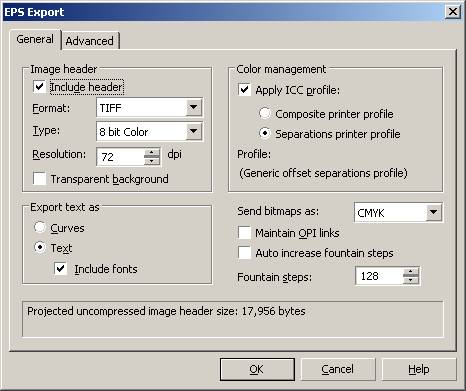
Рис. 18.2. Диалоговое окно фильтра экспорта в формат EPS
При экспорте в формат EPS преобразование импортированных пиксельных изображений в единую цветовую модель, включить или отключить режим цветовой коррекции при помощи цветового профиля принтера а также ограничить число цветовых градаций, использующихся при формировании градиентных заливок.
Экспорт в формат PDF
В последнее время этот формат получает все более широкое распространение при публикации документов во внутренних сетях корпораций и в Web.
В отличие от остальных векторных форматов, в версии CorelDRAW 12 экспорт в этот формат производится специальной командой File > Publish To PDF (Файл > Опубликовать в PDF). После выбора этой команды открывается диалоговое окно, совпав дающее с диалоговым окном сохранения файла, но с добавлением еще одной кнопки — Setings (Установки). При щелчке на этой кнопке открывается диалоговое окна фильтра экспорта в формат PDF (рис. 18.3).
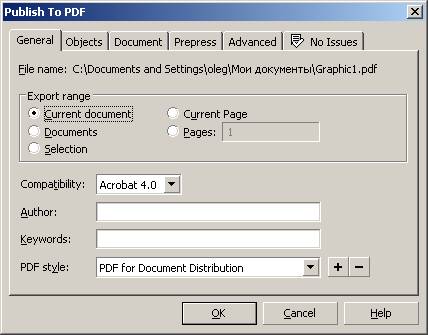
Рис. 18.3. Диалоговое окно фильтра экспорта в формат PDF
В этом диалоговом окне следует задать спецификацию файла, в котором будут сохранены результаты экспорта, а для многостраничных документов — и диапазон экспортируемых страниц. Раскрывающийся список PDF Style (Стиль PDF) позволяет выбрать стиль, который будет использован при преобразовании, — это может быть документ для электронной публикации, для последующего редактирования, для размещения в Веб и т. д. Управляющие элементы других вкладок позволяют детализировать процесс публикации; но во многих случаях их состояние можно оставить без изменений.
Экспорт в форматы пиксельной графики
Необходимость экспорта рисунка в один из форматов пиксельной графики возникает достаточно часто, и с некоторыми из таких случаев нам уже приходилось иметь дело (см. раздел 17). Чаще всего результаты работы приходится сохранять в пиксельном формате для дальнейшего использования в составе веб-страниц. В некоторых случаях рисунок преобразуют в пиксельный формат для того, чтобы справиться с проблемами, возникающими при печати из-за сложности объектов, составляющих изображение (линзы, пошаговые переходы, ореолы, фигурные обрезки — вот неполный перечень источников подобных сложностей).
При выборе в диалоговом окне Export (Экспорт) в качестве типа файла одного из пиксельных форматов после стандартного диалогового окна выбора имени файла и его расположения раскрывается диалоговое окно Convert to Bitmap (Преобразовать в пиксельное изображение), представленное на рис. 18.4. С помощью элементов управления этого диалогового окна устанавливаются значения основных параметров преобразования, а дополнительные управляющие параметры для каждого конкретного формата запрашиваются с помощью дополнительных диалоговых окон.
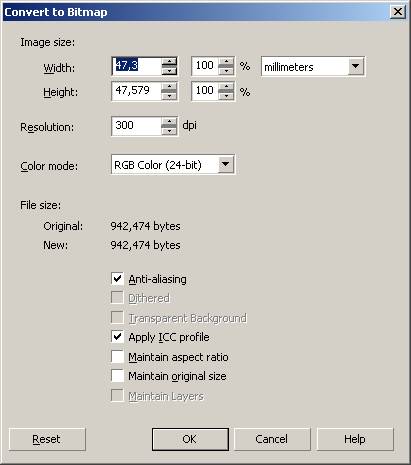
Рис. 18.4. Диалоговое окно Convert to Bitmap
- Раскрывающийся список Color mode (Цветовая модель) позволяет выбрать цветовую модель будущего пиксельного изображения (см. раздел 17).
- Флажок Anti-aliasing (Сглаживание) включает режим сглаживания кромок.
- Флажок Dithered (Имитация) выполняет те же функции, что и одноименный флажок в одноименном диалоговом окне, появляющемся при в. ыборе команды Bitmaps > Convert to Bitmap (Пиксельное изображение > Преобразовать в пиксельное изображение). С элементами управления этого окна мы познакомились в разделе «Преобразование векторных объектов в пиксельное изображение» раздела 17.
- Флажок Transparent Background (Прозрачный фон) позволяет при экспорте сделать цвет фона прозрачным, избавившись от необходимости впоследствии удалять нежелательный фон (см. раздел 17).
- Флажок Apply ICC profile (Цветовой профиль) обеспечивает включение в состав файла с пиксельным изображением цветовою профиля — специальной таблицы в стандартном формате ICC, использующейся для автоматического управления цветом. Это позволяет увеличить точность цветопередачи при переносе данных из приложения в приложение. Цветовой профиль можно включать в пиксельные форматы СРТ, TIFF, JPEG и PICT.
- Счетчики Width (Ширина) и Height (Высота) позволяют задать размеры пиксельного изображения.
- Счетчик Resolution (Разрешение) позволяет задать любое разрешение по горин зонтали и вертикали раздельно. В подавляющем большинстве случаев работы предназначенные для печати, экспортируются с разрешением 300 dpi, а для воспроизведения на экране — не более 95 (обычно 72) dpi.
- Флажок Maintain Layers (Сохранять слои) позволяет включить режим, при котором экспорт в форматы пиксельных изображений, предусматривающие работ) со слоями, выполняется в соответствии с распределением объектов векторногс изображения по слоям документа CorelDRAW. При этом сохраняются имеш слоев, заданные в пристыковываемом окне диспетчера объектов.
Если работу предполагается выводить на печать, чаще всего требуется пиксельный формат TIFF. По умолчанию в этом формате используется модель цветг CMYK, наиболее точно отвечающая техническим возможностям современны} цветных принтеров, с глубиной цвета 32 бит. Для экспорта в этот формат не требу ется указывать никаких дополнительных параметров.
Форматы пиксельной графики GIF (8 бит) и JPEG (24 бит), разработанные достаточно давно, на сегодня являются основными форматами представления графической информации в Интернете. Первый из них удобнее для представления и отображений с большими областями одинакового цвета, второй — для сканированных фотографий. Формат GIF позволяет создавать изображения с прозрачным фоном определяя, какой цвет будет считаться фоновым, и выводить изображение на экран в режиме прореживания строк.
При загрузке такого изображения сначала загружаются все нечетные, а затем - вычетные строки растра, так что первое впечатление о полном изображении можно получить уже в середине процесса, что очень важно при работе в Интернете через низкоскоростные каналы.
Формат JPEG был разработан специально для сокращения размеров файлов с графическими изображениями. Он предусматривает управляемое сжатие и сглаживание изображения за счет некоторого снижения его качества.
Перед тем как выполнять экспорт в формат GIF или JPEG, убедитесь, что выбрана правильная глубина цвета - соответственно 8 или 24 бит.
При экспорте в тот и другой формат можно задать дополнительные параметры управляющие преобразованием. Для этого используются дополнительные диалоговые окна с областью предварительного просмотра, в которой влияние изменения управляющих параметров можно визуально оценить до выполнения экспорта. Такое окно для формата JPEG представлено на рис. 18.5.
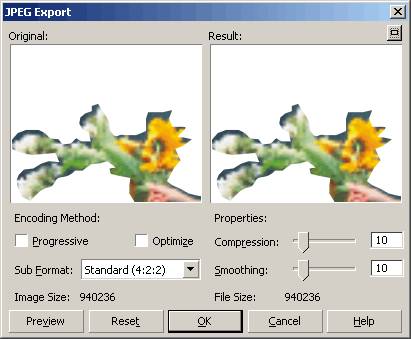
Рис. 18.5. Диалоговое окно фильтра экспорта в формат JPEG с областью предварительного просмотра
Вывод изображения на печать
Для вывода документа CorelDRAW или его части на печать выберите команду File > Print (Файл > Печать) или щелкните на кнопке с изображением принтера на стандартной панели инструментов. На экране раскроется представленное на рис. 18.6 диалоговое окно Print (Печать) с шестью или семью вкладками.
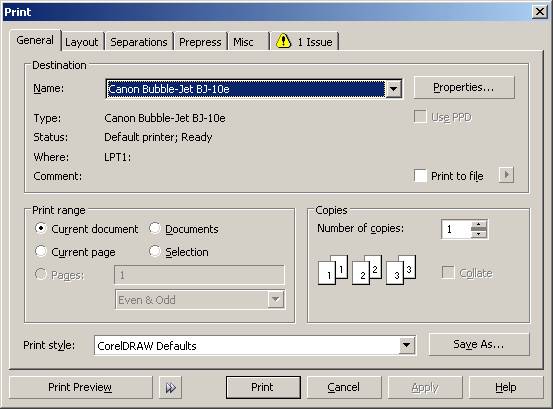
Рис. 18.6. Диалоговое окно печати
Вкладка PostScript появляется в диалоговом окне Print (Печать), если текущим является принтер с аппаратной интерпретацией языка PostScript.
В простейшем варианте вывода на печать из всех вкладок этого окна используются две: General (Общие) и Layout (Макет). В отношении остальных вкладок и расположенных на них элементов управления рекомендуется придерживаться тактики невмешательства, то есть не менять значения, установленные по умолчанию.
Вкладка Separations (Полосы цветоделения) управляет процессом цветоделения — подготовки отдельных полос для типографского процесса, каждая из которых соответствует одной использованной краске. Вкладка Prepress (Допечатная обработка) позволяет задавать параметры режима подготовки изображения к выводу на листы макета с возможным зеркальным отражением и добавлением типографских отметок (дензитометрических шкал, приводочных меток и прочего). Вкладка PostScript управляет процессом перевода векторного изображения в интерпретируемый язык PostScript. Вкладка Misc (Разное) содержит некоторые вспомогательные элементы управления, а на последней вкладке выводятся сообщения о возможных причинах осложнений, которые могут возникнуть в процессе печати. Если такие осложнения случатся, их количество перед словом Issue (Пункт) будет автоматически вынесено на ярлычок вкладки, заменяя ее название.
Выбор и настройка принтера
Принтер выбирается с помощью раскрывающегося списка Name (Имя), расположенного на вкладке General (Общие) диалогового окна Print (Печать). По умолчанию выбранным является принтер, определенный для вывода средствами настройки системы Windows (команда Принтеры главного меню). Число альтернатив в списке определяется количеством принтеров, установленных в системе. Настройка принтера выполняется программными средствами драйвера выбранного принтера, диалоговое окно которого раскрывается щелчком на кнопке Properties (Свойства), расположенной справа от списка Name (Имя). В окне драйвера следует указать формат листов бумаги, на которой будет напечатана работа, и их ориентацию (книжную или альбомную). В некоторых принтерах предусмотрена возможность подачи бумаги из нескольких источников — для них следует указать лоток, в который будет загружена бумага.
Практически все принтеры позволяют печатать с различным аппаратным разрешением. Чтобы качество отпечатка было высоким, разрешение принтера должно быть максимальным. В то же время, чем выше аппаратное разрешение печати, тем больше времени уходит на вывод и тем вероятнее переполнение памяти принтера при печати сложных изображений.
В большинстве драйверов цветных принтеров окно свойств содержит элементы, управляющие режимом коррекции цветов при печати. При настройке режима вывода на печать следует убедиться в том, что не включены одновременно система коррекции цвета в драйвере принтера (окно свойств) и система управления цветом
CorelDRAW. Последняя включается и выключается флажком Use color profile (Использовать цветовой профиль), расположенным на вкладке Misc (Разное). Предпочтительнее использование системы управления цветом CorelDRAW.
Более конкретно и подробно способы настройки принтера описаны в его руководстве по эксплуатации.
Выбор части документа для печати
Выбор части документа для вывода на печать выполняется с помощью группы элементов управления Print range (Диапазон печати), расположенных на вкладке General (Общие). Основой группы является следующая группа переключателей.
- Current document (Текущий документ). Соответствует выводу на печать всех страниц текущего документа CorelDRAW.
- Documents (Документы). При установке этого переключателя на месте остальных элементов группы появляется список всех открытых в сеансе работы с CorelDRAW документов с флажками, позволяющими для каждого документа определить, выводить его на печать или нет. Печатаются все страницы всех выбранных документов.
- Current page (Текущая страница). Печатается только текущая страница текущего документа.
- Pages (Страницы). При установке этого переключателя становится доступным поле указания диапазона страниц. Номера страниц, подлежащих выводу на печать, вводятся через запятую. Диапазоны смежных страниц задаются через дефис.
Запись 1,5,13-21,54 означает, что на печать будут выведены первая, пятая, стринадца-той по двадцать первую включительно и пятьдесят четвертая страницы. Запись диапазона через тильду (~) вместо дефиса приведет к печати крайних страниц диапазона и промежуточных через одну. Например, запись 4-7 означает вывод на печать четвертой, шестой и седьмой страниц.
- Selection (Выделение). На печать выводятся только выделенные объекты.
Непосредственно под полем для ввода номеров страниц располагается раскрывающийся список, позволяющий выбрать для вывода из заданного диапазона только некоторую его часть:
- Odd (Нечетные) — на печать выводятся только нечетные страницы диапазона;
- Even (Четные) — на печать выводятся только четные страницы диапазона;
- Even & Odd (Четные и нечетные) — на печать выводятся все страницы диапазона.
На той же вкладке имеются элементы управления, позволяющие задать количество копий при выводе на печать и вариант упорядочения копий страниц при выводе многостраничных документов.
Размещение на листе бумаги
Вкладка Layout (Макет) диалогового окна Print (Печать) позволяет управлять соотношением размеров листа бумаги, на котором выполняется печать, и изображения. В случае если размеры изображения меньше размеров листа, можно выполнить масштабирование или переместить изображение в любое место листа (что может оказаться очень удобным при печати на бланке).
Внешний вид вкладки Layout (Макет) при печати четырехстраничного документа с размером страницы, не превышающим размера листа бумаги, заправленной в принтер, приведен на рис. 18.7.
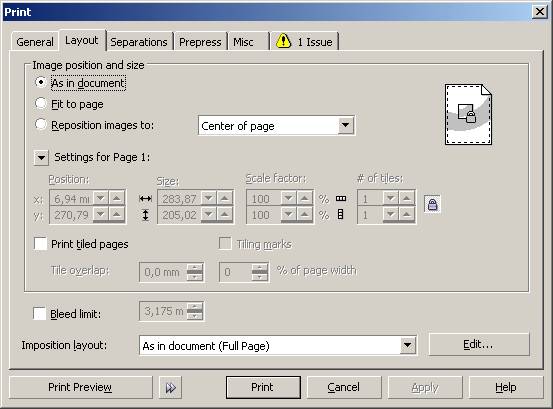
Рис. 18.7. Вкладка Layout диалогового окна Print
Элементы управления группы Image position and size (Положение и размер изображения) позволяют управлять расположением страниц документа CorelDRAW на листах бумаги, используемых для печати. Основой группы являются три переключателя. По умолчанию установлен переключатель As in document (Как в документе). При этом изображение на отпечатке расположится на листе точно так же, как оно размещено на странице документа CorelDRAW. Если размер рисунка меньше размера листа бумаги, изображение будет выведено посредине листа. При установке переключателя Fit to page (Подогнать по листу) изображение при выводе на печать масштабируется таким образом, чтобы занимать всю высоту или всю ширину листа.
Расположенные ниже переключателей пары счетчиков Position (Привязка), Size (Размер) и Scale factor (Коэффициент масштабирования) позволяют с большей точностью управлять расположением и масштабированием страницы документа CorelDRAW на листе бумаги. Кнопка с изображением замка, как обычно, включает режим пропорционального масштабирования по горизонтали и вертикали. Кнопка с треугольником раскрывает список с номерами страниц многостраничного документа CorelDRAW, в котором можно выбрать номер страницы для уточнения ее положения и размеров на листе бумаги при печати.
Если установить переключатель Reposition images to (Переместить изображение в), то с помощью расположенного справа раскрывающегося списка можно выбрать стандартную позицию для размещения изображения на листе — в середине, в любом из углов или в середине любой из сторон листа.
Если размер изображения превышает габариты листа бумаги, а масштабирование с уменьшением изображения нежелательно, можно вывести его по частям, каждую часть — на отдельном листе бумаги, а затем склеить эти листы (например, скотчем). Режим печати по частям включается флажком Print tiled pages (Печатать частями). Счетчик Tile overlap (Перекрытие частей) позволяет задать величину перекрытия частей в абсолютных единицах измерения, а расположенный справа от него и связанный с ним счетчик задает ту же величину в процентах от ширины листа бумаги (рис. 18.8).
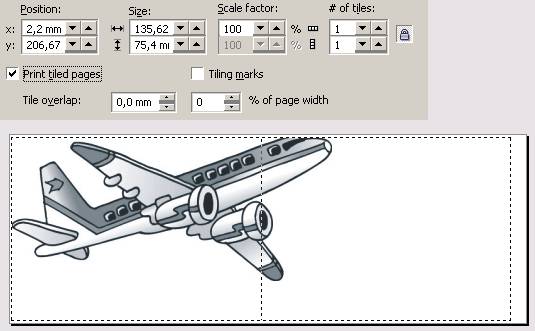
Рис. 18.8. Вывод изображения по частям
Предварительный просмотр
Расположение печатных страниц документа CorelDRAW на листе может быть достаточно сложным, например на одной печатной странице можно разместить несколько визитных карточек или все четыре страницы раскрываемой сбоку поздравительной открытки. Но в таких случаях возникает понятное желание до момента реальной печати увидеть, что появится на бумаге. Предназначенный для реализации такого желания режим предварительного просмотра позволяет экономить немало бумаги, не говоря уже о времени, делая необязательными контрольные отпечатки для проверки раскладки страниц на листе или, как принято говорить у полиграфистов, спускового макета.
Режим предварительного просмотра включается щелчком на кнопке Print Preview (Предварительный просмотр), расположенной в нижней части диалогового окна Print (Печать). При этом открывается рабочее пространство предварительного просмотра, состоящее, как и главное окно CorelDRAW, из набора инструментов, панели инструментов, панели атрибутов, ярлычков листов, строки состояния и окна документа (рис. 18.9).
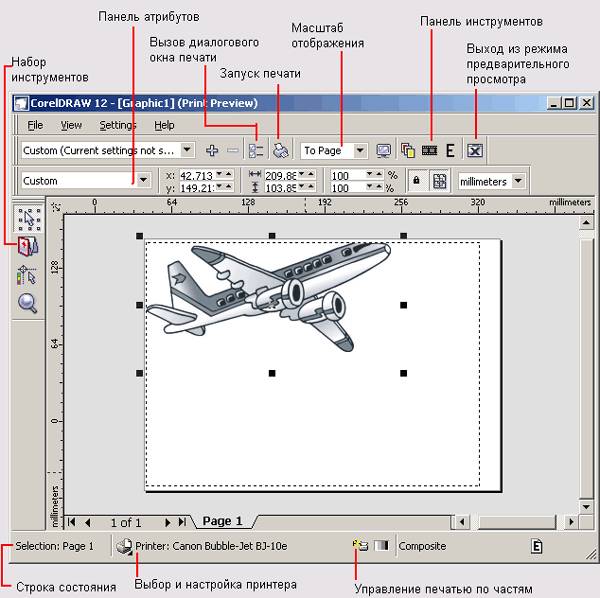
Рис. 18.9. Режим предварительного просмотра документа перед выводом на печать
В окне документа отображаются печатные листы в том виде, в котором они выйдут из принтера. Если документ многостраничный или печатается по частям, каждый из листов можно просмотреть отдельно, выбрав соответствующий ярлычок. Так же как в основном рабочем пространстве, вы можете регулировать масштао отображения документа с помощью раскрывающегося списка Zoom (Масштаб) на панели инструментов или с помощью инструмента Zoom (Масштаб).
В окне предварительного просмотра продублированы все элементы управления параметрами печати, имеющиеся в диалоговом окне Print (Печать), но при необходимости это окно можно раскрыть, не выходя из режима предварительного просмотра. Для этого нужно щелкнуть на кнопке Options (Режимы) стандартной панели инструментов в верхней части окна. Все изменения параметров, сделанные в этом окне, немедленно отобразятся в окне документа. Некоторые наиболее часто используемые параметры могут настраиваться с помощью специальных элементов управления.
- Кнопка с изображением принтера в средней части строки состояния открывает список установленных в системе принтеров и позволяет настраивать параметры драйвера на вкладке Printer properties (Свойства принтера). Установки отображаются для текущего принтера, имя которого выводится рядом с кнопкой. Это имя можно сменить, выбрав другую альтернативу в раскрывающемся списке.
- Кнопка, расположенная в правой части строки состояния, включает и отключает режим печати по частям.
- Изменить размещение изображения на печатном листе можно также, выбрав соответствующую альтернативу в списке, расположенном на панели атрибутов при активном инструменте Pick (Выбор).
В режиме предварительного просмотра можно произвольно масштабировать и перемещать изображение в пределах печатной страницы. Для этого изображение выделяется обычным приемом с помощью инструмента Pick (Выбор), после чего его можно масштабировать и перемещать так же, как в основном режиме CorelDRAW. Отличие состоит только в том, что в режиме предварительного просмотра можно выделить иллюстрацию целиком, но не отдельные ее объекты.
После того как все параметры печати настроены, щелкните на кнопке Print (Печать) панели инструментов, не выходя из режима предварительного просмотра. Документ будет напечатан с учетом всех настроек. Тот же результат можно получить, выйдя из режима предварительного просмотра щелчком на кнопке Close (Закрыть) панели инструментов и щелкнув на кнопке Print (Печать) в одноименном диалоговом окне.
Если в режиме предварительного просмотра обнаруживается, что в иллюстрацию необходимо внести некоторые изменения, уже заданные параметры печати можно сохранить. Для этого следует выйти из режима предварительного просмотра, а затем в диалоговом окне Print (Печать) щелкнуть на кнопке Apply (Применить). Это сохранит заданные параметры печати. После этого можно закрыть диалоговое окно печати щелчком на кнопке Cancel (Отменить) и перейти к редактированию иллюстрации. При повторном открытии диалогового окна Print (Печать) в течение того же сеанса работы все ранее сделанные настройки будут отражены в его элементах управления. По окончании сеанса они будут утрачены и в новом сеансе восстановлены со значениями управляющих параметров, принятыми по умолчанию.
Что нового мы узнали
В этом разделе мы рассмотрели следующие понятия:
- экспорт рисунка;
- фильтр экспорта;
- формат векторного изображения EPS;
- пиксельный прообраз EPS-файла;
- формат переносимых документов PDF;
- цветовой профиль;
- пиксельные форматы TIFF, GIF, JPEG;
- прореживание строк;
- цветоделение;
- пробная печать;
- диапазон страниц;
- печать по частям;
- режим предварительного просмотра;
- спусковой макет.
Мы овладели следующими основными приемами:
- экспорт иллюстрации в векторные форматы;
- экспорт иллюстрации в пиксельные форматы;
- настройка параметров принтера;
- настройка размещения отпечатка на листе;
- настройка масштабирования при выводе;
- вывод по частям;
- контроль и корректировка документа CorelDRAW в режиме предварительной просмотра
Вместо заключения
Осталось сказать самое главное. Компьютерная графика - прикладная область, лежащая на стыке ремесла и искусства. Без овладения ремеслом - суммой профессиональных навыков - вообще не удастся сделать ничего, заслуживающего внимания. В иллюстративной векторной графике к ремеслу относятся знание объектных моделей, положенных в основу работы программ, и приемов работы с этими объектами - именно они и рассматривались в настоящей книге. К области искусства относятся творческие идеи и замыслы, реализующиеся в виде графического проекта. Тому, что относится к области ремесла, при серьезном подходе к делу можно научиться, и если учебный курс помог вам в этом, автор может считать, что он справился со своей задачей. Тому, что относится к области искусства, научить нельзя - можно только развить заложенные в каждом человеке творческие начала, причем ведущую роль в этом процессе играет сам человек.
Кроме того, что относится к области изобразительного искусства в его классическом понимании (композиция, колорит, традиционные техники рисунка, графики и живописи), при работе с художественным произведением программными средствами к искусству, безусловно, следует отнести и выбор тех приемов и сочетаний приемов, которыми художник добивается своей цели. Арсенал технических приемов CorelDRAW 12, как вы уже знаете, весьма обширен (автор уверен, что сегодня с помощью CorelDRAW можно наилучшим образом изобразить все, что в принципе можно изобразить, и с каждой новой версией это можно сделать все проще и удобнее), но выбирать из них нужные для решения любой нестандартной художественной задачи вам придется самостоятельно. Профессиональные компьютерные художники крайне неохотно делятся своими секретами, считая их (вполне справедливо!) своей интеллектуальной собственностью. Единственное исключение (скорее, подтверждающее правило) — книга Щ. Ханта «CorelDRAW 9 для профессионалов», вышедшая в издательстве «Питер» в 1996 году. Многое можно почерпнуть также на веб-узле фирмы Corel (www. ), где среди прочего публикуются материалы журнала Corel Magazine и ведутся постоянные дискуссии о различных аспектах и приемах работы с программными продуктами этой фирмы.
Так что при решении нестандартных задач все зависит от ваших воображения, настырности и работоспособности. Достойную точку приложения двух последних качеств дает современная рекламная продукция. Не жалейте времени на ее анализ и поиск способов сделать то же самое, но лучше автора. Это будет оптимальным способом продолжения обучения, которое началось с первого раздела настоящей книги.

|
Из за большого объема этот материал размещен на нескольких страницах:
1 2 3 4 5 6 7 8 9 10 11 12 13 |
