

Партнерка на США и Канаду по недвижимости, выплаты в крипто
- 30% recurring commission
- Выплаты в USDT
- Вывод каждую неделю
- Комиссия до 5 лет за каждого referral
всех выделенных объектов. Например, одновременная установка флажков Left (По левому краю) и Тор (По верху) приведет к перемещению всех выделенных объектов в левый верхний угол страницы. Кстати, это удобный способ размещения единственного выделенного объекта на краю или в углу страницы.
Естественно, без практики в приемах выравнивания разобраться нелегко. Поскольку эти приемы относятся к группе наиболее употребительных, перейдем к разбору практических примеров.
Упражнение 9.1. Выравнивание объектов
В ходе выполнения этого упражнения мы импортируем стандартные рисунки, которые в терминологии CorelDRAW называются клипартом, из библиотеки клипарта, входящей в комплект поставки программы, и воспользуемся ими для отработки приемов выравнивания.
1. Создайте новый документ CorelDRAW и задайте альбомную ориентацию его страницы, на панели атрибутов страницы щелкнув на кнопке с прямоугольником, вытянутым по горизонтали.
2. Для импорта клипарта воспользуйтесь компакт-диском с библиотекой клипарта, входящим в комплект поставки CorelDRAW. Для импорта рисунков из этой библиотеки можно воспользоваться командой File > Import (Файл > Импорт). Диалоговое окно, раскрывающееся по этой команде, похоже на диалоговое окно открытия файла. Выберите устройство чтения компакт-диска и панку с нужными изображениями (в нашем примере используются рисунки из папки \Animals\). Чтобы было удобнее подбирать подходящее изображение, не забудьте установить в диалоговом окне флажок Preview (Предварительный просмотр). После щелчка на кнопке ОК выберите подходящее место для рисунка и перетащите
указатель мыши по диагонали воображаемого прямоугольника, отведенного для его размещения. Импортируйте три рисунка и разместите их на странице примерно так, как показано на рис. 9.9. При необходимости откорректируйте размеры и размещение рисунков.
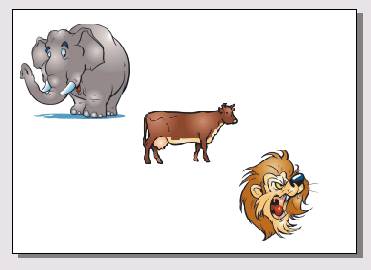
Рис. 9.9. Исходное положение объектов для выравнивания
Большинство рисунков из библиотеки клипарта представляют собой группы объектов (подтверждение этому можно найти в строке состояния после выделения любого из импортированных рисунков), но в плане выравнивания они вполне эквивалентны объектам. Если в вашем распоряжении нет библиотеки клипарта или вы не хотите возиться с импортом, вместо стандартных рисунков можно построить любые объекты, например прямоугольник, эллипс и многоугольник.
3. Начнем с выравнивания объектов по краю страницы. Выделите все объекты, растянув вокруг них рамку выделения инструментом Pick (Выбор). Чтобы совместить левый край объектов с левым обрезом страницы, вызовите диалоговое окно выравнивания щелчком на кнопке Align (Выровнять) панели атрибутов, задайте параметры выравнивания в соответствии с рис. 9.10 и щелкните на кнопке Apply (Применить). Перед тем как закрыть диалоговое окно, попробуйте поочередно установить вместо флажка Left (По левому краю) флажки Center (По центру) и Right (По правому краю), что приведет к размещению объектов в середине страницы и по ее правому краю, а затем вернитесь к исходному варианту.
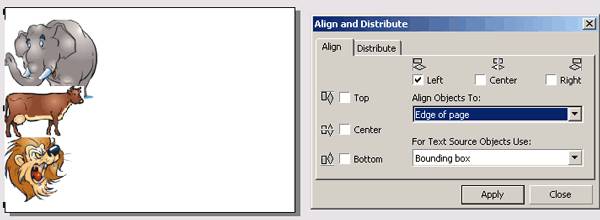
Рис. 9.10. Выравнивание объектов по левому краю страницы
4. Теперь выровняем рисунки по вертикальной линии, совпадающей с правой стороной рамки выделения одного из рисунков. Итак, командуем равнение по кончику слоновьего хвоста. Для этого отмените выделение объектов, нажав клавишу Esc, и снова выделите все объекты, но на этот раз — поочередно, при нажатой клавише Shift, сначала — льва, затем — корову и последним — слона. Раскройте диалоговое окно выравнивания, настройте параметры выравнивания в соответствии с рис. 9.11 и щелкните на кнопке Apply (Применить). Отмените последнюю операцию, отмените выделение объектов, выделите их снова так, чтобы последним был выделен рисунок с пумой, и повторите выравнивание по правому краю. Сравните результат с предыдущим.
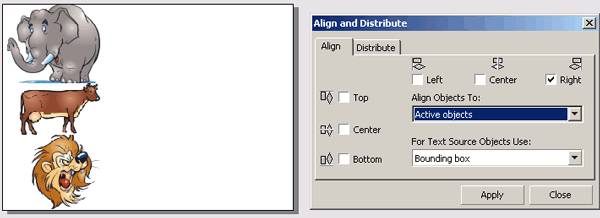
Рис. 9.11. Выравнивание производится по правому краю объекта, выделенного последним
5. Выровняем объекты по верхнему краю страницы, предварительно вернув их в исходное положение (по диагонали листа, как показано на рис. 9.9) с помощью инструмента Pick (Выбор) или кнопки отмены последнего действия, расположенной на стандартной панели инструментов. Поскольку при выравнивании по краю или середине страницы порядок выделения объектов не важен, выделите все рисунки, растянув вокруг них рамку выделения, раскройте диалоговое окно выравнивания, настройте параметры выравнивания, как показано на рис. 9.12, и щелкните на кнопке Apply (Применить).
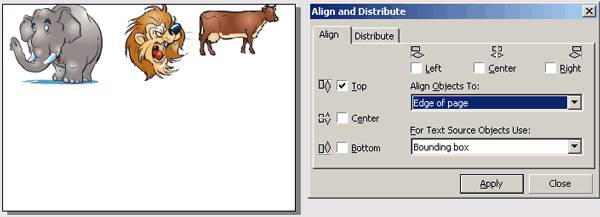
Рис. 9.12. Выравнивание верхних краев объектов по верхнему обрезу страницы
6. В заключение выровняем середины рисунков по вертикальной средней линии страницы. Отмените предыдущее выравнивание, чтобы объекты заняли исходное положение (по диагонали страницы), выберите в верхнем списке окна выравнивания режим Center of Page (Середина страницы) и не забудьте сбросить находящийся слева флажок Center (По центру), в противном случае все звери соберутся в кучу в середине страницы. Результат представлен на рис. 9.13.
В заключение упражнения поработайте самостоятельно, задавая различные сочетания параметров выравнивания в диалоговом окне Align and Distribute (Выровнять и распределить) и наблюдая за результатами.
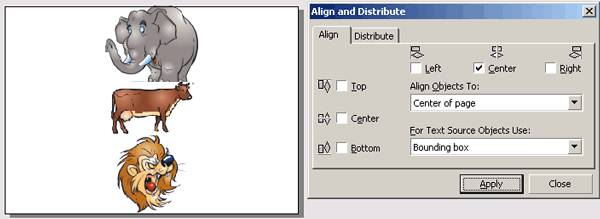
Рис. 9.13. Выравнивание объектов по середине страницы с сохранением их положения по вертикали
В заключение следует сказать несколько слов о случае, когда в число выравниваемых объектов входят объекты текстовые: фигурный текст или простой текст. В этом случае в действие вступает нижний раскрывающийся список вкладки выравнивания диалогового окна Align and Distribute (Выровнять и распределить). В нем имеются следующие альтернативы:
- First line base line (Базовая линия первой строки) — выравнивание текстового объекта выполняется относительно базовой линии первой строки текста (воображаемой линии, соединяющей нижние края символов строки без учета элементов, выходящих вниз за полосу строки, как нижний хвостик у буквы «ц»); этот режим включен по умолчанию;
- Last line baseline (Базовая линия последней строки) — выравнивание текстового объекта выполняется относительно базовой линии последней строки текста;
- Bounding box (Габаритный прямоугольник) — текстовый объект выравнивается как графический, с ориентацией на рамку выделения объекта.
Распределение объектов
Распределением объектов в CorelDRAW называется такое размещение объектов, при котором соблюдается равенство расстояний между маркерами их рамок выделения. Добиться этого перетаскиванием объектов вручную практически невозможно. Координатная сетка может помочь, но ее саму надо достаточно кропотливо настраивать — во многих случаях без калькулятора не обойтись. Значительно удобнее решать такую задачу с помощью вкладки Distribute (Распределить) диалогового окна Align and Distribute (Выровнять и распределить).
Равномерность при распределении объектов может достигаться двумя принципиально различными способами: равными могут быть расстояния между одноименными маркерами рамок выделения (например, между левыми краями или центрами), или интервалы, разделяющие объекты (просветы между ними, измеряющиеся, например, от правого края левого крайнего объекта до левого края следующего за ним объекта). При размещении объектов с различными габаритными размерами результаты размещения этими двумя способами могут сильно различаться (рис. 9.14).
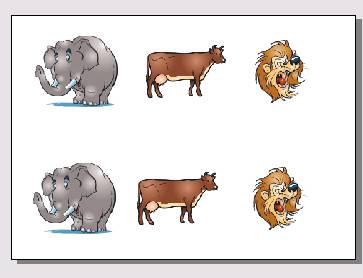
Рис. 9.14. Распределение с равными интервалами между объектами (сверху), между центральными маркерами рамок выделения (снизу)
Размеры области, в которой будет выполняться распределение объектов, могут задаваться одним из двух способов. При первом способе размеры области совпадают с размерами рамки выделения, которые она принимает после совместного выделения всех распределяемых объектов. При втором способе размеры области распределения совпадают с размерами печатной страницы.
В большинстве случаев перед операцией распределения объектов требуется выполнить их выравнивание. Обойтись без предварительного выравнивания можно в отдельных случаях распределения объектов по ширине или высоте печатной страницы или при распределении совмещенных в одной точке копий объекта.
Элементы управления операцией автоматического распределения объектов располагаются на вкладке Distribute (Распределить) диалогового окна Align and Distribute (Выровнять и распределить), представленной на рис. 9.15.
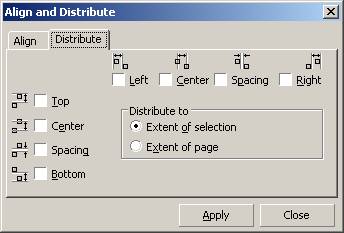
Рис. 9.15. Вкладка Distribute диалогового окна Align and Distribute
Горизонтальная группа флажков, расположенная в верхней части вкладки, управляет режимом распределения выделенных объектов по горизонтали. Значки, которыми снабжены эти флажки, дают очень ясное представление о том, какие именно расстояния при распределении будут сделаны равными.
Вертикальная группа флажков, расположенная в левой части вкладки, управляет режимом распределения выделенных объектов по вертикали.
Группа переключателей Distribute to (Распределить) предлагает две альтернативы: Extent of selection (В пределах выделения) и Extent of page (В пределах страницы). Эти переключатели управляет выбором размеров области распределения выделенных объектов
Упражнение 9.2. Распределение объектов
В ходе выполнения этого упражнения мы освоим несколько вариантов распределения объектов. В результате должен получиться занимающий всю печатную страницу рисунок (рис 9.16). Итак, начинаем рассаживать горилл по клеткам.
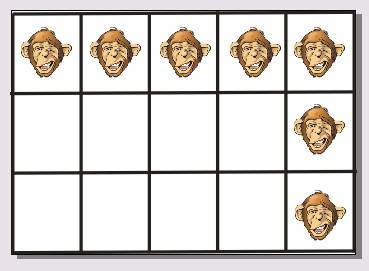
Рис. 9.16. Результат выполнения упражнения
1. Начнем с построения клеток, роль которых будет играть сетка с прямоугольными ячейками. При практической работе было бы быстрее построить ее с помощью специального инструмента, но для изучения приемов распределения нам потребуются прямые линии. Постройте на чистой странице документа вертикальную прямую, совпадающую с левым краем страницы, используя инструмент Freehand (Произвольная кривая) или Bezier (Кривая Безье) и клавишу-модификатор Ctrl. Назначьте ей обводку контурной линией толщиной 6 пунктов. Нажатиями клавиш Ctrl+D постройте пять копий линии и выделите их совместно с оригиналом.
2. Щелкнув на кнопке Align (Выравнивание), откройте диалоговое окно Align and Distribute (Выровнять и распределить) и перейдите на вкладку Distribute (Распределить). Установите переключатель Extent of page (В пределах страницы) и флажок Center (По центру) в горизонтальном ряду флажков. После щелчка на кнопке Apply (Применить) страница окажется разделенной на пять одинаковых по ширине вертикальных полос. Постройте горизонтальную линию вдоль верхнего края страницы, создайте три ее копии и распределите их по вертикали — при этом флажок Center (По центру) устанавливается в вертикальном ряду флажков. Клетка готова, можно запускать обезьян.
До появления в CorelDRAW инструмента Graph Paper (Диаграммная сетка) описанныйприем был обычным приемом построения прямоугольных сеток.
3. Если в рабочем пространстве отсутствует пристыковываемое окно Insert Character (Вставка символа), откройте его командой Text > Insert Character (Текст > Вставить символ). Найдите изображение гориллы в разделе Animals (Животные) и перетащите его в левый верхний угол страницы. Перетаскивая угловой маркер рамки выделения, отрегулируйте размер, чтобы горилле было не слишком тесно в клетке.
4. Теперь переместим рисунок в центр прямоугольной ячейки. Для этого при нажатой клавише Shift выделите левую вертикальную линию, гориллу и вторую вертикальную линию. На этот раз на вкладке распределения установите переключатель Extent of selection (В пределах выделения) и флажок Center (По центру) в горизонтальном ряду. После щелчка на кнопке Apply (Применить) горилла окажется точно посредине между вертикальными линиями.
Обратите внимание, что при распределении в пределах рамки выделения перемещаются не все выделенные объекты, а на два меньше (в нашем случае — один объект).
Этот частный случай стоит запомнить — при практической работе довольно часто приходится размещать объект точно посредине между двумя другими.
5. Повторите предыдущий шаг, выделив на этот раз вместе с изображением гориллы горизонтальные линии, расположенные сверху и снизу от нее, и установив флажок Center (По центру) в вертикальном ряду. После щелчка на кнопке Apply (Применить) горилла окажется точно в середине своей клетки.
6. Постройте копию гориллы и перетащите ее в правую крайнюю клетку верхнего ряда. Выровняйте ее только что освоенным приемом по середине клетки. Постройте еще три копии и совместно выделите всех имеющихся в наличии горилл. Распределите их по клеткам горизонтального ряда с теми же параметрами распределения, что и на шаге 4. На этот раз переместятся 5-2=3 гориллы, и верхний этаж «обезьянника» будет заселен.
7. Заселение правого ряда проводится аналогичными приемами: создайте копию рисунка, переместите ее в правую нижнюю клетку, выровняйте по середине, постройте еще одну копию и распределите три объекта в пределах выделения по вертикали.
8. Чтобы закрепить освоенные приемы распределения объектов, повторите упражнение на новом листе, только на этот раз заселите обезьянник приматами разных пород — благо в библиотеке символов их изображений вполне достаточно. После перетаскивания и масштабирования изображений обезьян выровняйте их по вертикали и горизонтали одновременно для совмещения середин рамок выделения, а все остальные действия можно выполнить способами, описанными выше.
На этом мы завершаем знакомство с приемами автоматического упорядочения объектов, связанных с перемещением последних в плоскости страницы, и переходим к более подробному рассмотрению приемов их упорядочения в стопке.
Стопка и слои объектов
Стопка объектов - это метафора, позволяющая более наглядно представить себе порядок, в котором составляющие рисунок CorelDRAW объекты выводятся на экран или печать. Основная причина, по которой это важно, связана со способом воспроизведения частично или полностью перекрывающихся объектов. Дело в том, что по принятому в CorelDRAW соглашению объекты с непрозрачной заливкой, расположенные в стопке выше, закрывают собой объекты, расположенные ниже. По умолчанию вновь созданный объект помещается на самый верх стопки (мы этим уже пользовались в разделе 6 при построении стилизованного пейзажа).
Объекты, составляющие рисунок, удобно представлять в виде фигур, вырезанных из эластичной пленки, одна из сторон которой покрыта клейким составом. При создании объекта на поверхность уже имеющегося изображения накладывается прозрачный тонкий, но жесткий лист, который обрезан по размерам страницы, и на этот лист приклеивается вновь созданный объект. Совокупность таких прозрачных листов, на каждый из которых наклеено по одному объекту, представляет собой неплохую физическую модель стопки объектов.
В рамках этой метафоры любое преобразование объекта сводится к его переклеиванию в пределах одного прозрачного листа (возможно, с растяжением, сжатием или иными изменениями формы).
В этом разделе рассматриваются операции, позволяющие менять порядок размещения объектов в стопке. В рамках только что предложенной метафоры эти операции позволяют изменять порядок следования в стопке прозрачных листов с наклеенными на них объектами.
CorelDRAW позволяет организовать в пределах страницы документа несколько слоев объектов. У каждого из слоев имеются свои атрибуты: имя, режимы доступности для редактирования и отображения на экране и при печати, положение по отношению к другим слоям.
Слои позволяет более гибко структурировать объекты, составляющие изображение, и значительно упрощают работу с ними. Все объекты, составляющие изображение, можно распределить по нескольким слоям, соответствующим функционально однородным частям изображения. Например, если изображение представляет собой архитектурный план здания, то на одном слое можно изобразить ландшафт, в котором это здание будет построено, на другом — несущие стены, на третьем — перегородки, на четвертом — сантехническое оборудование и трубы, на пятом — мебель. Управляя порядком расположения слоев и режимами их видимости, можно получать различные, но полностью согласованные друг с другом изображения. Управление слоями в CorelDRAW осуществляется с помощью диспетчера объектов. При введении дополнительных слоев структура изображения становится иерархической: оно состоит из нескольких слоев, каждый из которых, в свою очередь, состоит из нескольких объектов. В пределах каждого из слоев объекты составляют стопку объектов, в которой их можно переставлять. Слои, в свою очередь, также образуют стопку слоев, в которой их можно переставлять. Развивая предложенную выше метафору, можно говорить о том, что слой — это пакет из прозрачного пластика, в который помещены листы, несущие на себе объекты. Стопка слоев и стопки объектов задают определенный порядок следования всех объектов по вертикали, причем объект, расположенный выше, при выводе на экран или печать перекрывает собой все объекты, расположенные ниже него в стопке того же слоя, и все объекты всех расположенных ниже слоев.
Независимо от того, сколько страниц создано в документе CorelDRAW, в нем всегда имеется так называемая главная страница (master page). Она объединяет в себе главные слои, которые по умолчанию создаются в каждом новом документе CorelDRAW: Grid (Координатная сетка), Guides (Направляющие) и Desktop (Рабочий стол). Главный слой отличается от прочих слоев тем, что расположенные на нем объекты появляются на всех страницах документа CorelDRAW.
При добавлении нового слоя он появляется на всех страницах документа, но его наполнение объектами производится на каждой из страниц отдельно. Исключение составляют только слои, объявленные главными.
- Слой Grid (Координатная сетка) содержит единственный объект — координатную сетку. Этот слой всегда является главным и недоступным ни для редактирования, ни для вывода на печать. По умолчанию он не отображается на экране, то есть координатная сетка не видна.
- Слой Desktop (Рабочий стол) содержит все объекты, расположенные за пределами печатной страницы. Им удобно пользоваться в качестве временного хранилища объектов при компоновке изображений и при переносе их с одного слоя на другой, а также в качестве места для вспомогательных построений. Этот слой всегда является главным. По умолчанию он видим, доступен для редактирования и недоступен для вывода на печать.
- Слой Guides (Направляющие) содержит направляющие — горизонтальные, вертикальные и наклонные прямые, которые уже упоминались в этом разделе. На него могут также помещаться любые объекты, которые после этого тоже становятся направляющими (см. выше). Этот слой всегда является главным. По умолчанию он видим, доступен для редактирования и недоступен для вывода на печать.
По умолчанию в каждом новом документе создается еще один слой для хранения собственно объектов рисунка. По умолчанию этот слой получает имя Layer (Слой 1) — мы уже сталкивались с ним, рассматривая сообщения, появляющиеся в строке состояния. Этот слой (и все дополнительные, если они будут созданы) раз мещается между слоями Grid (Координатная сетка) и Desktop (Рабочий стол).
Для работы над большинством иллюстраций вполне достаточно одного слоя, но в некоторых случаях применение дополнительных слоев позволяет существенно упростить работу над проектом.
Мы уже знаем, что каждый вновь созданный объект помещается на самый верх стопки объектов. Чтобы переместить объект в стопке на другую позицию, можно воспользоваться одной из команд подменю Order (Порядок) меню Arrange (Монтаж) или диспетчером объектов (см. далее).
- Чтобы переместить выделенный объект на верх стопки объектов слоя, выберите команду Arrange > Order > То Front (Монтаж > Порядок > На передний план).
- Чтобы переместить выделенный объект в самый низ стопки объектов слоя, выберите команду Arrange > Order > То Back (Монтаж > Порядок > На задний план).
- Чтобы переместить выделенный объект на одну позицию вверх в стопке объектов слоя, выберите команду Arrange > Order > Forward One (Монтаж > Порядок > Вперед).
- Чтобы переместить выделенный объект на одну позицию вниз в стопке объектов слоя, выберите команду Arrange > Order > Back One (Монтаж > Порядок > Назад).
- Чтобы поместить выделенный объект непосредственно поверх какого-либо другого объекта в стопке объектов слоя, выберите команду Arrange > Order > In Front Of (Монтаж > Порядок > Перед объектом), а затем появившейся толстой горизонтальной стрелкой щелкните на соответствующем объекте (рис. 9.17).
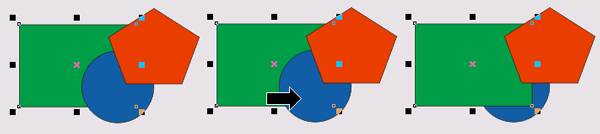
Рис. 9.17. Последовательность перемещения объекта в сгонке с размещением поверх указанного объекта
- Чтобы поместить выделенный объект непосредственно под каким-либо другим объектом в стопке объектов слоя, выберите команду Arrange > Order > Behind (Монтаж > Порядок > После объекта), а затем появившейся толстой горизонтальной стрелкой щелкните на соответствующем объекте.
- Чтобы изменить порядок следования объектов на обратный, с помощью инструмента Pick (Выбор) и клавиши-модификатора Shift выделите два или более объектов, а затем выберите команду Arrange > Order > Reverse Order (Монтаж > Порядок > Обратить порядок).
При выполнении команды обращения порядка в стопке изменяются положения только выделенных объектов — все остальные сохраняют свои исходные позиции.
После выделения объекта на панели атрибутов становятся доступными кнопки То Front (На передний план) и То Back (На задний план), щелчок на которых эквивалентен действию одноименных команд.
Диспетчер объектов
Диспетчером объектов (object manager) называется пристыковываемое окно Object Manager (Диспетчер объектов), содержащее иерархические списки объектов и слоев текущей страницы документа CorelDRAW. С помощью этого окна можно управлять слоями и объектами. Чтобы диспетчер объектов появился в рабочем пространстве, выберите команду Window > Dockers > Object Manager (Окно > Пристыковываемые окна > Диспетчер объектов). Внешний вид окна диспетчера объектов, при его размещении в середине окна документа, представлен на рис. 9.18.
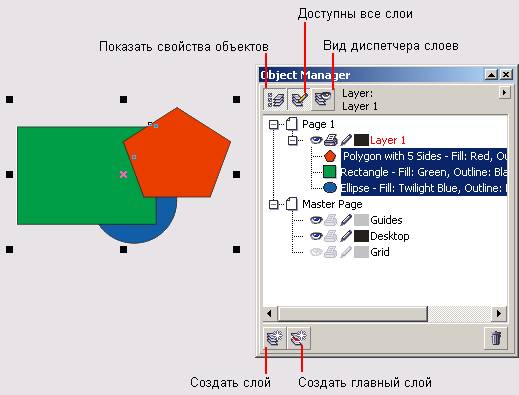
Рис. 9.18. Рисунок, состоящий из трех объектов, и соответствующее ему окно диспетчера объектов
В верхней части пристыковываемого окна располагается имя активного слоя (того слоя, на котором будут размещаться вновь создаваемые объекты). Кнопки инструментов диспетчера объектов располагаются и в верхней, и в нижней частях окна.
- Кнопка New Layer (Создать слой) добавляет в документ еще один слой, которому назначается имя Layer n (где n на единицу больше номера последнего из ранее созданных слоев). Слой помещается выше всех ранее созданных слоев, но ниже главных слоев Desktop (Рабочий стол) и Guides (Направляющие).
Пользователю предоставляется возможность сразу же переименовать вновь созданный слой, дав ему более содержательное название — текстовый курсор устанавливается на его имя. Рекомендуется не пренебрегать этой возможностью. По завершении правки имени нажмите клавишу Enter.
- Кнопка Show Object Properties (Показать свойства объектов) включает или выключает режим отображения свойств объекта в окне диспетчера объектов. На рис. 9.18 этот режим включен, поэтому справа от имен объектов приведены сведения об их заливке и контурной линии. Обратите внимание, что цвета заливки и контура воспроизводятся на значке объекта, расположенном слева от его имени, вне зависимости от состояния этой кнопки.
- Кнопка Edit Across Layers (Доступны все слои) включает или выключает режим, позволяющий выделять объекты любого слоя, доступного для редактирования (см. далее). Если этот включенный по умолчанию режим выключить, то выделить можно будет только объекты, принадлежащие активному слою и слоям, выделенным совместно с ним в окне диспетчера объектов.
- Кнопка Layer Manager View (Вид диспетчера слоев) позволяет убрать из окна диспетчера объектов сведения о страницах и объектах, оставив в нем только записи, соответствующие слоям.
Эффективно управлять количеством строк, отображаемых в окне диспетчера объектов, можно также с помощью элементов управления иерархического списка (значков в виде квадратиков со знаками «плюс» и «минус»). Щелчок на квадратике со знаком «минус» удаляет из окна сведения обо всех лежащих ниже него объектах иерархии страницы (слоях и объектах). При этом знак в квадратике сменяется на «плюс», и повторный щелчок возвратит все ранее скрытые строки в окно диспетчера.
Работа со слоями
Чтобы выбрать активный слой, достаточно щелкнуть на соответствующей ему строке в иерархическом списке окна диспетчера объектов.
Поскольку при добавлении слоя его имя появляется на ветвях дерева, соответствующего всем страницам документа, щелчок можно выполнить на строке, соответствующей любой странице.
Чтобы включить или выключить отображение слоя на экране, достаточно щелкнуть мышью на соответствующем слою значке в виде глаза в окне диспетчера объектов.
Для обычных (не главных) слоев этот режим можно устанавливать индивидуально для каждой страницы документа. Если необходимо отключить или, наоборот, включить режим отображения сразу на всех страницах, щелчок следует выполнить на значке в виде глаза в строке, соответствующей слою на главной странице (ветвь Master Page в нижней части окна диспетчера объектов).
Чтобы включить или выключить вывод слоя на печать, достаточно щелкнуть мышью на соответствующем слою значке в виде принтера в окне диспетчера объектов.
Слой координатной сетки невозможно вывести на печать, а слой Desktop (Рабочий столимеет смысл выводить на печать только в том случае, если размеры печатной страницы меньше размеров листа бумаги, используемого при выводе на печать.
Чтобы запретить или разрешить редактирование объектов, расположенных на слое, достаточно щелкнуть мышью на соответствующем слою значке в виде карандаша в окне диспетчера объектов. Слои, у которых значок карандаша выведен в тусклом варианте, заблокированы. На таком слое нельзя выделять и, следовательно, изменять какие-либо объекты.
Чтобы переименовать слой, достаточно дважды щелкнуть на его имени и отредактировать его. Чтобы удалить слой, можно выделить его щелчком на имени и нажать клавишу Del.
Слои, назначенные главными по умолчанию — Grid (Координатная сетка), Guides (Haправляющие) и Desktop (Рабочий стол), — переименовать и удалить нельзя.
Чтобы переместить слой на новое место в стопке слоев, достаточно перетащить его мышью вверх или вниз по отношению к исходному положению. Внутри окна диспетчера объектов появится горизонтальная черта, обозначающая новую позицию, которую займет слой, — эта черта перемещается синхронно с перемещением мыши. После отпускания кнопки мыши слой займет новое положение.
Чтобы сделать слой активным, достаточно щелкнуть мышью на соответствующей ему строке.
Операции со слоями удобнее выполнять, предварительно переключив окно диспетчера объектов в режим вида диспетчера слоев. Для этого нужно щелкнуть на кнопке Layer Manager View (Вид диспетчера слоев).
Если щелкнуть правой кнопкой мыши на строке окна диспетчера объектов, соответствующей слою, раскроется контекстное меню, представленное на рис. 9.19.
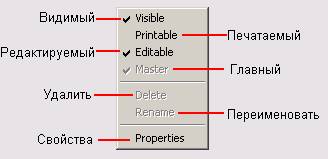
Рис. 9.19. Контекстное меню слоя в окне диспетчера объектов
В верхней части меню расположены команды, переключающие состояние режимов слоя, ниже — команды удаления слоя и его переименования. Последняя команда меню раскрывает диалоговое окно, элементы управления которого позволяют более точно настраивать свойства слоя.
Упражнение 9.3. Работа со слоями
В этом упражнении мы воспользуемся некоторыми свойствами слоев для организации колонтитулов (фрагментов, повторяющихся на нескольких страницах)
в многостраничном документе. Предположим, нам необходимо подготовить макет четырехстраничного листка-складня для раздачи на массовом мероприятии. Заказчик потребовал, чтобы основной материал листка (в этом упражнении он нас интересовать не будет) был скомпонован на страницах, в нижней части которых указан телефон для связи. Кроме того, в середине четных страниц должен размещаться логотип заказчика (вместо него мы воспользуемся клипартом).
1. Начните с создания нового документа. Поскольку должен разрабатываться листок-складень, размеры страницы будут нестандартными (скажем, шириной в половину листа, а высотой — в полный лист формата А4 альбомной ориентации). Щелкните на кнопке New (Новый документ) стандартной панели инструментов, а когда в окне документа появится изображение первой страницы, установите в полях размеров печатной страницы панели атрибутов значения ширины 148,5 мм и высоты 210 мм. Добавьте в документ еще три страницы, трижды щелкнув на значке «плюс» в группе кнопок листания страниц, расположенных в левом нижнем углу окна документа.
На самом деле такой размер страницы не является нестандартным - это формат А5. Но прием указания нестандартного размера страницы срабатывает и в этом случае.
2. Воспользовавшись кнопкой добавления нового слоя в пристыковываемом окне диспетчера объектов, создайте новый слой и сразу переименуйте его, назвав Колонтитул. Создайте еще один слой и назовите его Логотип. Поскольку основная композиция макета должна размещаться поверх логотипа, перетащите мышью строку, соответствующую слою логотипа, под строку слоя Layer 1 (на котором будут размещаться объекты, составляющие макет).
3. Щелчком мыши на имени Колонтитул сделайте этот слой активным. Создайте в нижней части страницы блок фигурного текста и введите в него текст колонтитула, например:
Наш телефон —
Не забудьте выровнять текст по середине страницы с помощью диалогового окна Align and Distribute (Выровнять и распределить).
4. К настоящему моменту из всех четырех страниц документа текст располагается только на слое Колонтитул четвертой страницы (убедитесь в этом, перейдя на третью страницу, а затем возвратитесь на четвертую). Чтобы этот текст появился на всех страницах, слой Колонтитул следует сделать главным. Для этого выберите команду Master (Главный) в контекстном меню слоя. Можно также просто перетащить мышью строку слоя Колонтитул из четвертой страницы на главную страницу (Master Page). В результате любого из этих действий строка слоя Колонтитул пропадет из секций всех четырех страниц документа, а в секции главной страницы появится строка слоя Master Колонтитул. Просмотрите документ и убедитесь, что текст нижнего колонтитула появился на всех его страницах.
5. Теперь займемся логотипом. Начнем с задания атрибута видимости слоя Логотип для различных страниц. По умолчанию он установлен на всех страницах, так что остается щелкнуть мышью на значках с изображением глаза в строчках, соответствующих данному слою в секциях первой и третьей страниц. Перейдите на четвертую страницу, на которой слой Логотип отображается на экране, и импортируйте из библиотеки клипарта изображение, которое будет заменять нам логотип (в настоящем примере роль логотипа играет изображение /Awards/ Plaques/SymbO68.cdr). Увеличьте его до желаемого размера, выровняйте по середине листа, отмените обводку контурных линий и задайте заливку 10 % черного цвета.
Все фоновые изображения рекомендуется делать неяркими — в противном случае они будут затруднять восприятие основных элементов макета.
6. Осталось только сделать слой Логотип главным. Для этого щелкните правой кнопкой мыши на строке слоя в секции четвертой страницы и выберите в контекстном меню команду Master (Главный). Поставленная задача решена — на всех страницах воспроизводится нижний колонтитул, а на четных — логотип (рис. 9.20).
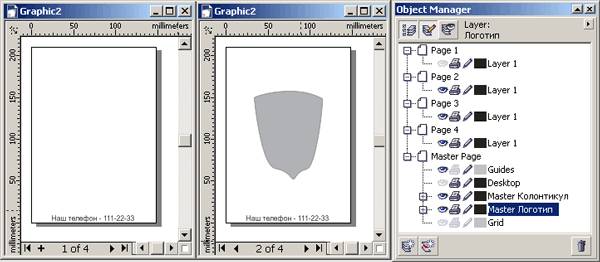
Рис. 9.20. Результат выполнения упражнения: первые две страницы многостраничного документа и окно диспетчера объектов
Очень важно, чтобы команда превращения слоя в главный была выполнена именно для строки секции четвертой страницы, на которую импортировался рисунок. В противном случае главный слой оказался бы пустым. После превращения слоя в главный для каждой из страниц сохраняются атрибуты видимости, заданные, когда слой был еще обычным.
7. В завершение упражнения поместите какую-нибудь надпись в середину шита на слое Логотип, убедитесь, что сделанное изменение воспроизводится на всех четных страницах, и щелкните на значке с изображением карандаша, чтобы заблокировать слой Логотип. Теперь можно приступать к разработке собственно макета — колонтитулы готовы
Работа с объектами
Если на какой-либо из слоев помещается объект, строка этого слоя в окне диспетчера объектов превращается в заголовок секции — в ее начале появляется квадратик со знаком «плюс» или «минус», а под ней размещаются строки, соответствующие объектам, расположенным на этом слое (см. рис. 9.18). Манипулируя этими строками, можно выполнить достаточно много операций с объектами, наиболее употребительные из которых описываются ниже.
Чтобы выделить объект, достаточно щелкнуть на соответствующей ему строке в окне диспетчера объектов. Совместное выделение при нажатой клавише Shift также возможно. Допускается выделение объекта, входящего в состав группы.
Особенно ценной такая возможность становится при малых размерах объекта или в случаях, когда объект целиком перекрывается другими объектами, расположенными выше него в стопке объектов.
Перемещение объекта в стопке объектов со слоя на слой и со страницы на страницу выполняется перетаскиванием его строки на соответствующую позицию в окне диспетчера объектов, что намного проще традиционных приемов.
После двойного щелчка на строке объекта имеется возможность задать ему новое, более осмысленное имя. Последовательное применение семантически нагруженных имен объектов позволяет легче ориентироваться в иерархической структуре рисунка.
Щелчок правой кнопкой мыши на строке объекта раскрывает контекстное меню, позволяющее быстро получить доступ к диалоговому окну свойств объекта и командам, которые могут быть выполнены над выделенным объектом.
Особую важность умение работать с диспеУчером объектов приобретает в последних версиях CorelDRAW (начиная с версии 11), поставляемых совместно с новой версией языка программирования VBA, позволяющего автоматизировать процесс работы над проектом. Этот язык — объектно-ориентированный, его модули рассчитаны на модель объектов CorelDRAW, и интерфейс пользователя для работы с ним очень близок к интерфейсу диспетчера объектов — как по внешнему виду, так и по идеологии.
Что нового мы узнали
В этом разделе мы подробно рассмотрели следующие понятия:
- координатные линейки;
- координатная сетка;
- направляющая;
- динамическая направляющая;
- центр поворота направляющей;
- выравнивание объектов;
- распределение объектов;
- стопка объектов;
- слой;
- стопка слоев;
- главная страница;
- главный слой;
- рабочий стол;
- диспетчер объектов;

|
Из за большого объема этот материал размещен на нескольких страницах:
1 2 3 4 5 6 7 8 9 10 11 12 13 |
