


Партнерка на США и Канаду по недвижимости, выплаты в крипто
- 30% recurring commission
- Выплаты в USDT
- Вывод каждую неделю
- Комиссия до 5 лет за каждого referral
Рисунок – Справочник нормативов на мероприятия «Детализация»
В режиме «Детализация» (открываемом по кнопке  ) заполняется все характеристики данного норматива, которые размещаются на закладках (таблицах) детализации: Выходные документы, Нормативные документы, Отделы учреждений РНП, Должности, Виды проб.
Первая таблица Выходные документы содержит следующие поля:
· Выходной документ – наименование выходного документа, значение вводится с помощью одноименного классификатора.
· Вид учреждения РПН – наименование учреждения структуры Роспотребнадзора, заполняется путем выбора значения из классификатора Вид учреждения РПН.
Нормативные документы содержит следующие поля:
· Нормативный документ – наименование нормативно-правового документа, регламентирующего мероприятие. Ввод данных осуществляется выбором значений из одноименного классификатора.
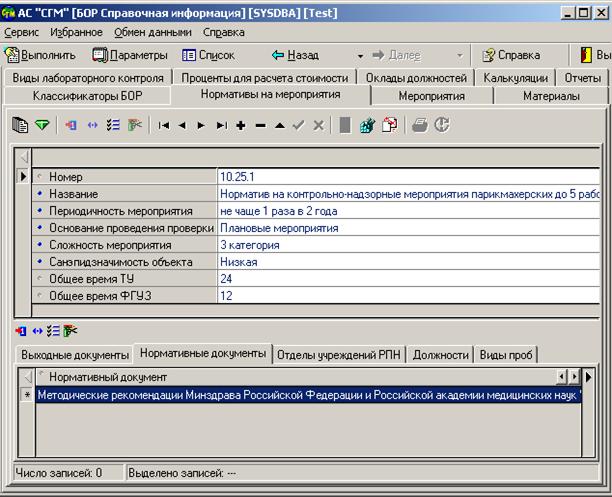
Рисунок – Справочник нормативов на мероприятия «Детализация»
Отделы учреждений РПН содержит следующие поля (см. рисунок):
· Отдел/ лаборатория – наименование отдела или лаборатории структуры учреждения Роспотребнадзора, который должен участвовать в осуществлении данного мероприятия.
· Вид учреждения РПН – наименование учреждения структуры Роспотребнадзора, заполняется путем выбора значения из классификатора Вид учреждения РПН.
· Время (ч) – заполняется необходимое количество времени в часах, путем ввода значений с клавиатуры.
| В справочнике имеется два возможных способа нормирования времени на мероприятие. Первый способ не предполагает нормирование времени по отделам, в данном случае достаточно указать временные трудозатраты на проведение мероприятия на обобщающем уровне детализации интерфейса в полях: «Общее время ТУ», «Общее время ТО», «Общее время ФГУЗ», «Общее время ФФГУЗ». Второй способ предполагает нормирование времени на мероприятие по отделам. При этом общее время по учреждениям РПН суммируется на первом уровне интерфейса. |

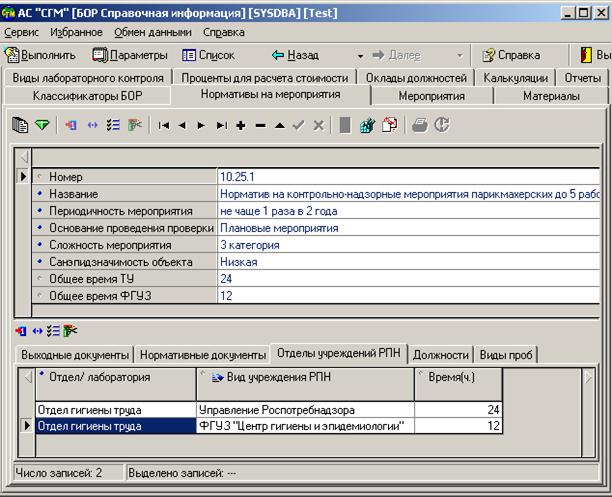
Рисунок – Справочник нормативов на мероприятия «Детализация»
Должности содержит следующие поля (см. рисунок):
· Вид учреждения РПН – наименование учреждения структуры Роспотребнадзора, заполняется путем выбора значения из классификатора Вид учреждения РПН.
· Должность – должность специалиста, осуществляющего данное мероприятие. Ввод данных осуществляется из одноименного классификатора.
· Количество сотрудников - заполняется необходимое количество сотрудников, путем ввода значений с клавиатуры.
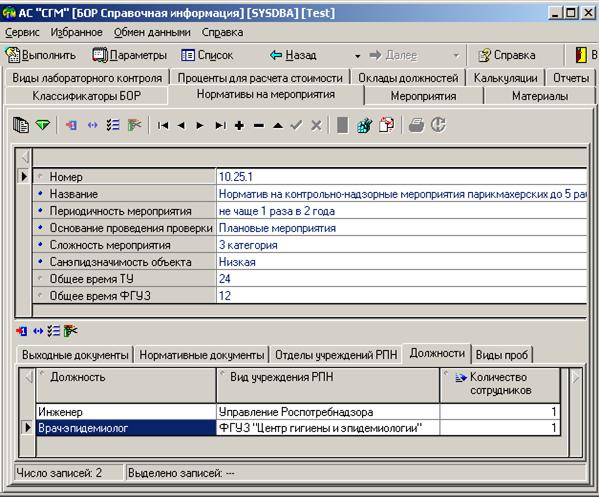
Рисунок – Справочник нормативов на мероприятия «Детализация»
Виды проб содержит следующие поля (см. рисунок):
· Виды проб – наименование видов проб, которые необходимо взять при проведении соответствующего мероприятия. Ввод данных осуществляется из одноименного справочника.
· Количество проб - заполняется количество проб данного вида, необходимого для проведения контрольно-надзорного мероприятия по данному типу объекта. Заполняется путем ввода данных с клавиатуры.
| Закладка «Виды проб» заполняется лишь для контрольно-надзорных мероприятий по проверке объектов. |
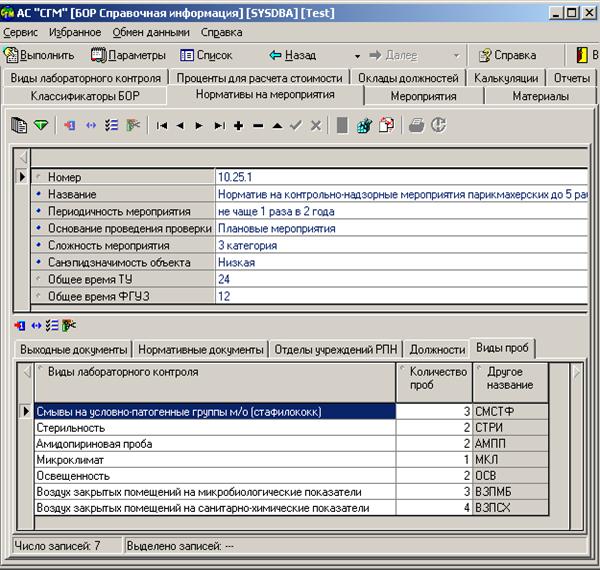
Рисунок – Справочник нормативов на мероприятия «Детализация»
1.2.8 Справочник мероприятий
Справочник мероприятий содержит информацию о действиях органов государственного контроля (надзора), связанных с проведением проверки выполнения объектов обязательных требований, экспертиз, оформлением результатов проверки и принятием мер по результатам проведения мероприятия по контролю: наименование мероприятия по контролю (надзору) и стоимость мероприятия.
| Необходимо отметить, что данный справочник должен быть единым на всей территории области. Если появляется новое мероприятие, то в справочник заводится новая запись. Переименовывать уже существующее мероприятие нельзя, так как оно уже используется, и тогда будут отражаться не те данные. |

Ввод и редактирование записей справочника выполняется на странице ввода Справочник мероприятий рабочего места «БОР Справочная информация».
В режиме «Обобщение» вводятся данные о наименовании мероприятия, стоимости мероприятия, при этом заполняются следующие поля:
· Код – уникальный идентификационный код записи. Маска кода справочника нормативов на мероприятия – ХХ. ХХ. ХХХ. ХХ.
· Название – название мероприятия.
· Вид мероприятия – присваивается вид мероприятия.
· Калькуляция – значение заполняется путем выбора из справочника Калькуляции.
· Стоимость (внебюджет) (руб) – внебюджетная стоимость калькуляции на последнюю дату, значение подтягивается автоматически при выборе калькуляции.
| Часть мероприятий отображается серым цветом, то есть, закрыта для редактирования пользователей. Эта часть справочника мероприятий поддерживается самими разработчиками. |
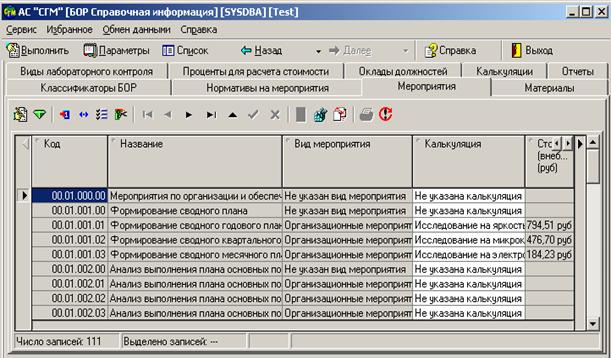
Рисунок – Справочник мероприятий режим «Обобщение»
В режиме «Детализация» (открываемом по кнопке ) заполняется все характеристики данного мероприятия, которые размещаются на закладках Нормативы и Отделы (таблицах) детализации:
· Тип объекта – наименование типа объекта контроля и надзора, характеризующего объект по которому проводиться программное мероприятие. Заполняется с использованием одноименного классификатора и только для контрольно-надзорных мероприятий.
· Норматив мероприятия – наименование норматива на мероприятие. Ввод значений осуществляется с помощью Справочника нормативов на мероприятия.
| Необходимо правильно выбирать норматив на мероприятия, чтобы характеристики норматива, такие как: основание для проверки, сложность мероприятия, санитарно-эпидемиологическая значимость совпадала и с идентичными характеристиками мероприятий. |
· Основание для проверки – значение вводится с использованием одноименного классификатора для указания вида мероприятия по контролю «плановое» или «внеплановое».
· Санэпидзначимость объекта – наименование санитарно-эпидемиологической значимости объекта, представляющий собой критерий, определяющий потенциальный риск неблагоприятного воздействия объекта на среду обитания и здоровье населения при несоблюдении санитарного законодательства. Ввод данных осуществляется из одноименного классификатора.
· Размер объекта – заполняется с использованием одноименного классификатора. В этом поле выбирается вид объекта: малое, среднее и крупное.
· Производственная мощность – фактическая проектная мощность объекта контроля и надзора, ввод данных осуществляется из справочника Настройка проектной мощности.
· Отделы – перечень отделов, которые выполняют данное мероприятие.
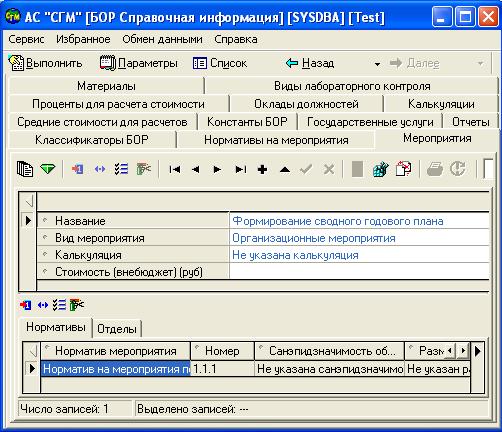
Рисунок – Справочник мероприятий режим «Детализация»
1.2.9 Справочник средних стоимостей для расчетов
Справочник «Средние стоимости для ФУМ», предназначенный для учета средних стоимостей одного мероприятия и одного исследования по учреждениям РПН.
Ввод и редактирование записей в справочник осуществляется специалистами органов и организаций Роспотребнадзора, при этом заполняются следующие поля:
· Дата обновления – дата изменения записей в справочнике. Дата выбирается путем нажатия на кнопку  , при нажатии открывается календарь, или вводом вручную с клавиатуры по маске ввода 00.00.0000.
· Ср. стоимость исследования – средняя стоимость исследования по Учреждению РПН, рассчитываемая от фактической сметы расходов и фактических объемов проведенных исследований/измерений.
· Ср. стоимость мероприятия – средняя стоимость мероприятия по Учреждению РПН, рассчитываемая от фактической сметы расходов и фактических объемов проведенных мероприятий.
· Ср. стоимость 1 ч./ч. – средняя стоимость одного человека/часа, рассчитывается от фактической сметы расходов и фактически потраченного времени.
· Учреждение РПН – указывается учреждение РПН, ввод данных осуществляется из одноименного справочника.
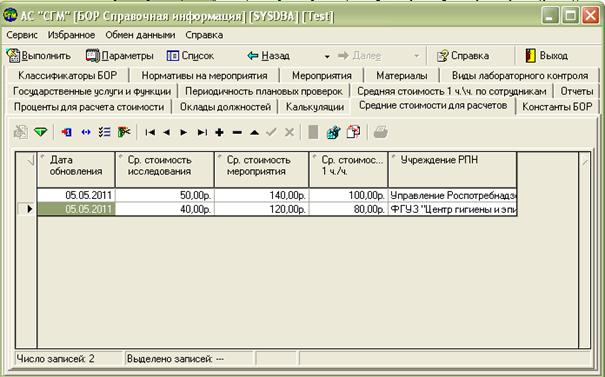
Рисунок – Справочник «Средние стоимости для ФУМ»
Данный справочник используется в блоке «БОР Фактический учет» при построении отчетов:
- Аналитический учет мероприятий;
- Аналитический учет лабораторного контроля;
- Аналитический учет (общий).
При построении перечисленных выше отчетов при расчете фактических затрат с помощью метода «от средней стоимости» стоимости мероприятий и лабораторных исследований/измерений берутся по учреждению РПН. Соответственно, выбрав данный метод расчета при отсутствии данных в справочнике «Средние стоимости для ФУМ» фактические стоимости мероприятий и исследований/измерений будут равны нулю.
1.2.10 Справочник «Средняя стоимость 1 ч/ч по сотрудникам»
Справочник «Средняя стоимость 1 ч/ч по сотрудникам» содержит информацию о средней стоимости 1 ч/ч по сотрудникам и позволяет вводить новую и редактировать уже введенные записи на последнюю дату. Данные справочника используются при расчете фактической стоимости мероприятий.
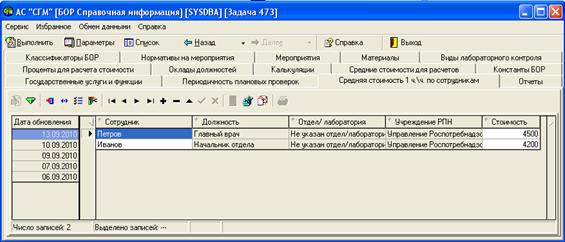
Рисунок – Интерфейс «Средняя стоимость 1 ч/ч по сотрудникам»
В первую очередь в режиме «Обобщение» вводятся данные о дате обновления справочника, путем вызова по кнопке календаря или написание вручную по маске ввода 00.00.0000.
Следующим шагом заполняются следующие поля:
· Сотрудник – ФИО сотрудника, которые выбирается из справочника Сотрудников;
· Должность – наименование должности сотрудника, подтягивается автоматически по сотруднику;
· Отдел/ лаборатория – название отдела/ лаборатории, подтягивается автоматически;
· Учреждение РПН – наименование РПН, в котором зарегистрирован сотрудник, подтягивается автоматически;
· Стоимость – средняя стоимость 1 ч/ч, вводится пользователем вручную.
1.2.11 Справочник «Периодичность плановых проверок»
Справочник «Периодичность плановых проверок» содержит информацию о периодичности проверки объектов, участвующих в плане.
В справочнике заполняются следующие поля:
· ОКВЭД – содержит наименование типов объектов, выбирается из классификатора;
· Периодичность мероприятия – выбирается из классификатора;
· Месяц – наименование месяца, когда последний раз проводилась проверка, выбирается из классификатора.
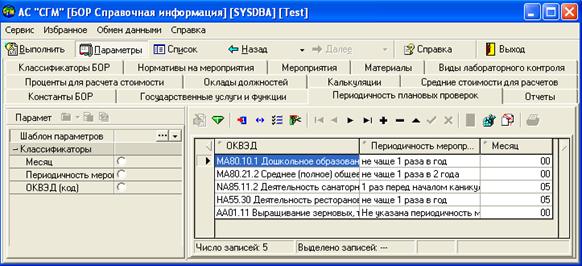
Рисунок – Интерфейс «Периодичность плановых проверок»
1.2.12 Константы БОР
Интерфейс «Константы для расчета» предназначен для расчета средней стоимости одного человеко-часа одного исследования в справочнике калькуляций.
Ввод и редактирование записей в интерфейс осуществляется специалистами органов и организаций Роспотребнадзора, при этом заполняются следующие поля:
· Среднее количество дней в месяце – количество дней, ввод данных вручную с клавиатуры;
· Количество рабочих часов – количество часов, ввод данных вручную с клавиатуры;
· Процент расчета льготной стоимости калькуляции – ввод данных вручную с клавиатуры. При его указании Льготная стоимость калькуляций будет рассчитываться относительно этого процента по формуле:
Стоимость (льготная)=(Стоимость (внебюджет)*Процент расчета)/100
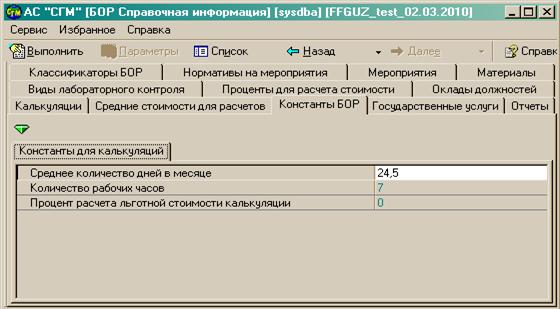
Рисунок – Интерфейс «Константы БОР»
1.2.13 Справочник «Государственные услуги и функции»
Справочник Государственные услуги и функции содержит информацию об услугах и функциях, выполняемых учреждениями Роспотребндзора. Государственные услуги отмечены на коде 01.00.000, государственные функции – 02.00.000. В соответствии с Приложением №1 Приказа № 000 от 01.01.2001 добавлены Государственные услуги на код 03.00.00.
Ввод и редактирование записей в интерфейс осуществляется специалистами органов и организаций Роспотребнадзора, при этом заполняются следующие поля:
· Код – код услуги/функции, ввод данных вручную с клавиатуры;
· Название – название услуги/функции, ввод данных вручную с клавиатуры.
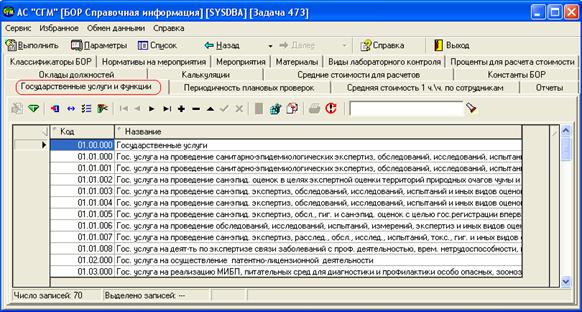
Рисунок – Интерфейс «Государственные услуги»
1.2.14 Отчеты по данным «БОР Справочная информация»
На рабочем месте Отчеты рабочего места «БОР Справочная информация» настроены следующие специальные отчеты по данным выше перечисленных справочников:
· Виды лабораторного контроля;
· Проценты для расчета стоимости;
· Оклады должностей;
· Материалы;
· Мероприятия;
· Нормативы на мероприятия;
· Калькуляции
· Прейскурант;
· Средние стоимости для ФУМ;
· Прейскурант в разрезе продуктов.
В любой из отчетов можно вывести любую информацию из справочников в табличном виде: часть информации или же ограниченную, и/или сгруппированную по ряду признаков с помощью параметров разделов Даты и Классификаторы на панели параметров.
Отчеты по справочникам Проценты для расчета стоимостей и Оклады должностей специалистов позволяют получить сведения о хронологии изменения данных.
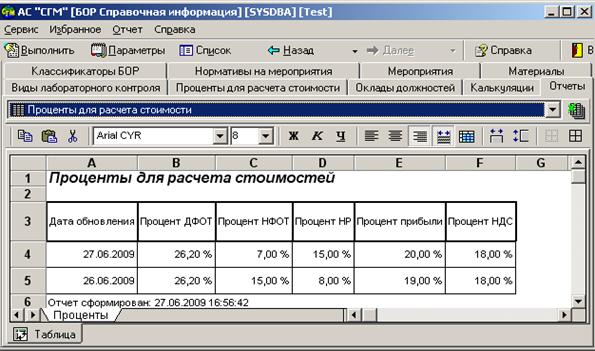
Рисунок – Пример отчета по данным справочника процентов для рассвета стоимости
Отчеты по справочнику Нормативов на мероприятия, справочнику Мероприятий в зависимости от имеющейся в справочниках информации, позволяют получить сведения о нормативах (включая трудозатраты на мероприятие) и все характеристики (основания для проверки, санитарно-эпидемиологическую значимость объекта, размер объекта, стоимость калькуляции т. п.).
Если стоит «галочка» в Параметрах отчета, то в отчет выводится и название и вся детализация мероприятия, иначе выводится перечень мероприятий без детализаций (см. рисунок). При указании параметра фильтрации Отдел/лаборатория область выводимых данных также корректируется
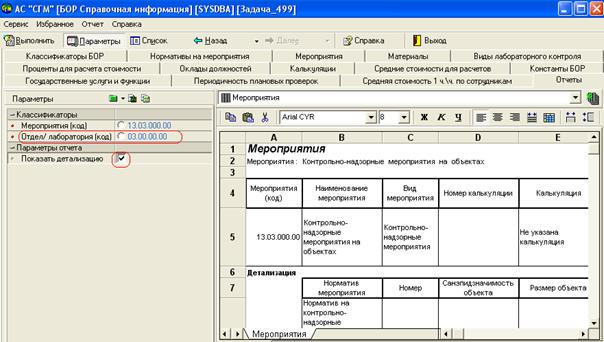
Рисунок – Пример отчет по справочнику «Мероприятия»
Отчеты по справочнику Калькуляции позволяют вывести данные о стоимости лабораторного исследования и о характеристиках самого исследования.

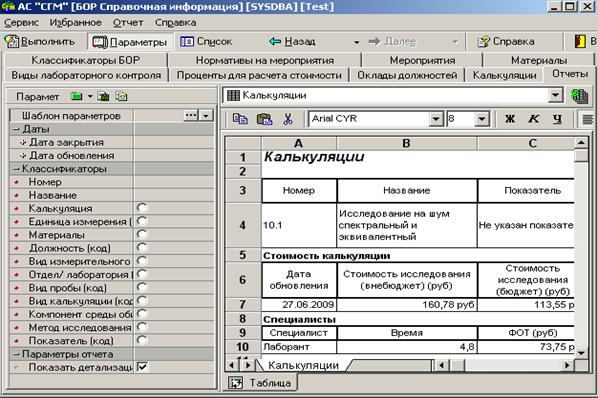
Рисунок – Пример отчета по данным справочника лабораторные исследования и измерения
В отчет Прейскурант выводятся данные справочника Калькуляции, то есть весь прейскурант цен на работы и услуги органов и организаций Роспотребнадзора на последнюю дату. В отчет выводятся те поля, напротив которых в разделе Параметры отчета проставлена «галочка».

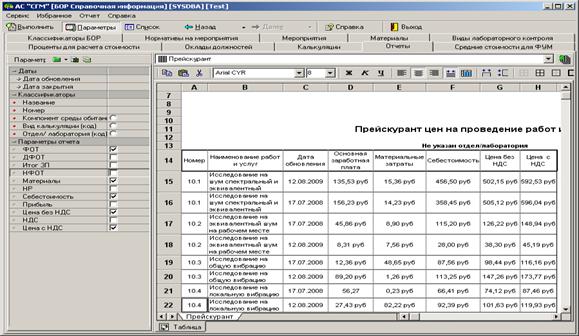
Рисунок – Вид печатного документа Прейскурант
В отчет Прейскурант в разрезе продуктов выводятся данные справочника Калькуляции в разрезе продуктов.
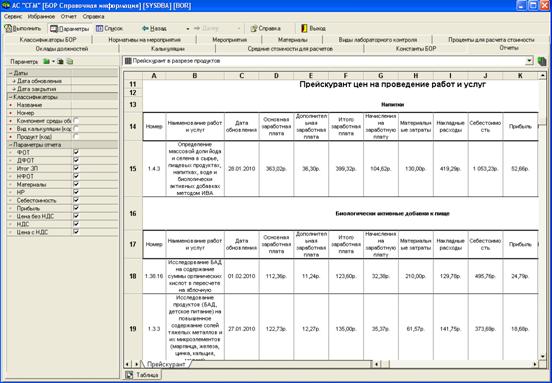
Рисунок – Пример отчета «Прейскурант в разрезе продуктов»
Разработан специальный отчет Средние стоимости для расчетов. Этот отчет содержит сведения о средних стоимостях одного исследования и одного мероприятия, а также среднюю стоимость 1 ч/ч по учреждениям Роспотребнадзора с учетом изменения данных во времени.
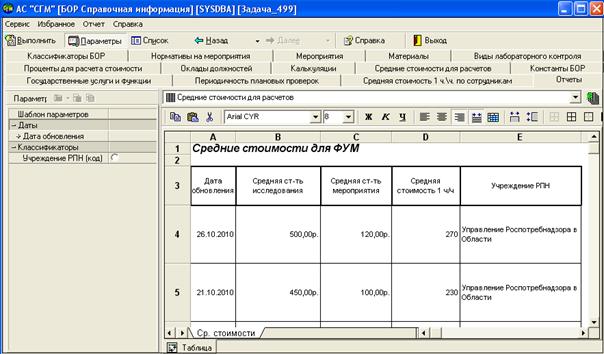
Рисунок – Вид отчета «Средние стоимости для ФУМ»
Отчет Государственные услуги и функции реализован для вывода на печать перечня необходимых государственных услуг и (или) функций. Объем выводимой информации может быть скорректирован путем использования ограничения - классификатора на панели Параметров
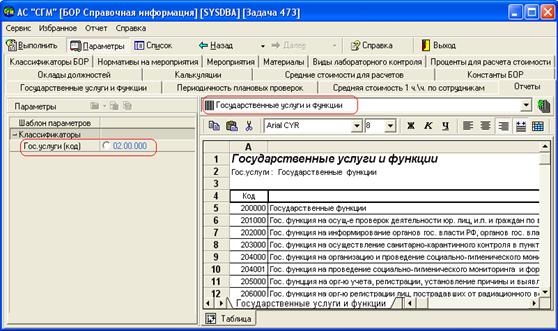
Рисунок – отчет «Государственные услуги и функции»
Отчет Средняя стоимость 1 ч/ч по сотрудникам реализован для вывода информации о средней стоимости 1 ч/ч по сотруднику на существующую дату и историю ее изменений за указанный временной диапазон.
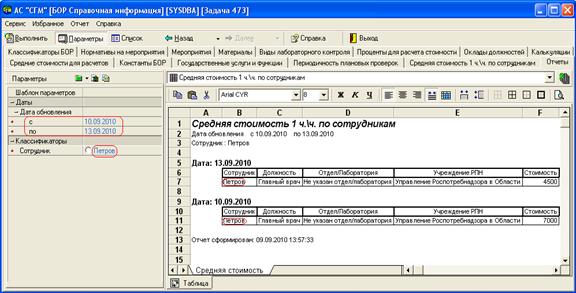
Рисунок – Пример отчета «Средняя стоимость 1 ч/ч по сотрудникам»
2 РМ «БОР ПРОГРАМНО-ЦЕЛЕВОЕ ПЛАНИРОВАНИЕ»
Рабочее место «Программно-целевое планирование» предназначено для формирования, и хранения ведомственных целевых программ, формирования плана работы учреждений, проводимых органами и организациями Роспотребнадзора с учетом информации о мероприятиях в предшествующих периодах. Блок «Программно-целевое планирование» состоит из рабочих мест: Ведомственные целевые программы, План и Отчеты.
Чтобы сделать активной (доступной для работы) любую страницу рабочего места необходимо щелкнуть левой кнопкой мыши по ярлычку страницы с ее названием. Переход между страницами может выполняться с помощью горячих клавиш «Ctrl + Tab».
Отображение данных в рабочей области интерфейса ввода производится после нажатия на кнопку  . Данные выводятся в соответствии с ограничениями, заданными в разделах Классификаторы и Параметры на панели параметров.
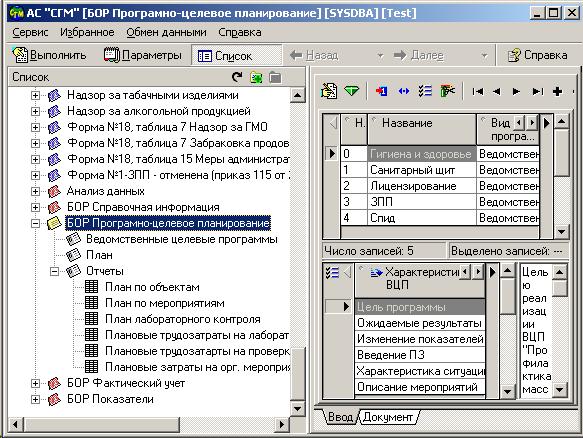
Рисунок – Структура РМ «Программно-целевое планирование»
При работе в блоке «Программно-целевое планирование» необходимо понимать схему алгоритма работы методов при программно - целевом планировании, которая состоит из последовательных действий:
1. На первом этапе субъекты бюджетного планирования (Управления Роспотребнадзора по субъектам РФ) формируют (корректируют) ведомственные целевые программы на очередной финансовый год и планируемый период.
2. На втором этапе субъекты бюджетного планирования формируют план мероприятий и объектов на очередной финансовый год и плановый.
3. На третьем этапе субъекты бюджетного планирования рассчитывают трудозатраты по всем мероприятиям.
4. На четвертом этапе субъекты бюджетного планирования формируют консолидированные ВЦП (с учетом мероприятий ТО);
5. На пятом этапе субъекты бюджетного планирования рассчитывают затраты на реализацию ВЦП с учетом затрат ФГУЗ;
6. На шестом этапе субъекты бюджетного планирования согласовывают ВЦП в ФС. ФС утверждает ВЦП по субъектам РФ.
7. На седьмом этапе субъекты бюджетного планирования проводят аналитический оперативный учет и бухгалтерский управленческий учет, проводят анализ фактических значений показателей оценки ВЦП и показателей оценки деятельности ОИВ, формируют статистические отчетные формы в рамках БОР (11-08 БОР);
8. На последнем этапе субъект БП формирует и консолидирует отчетность для передачи в ФС.
2.2 РМ «Ведомственные целевые программы»
Ведомственная целевая программа – документ, устанавливающий цели, результаты и организацию деятельности (выполнение функций, оказание государственных услуг, выполнение мероприятий) Роспотребнадзора, его территориальных органов и организаций, направленных на достижение поставленных задач.
Рабочее место Ведомственные целевые программы разработано в соответствии с Приказом ФС Роспотребнадзора №21 от 01.01.2001 года «Порядок разработки, утверждения и реализации ВЦП».
Возможность формирования, хранения и корректировки всех ВЦП субъектов РФ позволит проанализировать, какие цели и задачи были поставлены и достигнуты на определенный период в различных субъектах РФ.
2.2.1 Ввод данных на РМ «Ведомственные целевые программы»
Страница Ведомственные целевые программы предназначена для формирования перечня ВЦП. Перечень ВЦП открывается в режиме «Обобщение» и содержит информацию о программе, при этом заполняются следующие поля:
· Номер ВЦП – принятый порядковый номер ВЦП;
· Название ВЦП - наименование ведомственной целевой программы;
· Другое название - введено для удобства восприятия пользователем названия ВЦП, для чего можно присвоить названию дополнительную характеристику или сокращенное наименование.
· Дата создания – дата создания документа (ввод с клавиатуры либо выбор из календаря);
· Вид программы – вид программы (возможно два вида программ: «ведомственная целевая программа» или «аналитическая программа ведомства», которая является детализацией одной из задач утверждаемой ВЦП);
· Срок реализации с – срок начала реализации программы (ввод с клавиатуры либо выбор из календаря);
· Срок реализации по – срок окончания реализации ВЦП (ввод с клавиатуры либо выбор из календаря);
| В системе реализован логический контроль за вводом дат: значение в поле «срок реализации с» не может быть позже значения в поле «срок реализации по». |
· Состояние документа – выбор состояния документа из одноименного классификатора;
| В системе имеется возможность вести несколько вариантов одной ВЦП на один период времени, что в свою очередь дает возможность построения вариантов Планов и вариантов Расчетов затрат для сравнения и выбора наиболее оптимального варианта. |
· Дата утверждения – дата утверждения ВЦП в ФС (ввод с клавиатуры либо выбор из календаря);
· Ответственный за исполнение (должность) – выбирается должность ответственного за выполнение ВЦП, подтягивается автоматически при выборе Сотрудника;
· Ответственный за исполнение (ФИО) – выбирается фамилия, имя и отчество ответственного за исполнение ВЦП;
| При выборе значения в поле «Ответственный за исполнение (ФИО)» поле «Ответственный за исполнение (должность) заполняется автоматически, если заполнен справочник Сотрудники. |
· Территориальный орган Роспотребнадзора – выбирается наименование территориального органа РПН, ответственного за исполнение ВЦП, подтягивается автоматически при выборе Сотрудника;
· Год реализации – выбирается финансовый год реализации ВЦП;
· Номер учета в ФС – вводится номер учета ВЦП в Реестре ВЦП ФС Роспотребнадзора;
· Дата учета в ФС – вводится дата учета ВЦП в Реестре ВЦП ФС Роспотребнадзора (ввод с клавиатуры либо выбор из календаря);
· Код программы – вводится код программы, в соответствии с утвержденной бюджетной классификацией расходов;
· Объем финансирования на 3 года – объем бюджетных ассигнований федерального бюджета на реализацию программы на среднесрочную перспективу;
· Адрес в сети «Интернет» - заполняется адрес сайта Управления ПРН по субъекту РФ в сети «Интернет».
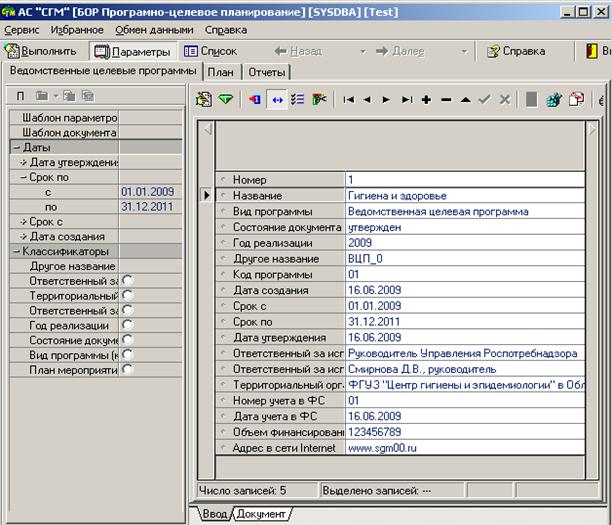
Рисунок – РМ Ведомственные целевые программы (шапка документа)
В режиме «Детализация» (открываемом по кнопке ) на первом уровне детализации выбирается из соответствующих классификаторов перечень стратегических целей, направленных на выполнение ВЦП. К каждой цели выбирается перечень тактических задач, направленных на осуществление поставленных стратегических целей. К каждой тактической задаче выбирается перечень мероприятий, направленных на выполнение поставленных стратегических целей и тактических задач из справочника мероприятий. Для оценки степени реализации ВЦП применяется набор показателей конечного результата.
Для контрольно-надзорных мероприятий открыто поле Характеристики объекта, где указываются все характеристики объекта: тип объекта, размер объекта, санэпидзначимость объекта и производственная мощность.
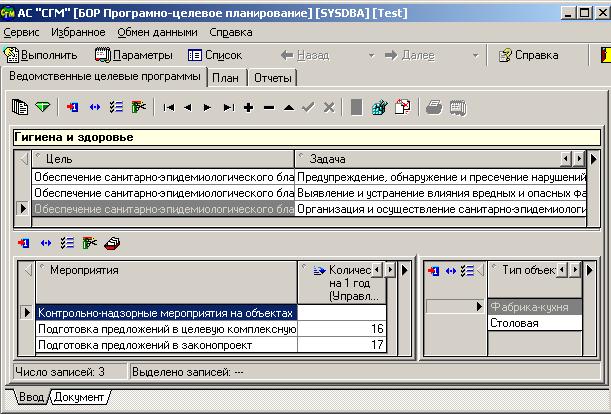
Рисунок – РМ Ведомственные целевые программы (детализация документа)
Целевые значения показателей конечного результата планируются в дополнительном окне, вызываемом с помощью соответствующих пунктов контекстного меню, которое вызывается путем наведения курсора на соответствующую задачу и нажав правую кнопку мыши.
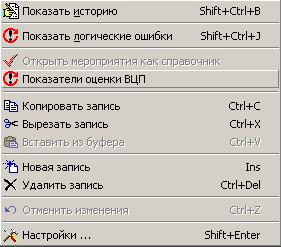
Рисунок – Пункт контекстного меню для вызова окна «Показатели оценки ВЦП»
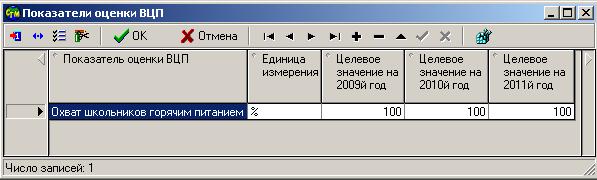
Рисунок – Окно «Показатели оценки ВЦП»
Модальное окно Показатели оценки ВЦП содержит следующие поля:
· Показатель оценки ВЦП - наименование показателя оценки ВЦП, выбираемого из одноименного классификатора;
· Единица измерения – единица измерения показателя (%, ед., шт. и др.);
· Целевое значение на …й год – вводится целевое значение показателя на 1 год реализации ВЦП;
· Целевое значение на …й год – вводится целевое значение показателя на 2 год реализации ВЦП;
· Целевое значение на …й год - вводится целевое значение показателя на 3 год реализации ВЦП;
| Года в полях «Значения показателя» формируются автоматически в зависимости от года реализации ВЦП. |
На втором уровне детализации выбирается перечень мероприятий, имеющий поля:
· Мероприятие – наименование проводимого мероприятия выбирается из списка или классификатора, открыть справочник мероприятий как классификатор можно с помощью пункта контекстного меню «Открыть мероприятия как справочник».
· Количество на 1 год (Управление) – количество мероприятий, проводимых Управлением по субъекту с учетом ТО на 1 год реализации ВЦП;
· Количество на 2 год (Управление) – количество мероприятий, проводимых Управлением по субъекту с учетом ТО на 2 год реализации ВЦП;
· Количество на 3 год (Управление) – количество мероприятий, проводимых Управлением по субъекту с учетом ТО на 3 год реализации ВЦП;
· Количество на 1 год (ФГУЗ) – количество мероприятий, проводимых ФГУЗ по субъекту с учетом филиалов ФГУЗ на 1 год реализации ВЦП;
· Количество на 2 год (ФГУЗ) – количество мероприятий, проводимых ФГУЗ по субъекту с учетом филиалов ФГУЗ на 2год реализации ВЦП;
· Количество на 3 год (ФГУЗ) - количество мероприятий, проводимых ФГУЗ по субъекту с учетом филиалов ФГУЗ на 3 год реализации ВЦП;
· Затраты Управления на 1 год – затраты на реализацию мероприятия для Управления по субъекту с учетом затрат ТО на 1 год;
· Затраты Управления на 2 год – затраты на реализацию мероприятия для Управления по субъекту с учетом затрат ТО на 2 год;
· Затраты Управления на 3 год – затраты на реализацию мероприятия для Управления по субъекту с учетом затрат ТО на 3 год;
· Затраты ФГУЗ на 1 год – затраты на реализацию мероприятия для ФГУЗ по субъекту с учетом затрат филиалов ФГУЗ на 1 год;
· Затраты ФГУЗ на 2 год – затраты на реализацию мероприятия для ФГУЗ по субъекту с учетом затрат филиалов ФГУЗ на 2 год;
· Затраты ФГУЗ на 3 год – затраты на реализацию мероприятия для ФГУЗ по субъекту с учетом затрат филиалов ФГУЗ на 3 год;
· Единицы измерения - единица измерения мероприятия (ед., шт. и др.);
· Примечание - дополнительное описание мероприятия.
С левой стороны для контрольно-надзорных мероприятий при нажатии кнопки  необходимо указать характеристики проверяемых объектов в рамках данной ВЦП (тип объекта, размер объекта, санитарно-эпидемиологическая значимость).
Перечень мероприятий можно открыть двумя способами. Первым способом является открытие модального окна и нажатием правой кнопки мыши на соответствующей строке.
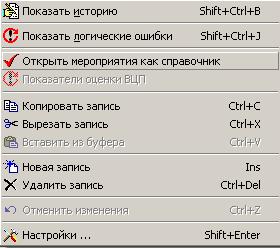
Рисунок – Окно контекстного меню
Вторым способом является кнопка «разыменовка»  на строке мероприятия.
Для реализации возможности вести несколько вариантов ВЦП в АС «БОР РОСПОТРЕБНАЗОР» реализованы удобные функции копирования ВЦП со всеми таблицами, которое осуществляется с помощью функции «Копировать ВЦП» контекстного меню. Также можно объединить ВЦП, относящегося к одному году реализации.
| В системе имеется возможность создать несколько вариантов одной ВЦП на определенный период реализации. |
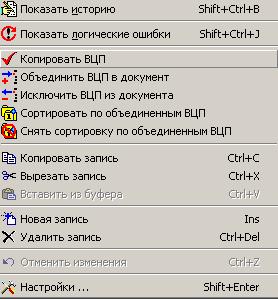
Рисунок – Окно контекстного меню
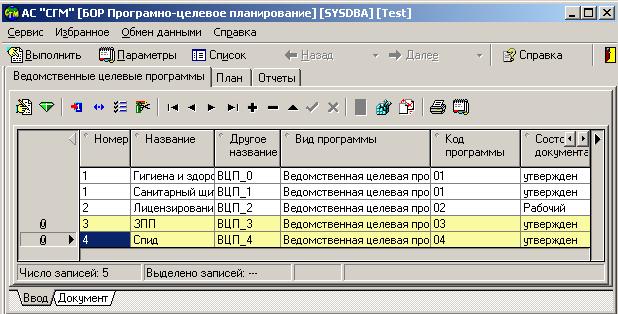
Рисунок – Пример объединенных ВЦП
В режиме «Обобщение» при нажатии кнопки  появляется дополнительный уровень. В нем указываются характеристики ВЦП для написания пояснительной записки. Выбор характеристик осуществляется из одноименного справочника путем нажатия на строке кнопки «разыменовка» . В поле с права к каждой характеристики заносятся сами данные (текст, таблицы).

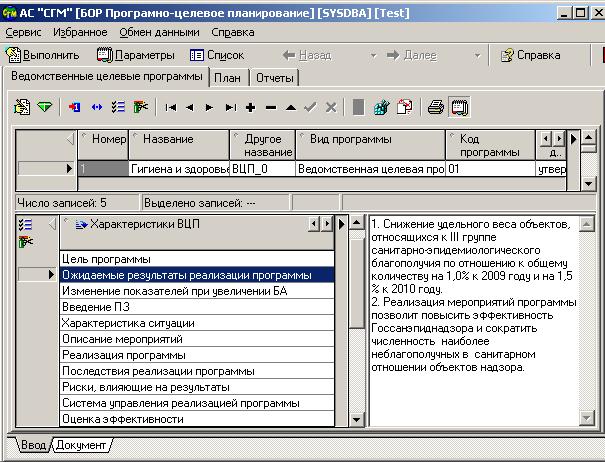
Рисунок – Пример заполнения Характеристик ВЦП
2.2.2 Отчеты по РМ «Ведомственные целевые программы»
Данные из интерфейсов ввода можно отобразить в виде отчета с выводом данных в документ «ВЦП», из которого имеется возможность распечатать или сохранить отчет во внешнем формате.

|
Из за большого объема этот материал размещен на нескольких страницах:
1 2 3 4 5 6 7 8 9 |
