


Партнерка на США и Канаду по недвижимости, выплаты в крипто
- 30% recurring commission
- Выплаты в USDT
- Вывод каждую неделю
- Комиссия до 5 лет за каждого referral
либо

| Расчет стоимости мероприятий, объектов и исследований может проводится двумя способами: от стоимости мероприятия (объекта, исследовании) и от стоимости одного человека часа. Способ расчета влияет на поля, которые будут браться в расчет стоимости всех мероприятий. При автоматическом формировании расчета стоимость определяется в зависимости от метода расчета, при ручном редактировании или формировании расчета затрат в интерфейсе предусмотрен специальный «чекбокс», где можно выбрать необходимый вариант расчета стоимости мероприятия (объекта, исследования). |

Интерфейс содержит разное количество методов расчета стоимости мероприятия:
· По калькуляциям – стоимость мероприятия (объекта, исследования) подтягивается из калькуляции, проставленной в справочнике мероприятий;
· По средней стоимости мероприятия – стоимость мероприятия (объекта, исследования) подтягивается из справочника средних стоимостей в зависимости от вида учреждения РПН из соответствующего поля;
· По средней стоимости ч/ч по учреждению - стоимость мероприятия (объекта, исследования) подтягивается из справочника средних стоимостей в зависимости от вида учреждения РПН из соответствующего поля;
· По средней стоимости ч/ч по сотруднику – стоимость мероприятия (объекта, исследования) берется в соответствии сотрудникам, проводимым данное мероприятие, указанным в Плане с помощью контекстного меню. Если сотрудник относится к учреждению РПН, для которого производится расчет, то берется стоимость одного ч/ч по должности из справочника должностей на последнюю дату. Если несколько сотрудников, то их средние стоимости суммируются.
В режиме «Детализация» (открываемом по кнопке  ) на второй закладке Расчет проверки объектов детализации автоматически подтягивается и отображается перечень всех проверяемых объектов. Но также можно редактировать (добавлять, удалять) объекты.


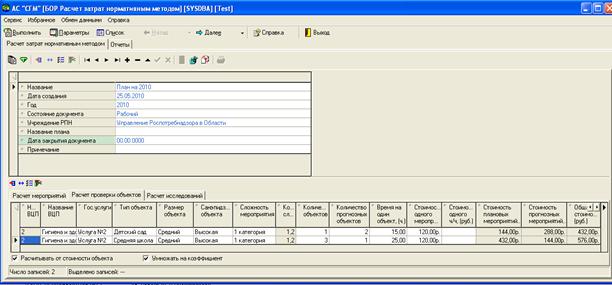
Рисунок – Вид детализации «Расчет проверки объектов»
На закладке «Расчет проверки объектов» производится расчет стоимости программных мероприятий по проверке объектов, указанных на РМ «План», согласно выбранному варианту расчета стоимости мероприятий в параметрах формирования расчета затрат и заполняются следующие поля:
· Номер ВЦП - выводится номер ВЦП, поле «серого цвета», подтягивается автоматически при выборе ВЦП;
· Название ВЦП – наименование ВЦП, подтягивается автоматически, а для ручного ввода пользователя выбирается из справочника ВЦП;
· Гос. услуги – наименование государственной услуги, подтягивается автоматически, а для ручного ввода пользователя выбирается из справочника Государственные услуги;
· Тип объекта – подтягивается тип объекта, указанный в ВЦП, на основе которого сформирован План;
· Размер объекта – подтягивается размер объекта, заданный в ВЦП, на основе которого сформирован План;
· Санэпидзначимость объекта – подтягивается санэпидзначимость, заданная в ВЦП, на основе которого сформирован План;
· Сложность мероприятия – сложность мероприятия, подтягивается автоматически из справочника нормативов, если у данного мероприятия указан соответствующий норматив. Также сложность мероприятия можно добавить или изменить путем выбора из одноименного классификатора;
| При ручном формировании «Расчета затрат» существует специальный «чекбокс» («поле-галочка») для учета сложности мероприятия. |

· Коэффициент сложности – поле «серого цвета», подтягивается автоматически при выборе сложности мероприятия;
· Количество объектов – подтягивается цифровое количество плановых объектов данного типа объекта;
· Количество прогнозных объектов - подтягивается цифровое количество прогнозных объектов данного типа объекта;
· Время на один объект, (ч.) – подтягивается время на один объект из справочника нормативов; либо ввод данных осуществляется с клавиатуры;
· Стоимость одного мероприятия (руб.) – подтягивается стоимость одного мероприятия в рублях, согласно выбранному методу расчета стоимости мероприятия при формировании расчета затрат;
| Данные в поле «Стоимость одного мероприятия (руб.)» попадут, если выбран метод расчета затрат «от средней стоимости мероприятия». |
· Стоимость одного ч/ч (руб.) – подтягивается стоимость одного человеко-часа в рублях, согласно выбранному методу расчета стоимости мероприятия при формировании документа;
| Данные в поле «Стоимость одного ч/ч (руб.)» попадут, если выбран метод расчета затрат «от средней стоимости ч/ч по учреждению. |
· Стоимость плановых мероприятий, (руб.) – поле закрыто для редактирования, рассчитывается по формуле согласно выбранному способу расчета:

либо

· Стоимость прогнозных мероприятий, (руб.) – поле закрыто для редактирования, рассчитывается по формуле согласно выбранному способу расчета:

либо

· Общая стоимость, (руб.) – общая сумма плановой и прогнозной стоимости всех мероприятий, поле закрыто для редактирования.
| На закладке «Расчет проверки объектов» любое поле можно редактировать (добавлять, удалять) с помощью вызова соответствующих справочников с помощью кнопки |
В режиме «Детализация» (открываемом по кнопке ) на третьей закладке Расчет исследований детализации автоматически подтягивается и отображается перечень всех лабораторных исследований согласно План-график заданию на РМ «План». Но также можно редактировать (добавлять, удалять) исследования.

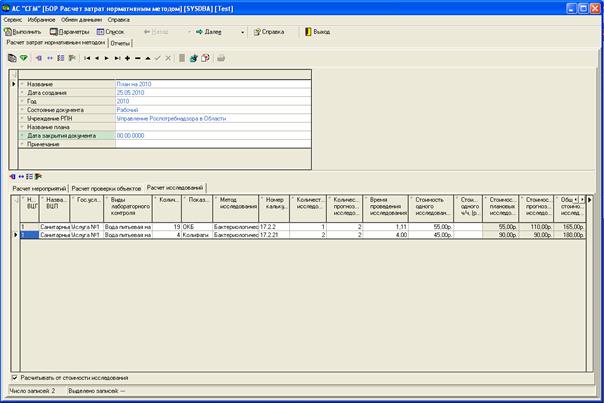
Рисунок – Вид детализации «Расчет исследований»
· Номер ВЦП - выводится номер ВЦП, поле «серого цвета», подтягивается автоматически при выборе ВЦП;
· Название ВЦП – наименование ВЦП, подтягивается автоматически, а для ручного ввода пользователя выбирается из справочника ВЦП;
· Гос. услуги – наименование государственной услуги, подтягивается автоматически, а для ручного ввода пользователя выбирается из справочника Государственные услуги;
· Виды лабораторного контроля – вид лабораторного контроля, выбирается из справочника ВЛК;
· Количество – количество видов лабораторного контроля;
· Показатель – показатель, на который будут проводиться исследования;
· Метод исследования – метод исследования, которым будут проводиться исследования;
· Номер калькуляции – номер калькуляции, присвоенный в справочнике калькуляций;
· Количество исследований – количество исследований плановых объектов по данному виду лабораторного контроля;
· Количество прогнозных исследований – количество исследований прогнозных объектов по данному виду лабораторного контроля;
· Время проведения исследования – необходимое время для проведения одного исследования, подтягивается из справочника калькуляций;
· Стоимость одного исследования, (руб.) – подтягивается стоимость одного исследования в рублях, согласно выбранному методу расчета стоимости исследования при формировании расчета затрат;
· Стоимость одного ч/ч (руб.) – подтягивается стоимость одного человеко-часа в рублях, согласно выбранному методу расчета стоимости исследования при формировании документа;
· Стоимость плановых исследований, (руб.) – поле закрыто для редактирования, рассчитывается автоматически по формуле согласно выбранному способу расчета (см. выше);
· Стоимость прогнозных исследований, (руб.) – поле закрыто для редактирования, рассчитывается автоматически по формуле согласно выбранному способу расчета (см. выше);
· Общая стоимость исследований, (руб.) – общая сумма плановых и прогнозных стоимостей всех исследований, поле закрыто для редактирования.
| На закладке «Расчет исследований» любое поле можно редактировать (добавлять, удалять) с помощью вызова соответствующих справочников с помощью кнопки |
5.1 Отчеты по РМ «Расчет затрат нормативным методом»
По результатам Расчета затрат нормативным методом можно сформировать специальные отчеты:
· Расчет стоимости мероприятий;
· Расчет стоимости проверки объектов;
· Расчет стоимости лабораторного контроля.
Для формирования отчета в первую очередь необходимо перейти на РМ «БОР Расчет затрат нормативным методом» на страницу Отчеты.
Далее в «выпадающем списке» выбрать нужный вид отчета нажатием на кнопку «выпадающий список»  , например Расчет стоимости мероприятий, к нему подтянутся необходимые для отчета Параметры отчета.
В Параметрах формирования документа необходимо выбрать значения в следующих полях:
· Шаблон документа – из папки Templates выбирается шаблон необходимого документа «РасчетСтоимМероприятий. xls»;
· Расчет затрат – выбирается сам документ расчета затрат, по которому необходимо сформировать отчет, из перечня расчетов;
· Максимальные затраты – указывается пользователем при необходимости расчета Разницы между максимальными затратами и фактической стоимостью мероприятия.
После этого нажать на кнопку  или сочетание горячих клавиш «Ctrl + D/B».
5.2.1 Специальный отчет «Расчет стоимости мероприятий»
Отчет Расчет стоимости мероприятий выводит в отчет стоимость всех проводимых мероприятий в разрезе ВЦП и учреждений РПН, в рамках которых будут проводиться данные мероприятия.

Рисунок – Пример отчета «Расчет стоимости мероприятий»
5.2.2 Специальный отчет «Расчет стоимости проверки объектов»
Отчет Расчет стоимости проверки объектов выводит в отчет все стоимости запланированных контрольно–надзорных мероприятий по типам объектов по одному учреждению РПН и в рамках ВЦП.
В Параметрах формирования документа необходимо выбрать значения в следующих полях:
· Шаблон документа – из папки Templates выбирается шаблон необходимого документа «РасчетСтоимПровОбъектов. xls»;
· Расчет затрат – выбирается сам документ расчета затрат, по которому необходимо сформировать отчет, из перечня расчетов.
После этого нажать на кнопку или сочетание горячих клавиш «Ctrl + D/B».

Рисунок – Пример отчета «Расчет стоимости проверки объектов»
5.2.3 Специальный отчет «Расчет стоимости лабораторного контроля»
Отчет Расчет стоимости лабораторных исследований выводит в отчет расчет стоимости всех запланированных исследований и позволяет автоматически рассчитывать стоимость ВЦП.
В Параметрах формирования документа необходимо выбрать значения в следующих полях:
· Шаблон документа – из папки Templates выбирается шаблон необходимого документа «РасчетСтоимЛабКонтроль. xls»;
· Расчет затрат – выбирается сам документ расчета затрат, по которому необходимо сформировать отчет, из перечня расчетов.
После этого нажать на кнопку или сочетание горячих клавиш «Ctrl + D/B».
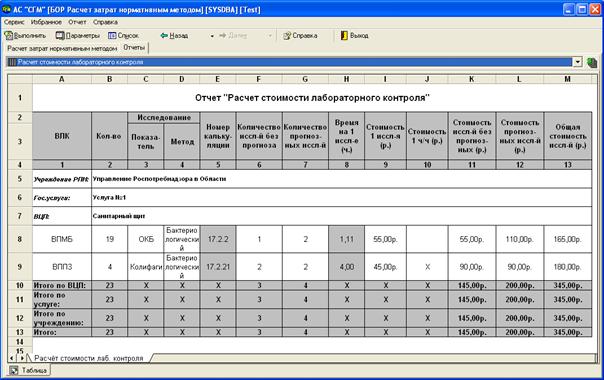
Рисунок – Пример отчета «Расчет стоимости лабораторного контроля»
5.1 Механизм импорта-экспорта
Внутренний обмен между пользователями – это обмен, при котором одни пользователи системы формирует специальные файлы для передачи их другим пользователям системы по электронной почте или на других носителях. При таком обмене система формирует файлы с расширением *.exp.
Такой обмен между пользователями системы при комплексном её внедрении возможен, если обеспечивается единство классификаторов и справочников. В АС «БОР РОСПОТРЕБНАЗДОР» единство справочников достигается синхронизацией справочников, единство классификаторов обеспечивается при наличии у пользователей одинаковой версии системы.
5.3.1 Экспорт данных
Необходимо из пункта главного меню Обмен данными вызвать модальное окно для выбора обмена данными «экспорт» или «импорт», при этом «встать» на строчку необходимого расчета затрат, который хотим экспортировать.
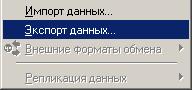
Рисунок – Вид окна для экспорта данных
Первым шагом для экспортирования данных является выбор места для сохранения экспортного файла.
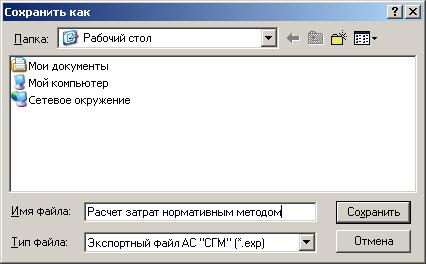
Рисунок – Вид окна для места сохранения экспортного файла
Затем пишем комментарий для экспортируемого документа.
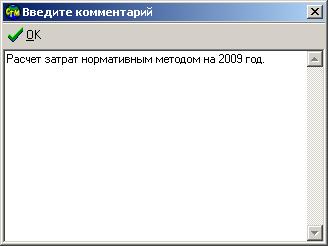
Рисунок – Вид окна для ввода комментария
Завершающей фазой является подтверждение экспорта одного или всех записей интерфейса, то есть всех сформированных расчетов затрат на данном рабочем месте. Если мы хотим экспортировать только один документ, тогда необходимо выбрать «Нет».
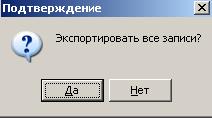
Рисунок – Вид окна экспорта данных
5.3.2 Импорт данных
Для импорта данных также необходимо вызвать модальное окно из главного меню Обмен данными.
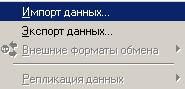
Рисунок – Вид окна импорта данных
Первым шагом для импорта данных является выбор места для открытия, импортируемого файла.
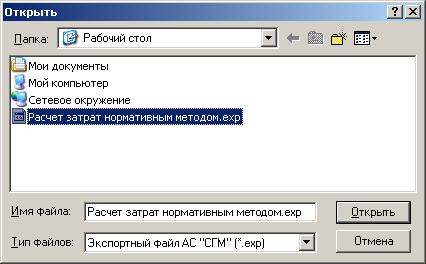
Рисунок – Вид окна открытия импортируемого файла
Далее следует окно с комментарием для импортируемого Расчета затрат.
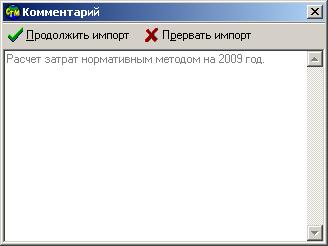
Рисунок – Вид окна комментария
Если Расчет затрат уже импортировался, то программа нас предупредит и высветит предупреждение. И мы не сможем его импортировать заново, а только заменить уже существующий. Если мы не хотим заменять уже существующий импортируемый документ, тогда необходимо выбрать «Нет».
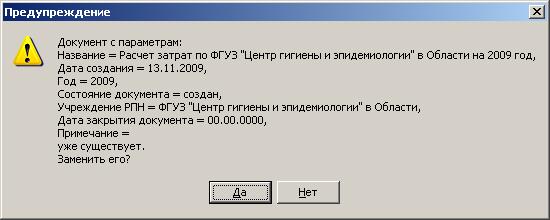
Рисунок – Вид окна предупреждения
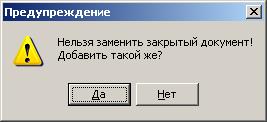
| На закладке «Расчет затрат нормативным методом» закрытый документ мы не можем заменять, так как у нас нет на это прав, а только его добавить. В этом случае программа нас предупредит и высветит предупреждение.
Рисунок – Вид окна предупреждения Если мы не хотим добавлять уже существующий импортируемый документ, тогда необходимо «Нет». |
6. РМ «БОР РАСЧЕТ ЗАТРАТ РАСПРЕДЕЛИТЕЛЬНЫМ МЕТОДОМ»
Данный метод используется для распределения косвенных затрат для включения их в себестоимость продукции. Если рассматривать сферу деятельности Роспотребнадзора, и конкретно ВЦП, то можно сказать, что конечной продукцией является выполнение программных мероприятий.
Все виды деятельности связаны между собой, так нормальное функционирование учреждения не может протекать без технического обеспечения и обслуживания, без бухгалтерии и складского хозяйства и проч.
Построение учета затрат в соответствии с организационной структурой позволяет связать деятельность каждого подразделения, оценить результаты каждого подразделения и определить их вклад в общие результаты деятельности учреждения.
В основном расходы в учреждениях носят обеспечивающий характер, поэтому являются косвенными. Огромная доля косвенных затрат в общем объеме расходов позволяет использовать метод планирования расходов по осуществляемым видам деятельности учреждениями Роспотребнадзора при определении стоимости ВЦП.
Рабочее место «БОР Расчет затрат распределительным методом» предназначено для расчета затрат согласно МР 5– 06 "Современные методы расчета затрат при переходе органов и организаций Роспотребнадзора на бюджетирование, ориентированное на результат", утвержденные ФС РПН от 9 октября 2006 года.
Источником для формирования затрат распределительным методом является: План расходов учреждения, План мероприятий, План распределения трудозатрат по ВЦП, План распределения трудозатрат и затрат по АЦЗ, Таблица взаимодействия отделов.
Интерфейс является расчетным, но предусматривает возможность ввода первичных данных пользователем.
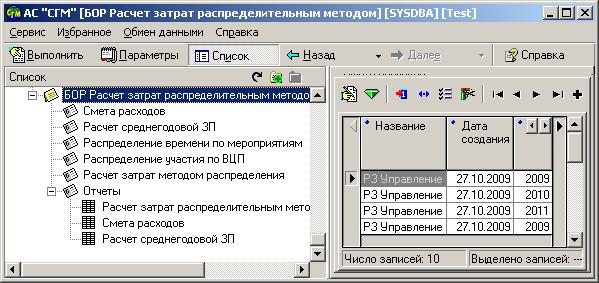
Рисунок – РМ «БОР Расчет затрат распределительным методом»
Рабочее место «БОР Расчет затрат распределительным методом» состоит из следующих страниц:
· Смета расходов – страница ввода Сметы расходов учреждения на плановый год;
· асчеРаРРррРасчет среднегодовой ЗП – страница ввода данных среднегодовой ЗП;
· Распределение времени по мероприятиям – страница для распределения времени по мероприятиям;
· Распределения участия по ВЦП – страница для распределения доли участия в ВЦП;
· Расчет затрат методом распределения – страница для расчета затрат распределительным методом;РапсРРРРролоооо
· Отчеты – страница для получения настроенных для данного рабочего места отчетов.
Чтобы сделать активной (доступной для работы) любую страницу рабочего места необходимо щелкнуть левой кнопкой мыши по ярлычку страницы с ее названием. Переход между страницами может выполняться с помощью горячих клавиш «Ctrl + Tab».
Отображение данных в рабочей области интерфейса ввода производится после нажатия на кнопку  . Данные выводятся в соответствии с ограничениями, заданными в разделах Классификаторы и Параметры на панели параметров.
При работе в блоке «Расчет затрат распределительным методом» необходимо понимать схему алгоритма работы, которая состоит из последовательных действий:
1. На первом этапе субъекты бюджетного планирования (Управления Роспотребнадзора по субъектам РФ) формируют на РМ «Смета расходов» смету расходов учреждения на планируемый период.
2. На втором этапе субъекты бюджетного планирования расписывают на РМ «Расчет среднегодовой ЗП» штатное расписание (статья 211) на плановый период, то есть только непосредственно прямые затраты основной деятельности учреждения.
3. На третьем этапе на РМ «Распределение времени по мероприятиям» субъекты бюджетного планирования распределяют трудозатраты по всем мероприятиям.
4. На четвертом этапе на РМ «Распределение участия по ВЦП» субъекты бюджетного планирования распределяют доли участия сотрудников, отделов или учреждения в целом по ВЦП.
5. На пятом этапе субъекты бюджетного планирования рассчитывают затраты на основе всех выше указанных рабочих мест на РМ «Расчет затрат методом распределения».
6. На шестом этапе субъекты бюджетного планирования на основании проведенных расчетов производят формирование отчетов.
6.1 РМ «Смета расходов»
Для определения объемов и структур осуществляемых государственных функций ТУ необходимо классифицировать затраты в управленческом учете на прямые и косвенные. Соответственно косвенные разделить на административные и общеведомственные (общеучрежденческие).
Далее затраты необходимо сгруппировать по статьям экономической классификации, для этого и предназначено РМ «Смета расходов».
На странице Смета расходов заполняются следующие поля:
· Название – название документа (ввод с клавиатуры);
· Дата создания – дата создания документа (ввод с клавиатуры либо выбор из календаря);
· Год – указывается год, на который формируем документ, обязательное поле (ввод с клавиатуры либо выбор из одноименного классификатора);
· Состояние документа – выбор состояния документа из одноименного классификатора;
· Учреждение РПН – указывается учреждение РПН, ввод данных осуществляется из одноименного классификатора;
· Способ учета – указывается способ учета расчета затрат (ввод данных из одноименного классификатора);
| В системе реализована возможность расчета затрат следующими способами: - Расчет по отделу; - Расчет по учреждению. Если выбирается способ расчета по отделу, то поле «сотрудник» закрыто для пользователя (подсвечивается «серым цветом»). Если выбирается способ расчета по учреждению, то поля «сотрудник», «отдел» закрыты для пользователя (подсвечивается «серым цветом»). |
· Дата закрытия документа – дата закрытия документа (ввод с клавиатуры либо выбор из календаря);
· Примечание – вводится текстовая информация о документе;
· Сумма – суммируются все значения поле «Сумма» детализации интерфейса, поле закрыто для пользователя (подсвечивается «серым цветом).
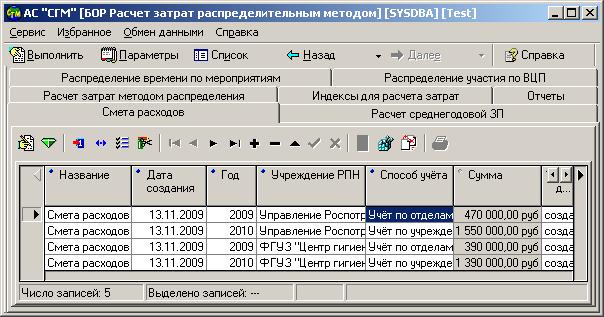
Рисунок – РМ «Смета расходов»
На РМ «Смета расходов» реализована функция копирования документа со всей детализацией внутри.
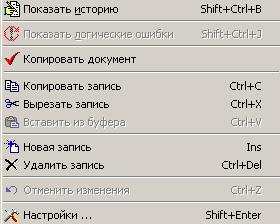
Рисунок – Контекстное меню
Для копирования документа необходимо встать на документ, который хотим скопировать, с помощью вызова контекстного меню выбрать пункт «Копировать документ» и подтвердить изменения, далее сохранить путем нажатия на кнопку  .
.
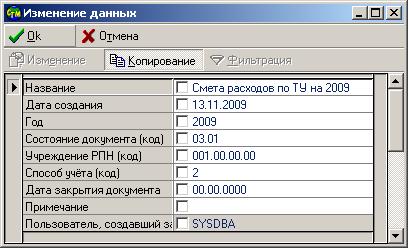
Рисунок – Вид окна для подтверждения изменений
Также имеется возможность проиндексировать Смету расходов. Для этого необходимо встать на документ и нажать на кнопку – калькулятор  на панели инструментов.
При этом действии все статьи в детализации документа умножатся на коэффициенты, указанные на РМ «Индексы для расчета затрат», по соответствующим статьям. Далее требуется подтвердить изменения и сохранить путем нажатия на кнопку .
В режиме «Детализация» (открываемом по кнопке ) расписывается более детально сам документ «Смета расходов учреждения на плановый период» в зависимости от выбранного способа учета, и заполняются следующие поля:
· Вид деятельности – вид деятельности учреждения (выбор данных осуществляется из классификатора «Вид деятельности» путем нажатия на кнопку  ;
;
· Отдел/ лаборатория – содержит информацию о названии отдела/лаборатории, ввод данных осуществляется из одноименного классификатора;
· Вид затрат – указывается вид затрат из одноименного классификатора;
· КЭСР (КОСГУ) – содержит информацию о классификации экономических статей расходов, ввод данных осуществляется из одноименного классификатора; есть возможность использования множественного выбора;
· Вид расходов по ГУ – выбирается вид расходов из одноименного классификатора;
· СубКЭСР – содержит информацию подвидов классификации экономических статей расходов, ввод данных осуществляется из одноименного классификатора;
· Сумма – цифровое поле, ввод данных осуществляется с клавиатуры вручную пользователем.
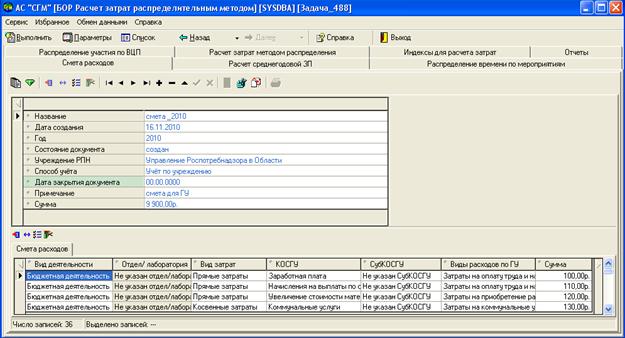
Рисунок – РМ «Смета расходов» в режиме Детализация
6.2 РМ «Расчет среднегодовой ЗП»
Страница Расчет среднегодовой ЗП предназначена для определения фонда оплаты труда специалистов, которые непосредственно выполняют мероприятия ВЦП, то есть прямых затрат, и начислений на него.
К основной заработной плате относится заработная плата работников, занятых непосредственно выполнением данного вида работы, исходя из среднечасовой ставки с учетом надбавок, доплат в соответствии со временем, затраченным на ее выполнение.
Таким образом, для расчета интерфейса необходима утвержденная штатная численность, в том числе по структурным подразделениям и программам, тарификационные списки по оплате труда работников учреждения, расчет среднегодового денежного содержания по каждой категории специалиста, утвержденный объем финансирования по данной статье.
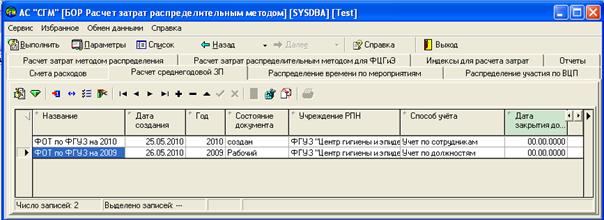
Рисунок – РМ «Расчет среднегодовой ЗП»
На странице Расчет среднегодовой ЗП заполняются следующие поля:
- Название – название документа (ввод пользователем с клавиатуры); Дата создания – дата создания документа (ввод с клавиатуры либо выбор из календаря); Год – указывается год, на который формируем документ, обязательное поле (ввод с клавиатуры либо выбор из одноименного классификатора); Состояние документа – выбор состояния документа из одноименного классификатора; Учреждение РПН – указывается учреждение РПН, ввод данных осуществляется из одноименного справочника; Способ учета – указывается способ учета расчета затрат (ввод данных из одноименного классификатора);
· Дата закрытия документа – дата закрытия документа (ввод с клавиатуры либо выбор из календаря);
· Примечание – вводится текстовая информация о документе;
· Сумма – суммируются все значения поле «Сумма» детализации интерфейса, поле закрыто для пользователя (подсвечивается «серым цветом).
В режиме «Детализация» (открываемом по кнопке ) расписывается заработная плата всех работников, в зависимости от выбранного способа учета, или всех отделов, и заполняются следующие поля:
· Сотрудник – указывается ФИО сотрудника, выбор данных осуществляется из справочника сотрудников; возможно использование функции множественности;
· Должность - наименование должности, которая подтягивается автоматически при выборе сотрудника;
- Отдел/ лаборатория – содержит информацию о названии отдела/лаборатории, подтягивается автоматически при выборе сотрудника, если выбран способ учета «по сотруднику», при способе учета «по отделу» ввод данных осуществляется из одноименного классификатора; Количество человек – цифровое поле, заполняется только при способ учета: «по должностям»; ввод данных осуществляется пользователем с клавиатуры; Вид оплат – выбирается из одноименного классификатора, при необходимости с использованием функции множественности;
· Вид деятельности – вид деятельности учреждения (выбор данных осуществляется из классификатора «Вид деятельности» путем нажатия на кнопку ;
· Вид затрат - указывается вид затрат из одноименного классификатора;
- Количество выплат в год– указывается расчетный период времени для вида оплат, например квартальная премия, она может быть только четыре раза в году, ставим 4; ввод данных с клавиатуры;
- Сумма 1(мес) – цифровое поле, ввод данных осуществляется с клавиатуры вручную пользователем; Сумма всех (год) – поле закрыто для пользователя (подсвечивается «серым» цветом) и рассчитывается сумма по формуле:



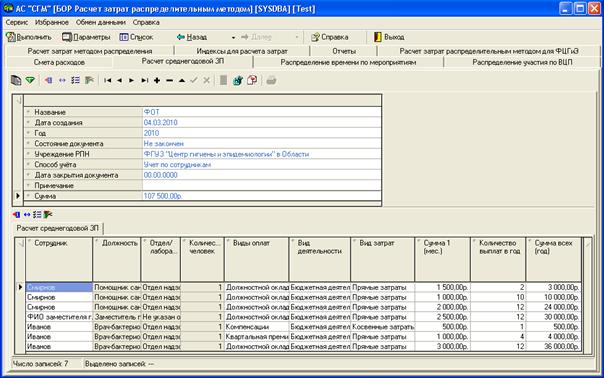
Рисунок – РМ «Расчет среднегодовой ЗП» режим Детализация
На рабочем месте Расчет среднегодовой ЗП существует возможность импорта файла в формате EXCEL из программы 1С Бухгалтерия. Для этого необходимо выбрать команду Обмен данными – Внешние форматы обмена – Импорт данных. В открывшемся диалоговом окне выбрать нужный файл. После чего нажать «Выполнить» в диалоговом окне «Импортирование данных их тарификационных списков», выведутся данные из импортируемого файла. Данные, которые успешно добавятся на РМ Расчет среднегодовой ЗП, выделяются зеленым цветом, те данные, которые не закачаются, выделяются красным цветом. Справа пишется комментарий, по какой причине данные не могут быть закачены.
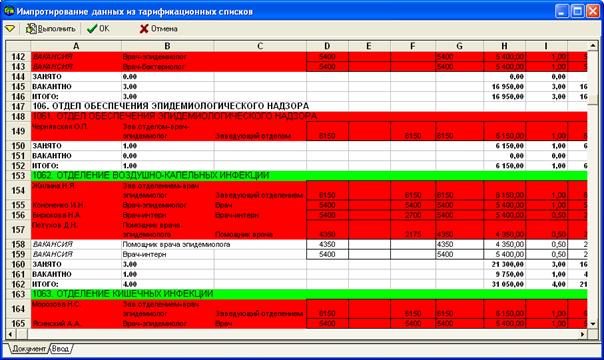
Рисунок – Пример диалогового окна Импортирование данных из тарификационных списков
Если в закачиваемом файле сотрудники не соответствуют, например, в файле а в справочнике в программе , то необходимо заполнить Таблицу соответствия.
Чтобы перейти в Таблицу соответствия необходимо открыть закладку Ввод в диалоговом окне Импортирование данных их тарификационных списков.
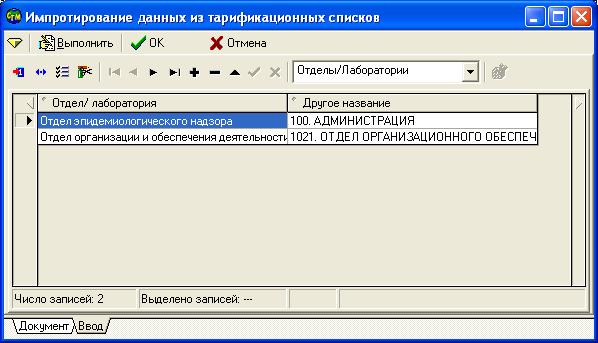
Рисунок – Пример диалогового окна Импортирование данных из тарификационных списков, Таблица соответствия
Кроме «Сотрудника» в Таблице соответствия можно привести Отдел/лаборатория, Должность, Вид оплат.
После всех операций необходимо нажать на ОК. На РМ Расчет среднегодовой ЗП появится новая строка Тарификационные списки на … год. Год подтягивается из закачиваемого файла. В детализацию подтягиваются сотрудники, Вид оплат, Должность, Сумма из импортируемого файла.
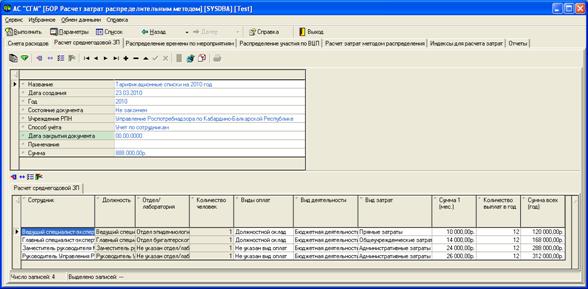
Рисунок – Пример детализации РМ Расчет среднегодовой ЗП
6.3 РМ «Распределение времени по мероприятиям»
Данное рабочее место Распределение времени по мероприятиям предназначено для работы субъекта бюджетного планирования по распределению трудозатрат по мероприятиям. Интерфейс состоит из ниже представленных полей:

|
Из за большого объема этот материал размещен на нескольких страницах:
1 2 3 4 5 6 7 8 9 |
