


Партнерка на США и Канаду по недвижимости, выплаты в крипто
- 30% recurring commission
- Выплаты в USDT
- Вывод каждую неделю
- Комиссия до 5 лет за каждого referral
· Название – название документа (ввод пользователем с клавиатуры);
· Дата создания – дата создания документа (ввод с клавиатуры либо выбор из календаря);
· Год – указывается год, на который формируем документ, обязательное поле (ввод с клавиатуры либо выбор из одноименного классификатора);
· Учреждение РПН – указывается учреждение РПН, ввод данных осуществляется из одноименного справочника;
· Состояние документа – выбор состояния документа из одноименного классификатора;
· Дата закрытия документа – дата закрытия документа (ввод с клавиатуры либо выбор из календаря);
· Примечание – вводится текстовая информация о документе.
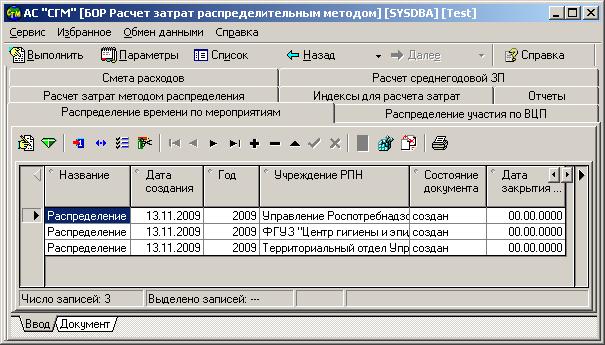
Рисунок – РМ «Распределение времени по мероприятиям»
Режим «Детализация» (открываемом по кнопке  ) содержит информацию о запланированных мероприятиях, которые будут проводиться в рамках утвержденных ВЦП, и состоит из набора полей:
- Номер ВЦП – принятый порядковый номер ВЦП, подтягивается автоматически при выборе ВЦП; Название ВЦП – наименование ведомственной целевой программы, выбирается из справочника Ведомственные целевые программы;
· Гос. услуги – наименование государственной услуги, подтягивается автоматически, а для ручного ввода пользователя выбирается из справочника Государственные услуги;
- Мероприятия – наименование мероприятия, ввод данных осуществляется двумя способами: выбор из справочника мероприятий ВЦП либо из классификатора мероприятий, путем вызова левой кнопки мыши контекстного меню; Процент – цифровое поле, информация вводится пользователем с клавиатуры.
| В системе реализован логический контроль: сумма процентов по мероприятиям, в рамках одной ведомственной целевой программы, не может превышать или быть меньше 100 процентов. |

На рабочем месте Распределение времени по мероприятиям в детализации есть возможность закачки времени из плана. Возможны три способа заполнения детализации: вручную, с помощью функции. Закачка времени из плана (по кнопке  ), а также функции Закачка времени из ФУМ (по кнопке
 ).
).
При нажатии на кнопку выводится дополнительное окно Параметры закачки времени из плана, которое содержит следующие параметры:
· План – указывается план, из которого будет выполняться подтяжка времени; возможен выбор сразу нескольких планов;
· Время из нормативов – если галка стоит, то время подтягивается на мероприятия из нормативов, если галки нет, то из детализации плана (у организационных мероприятий время сотрудников, у контрольно-надзорных время проверяющих отделов);
· Учитывать прогнозные объекты – если галка стоит, то время подтягивается и на прогнозные объекты из плана.
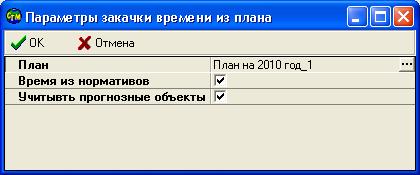
Рисунок – Параметры закачки времени из плана
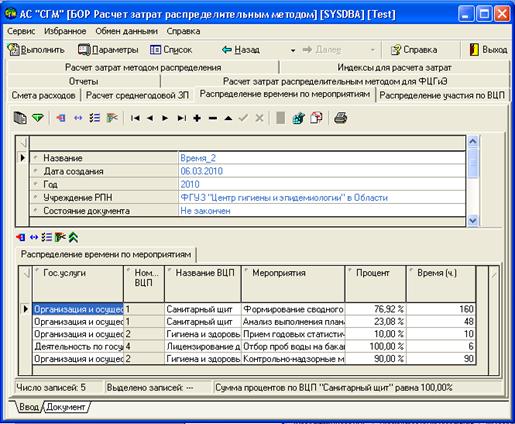
Рисунок – РМ «Распределение времени по мероприятиям» режим Детализация
При использовании функции Закачки времени из ФУМ заполнение детализации осуществляется из РМ Фактический учет и может выполняться одновременно из двух страниц: Фактический учет мероприятий и Фактический учет лаб. контроля. При нажатии на кнопку выводится дополнительное окно:
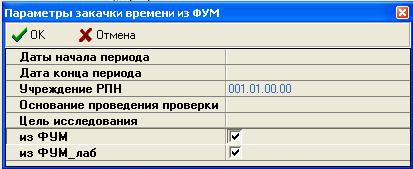
Рисунок – Параметры закачки времени из ФУМ
Параметры закачки времени из ФУМ, содержит следующие параметры:
· Дата начала периода – указывается дата начала периода, за который будет выполняться подтяжка времени;
· Дата конца периода – указывается дата начала конца периода, за который будет выполняться подтяжка времени;
· Учреждение РПН – проставляется автоматически, согласно заголовку записи;
· Основание проведения проверки – выбирается основание проведения проверки с помощью одноименного классификатора по кнопке  ;
;
· Цель исследования – выбирается цель исследования с помощью одноименного классификатора по кнопке ;
· Из ФУМ – флаг-галка проставляется автоматически, при установленной галке данные по сотрудникам подкачиваются с интерфейса Фактический учет мероприятий;
· Из ФУМ_лаб – флаг-галка проставляется автоматически, при установленной галке данные по сотрудникам подкачиваются с интерфейса Фактический учет лабораторного контроля
После заполнения параметров закачки, данные выборки отображаются в детализации, где автоматически рассчитывается процентное соотношение распределения времени всех сотрудникам по мероприятиям.
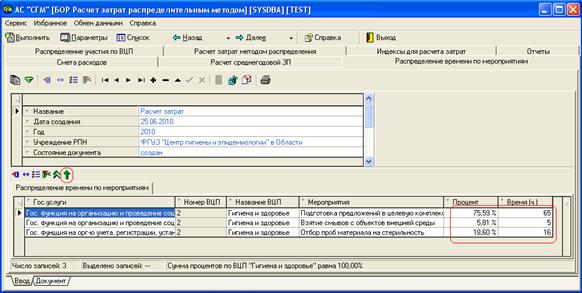
Рисунок – Пример заполнения детализации с помощью функции Закачки времени из ФУМ
6.3.1 Вывод документа на печать
По данному интерфейсу реализована возможность вывода документа на печать. Для этого необходимо встать курсором на документ, который хотим вывести на печать, и в Параметрах формирования документа необходимо выбрать шаблон необходимого документа «РаспрВремПоМероприятиям. xls».
Далее нажать кнопку «Печать документа»  на панели параметров. На странице Документ появится печатный вид документа «Распределение времени по мероприятиям».
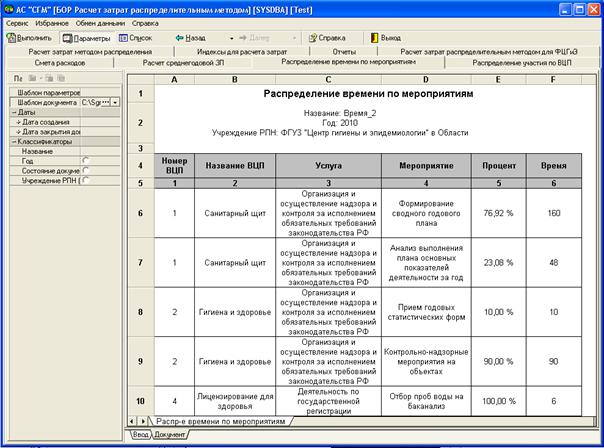
Рисунок – Вид печатного документа
6.4 РМ «Распределение участия по ВЦП»
Страница Распределение участия по ВЦП предназначено для распределения субъектом бюджетного планирования доли участия времени по ведомственным целевым программам. В шапке документа заполняются следующие поля:
· Название – название документа (ввод пользователем с клавиатуры);
- Дата создания – дата создания документа (ввод с клавиатуры либо выбор из календаря); Год – указывается год, на который формируем документ, обязательное поле (ввод с клавиатуры либо выбор из одноименного классификатора); Учреждение РПН – указывается учреждение РПН, ввод данных осуществляется из одноименного справочника; Состояние документа – выбор состояния документа из одноименного классификатора; Количество – указывается количество сотрудников по учреждению, значения подтягиваются из детализации документа, поле закрыто для редактирования; Примечание – вводится текстовая информация о документе; Дата закрытия документа – дата закрытия документа (ввод с клавиатуры либо выбор из календаря).
Рисунок – РМ «Распределение участия по ВЦП»
Режим «Детализация» (открываемом по кнопке ) форму для распределения доли участия времени в рамках утвержденных ВЦП, и состоит из набора полей:
· Сотрудник – указывается ФИО сотрудника, выбор данных осуществляется из справочника сотрудников;
· Должность - наименование должности, которая подтягивается автоматически при выборе сотрудника;
- Отдел/ лаборатория – содержит информацию о названии отдела/лаборатории, подтягивается автоматически при выборе сотрудника, если выбран способ учета «по сотруднику», при способе учета «по отделу» ввод данных осуществляется из одноименного классификатора; Единица измерения – наименование единицы измерения, выбирается из классификатора, либо ч. либо ед.; Санитарный щит – ведомственная целевая программа «Санитарный щит»; Гигиена и здоровье – ведомственная целевая программа « Гигиена и здоровье»; Регистрация для здоровья – ведомственная целевая программа « Регистрация для здоровья»; Лицензирование для здоровья – ведомственная целевая программа «Лицензирование для здоровья»; Соцгигмониторинг – ведомственная целевая программа «СГМ»; Стоп инфекция – ведомственная целевая программа «Стоп инфекция»; Санохрана – ведомственная целевая программа «Санохрана»; СПИДУ-НЕТ – ведомственная целевая программа «Спиду-нет»; Защита прав потребителей – ведомственная целевая программа «Защита прав потребителей».
| В системе реализован логический контроль: сумма долей по всем ВЦП, в рамках одного сотрудника, либо отдела, либо учреждения в целом, в зависимости от способа учета расчета затрат, не может превышать или быть меньше 1 ед. |
В детализации существует две функции: Закачка из плана и Закачка из фум. Таким образом, возможны три способа заполнения детализации: вручную, при этом можно заполнять в часах или в единицах, с помощью закачки из плана, тогда данные будут подтягиваться в часах, а также с использованием функции закачки из ФУМа.
Функция Закачка из плана выполнена в виде кнопки . При её нажатии вызывается справочник План мероприятий.
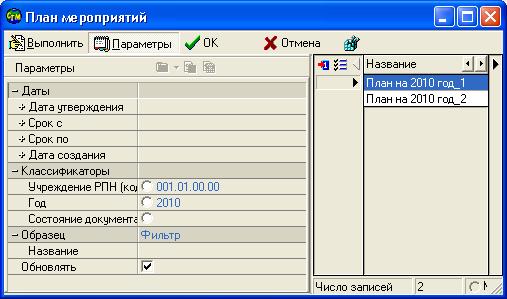
Рисунок – Пример справочника план мероприятий
При выборе плана (планов) подтягиваются сотрудники и их время, которые были указаны в плане в третьей детализации Сотрудники.
Рисунок – Пример детализации РМ Распределение участия по ВЦП
Функция - Закачка времени из фум работает аналогично той, что установлена на интерфейсе Распределение времени по мероприятиям.
При выборе этой функции автоматически будет рассчитано распределение времени по каждому сотруднику в зависимости от его участия в той или иной ВЦП.
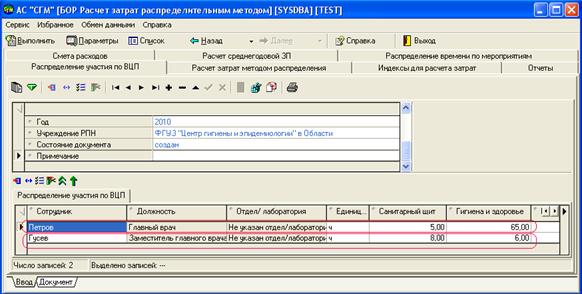
Рисунок – Пример заполнения детализации РМ Распределение участия по ВЦП с помощью функции Закачки времени из ФУМ
6.4.1 Вывод документа на печать
По данному интерфейсу реализована возможность вывода документа на печать. Для этого необходимо встать курсором на документ, который хотим вывести на печать, и в Параметрах формирования документа необходимо выбрать шаблон необходимого документа «РаспрУчастияВЦП. xls».
Далее нажать кнопку «Печать документа» на панели параметров. На странице Документ появится печатный вид документа «Распределение участия по ВЦП».
Рисунок – Вид печатного документа
6.5 РМ «Расчет затрат методом распределения»
Рабочее место «Расчет затрат методом распределения» предназначено для расчета затрат согласно МР 5– 06 от 9 октября 2006 года. Интерфейс является расчетным, но предусматривает возможность ввода первичных данных пользователем вручную.
Источником для формирования затрат распределительным методом является: Смета расходов, Расчет среднегодовой ЗП, План распределения участия по ВЦП, План распределения времени по мероприятиям.
Документ «Расчет затрат» формируется автоматически на основании выше указанных документов при нажатии на кнопку  . При этом появляется диалоговое окно, в котором необходимо выбрать обязательные параметры для формирования расчета затрат:
· Год – указывается год, на который будем формировать расчет затрат, с помощью одноименного классификатора;
· Учреждение РПН – учреждение, для которого формируем расчет затрат, с помощью одноименного классификатора;
| Система по параметрам Год, Учреждение РПН и Способ учета по умолчанию подтянет все документы, подходящие по данным параметрам. Останется только выбрать необходимый документ. |

· Смета расходов – указываем документ «Смета расходов», на основе которого будем формировать документ, выбор данных осуществляется из «Справочника документов»;
· Расчет среднегодовой ЗП - указываем документ «Расчет среднегодовой ЗП», на основе которого будем формировать документ, выбор данных осуществляется из «Справочника документов»;
· Распределение участия по ВЦП - указываем документ «Распределение участия по ВЦП», на основе которого будем формировать расчет затрат, выбор данных осуществляется из «Справочника документов»;
· Распределение времени по мероприятиям - указываем документ «Распределение времени по мероприятиям», на основе которого будем формировать документ, выбор данных осуществляется из «Справочника документов».
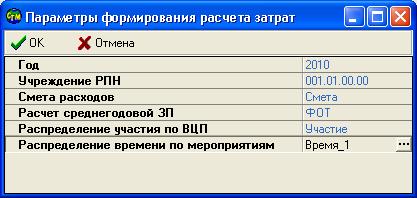
Рисунок – Диалоговое окно «Параметры формирования расчета затрат»
Страница Расчет затрат методом распределения в режиме «Обобщение предназначена для хранения перечня Расчета затрат, при этом заполняются следующие поля:
· Название - наименование расчета затрат;
· Дата создания – дата создания документа (ввод с клавиатуры либо выбор из календаря);
· Год – год, на который сформирован расчет затрат (ввод с клавиатуры либо выбор из одноименного справочника);
· Состояние документа – выбор состояния документа из одноименного классификатора;
· Учреждение РПН - указывается учреждение РПН, ввод данных осуществляется из одноименного справочника;
· Дата закрытия документа – дата закрытия документа. Когда документ утвержден, его закрывают, и открыть его может только тот пользователь, у которого есть соответствующие права (ввод с клавиатуры либо выбор из календаря);
· Примечание – вводится текстовая информация о документе.
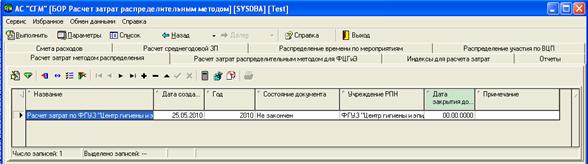
Рисунок – РМ «Расчет затрат методом распределения»
| При формировании «Расчета затрат» с помощью кнопки – калькулятор |
В режиме «Детализация» (открываемом по кнопке ) на первой закладке Распределение ФОТ детализации автоматически рассчитывается и распределяется по ВЦП заработная плата всех сотрудников.
| На закладку Распределение ФОТ подтягиваются данные с РМ «Расчет среднегодовой ЗП», в разрезе вида деятельности. |
На закладке «Распределение ФОТ» автоматически заполняются следующие поля, но также можно редактировать (добавлять, удалять) данные любого поля:
· Сотрудник – указывается ФИО сотрудника, выбор данных осуществляется из справочника сотрудников;
· Должность - наименование должности, которая подтягивается автоматически при выборе сотрудника;
· Отдел/ лаборатория – содержит информацию о названии отдела/лаборатории, подтягивается автоматически при выборе сотрудника, если выбран способ учета «по сотруднику», при способе учета «по отделу» ввод данных осуществляется из одноименного классификатора;



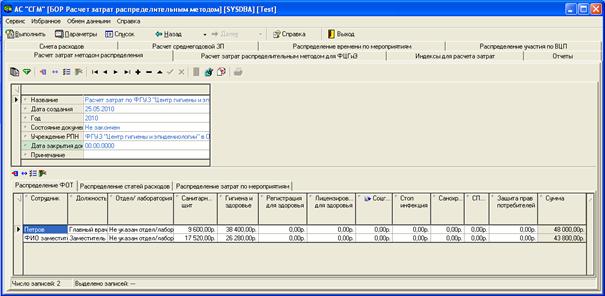




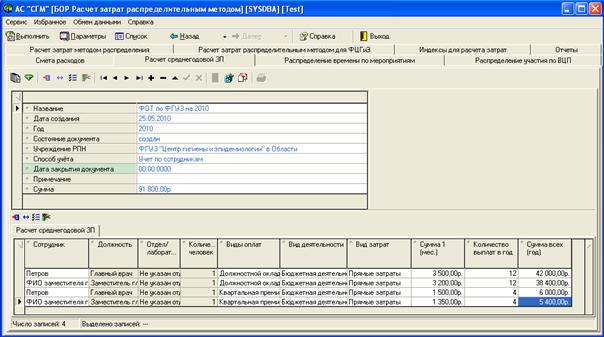
Рисунок – РМ «Расчет затрат методом распределения закладка «Распределение ФОТ»
- Санитарный щит – ведомственная целевая программа «Санитарный щит»; Гигиена и здоровье – ведомственная целевая программа « Гигиена и здоровье»; Регистрация для здоровья – ведомственная целевая программа « Регистрация для здоровья»; Лицензирование для здоровья – ведомственная целевая программа «Лицензирование для здоровья»; Соцгигмониторинг – ведомственная целевая программа «СГМ»; Стоп инфекция – ведомственная целевая программа «Стоп инфекция»; Санохрана – ведомственная целевая программа «Санохрана»; СПИДУ-НЕТ – ведомственная целевая программа «Спиду-нет»; Защита прав потребителей – ведомственная целевая программа «Защита прав потребителей»; Сумма – цифровое поле, рассчитывается сумма затрат по всем ВЦП, поле закрыто для редактирования.
В режиме «Детализация» (открываемом по кнопке ) на второй закладке Распределение статей расходов детализации автоматически распределяется затраты по статьям расходов, согласно «Смете расходов», в рамках ВЦП и рассчитывается сумма затрат по каждой ведомственной целевой программе.
| На закладку Распределение статей расходов подтягиваются данные с РМ «Смета расходов», в зависимости от способа учета, в разрезе вида затрат и вида деятельности. |
На закладке «Распределение ФОТ» автоматически заполняются следующие поля, но также можно редактировать (добавлять, удалять) данные любого поля:
· КЭСР (КОСГУ) – содержит информацию о классификации экономических статей расходов;
- Санитарный щит – ведомственная целевая программа «Санитарный щит»; Гигиена и здоровье – ведомственная целевая программа « Гигиена и здоровье»; Регистрация для здоровья – ведомственная целевая программа « Регистрация для здоровья»; Лицензирование для здоровья – ведомственная целевая программа «Лицензирование для здоровья»; Соцгигмониторинг – ведомственная целевая программа «СГМ»; Стоп инфекция – ведомственная целевая программа «Стоп инфекция»; Санохрана – ведомственная целевая программа «Санохрана»; СПИДУ-НЕТ – ведомственная целевая программа «Спиду-нет»; Защита прав потребителей – ведомственная целевая программа «Защита прав потребителей»;
· Сумма – цифровое поле, рассчитывается сумма затрат по всем ВЦП, поле закрыто для редактирования.
В первую строку пишется КЭСР (КОСГУ) Заработная плата, а в ВЦП записываются данные с закладки Распределение ФОТ




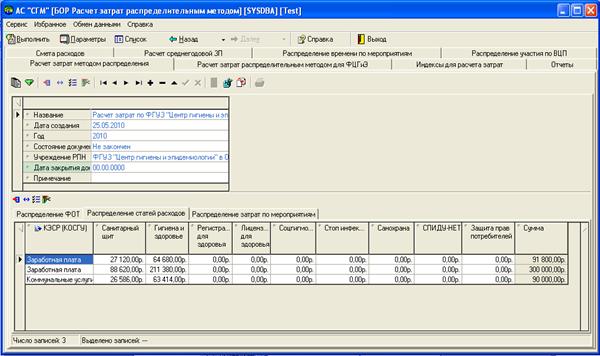




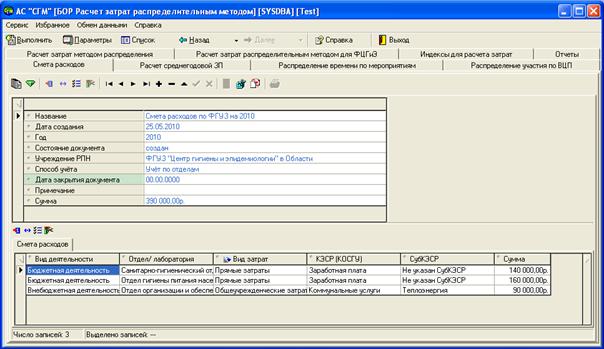
Рисунок – РМ «Расчет затрат методом распределения» режим Детализации закладка «Распределение статей расходов»
В режиме «Детализация» (открываемом по кнопке ) на третьей закладке Распределение затрат по мероприятиям детализации распределяется стоимость каждой ВЦП по мероприятиям, в соответствии процентами, указанными на РМ «Распределение времени по мероприятиям».
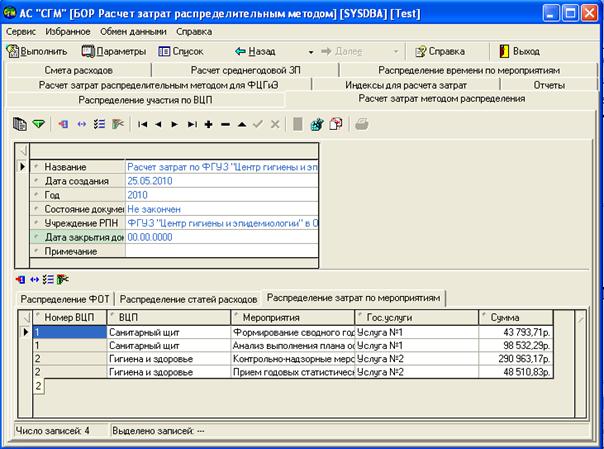
Рисунок – Вид закладки «Распределение затрат по мероприятиям»
На закладке «Распределение затрат по мероприятиям» автоматически заполняются следующие поля, но также можно редактировать (добавлять, удалять) данные любого поля:
- Номер ВЦП – принятый порядковый номер ВЦП; Название ВЦП – наименование ведомственной целевой программы; Гос. услуги – наименование государственной услуги; Мероприятия – наименование мероприятия; Сумма – цифровое поле, рассчитывается автоматически.
| На закладке Распределение затрат по мероприятиям данные в любое поле можно добавить с помощью соответствующих справочников и классификаторов: справочник ВЦП, справочник мероприятий ВЦП и классификатор мероприятий. |
6.6 РМ «Индексы для расчета затрат»
РМ «Индексы для расчета затрат» предназначено для ведения и хранения значений коэффициентов для расчета затрат по статьям экономических расходов на каждый очередной год.
В первую очередь в режиме «Обобщение» вводятся данные о дате обновления, путем вызова по кнопке  календаря или написание вручную по маске ввода 00.00.0000.
Следующим шагом заполняются следующие поля:
· КОСГУ – содержит информацию о классификации экономических статей расходов, ввод данных осуществляется из одноименного классификатора;
· СубКОСГУ – содержит информацию подвидов классификации экономических статей расходов, ввод данных осуществляется из одноименного классификатора;
· Процент.
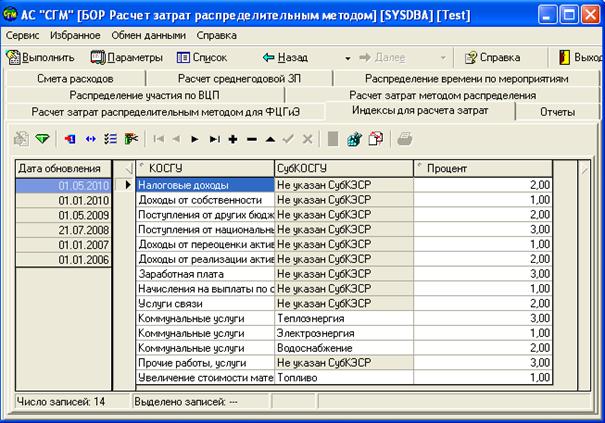
Рисунок – Пример интерфейса «Индексы для расчета затрат»
6.7 Отчеты по РМ «БОР Расчет затрат распределительным методом»
По результатам РМ БОР Расчета затрат распределительным методом можно сформировать специальные отчеты:
· Смета расходов;
· Расчет среднегодовой ЗП;
· Расчет затрат методом распределения;
· Анализ стоимости мероприятий;
· Индексы для расчета затрат.
Для формирования отчета в первую очередь необходимо перейти на РМ «БОР Расчет затрат распределительным методом» на страницу Отчеты.
Далее в «выпадающем списке» выбрать нужный вид отчета нажатием на кнопку «выпадающий список»  , например Смета расходов, к нему подтянутся необходимые для отчета Параметры отчета.
В Параметрах формирования документа необходимо выбрать значения в следующих полях:
· Шаблон документа – из папки Templates выбирается шаблон необходимого документа «D:\SgmAx\templates\БОР\СметаРасходов. xls
· Документ – выбирается сам документ, по которому необходимо сформировать отчет, из перечня расчетов.
После этого нажать на кнопку  или сочетание горячих клавиш «Ctrl + D/B».
6.7.1 Специальный отчет «Смета расходов»
Отчет Смета расходов выводит в отчет данные с РМ «Смета расходов» и суммирует их по виду затрат, по отделу, по виду деятельности и по учреждению РПН.
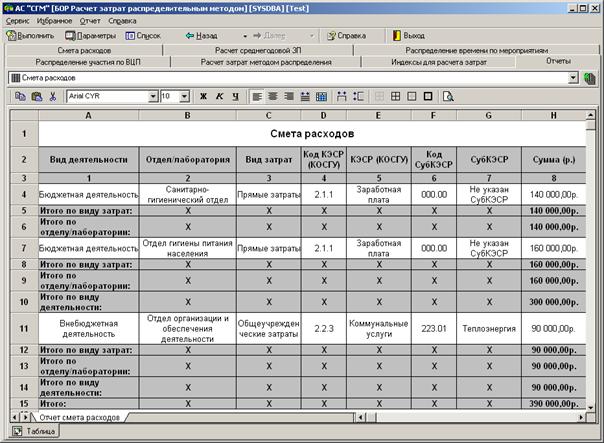
Рисунок – Пример отчета «Смета расходов»
6.7.2 Специальный отчет «Расчет среднегодовой ЗП»
Отчет Расчет среднегодовой ЗП выводит в отчет фонд оплаты труда специалистов, которые непосредственно выполняют мероприятия ВЦП, то есть прямых затрат, и начислений на него.
В Параметрах формирования документа необходимо выбрать значения в следующих полях:
· Шаблон документа – из папки Templates выбирается шаблон необходимого документа «РасчётСреднегодовойЗП. xls»;
· Расчет среднегодовой заработной платы – выбирается сам документ расчета, по которому необходимо сформировать отчет, из перечня расчетов.
После этого нажать на кнопку или сочетание горячих клавиш «Ctrl + D/B».
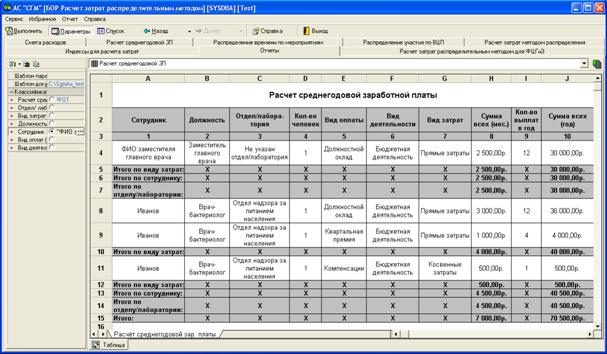
Рисунок – Пример отчета «Расчет среднегодовой ЗП»
6.7.3 Специальный отчет «Расчет затрат методом распределения»
Отчет Расчет затрат методом распределения выводит в отчет документ «Расчет затрат методом распределения» со всеми детализациями и группирует данные в различной разрезности.
В Параметрах формирования документа необходимо выбрать значения в следующих полях:
· Шаблон документа – из папки Templates выбирается шаблон необходимого документа «РЗРаспрМетод. xls»;
· Документ – выбирается сам документ расчета затрат, по которому необходимо сформировать отчет, из перечня расчетов.
После этого нажать на кнопку или сочетание горячих клавиш «Ctrl + D/B».
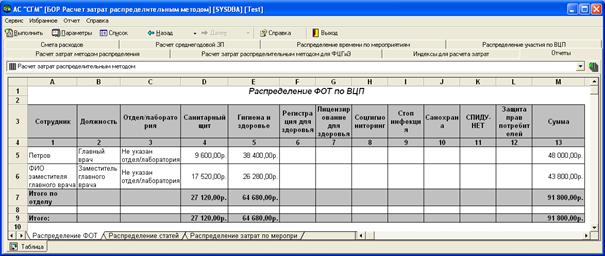
Рисунок – Пример отчета «Расчет затрат методом распределения» закладка «Распределение ФОТ»
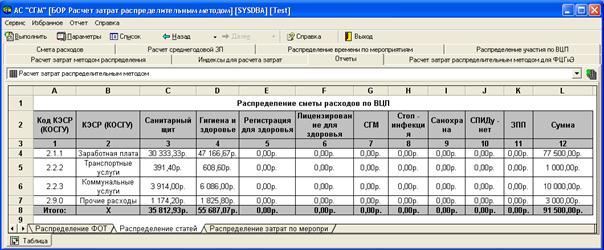
Рисунок – Пример отчета «Расчет затрат методом распределения» закладка «Распределение статей расходов»

Рисунок – Пример отчета «Расчет затрат методом распределения» закладка «Распределение затрат по мероприятиям»
6.7.4 Специальный отчет «Распределение стоимости мероприятий в разрезе КОСГУ»
Отчет Распределение стоимости мероприятий в разрезе КОСГУ выводит информацию о стоимости мероприятий в разрезе КОСГУ и в соответствии с процентами распределения времени на мероприятие.
Рисунок – Пример отчета «Распределение стоимости мероприятий в разрезе КОСГУ»
6.7.5 Специальный отчет «Анализ стоимости мероприятий»
Отчет Анализ стоимости мероприятий предназначен для сравнения стоимостей мероприятий по плану и факту.
В Параметрах формирования документа содержатся следующие поля:
· Гос. услуга (код) – указывается значение гос. услуги;
· ВЦП – указывается наименование ВЦП;
· Расчет затрат фактический – выбирается документ с указанной фактической стоимостью мероприятий;
· Расчет затрат плановый – выбирается документ с указанной стоимостью мероприятий по плану.
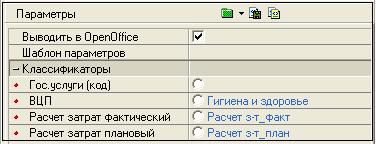
Рисунок – Пример множественного выбора планов мероприятий
Отчет строится без шаблона. После нажатия на кнопку отчет будет выглядеть примерно следующим образом:
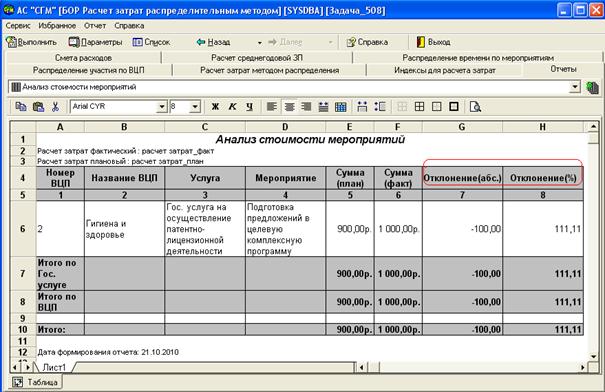
Рисунок – Пример отчета «Анализ стоимости мероприятий»
6.7.6 Специальный отчет «Индексы для расчета затрат»
Отчет Индексы для расчета затрат позволяет получить сведения о хронологии изменения данных.
В «выпадающем списке» нажав на кнопку необходимо выбрать соответствующий вид отчета и после этого нажать на кнопку или сочетание горячих клавиш «Ctrl + D/B».
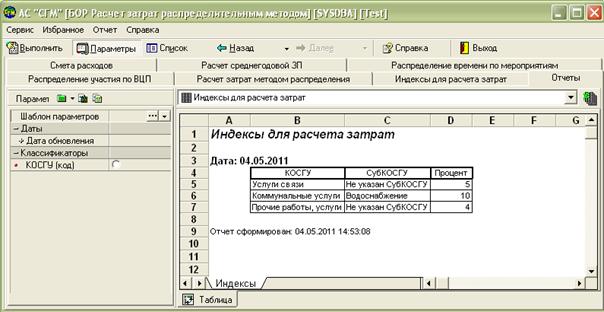
Рисунок – Пример отчета «Индексы для расчета»
6.8 Механизм импорта-экспорта РМ «БОР Расчет затрат распределительным методом»
Внутренний обмен между пользователями – это обмен, при котором одни пользователи системы формирует специальные файлы для передачи их другим пользователям системы по электронной почте или на других носителях. При таком обмене система формирует файлы с расширением *.exp.
6.8.1 Экспорт данных
Необходимо из пункта главного меню Обмен данными вызвать модальное окно для выбора обмена данными «экспорт» или «импорт», при этом «встать» на строчку необходимого расчета затрат, который хотим экспортировать.
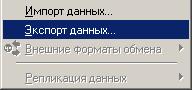
Рисунок – Вид окна для экспорта данных
Для начала экспорта документа нужно создать папку с идентичным именем документа. Это позволит нам в дальнейшем легко находить необходимые документы.

Рисунок – Вид окна «Обмен данными»
| На РМ «БОР Расчет затрат распределительным методом» функции экспорта и импорта для всех интерфейсов одинаковы. Разница заключается только в названии папок для сохранения файлов, то есть: · РМ «Смета расходов» - программа создаст папку «Смета расходов». · РМ «асчеРаРРррРасчет среднегодовой ЗП» - программа создаст папку « Расчет среднегодовой заработной платы». · РМ «Распределение времени по мероприятиям» - программа создаст папку «Распределение времени по мероприятиям. · РМ «Распределения участия по ВЦП» - программа создаст папку «Распределения участия по ВЦП». · РМ «Расчет затрат методом распределения» - программа создаст папку «Расчет затрат методом распределения». |
Вторым шагом для экспортирования данных является выбор имени файла.
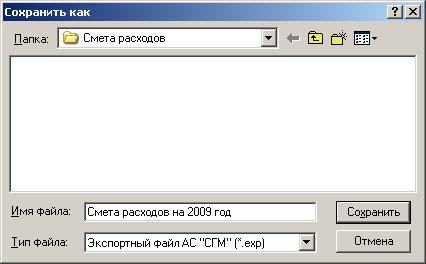
Рисунок – Вид окна «Сохранить как»
Затем пишем комментарий для экспортируемого документа.
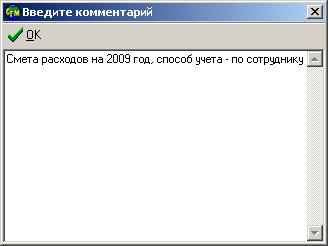
Рисунок – Вид окна для ввода комментария
Завершающей фазой является подтверждение экспорта одного или всех записей интерфейса, то есть всех сформированных расчетов затрат на данном рабочем месте. Если мы хотим экспортировать только один документ, тогда необходимо выбрать «Нет».
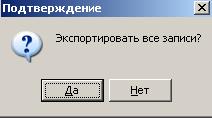
Рисунок – Вид окна экспорта данных
6.8.2 Импорт данных
Для импорта данных также необходимо вызвать модальное окно из главного меню Обмен данными.

|
Из за большого объема этот материал размещен на нескольких страницах:
1 2 3 4 5 6 7 8 9 |
