


Партнерка на США и Канаду по недвижимости, выплаты в крипто
- 30% recurring commission
- Выплаты в USDT
- Вывод каждую неделю
- Комиссия до 5 лет за каждого referral
Автоматизированная система «Бюджетирование, ориентированное на результат, для органов и организаций Роспотребнадзора»
версия 3.06.3
Руководство пользователя
© НПО «Криста» 2010
Введение
АС «БОР РОСПОТРЕБНАЗОР» предназначена для автоматизации процессов бюджетного планирования, учета исполнения (в том числе аналитического в разрезе проводимых мероприятий), контроля и оценки результативности деятельности в органах и организациях Роспотребнадзора. АС «БОР РОСПОТРЕБНАЗОР» входит в состав автоматизированной информационной системы «Социально-гигиенический мониторинг», обеспечивающей комплексную автоматизацию учреждений Роспотребнадзора: управлений, территориальных отделов (ТО) и Федеральных государственных учреждений здравоохранения «Центры гигиены и эпидемиологии» (ФГУЗ), филиалов ФГУЗ «Центры гигиены и эпидемиологии», ФГУЗ «Федеральный центр гигиены и эпидемиологии»
Целью создания АС «БОР РОСПОТРЕБНАЗОР» является оптимизация планирования и управления с помощью программно-целевых методов для обеспечения санитарно-эпидемиологического благополучия населения, защиты прав потребителей и потребительского рынка путем:
1) ведения показателей нормирования деятельности органов и организаций Роспотребнадзора;
2) формирования и ведения перечня стратегических целей, задач и мероприятий органов и организаций Роспотребнадзора в рамках выполняемых государственных функций и государственных услуг;
3) разработки, утверждения и реализации ведомственных целевых программ, индикаторов оценки результативности и планируемых результатов, а также корректировки предоставляемых органам и организациям Роспотребнадзора бюджетных средств исходя из уровня достижения результатов.
Применение АС «БОР РОСПОТРЕБНАЗОР» в деятельности учреждений Роспотребнадзора позволяет:
· автоматизировать работу отделов ФГУЗ по оперативному анализу и оценке санитарно-гигиенической ситуации, а также работу управлений Роспотребнадзора в субъекте и его территориальных отделов по надзорной деятельности в сфере защиты прав потребителей и санитарно-эпидемиологическом благополучия населения на обслуживаемой ими территории;
· автоматизировать составление и оформление первичных документов и сложных отчетных форм и представлять их в виде электронных таблиц, диаграмм, графиков или электронной карты;
· обмениваться данными между различными территориями в электронном виде и проводить сравнительную оценку состояния территорий, благодаря применению в АС «БОР РОСПОТРЕБНАЗОР» единой нормативно-справочной системы, единых методов анализа и представления информации;
· вводить любую информацию в систему только один раз и использовать ее многократно;
· повысить качество и надежность работы по формированию информационного фонда, обеспечить достоверность и оперативность собираемой информации, и своевременность ее предоставления;
· использовать для проведения комплексной оценки и качественного анализа ситуации единые утвержденные методики оценки, а также методы многофакторного статистического анализа (корреляционный, регрессивный, факторный, кластерный), реализованные в системе;
· отказаться от использования множества специализированных программных средств, реализующих конкретные задачи и не позволяющих проводить всесторонний анализ информации;
· перейти на качественно новый уровень выполнения работы, при котором акцент в работе переносится с трудоемких расчетных функций на аналитические.
Используемые технологии
АС «БОР РОСПОТРЕБНАЗОР» разрабатывается с применением научного подхода к решению задач автоматизации и с использованием современных информационных технологий. В системе применяются:
· архитектура Клиент/Сервер – обеспечивает качество и быстроту работы с большими объёмами данных, надежность хранения данных и возможность многопользовательского режима работы;
· многокомпонентная OCX технология (применение COM-объектов – Component Object Model) – обеспечивает возможность адаптации программы под запросы конкретного пользователя;
· внешние библиотеки – обеспечивают минимизацию объёма пакета программы, уменьшают требования к системным ресурсам;
· собственная система многомерного анализа данных rOLAP со встроенным пакетом статистической обработки – уникальная система построения отчетов с многомерными группировками, встроенным пакетом анализа и статистической обработки данных;
· сохранение отчетов в формате MS EXCEL;
· программируемые пользовательские отчеты и индивидуальные настройки обеспечивают возможность адаптации системы под особенности работы пользователей;
· технология, настройки и механизмы расширения программы (внутренний язык, динамические программируемые пользовательские отчеты, открытые интерфейсы системы на основе стандарта XML);
· операционная система Windows 95/98/NT4.0/ME/2000/XP;
· механизм централизованных обновлений;
· независимость от сервера БД – взаимодействие с различными системами управления базами данных: InterBase, FireBird, Microsoft SQL Server;
· встроенная справочно-информационная система – помогает разрешать вопросы, возникающие при работе с системой.
Сокращения и условные обозначения, используемые в РП
Сокращения, используемые в тексте документа, приведены в таблице.
Таблица - Сокращения, используемые в тексте
Сокращение | Расшифровка |
АС | Автоматизированная система |
АИС | Автоматизированная информационно-аналитическая система |
БД | База данных |
БОР | Бюджетирование, ориентированное на результат |
ИЛЦ | Испытательно-лабораторный центр |
КСО | Компонент среды обитания |
ЛВС | Локальная вычислительная сеть |
НД | Нормативный документ |
ПДК | Предельно допустимая концентрация |
ПДУ | Предельно допустимый уровень |
ПО | Программное обеспечение |
РМ | Рабочее место |
РПН | Роспотребнадзор (Федеральная служба по надзору в сфере защиты прав потребителей и благополучия человека) |
РП | Руководство пользователя |
СУБД | Система управления базами данных |
ТКБ | Термотолерантные колиформные бактерии |
ТО | Территориальный отдел Управления Роспотребнадзора в субъекте РФ |
ФЦ | Федеральный центр Гигиены и Эпидемиологии |
ФГУЗ | Федеральное государственное учреждение здравоохранения «Центр гигиены и эпидемиологии» Роспотребнадзора |
В руководстве пользователя приняты следующие условности:
· тексты, типа ВНИМАНИЕ! и ПРИМЕЧАНИЕ, помечаются специальными значками следующим образом:
| Текст, который требует особого внимания (ВНИМАНИЕ!). |

| Текст, который является дополнительным пояснением к вышесказанному (ПРИМЕЧАНИЕ). |

· последовательность действий (перечисления), которые необходимо выполнить пользователю при работе с АС «БОР РОСПОТРЕБНАЗОР» для достижения какого-либо результата, приводится в виде нумерованного перечня, например:
Для этого необходимо выполнить следующие действия.
1) Нажмите кнопку «Вычислить».
2) Введите новую запись в таблицу.
3) Сохраните проведенные изменения;
· ссылки на другие главы документа, где затронутый в данном месте материал рассмотрен более подробно, приводятся отдельной строкой следующим образом:
(См. номер книги, номер раздела (пункта) книги Наименование раздела)
Например,
(См. кн.1, п.5.2 Структура основного окна системы)
· ссылки на таблицы документа приводятся с указанием номера таблицы. Каждая таблица имеет свой номер и пронумерована в пределах каждой книги РП сквозной нумерацией. Номер таблицы включает в себя номер книги и номер таблицы в этой книге, которые разделены точкой. Например, таблица 1.2. – означает, что это вторая таблица первой книги РП;
· ссылки на рисунки приводятся следующим образом: (см. рисунок). Каждой ссылке соответствует первый, следующий за ней рисунок. Если в тексте встретилось сразу две ссылки на рисунки, то первый рисунок, следующий за этим текстом, соответствует первой ссылке, а следующий рисунок – второй;
· в тексте документа могут даваться ссылки на горячие клавиши, например, «Ctrl + D(В)», либо «Ctrl + D», где «D(В)» – клавиша клавиатуры, соответствующая букве «D» английского алфавита и букве «В» русского алфавита;
· в тексте документа в наименованиях пункта меню и команд подменю не подчеркиваются буквы, которые подчеркнуты в основном окне системы с целью указания букв, которые входят в состав горячих клавиш (вместе с клавишей «Ctrl») для выполнения команд пунктов меню и подменю.
Содержание
Введение. 2
1 РМ «БОР СПРАВОЧНАЯ ИНФОРМАЦИЯ». 8
1.1 Страница «Классификаторы БОР». 9
1.1.1 Ввод и редактирование значений классификатора. 11
1.1.2 Печатная форма классификаторов. 12
1.2 Справочники. 14
1.2.1 Ввод данных по справочникам.. 14
1.2.2 Справочник Окладов должностей. 19
1.2.3 Справочник Процентов для расчета стоимостей. 19
1.2.4 Справочник Материалов. 20
1.2.5 Справочник Калькуляций. 24
1.2.6 Справочник Видов лабораторного контроля. 31
1.2.7 Справочник нормативов на мероприятия. 34
1.2.8 Справочник мероприятий. 40
1.2.9 Справочник средних стоимостей для расчетов. 42
1.2.10 Справочник «Средняя стоимость 1 ч/ч по сотрудникам». 44
1.2.11 Справочник «Периодичность плановых проверок». 44
1.2.12 Константы БОР. 45
1.2.13 Справочник «Государственные услуги и функции». 46
1.2.14 Отчеты по данным «БОР Справочная информация». 47
2 РМ «БОР ПРОГРАМНО-ЦЕЛЕВОЕ ПЛАНИРОВАНИЕ». 52
2.2 РМ «Ведомственные целевые программы». 53
2.2.1 Ввод данных на РМ «Ведомственные целевые программы». 53
2.2.2 Отчеты по РМ «Ведомственные целевые программы». 60
2.2.3 Механизм импорта-экспорта ВЦП.. 63
2.3 РМ «План». 66
2.3.1 Ввод данных на РМ «План». 71
2.3.2 Отчеты по РМ «План». 80
2.3.3 Механизм импорта-экспорта Плана. 88
2.4 РМ «План лабораторного контроля». 91
2.4.1 Отчеты по РМ «План лабораторного контроля (без объектов)». 93
3 РМ «БОР ФАКТИЧЕСКИЙ УЧЕТ». 95
3.2 РМ «Фактический учет мероприятий». 96
3.2.1 Ввод данных на РМ «Фактический учет мероприятий». 96
3.2.2 Отчеты по РМ Фактический учет мероприятий. 98
3.2.3 Специальный отчет «Анализ нагрузки на сотрудника по орг. мероприятиям». 104
3.2.4 Специальный отчет «Анализ выполнения плана организационных мероприятий». 106
3.2.5 Специальный отчет «Анализ средней нагрузки на сотрудников». 107
3.2.6 Импорт-экспорт по РМ «Фактический учет мероприятий». 109
3.3 РМ «Фактический учет лабораторного контроля». 112
3.3.1 Ввод данных на РМ «Фактический учет лабораторного контроля». 113
3.3.2 Отчеты по РМ «Фактический учет лабораторного контроля». 116
3.3.3 Механизм импорта-экспорта по РМ «Фактическому учету лабораторного контроля». 120
3.3.4 Механизм экспорта данных из протоколов лабораторных исследований. 123
4.1 Ввод данных на РМ «БОР Оценка эффективности». 125
4.2 РМ «Показатели результативности мероприятий». 127
4.3 Отчеты по РМ «Оценка эффективности». 128
4.3.1 Кросс-отчет по РМ «БОР Оценка эффективности». 129
4.3.2 Специальный отчет «Анализ показателей реализации ВЦП». 129
4.3.3 Специальный отчет «Ранжирование учреждений». 130
4.3.4 Кросс-отчет «Показатели результативности мероприятий». 131
4.4 Механизм импорта-экспорта РМ «БОР Оценка эффективности». 132
4.4.1 Экспорт данных. 132
4.4.2 Импорт данных. 134
5 РМ «БОР РАСЧЕТ ЗАТРАТ НОРМАТИВНЫМ МЕТОДОМ». 136
5.1 Расчет и ввод данных на странице «Расчет затрат нормативным методом». 137
5.1 Отчеты по РМ «Расчет затрат нормативным методом». 144
5.2.1 Специальный отчет «Расчет стоимости мероприятий». 145
5.2.2 Специальный отчет «Расчет стоимости проверки объектов». 145
5.2.3 Специальный отчет «Расчет стоимости лабораторного контроля». 146
5.1 Механизм импорта-экспорта. 147
5.3.1 Экспорт данных. 147
5.3.2 Импорт данных. 149
6. РМ «БОР РАСЧЕТ ЗАТРАТ РАСПРЕДЕЛИТЕЛЬНЫМ МЕТОДОМ». 151
6.1 РМ «Смета расходов». 152
6.2 РМ «Расчет среднегодовой ЗП». 155
6.3 РМ «Распределение времени по мероприятиям». 159
6.3.1 Вывод документа на печать. 163
6.4 РМ «Распределение участия по ВЦП». 163
6.4.1 Вывод документа на печать. 166
6.5 РМ «Расчет затрат методом распределения». 167
6.6 РМ «Индексы для расчета затрат». 173
6.7 Отчеты по РМ «БОР Расчет затрат распределительным методом». 174
6.7.1 Специальный отчет «Смета расходов». 175
6.7.2 Специальный отчет «Расчет среднегодовой ЗП». 175
6.7.3 Специальный отчет «Расчет затрат методом распределения». 176
6.7.4 Специальный отчет «Распределение стоимости мероприятий в разрезе КОСГУ». 178
6.7.5 Специальный отчет «Анализ стоимости мероприятий». 179
6.7.6 Специальный отчет «Индексы для расчета затрат». 180
6.8 Механизм импорта-экспорта РМ «БОР Расчет затрат распределительным методом». 181
6.8.1 Экспорт данных. 181
6.8.2 Импорт данных. 183
7. РМ «БОР ГОСУДАРСТВЕННОЕ ЗАДАНИЕ». 185
7.2 РМ Расчет среднечасовой тарифной ставки. 188
7.3 РМ Структура времени по ГУ.. 192
7.4 РМ Количество ГУ для ГЗ. 194
7.5 Отчеты по РМ «БОР Государственное задание». 195
7.5.1 Отчет Государственное задание. 195
7.5.2 Специальный отчет Расчет среднечасовой тарифной ставки. 196
7.5.3 Отчет Приложения по расчетам к ГЗ. 197
2 РМ «БОР СПРАВОЧНАЯ ИНФОРМАЦИЯ»
Рабочее место «БОР Справочная информация» предназначена для ведения всех необходимых классификаторов и справочников системы в рамках предметной области, также получать различные отчеты для анализа данных.
Рабочее место «БОР Справочная информация» позволяет вводить данные по последовательному набору наименований (значений) предметной области и информация о них, индивидуальны для каждой территории.
При комплексном подходе к организации работы АИС «БОР РОСПОТРЕБНАДЗОР» в регионе многие справочники должны быть едиными на весь субъект.
Для работы с системой должны быть заполнены все страницы рабочего места «БОР Справочная информация»:
· Классификаторы БОР – страница для ввода данных в классификаторы интерфейса;
· Справочники - страницы для ввода данных в соответствующие справочники;
· Отчеты – страница для получения настроенных для данного рабочего места отчетов.
К классификаторам относятся следующие классификаторы: Вид мероприятия, Вид программы, Вид измерительных приборов, Периодичность мероприятия, Характеристики ВЦП, Цели, Задачи, Показатели оценки ВЦП и Ведомственная целевая программа, Вид деятельности, Виды расходов по ГУ, Вид затрат, КЭСР (КОСГУ), Суб КЭСР и другие.
К справочникам относятся следующие справочники:
Нормативные справочники: Нормативы на мероприятия, Мероприятия.
Справочники, содержащие информацию для расчетов: Материалы, Проценты для расчета стоимости, Оклады должностей, Вид лабораторного контроля, Калькуляции, Государственные услуги и функции, Средние стоимости для расчетов, Периодичность плановых проверок, Средняя стоимость 1 ч/ч по сотрудникам.
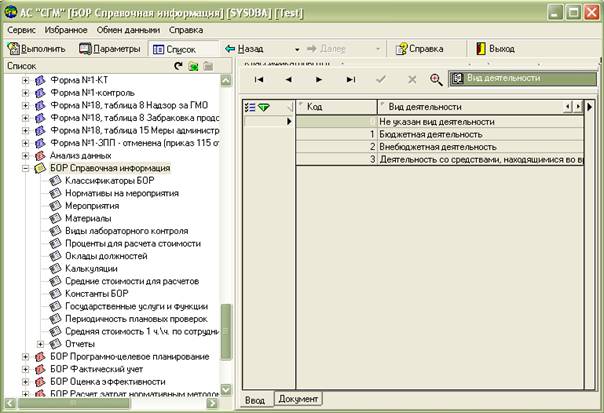
Рисунок – Рабочее место «БОР Справочная информация»
2.1 Страница «Классификаторы БОР»
Страница «Классификаторы БОР» предназначено для ввода, редактирования, просмотра и печати классификаторов и состоит из следующего списка классификаторов:
Классификатор Виды измерительных приборов;
Классификатор Виды расходов по ГУ;
Классификатор Цели;
Классификатор Задачи;
Классификатор Показатели оценки ВЦП;
Классификатор КЭСР (КОСГУ);
Классификатор СубКЭСР;
Категория потребителей;
Основа предоставления.
Следующие классификаторы закрыты для редактирования, с целью предотвратить возможные ошибки редактирования:
- Классификатор Ведомственная целевая программа,
- Классификатор Вид деятельности,
- Классификатор Вид затрат,
- Классификатор Вид калькуляции,
- Классификатор Вид мероприятия,
- Классификатор Вид программы,
- Классификатор Виды оплат,
- Классификатор Периодичность мероприятия,
- Классификатор Способ учета,
- Классификатор Характеристики ВЦП.
Рабочая область страницы рабочего места «Классификаторы БОР», в свою очередь, состоит из двух страниц: Ввод и Документ. Страница Ввод предназначена для ввода и редактирования значений классификатора. Страница Документ предназначена для просмотра и печати всех значений выбранного из списка классификатора. Переключение между страницами рабочей области выполняется с помощью мыши, для чего необходимо щелкнуть левой кнопкой мыши по ярлычку страницы с нужным названием.
Список классификаторов, которые можно изменять или просматривать на страницах рабочего области «Классификаторы БОР», открывается по кнопке  , расположенной в строке над рабочей областью данной страницы. Для работы с каким-либо классификатором необходимо сначала выбрать его в списке, а затем нажать кнопку
  . При этом в рабочую область выведется содержание классификатора в виде таблицы с ранее введенными значениями.
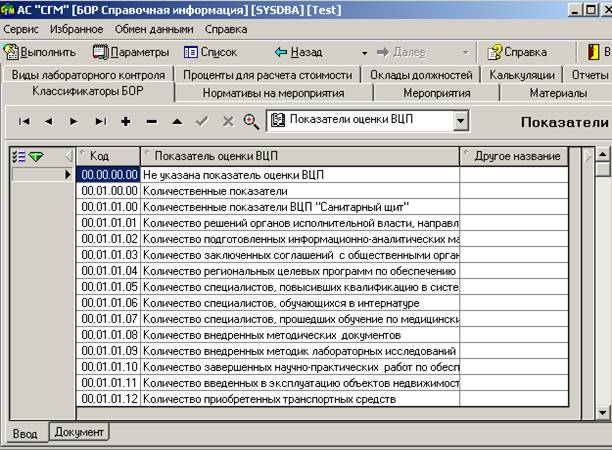
Рисунок – Рабочая область страницы «Классификаторы БОР»
Изменения любых классификаторов должны производиться администратором или опытным пользователем системы. При этом обязательно должны заполняться поля Код и Наименование. Поле Другое название заполняется, когда в отчет нужно выводить значение, отличное от того, которое введено в поле Наименование. В поле Другое название можно вводить сокращенное название, условное обозначение, альтернативное название и т. п.
Удаление какого-либо значения классификатора может сопровождаться сообщением об ошибке. Это означает, что в базе данных системы введена информация с использованием этого значения классификатора. Необходимо сначала удалить (или перенаправить) данные, введенные на это значение классификатора, в интерфейсах ввода, а потом удалять само значение из классификатора.
2.1.1 Ввод и редактирование значений классификатора
Ввод и редактирование значений классификатора может выполняться на странице Ввод.
При вводе в классификаторы новых записей необходимо выполнять следующие правила:
· так как значение в поле Код вводится вручную, то необходимо, чтобы вводимое значение кода соответствовало предлагаемой маске ввода, которая появляется после выбора соответствующего поля и помогает правильно вводить значение кода;
· если новое значение классификатора входит в состав более высокого, ранее отсутствующего уровня, то сначала необходимо ввести значение этого верхнего уровня. Например, при отсутствии уровня 03.00.00.00, перед вводом кода 03.01.00.00 необходимо ввести значение верхнего уровня 03.00.00.00.
Классификатор можно просмотреть в дополнительном окне в виде иерархической структуры или в виде списка. Для этого следует нажать кнопку  , расположенную в верхней строке, над рабочей областью страницы. Если в данном сеансе работы были проведены изменения в классификаторе, то после сохранения этих изменений для обновления вида классификатора в дополнительном окне просмотра необходимо нажать кнопку «F5» на клавиатуре.
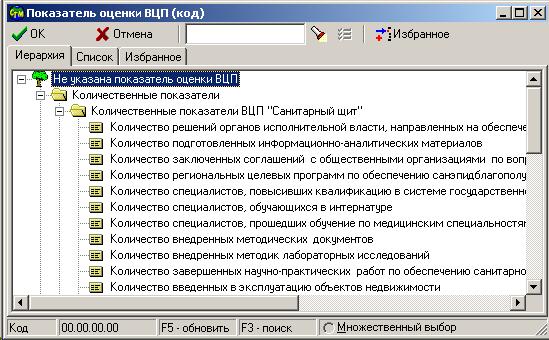
Рисунок – Рабочая область страницы «Классификаторы БОР» в виде иерархической структуры
1.1.2 Печатная форма классификаторов
Страница Документ позволяет выводить в рабочую область все значения выбранного в списке классификатора и распечатать их.
Для получения печатной формы какого-либо классификатора необходимо выбрать его в списке классификаторов, затем перейти на страницу Документ и нажать кнопку . После этого в рабочую область страницы Документ выведется печатная форма классификатора.
Документ может быть отформатирован отступами или выделением разными шрифтами. Для этого в разделе Содержание отчета следует указать способ форматирования, то есть проставить «галочку» у какого-либо из параметров: Форматировать отступами или Форматировать шрифтом. По усмотрению пользователя можно выбрать один или оба режима форматирования, или отказаться от форматирования, тогда документ будет выполнен без особого выделения уровней классификатора.
Для того чтобы распечатать классификатор, выведенный в рабочую область страницы Документ, необходимо воспользоваться командой «Предварительный просмотр…» пункта «Документ» главного меню программы, а затем в открывшемся окне нажать кнопку  .
.
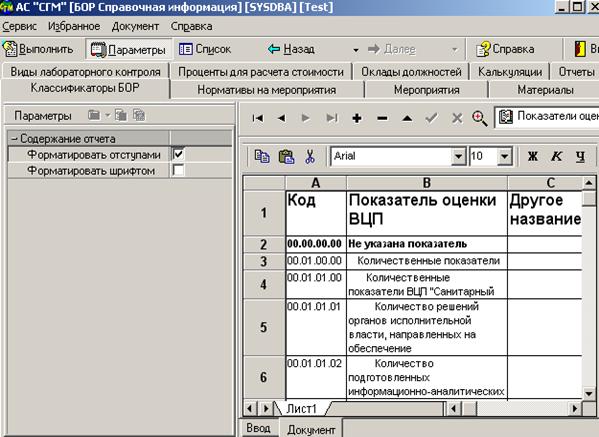
Рисунок – Фрагмент печатной формы классификатора с применением форматирования отступами
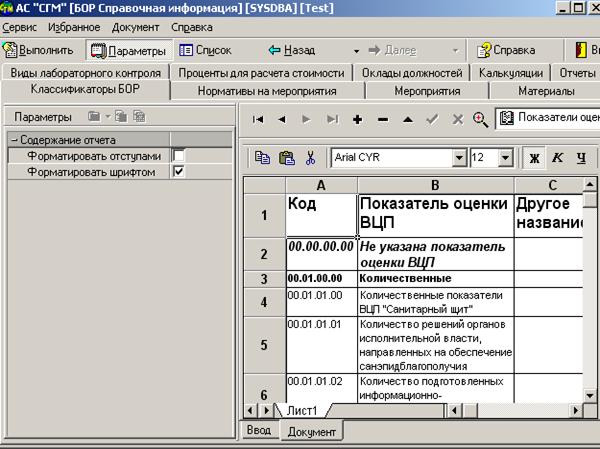
Рисунок – Фрагмент печатной формы классификатора с применением форматирования шрифтом
1.2 Справочники
Рабочая область страниц справочников «БОР Справочная информация» позволяет вводить данные в справочники и получать различные отчеты для анализа данных справочников.
Рабочее место «БОР Справочная информация» состоит из следующих страниц (см. рисунок):
· Справочник Нормативов на мероприятия, справочник Мероприятий, справочник Материалов, справочник Видов лабораторного контроля, справочник Процентов для расчета стоимости, справочник Окладов должностей, справочник Калькуляций, справочник Государственные услуги и функции и справочник Средние стоимости для расчетов, справочник Средней стоимости 1 ч/ч по сотрудникам, справочник Периодичность плановых проверок – страницы для ввода данных в соответствующие им справочники;
· Отчеты – страница для получения настроенных для данного рабочего места отчетов.
1.2.1 Ввод данных по справочникам
Ввод, редактирование, удаление значений справочников выполняется опытным пользователем.
Чтобы сделать активной (доступной для работы) любую страницу рабочего места необходимо щелкнуть левой кнопкой мыши по ярлычку страницы с ее названием. Переход между страницами может выполняться с помощью горячих клавиш «Ctrl + Tab».
Отображение данных в рабочей области интерфейса ввода производится после нажатия на кнопку . Данные выводятся в соответствии с ограничениями, заданными в разделе Классификаторы на панели параметров.



|
|
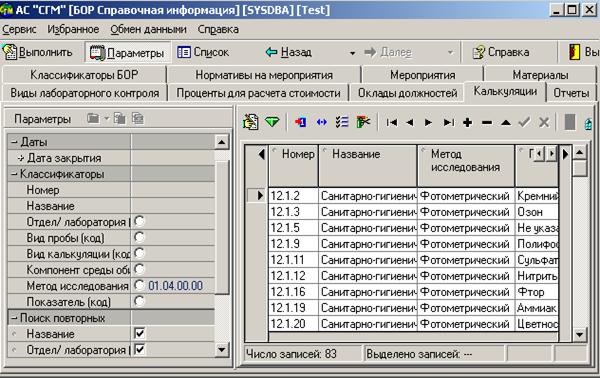
Рисунок – Пример выбора лабораторного исследования выполненного фотометрическим методом
Ввод новых значений справочника, редактирование и удаление ранее введенных значений выполняется в соответствии с правилами, которые были рассмотрены ранее.
(См. ч. II, 2 Основы работы с интерфейсами ввода данных)
1.2.1.1 Особенности заполнения справочников
При заполнении справочников необходимо учитывать порядок их заполнения и придерживаться некоторых правил кодирования данных. Также каждое рабочее место, каждый справочник предназначен для конкретного отдела, лаборатории.
Таблица 3.1 - Список рабочих мест пользователей АС «БОР РОСПОТРЕБНАДЗОРА»
Рабочее место системы | Пользователи | Доступ |
Программные модули: | ||
1.Справочники: | ||
1.1Справочник окладов для должностей | Планово-экономический отдел | Полный |
1.2 Справочник процентов для расчета стоимости исследований | Планово-экономический отдел | Полный |
1.3 Справочник материалов | Планово-экономический отдел | Полный |
1.4 Справочник калькуляций | Планово-экономический отдел | Полный |
1.5 Справочник видов лабораторного контроля | Отдел радиационной гигиены, Отдел физических факторов, Токсикологическая лаборатория, Лаборатория ООИ, Вирусологическая лаборатория, Бактериологическая и паразитологическая лаборатория, Лаборатория санитарно-гигиеническая и физико-химическая методов исследования | Полный |
1.6 Справочник нормативов на мероприятия | Организационный отдел | Полный |
1.7 Справочник мероприятий | Организационный отдел | Полный |
1.8 Справочник средних стоимостей для ФУМ | Планово-экономический отдел | Полный |
1.9 Отчеты | Все отделы | Полный |
2.Подсистема формирования Ведомственных целевых программ | ||
2.1 Ведомственные целевые программы | Организационный отдел | Полный |
2.2 Отчеты | Все отделы | Полный |
3.Подсистема планирования мероприятий | ||
3.1 План | Организационный отдел | Полный |
3.2 Отчеты | Все отделы | Полный |
4.Подсистема оперативного аналитического учета | ||
4.1 Фактический учет мероприятий | Отдел радиационной гигиены, Отдел физических факторов, Токсикологическая лаборатория, Лаборатория ООИ, Вирусологическая лаборатория, Бактериологическая и паразитологическая лаборатория, Лаборатория санитарно-гигиеническая и физико-химическая методов исследования, Отдел стандартизации и лицензирования, Организационный отдел, Юридический отдел, Канцелярия, Отдел кадров, Санитарный отдел, Эпидемиологический отдел, Отдел сан-эпид экспертизы, Отдел гигиены транспорта, Отдел проф. и очаг дезинфекции | Полный |
4.2 Фактический учет лабораторного контроля | Отдел радиационной гигиены, Отдел физических факторов, Токсикологическая лаборатория, Лаборатория ООИ, Вирусологическая лаборатория, Бактериологическая и паразитологическая лаборатория, Лаборатория санитарно-гигиеническая и физико-химическая методов исследования, Отдел стандартизации и лицензирования, Организационный отдел, Юридический отдел, Канцелярия, Отдел кадров, Санитарный отдел, Эпидемиологический отдел, Отдел сан-эпид экспертизы, Отдел гигиены транспорта, Отдел проф. и очаг дезинфекции | Полный |
4.3 Отчеты | Отдел радиационной гигиены, Отдел физических факторов, Токсикологическая лаборатория, Лаборатория ООИ, Вирусологическая лаборатория, Бактериологическая и паразитологическая лаборатория, Лаборатория санитарно-гигиеническая и физико-химическая методов исследования, Отдел стандартизации и лицензирования, Организационный отдел, Юридический отдел, Канцелярия, Отдел кадров, Санитарный отдел, Эпидемиологический отдел, Отдел сан-эпид экспертизы, Отдел гигиены транспорта, Отдел проф и очаг дезинфекции | Полный |
5.Подсистема электронного документооборота | ||
5.1 Обмен данными: ВЦП, План, ФУМ между разными БД | Организационный отдел ФГУЗ, соответствующие пользователи филиалов ФГУЗ | Полный |
6.Подсистема расчетов затрат | ||
Расчет затрат нормативным методом | Планово-экономический отдел | Полный |
Расчет затрат распределительным методом | Планово-экономический отдел | Полный |
Отчеты | ||
7.Подсистема оценки эффективности | ||
Оценка эффективности | Все отделы | Полный |
Отчеты | Все отделы | Полный |
Примечания:

|
Из за большого объема этот материал размещен на нескольких страницах:
1 2 3 4 5 6 7 8 9 |
