


Партнерка на США и Канаду по недвижимости, выплаты в крипто
- 30% recurring commission
- Выплаты в USDT
- Вывод каждую неделю
- Комиссия до 5 лет за каждого referral
Согласно Положению о разработке, утверждении и реализации ведомственных целевых программ ВЦП должна содержать следующее:
1. Паспорт программы;
2. Пояснительную записку, в которой должно быть обоснование вклада ведомственной целевой программы в достижение целей (решение задач) службы Роспотребнадзора с описанием внешних условий, влияющих на ее достижение;
3. Описание цели и результатов ВЦП, а также измеряемые количественные индикаторы их достижения на среднесрочную перспективу;
4. Основные направления деятельности, необходимые для достижения результатов ВЦП (программные мероприятия);
5. Объем бюджетных ассигнований федерального бюджета на реализацию программы на среднесрочную перспективу в соответствии с классификацией расходов федерального бюджета;
6. Описание системы управления реализацией ведомственной целевой программы;
Отчет по РМ Ведомственные целевые программы представляет собой вывод данных в документ. В параметрах формирования документа необходимо выбрать значения в следующих полях и нажать на кнопку  :
:
· Шаблон документа – из папки Reports выбирается шаблон документа ВЦП файл «ВЦП. xls»;
· План – необходимо выбрать документ План в списке Планов, данные из которого необходимы для формирования отчета по ВЦП.



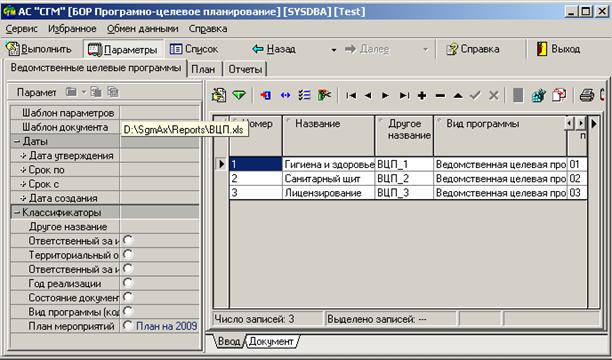
Рисунок – Параметры формирования отчета ВЦП
В паспорте программы, согласно Приказу Федеральной службы №21, в краткой форме приводятся основные данные о программе:
· Наименование территориального органа Роспотребнадзора;
· Наименование программы;
· Цель деятельности территориальных органов и организаций Роспотребнадзора (Цель программы);
· Задачи программы;
· Ожидаемые конечные результаты реализации программы и показатели социально-экономической деятельности;
· Краткая характеристика направлений деятельности (подпрограмм, функций, государственных услуг, мероприятий);
· Сроки реализации программы;
· Объемы БА в разрезе лет и задач;
· Разделение объемов БА на действующие и принимаемые обязательства;
· Адрес размещения программы в сети Интернет.
| Вывод информации в отчеты организован с возможностью сохранения в формате MS Exсel. |

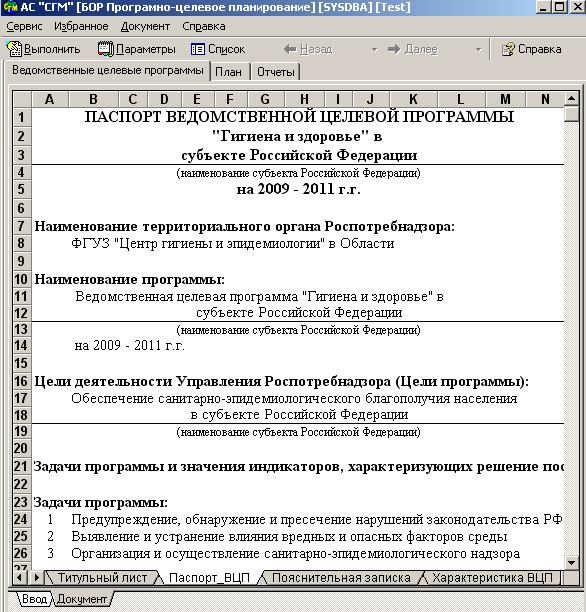
Рисунок – Отчет ВЦП (Паспорт ВЦП)
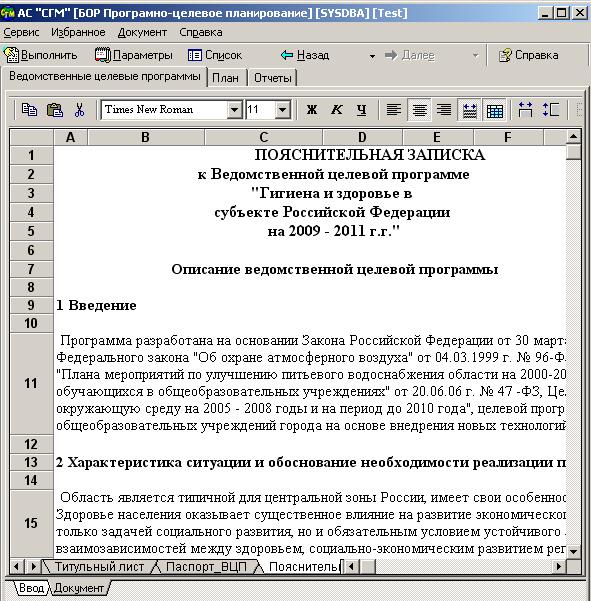
Рисунок – Отчет ВЦП (Пояснительная записка ВЦП)
2.2.3 Механизм импорта-экспорта ВЦП
Внутренний обмен между пользователями – это обмен, при котором одни пользователи системы формирует специальные файлы для передачи их другим пользователям системы по электронной почте или на других носителях. При таком обмене система формирует файлы с расширением *.exp.
Такой обмен между пользователями системы при комплексном её внедрении возможен, если обеспечивается единство классификаторов и справочников. В АС «БОР РОСПОТРЕБНАЗДОР» единство справочников достигается синхронизацией справочников, единство классификаторов обеспечивается при наличии у пользователей одинаковой версии системы.
2.2.3.1 Экспорт данных
Необходимо из пункта главного меню Обмен данными вызвать модальное окно для выбора обмена данными «экспорт» или «импорт», при этом «встать» на строчку той ВЦП, которую хотим экспортировать.
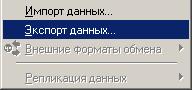
Рисунок – Вид окна для экспорта данных ВЦП
Первым шагом для экспортирования данных является выбор места для сохранения экспортного файла.
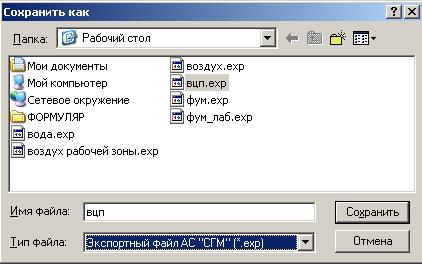
Рисунок – Вид окна для места сохранения экспортного файла
Затем пишем комментарий для экспортируемой ВЦП.
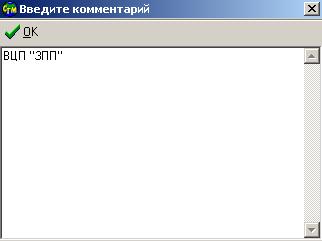
Рисунок – Вид окна для ввода комментария
Завершающей фазой является подтверждение экспорта одной ВЦП или всех записей интерфейса, то есть всех заведенных ВЦП на данном рабочем месте. Если мы хотим экспортировать только одну ВЦП, тогда необходимо выбрать «Нет».
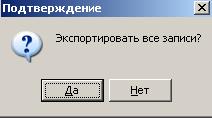
Рисунок – Вид окна экспорта данных ВЦП
2.2.3.2 Импорт данных
Для импорта данных также необходимо вызвать модальное окно из главного меню Обмен данными.
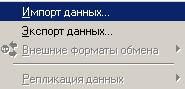
Рисунок – Вид окна импорта данных ВЦП
Первым шагом для импорта данных является выбор места для открытия, импортируемого файла.
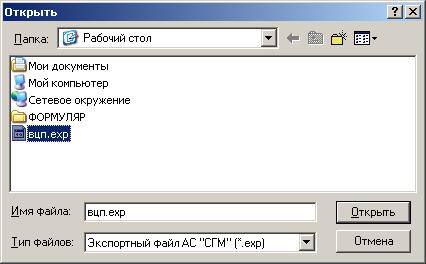
Рисунок – Вид окна открытия импортируемой ВЦП
Далее следует окно с комментарием для импортируемой ВЦП.
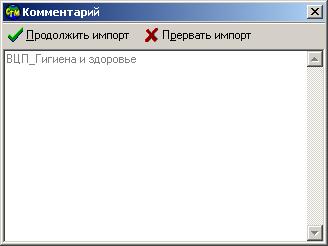
Рисунок – Вид окна для ввода комментария
Если ВЦП уже импортировалась, то программа нас предупредит и высветит предупреждение. И мы не сможем ее экспортировать заново, а только заменить уже существующую. Если мы не хотим заменять уже существующую импортируемую ВЦП, тогда необходимо выбрать «Нет».
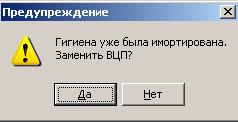
Рисунок – Вид окна предупреждения
2.3 РМ «План»
Страница План предназначена как для автоматического формирования планов работы учреждений (план организационных мероприятий, план по проверке субъектов надзора, план обеспечения лабораторного контроля), так и для ручного формирования планов, проводимых органами и организациями Роспотребнадзора с учетом информации о мероприятиях в предшествующих периодах.
Документ «План» формируется автоматически по утвержденным ВЦП при нажатии на кнопку  . При этом появляется диалоговое окно, в котором необходимо выбрать параметры формирования Плана:
· Год – год, на который формируется План;
· Учреждение РПН – учреждение, для которого формируется План;
· Использовать справочник периодичностей плановых проверок – флаг-опция, при установке которой объекты с ОКВЭДом, совпадающим с ОКВЭД, занесенным в справочник, подтягиваются в соответствии с периодичностью, указанной в справочнике; иначе все объекты тянутся по нормативам.
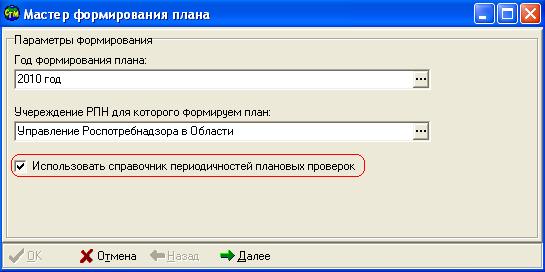
Рисунок – Пример диалогового окна «Мастер формирования плана»
· ВЦП – в открывшемся списке ВЦП с возможностью множественного выбора необходимо выбрать те ВЦП (проставить галки), по которым необходимо построить План.
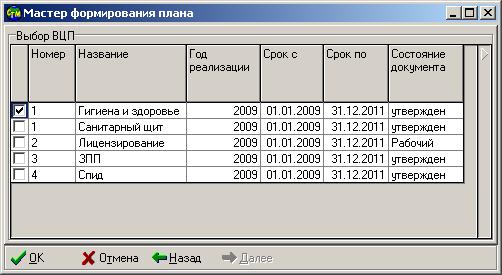
Рисунок – Окно формирования Плана
| 1. В АС «БОР РОСПОТРЕБНАЗОР» предусмотрены два варианта формирования Плана: первый – когда Управление Роспотребнадзора по субъекту РФ формирует Планы годовые и поквартальные как для себя, так и для ТО, и сводный годовой план. Путем электронного документооборота передает с помощью экспортных файлов ТО. Второй вариант – ТО сами формируют Планы на основе полученных ВЦП. 2. План может создаваться либо в целом по учреждению, либо по каждому отделу. 3. Срок формирования Плана может быть любым: на год, на квартал, на месяц. 4. Удобнее формировать годовые планы с разбивкой мероприятий по кварталам. |
Второй вариант формирования документа План (в случае отсутствия ВЦП) – ручной. Для формирования Плана необходимо создать документ путем нажатия на кнопку  на панели инструментов. При формировании Плана вручную необходимо заполнить следующие обязательные поля: Название, Срок с, Срок по, Год реализации, Учреждение РПН.
Страница План предназначена для хранения перечня Планов, который в режиме «Обобщения» содержит информацию:
· Дата создания – дата создания документа, формируется автоматически при создании документа (возможен ввод с клавиатуры либо выбор из календаря);
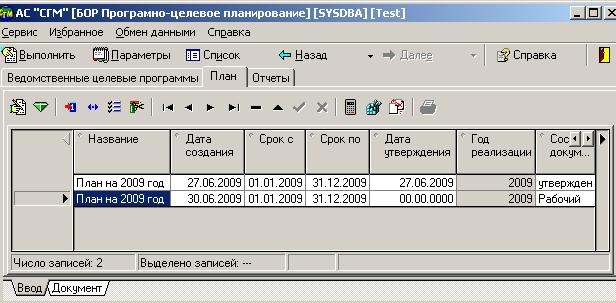
Рисунок – Закладка План
· Название – наименование документа План;
· Дата создания – дата создания документа;
· Состояние документа – выбор состояния документа из одноименного классификатора, при создании документа автоматически присваивается состояние «создан»;
· Срок с – срок начала реализации программы (автоматически отображается из данных ВЦП);
· Срок по - срок окончания реализации программы (автоматически отображается из данных ВЦП);
· Дата утверждения – указывается дата утверждения плана;
· Год реализации – поле серого цвета, так как год подтягивается автоматически из диалогового окна при формировании плана;
· Состояние документа – указывается состояние документа, то есть, на какой стадии находится план, ввод данных осуществляется из одноименного классификатора;
· Учреждение РПН - учреждение, для которого формируется План;
· Лет, от последней проверки - указывается периодичность проведения проверок объектов, поле серого цвета, данные подтягиваются автоматически;
· Дата закрытия документа – если в поле проставить дату, то документ закроется и его редактировать НЕЛЬЗЯ. Открыть его может только пользовать с определенными правами;
· Отдел/лаборатория – указывается отдел, если план составляется по отделам, ввод данных осуществляется из одноименного классификатора;
· Вид деятельности – указывается вид деятельности, в зависимости от того составляется план на бюджетную или внебюджетную деятельность.
На один год может быть только один «утвержденный» и один «рабочий» план. При проставлении у Плана состояние документа = «утвержден», закрывает для редактирования План, и открыть его может только пользователь с определенными правами. А редактирование плана возможно в «Рабочем плане». Для этого реализована функция «Копирования плана».
Имеется возможность объединить планы по одному году в один документ, для этого реализована функция «Объединить в документ».
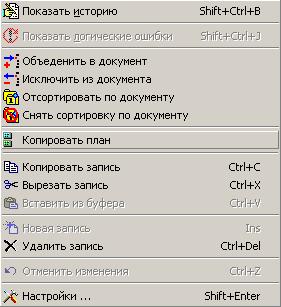
Рисунок – Контекстное меню
В режиме «Детализация» (открываем по кнопке  ) на первом уровне детализации отображается перечень всех мероприятий.
Рисунок – Детализация документа План
Первый уровень содержит поля:
· Номер ВЦП – выводится номер ВЦП.
· Название ВЦП – наименование ВЦП, подтягивается автоматически при формировании плана.
· Задача – задача ВЦП.
· Мероприятия – название мероприятия, подтягивается автоматически из ВЦП.
· Срок мероприятия (начало) – срок начала проведения мероприятия.
· Срок мероприятия (конец) – срок окончания проведения мероприятия.
· Количество (ТУ, ТО) – проставляется количество мероприятий, проводимых ТУ и ТО;
· Количество (ФГУЗ, ФФГУЗ) – проставляется количество мероприятий, проводимых ФГУЗ И ФФГУЗ;
· Гос. услуги – наименование государственных услуг, ввод данных осуществляется из одноименного классификатора.
· Наименование мероприятия (расшифровка).
Процесс ввода мероприятий осуществляется аналогично добавлению новых записей – с помощью нажатия  на панели инструментов. Выбор мероприятий осуществляется из справочника или контекстного меню путем нажатия правой кнопкой мыши в области вводимой строчки.
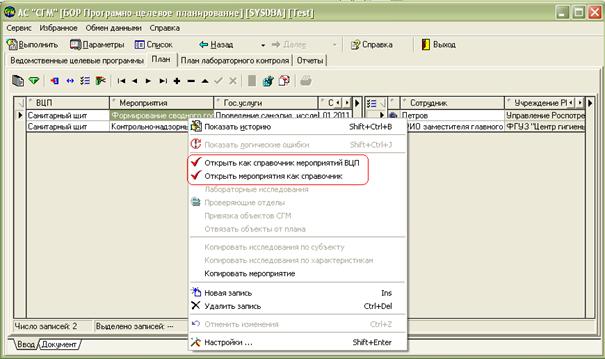
Рисунок – Выбор мероприятия из контекстного меню
Также мероприятия можно добавить путем нажатия на кнопку «разыменовки»  при этом откроется классификатор мероприятий.
Введенные мероприятия можно редактировать (добавлять, изменять, удалять).
2.3.1 Ввод данных на РМ «План»
Напротив каждого организационного мероприятия имеется возможность проставить список сотрудников, который вынесен на отдельный уровень и виден пользователям при просмотре по каждому мероприятию.
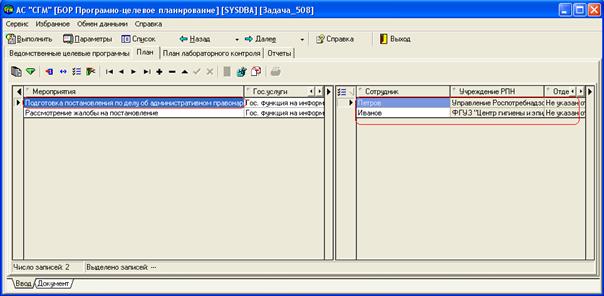
Рисунок – Пример указания сотрудников в детализации на РМ План
Детализация Сотрудники содержит следующие поля:
· Сотрудник – указывается ФИО сотрудника и его должность, путем выбора из одноименного справочника.
· Учреждение РПН – поле серого цвета, подтягивается автоматически при выборе поля Сотрудник.
· Отдел/лаборатория – поле серого цвета, подтягивается автоматически при выборе поля Сотрудник.
· Время – проставляется вручную количество времени в часах, необходимое для проведения мероприятия.
Существует возможность множественного выбора сотрудников, участвующих в мероприятии
Для добавления аналогичного мероприятия с перечнем выполняющих его сотрудников необходимо воспользоваться функцией Копировать мероприятие из контекстного меню. Достаточно выделить саму запись и правой кнопкой мыши нажать пункт контекстного меню «Копировать мероприятие». Копирование невыполнимо для контрольно-надзорных мероприятий.
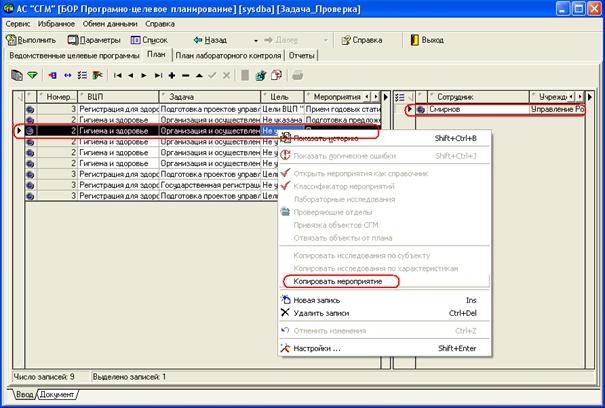
Рисунок – Пример копирования мероприятия на РМ План, детализация
На втором уровне детализации к контрольно-надзорным мероприятиям из ВЦП проставляются характеристики типов объектов для проверки.
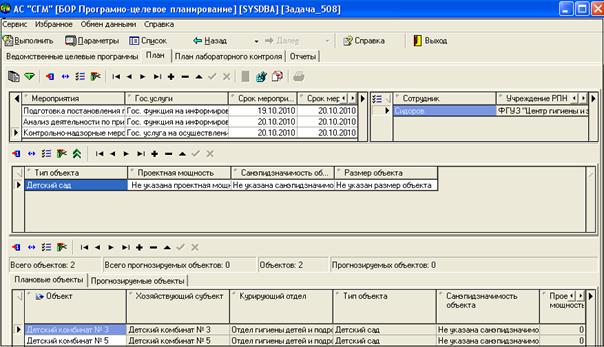
Рисунок – Детализация Плана 2 уровень
Второй уровень содержит следующие поля:
· Тип объекта – подтягивается тип объекта, указанный в ВЦП.
· Санэпидзначимость – подтягивается санэпидзначимость, заданная в ВЦП;
· Размер объекта – подтягивается размер объекта, заданная в ВЦП;
· Проектная мощность – подтягивается проектная мощность, указанная в ВЦП.
| Объекты не подкачаются в План, если в справочнике Объекты не заполнены поля: «тип объекта», «размер объекта», «санитарно-эпидемиологическая значимость». |
На третьем уровне детализации к контрольно-надзорным мероприятиям на закладке Плановые объекты автоматически подтягиваются объекты из справочника объектов или из плана СГМ, в зависимости от выбранного способа закачки и срока проверки, указанного в параметрах формирования Плана.
Способы закачки объектов:
· По кнопке  – если необходимо произвести закачку из справочника Объекты;
· С помощью выбора функции «Привязка объектов СГМ» из контекстного меню (правая кнопка мыши) - если необходима закачка с интерфейса Плана проверок.
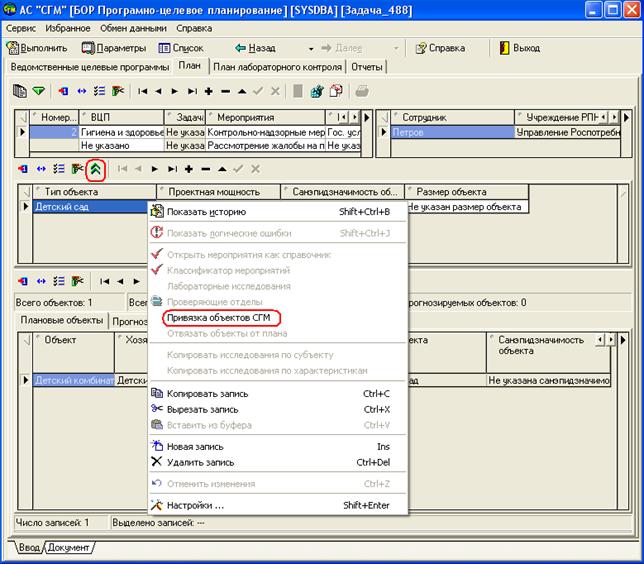
Рисунок – Способы закачки объектов
При выборе второго способа закачки (функции «Привязка объектов СГМ») в открывшемся диалоговом окне отобразятся все объекты с данной характеристикой. Для закачки сразу всех отобранных объектов реализована специальная кнопка -  .
.
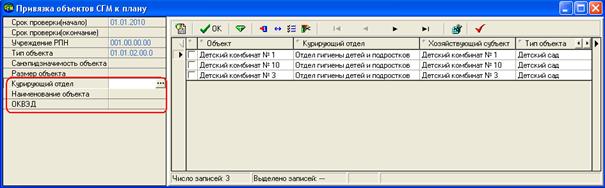
Рисунок – Панель фильтрации в модальном окне «Привязка объектов СГМ к плану» на РМ План, детализация
При закачке объектов детализация объектов (лабораторные исследования на объекте, проверяющие отделы) подтягивается автоматически из Плана СГМ, если она там была заведена соответственно. При ее редактировании (добавлении/удалении), например видов лабораторного контроля, соответствующие изменения будут и у данного объекта в Плане СГМ.
| Если объекты были добавлены с помощью функции Привязка объектов СГМ, то надо учитывать, что при их удалении с РМ План, они автоматически удалятся и с интерфейса План проверок в СГМ. |
Объекты можно редактировать (добавлять, удалять) из списка по кнопке .
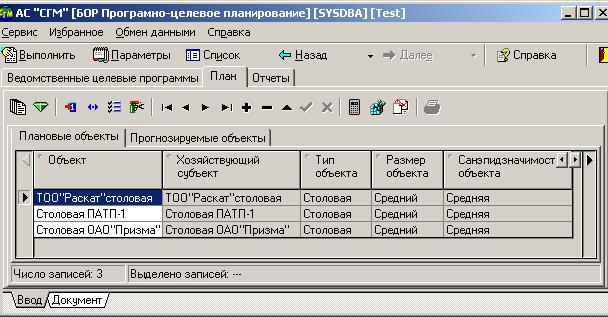
Рисунок – Закладка Плановые объекты
Удаление объектов целесообразнее осуществлять по функции «Отвязать объект из плана», которая позволяет удалять ссылки на объекты, не удаляя их из плана СГМ. Для того чтобы воспользоваться этой функцией, достаточно вызвать контекстное меню, щелкнув правой кнопкой мыши по выделенному (представленному к удалению) объекту:
Рисунок – Пример использования функции «Отвязать объекты от плана» на РМ План
Далее, в дополнительном окне, открывающемся с помощью контекстного меню, выбираются лабораторные исследования, которые проводятся на конкретном объекте.
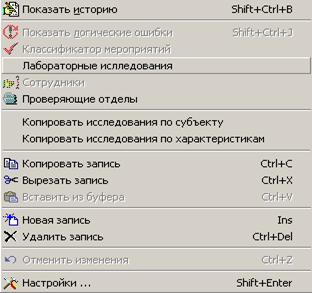
Рисунок – Окно контекстного меню
| На данном рабочем месте реализованы удобные функции копирования списка исследований: 1 – по всем объектам одного субъекта с одинаковыми характеристиками, 2 – по всем объектам с одинаковыми характеристиками. |
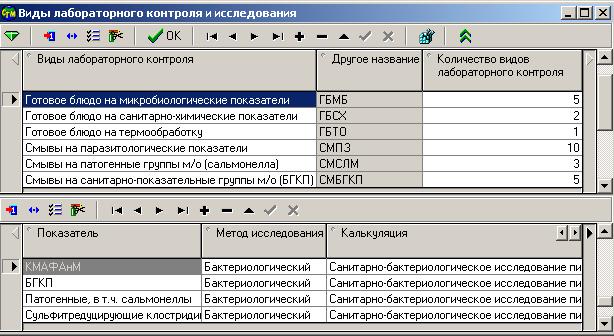
Рисунок – Окно Виды лабораторного контроля и исследования
Окно Виды лабораторного контроля и исследования состоит из двух уровней. На первом подтягиваются виды лабораторного контроля согласно нормативам, на втором лабораторные исследования, ограниченные справочником Виды лабораторного контроля, которые необходимо провести на объекте, и которые впоследствии сформируются в документ – План-график задание для ФГУЗ.
При нажатии кнопки  можно подтянуть виды лабораторного контроля и исследования у объекта, если они имеются согласно нормативу. Все поля можно редактировать, то есть удалять, изменять и заново закачивать.
С помощью контекстного меню, у объекта можно проставить учреждения в разрезе проверяющих отделов, которые проводят мероприятие.
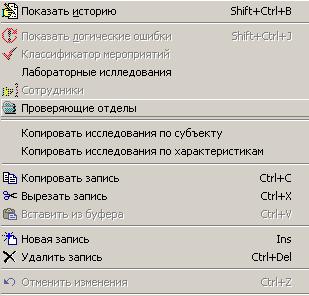
Рисунок – Окно контекстного меню
Окно Проверяющие отделы содержит следующие поля:
· Учреждение РПН – указывается вид учреждения РПН, ввод осуществляется из одноименного классификатора;
· Отдел/ лаборатория – указывается отдел/лаборатория, проводимая данное мероприятие, данные выбираются из одноименного классификатора;
· Время – количество времени в часах, необходимое для проведения мероприятия. Ввод данных осуществляется вручную или подтягивается автоматически из детализации норматива по учреждению РПН и отделу/лаборатории.
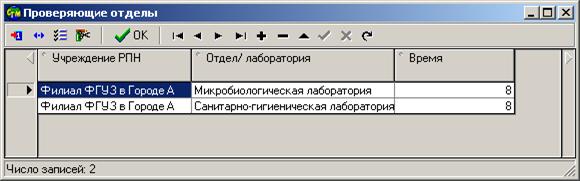
Рисунок – Окно Проверяющие отделы
При выходе из окна Проверяющие отделы требуется подтвердить сохранение или изменение при выборе кнопки «Да» модального окна.
Рисунок – Вид окна Сохранить изменения
На закладке Прогнозные объекты можно проставить количество объектов внеплановых или вновь введенных объектов. Для этого необходимо с помощью кнопки «разыменовки» на строке Тип объекта выбрать из классификатора нужный нам тип объекта и в графе Количество проставить необходимое количество объектов. Также как и для плановых объектов, можно с помощью контекстного меню, проставить у типа объекта виды лабораторного контроля и исследования, проверяющие отделы по аналогичной же схеме.
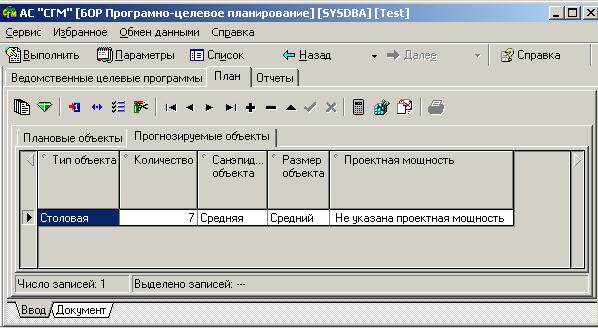
Рисунок – Закладка Прогнозные объекты
По желанию пользователей реализована «раскраска» записей в зависимости от принадлежности сотрудника, выполняющего ввод данных, к тому или иному учреждению. Теперь у каждой записи на всех уровнях детализации слева проставляется знак – «признак мероприятия», при наведении на который всплывают хинты – подсказки.
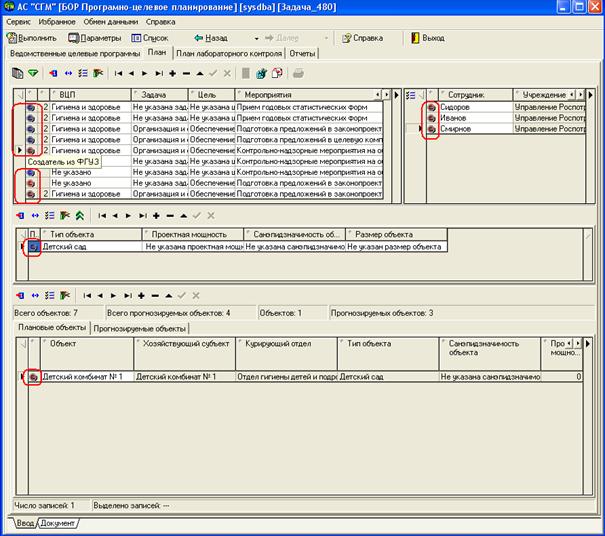
Рисунок – «Раскраска» записей на РМ План, детализация
2.3.2 Отчеты по РМ «План»
Для формирования отчета в первую очередь необходимо перейти на РМ «БОР Программно-целевое планирование» на страницу Отчеты.
Далее в «выпадающем списке» выбрать нужный вид плана нажатием на кнопку  , например План по объектам, к нему подтянутся необходимые для отчета Параметры отчета.
В Параметрах формирования документа необходимо выбрать значения в следующих полях:
· Шаблон документа – из папки Reports выбирается шаблон необходимого документа «План по объектам. xls»;
· План мероприятий – выбирается план, по которому необходимо сформировать отчет, из перечня планов.
После этого нажать на кнопку  или сочетание горячих клавиш «Ctrl + D/B».
В рамках Плана формируются соответствующие отчеты:
· «План мероприятий по объектам надзора»;
· «План программных мероприятий»;
· «План по лабораторному контролю»;
· «Плановые трудозатраты на проведение плановых программных мероприятий по объектам»;
· «Плановые трудозатраты на проведение организационных мероприятий»;
· «Плановые трудозатраты на лабораторный контроль»;
· «Плановые трудозатраты на проверку объектов с учетом времени отделов»;
· «Плановые трудозатраты на организационные мероприятия с учетом времени отделов»;
· «Плановые затраты в разрезе видов мероприятий».

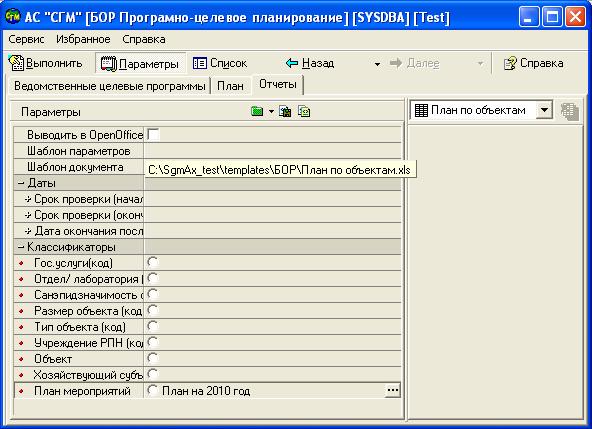

 Рисунок – Параметры формирования отчета
План по объектам представляет собой планирование контрольно–надзорных мероприятий по типам объектов на среднесрочный период с возможностью задания периода проверки субъектов надзора (по одному учреждению и консолидированный план по всем территориальным отделам).
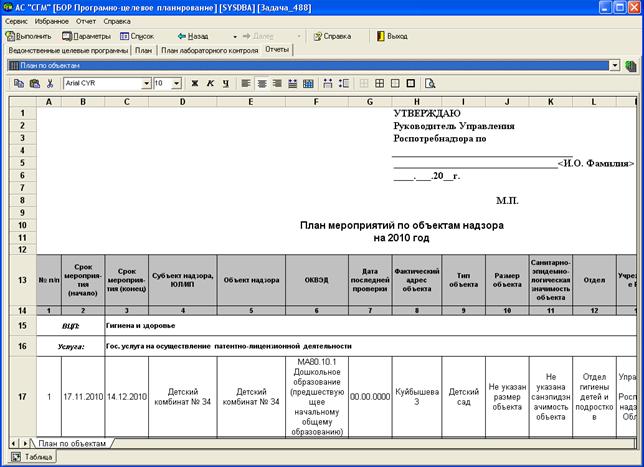
Рисунок – Отчет План по объектам
Отчет План программных мероприятий выводит в отчет планирование организационных мероприятий на основе утвержденных ВЦП с возможностью разбивки мероприятий по сотрудникам (по одному учреждению и консолидированный план по всем территориальным отделам).
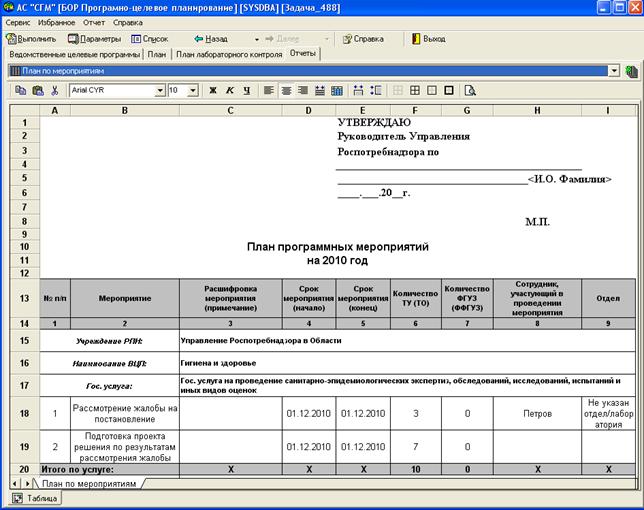
Рисунок – Отчет План программных мероприятий
Управление Роспотребнадзора при формировании плана по объектам формирует «План-график задание на лабораторное обеспечение» для ФГУЗ, в котором из справочника нормативов подтягивается, виды лабораторного контроля и объем лабораторных исследований и измерений.
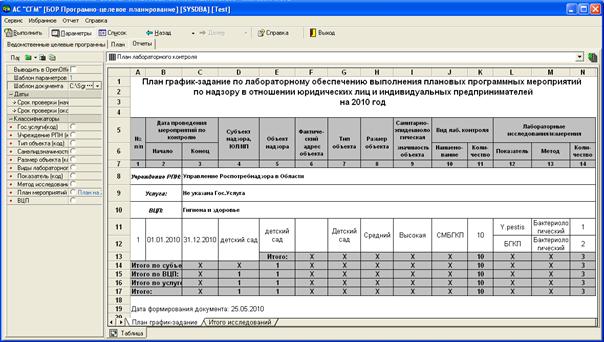
Рисунок – План-график заказ для ФГУЗ
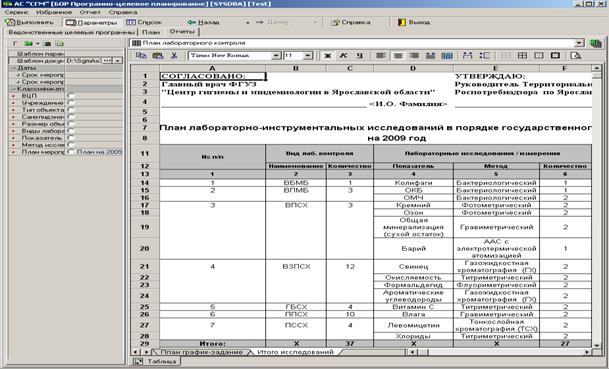
Рисунок – План для ФГУЗ (обобщенный)
После формирования плана по мероприятиям и объектам необходимо провести расчет трудозатрат в соответствии с временными нормативами. При этом в системе реализована возможность прогнозирования количества вновь вводимых объектов, что повлияет на расчет стоимости мероприятий, а также на расчет трудозатрат.


Рисунок – Трудозатраты на программные мероприятия


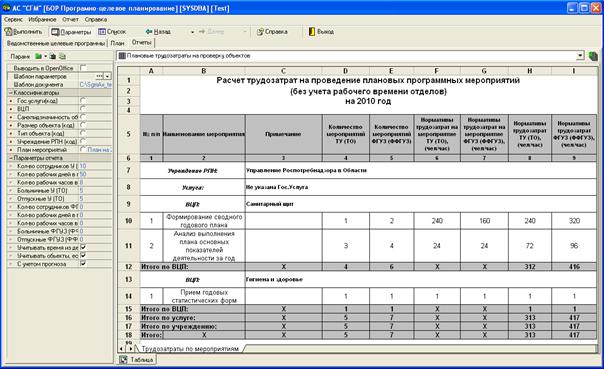
Рисунок – Трудозатраты на проверку объектов


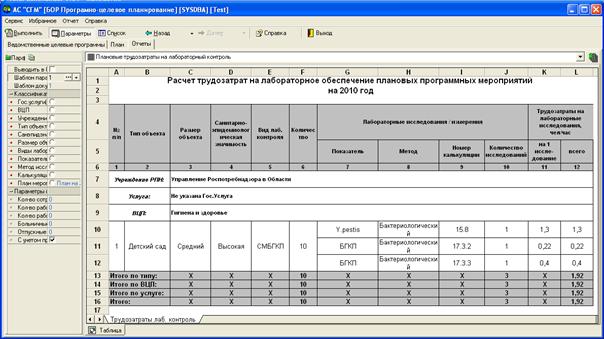
Рисунок – Трудозатраты на проведение исследований
Отчет «Плановые трудозатраты на проверку объектов с учетом времени отделов» предназначен для формирования отчета по плану программных мероприятий (по проверке объектов надзора) с учетом времени проверяющих отделов, которое проставляется в соответствующей детализации по каждому объекту, выбираемой из контекстного меню Проверяющие отделы.


Рисунок – Вид отчета «Расчет трудозатрат на проверку объектов с учетом времени отделов»
Если на панели Параметры отчета включить «галочку» с учетом прогноза, то в отчет попадут прогнозные объекты, проверяющие отделы и время проверяющих отделов, введенных в соответствующей детализации.
Отчет «Плановые трудозатраты на организационные мероприятия с учетом времени отделов» предназначен для формирования отчета по плану программных мероприятий (по организационным мероприятиям) с учетом времени отделов, выполняющих мероприятие, которое проставляется в соответствующей детализации по каждому мероприятию, выбираемой из контекстного меню Сотрудники.
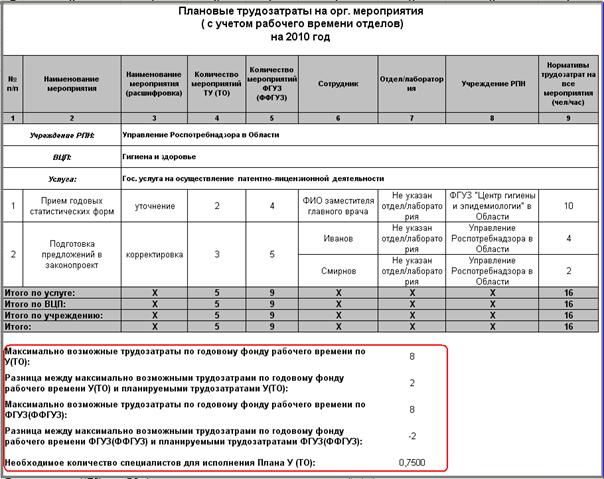
Рисунок – Вид отчета «Плановые трудозатраты на орг. мероприятия с учетом времени отделов»
В отчете Плановые трудозатраты в разрезе видов мероприятий рассчитывается процент трудозатрат по видам мероприятий – контрольно-надзорные, организационные и лабораторный контроль. В отчете используется шаблон – ПланЗатратОбщий. xls.
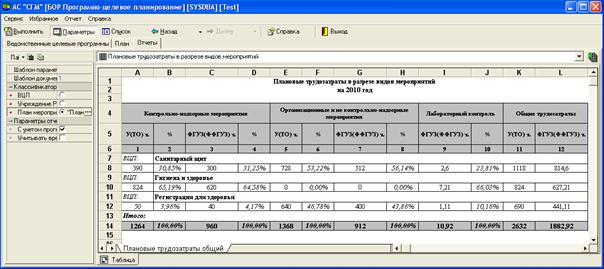
Рисунок – Пример отчета «Плановые трудозатраты в разрезе видов мероприятий»
| В параметрах отчета существуют два параметра – С учетом прогноза и Учитывать время из детализации. Если галка стоит в параметре С учетом прогноза, то время по контрольно-надзорным мероприятиям подтягивается с учетом прогнозных объектов. Если галка стоит в параметре Учитывать время из детализации, то время подтягивается из детализации Плана – из сотрудников и проверяющих отделов. |
2.3.3 Механизм импорта-экспорта Плана
Внутренний обмен между пользователями – это обмен, при котором одни пользователи системы формирует специальные файлы для передачи их другим пользователям системы по электронной почте или на других носителях. При таком обмене система формирует файлы с расширением *.exp.
Такой обмен между пользователями системы при комплексном её внедрении возможен, если обеспечивается единство классификаторов и справочников. В АС «БОР РОСПОТРЕБНАЗДОР» единство справочников достигается синхронизацией справочников, единство классификаторов обеспечивается при наличии у пользователей одинаковой версии системы.
2.3.3.1 Экспорт данных
Необходимо из пункта главного меню Обмен данными вызвать модальное окно для выбора обмена данными «экспорт» или «импорт», при этом «встать» на строчку нужного плана, который хотим экспортировать.
Рисунок – Вид окна для экспорта данных План
Первым шагом для экспортирования данных является выбор места для сохранения экспортного файла.
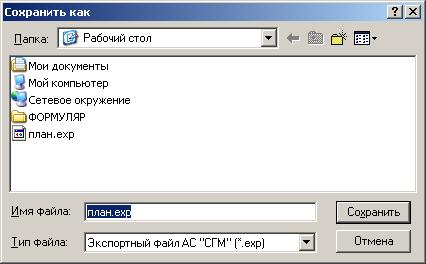
Рисунок – Вид окна для места сохранения экспортного файла
Затем пишем комментарий для экспортируемого Плана.
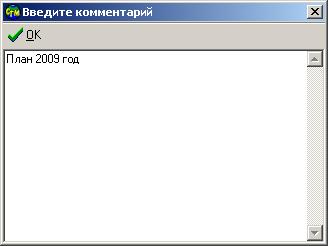
Рисунок – Вид окна для ввода комментария
Завершающей фазой является подтверждение экспорта одного плана или всех записей интерфейса, то есть всех сформированных планов на данном рабочем месте. Если мы хотим экспортировать только один план, тогда необходимо выбрать «Нет».
Рисунок – Вид окна экспорта данных План
2.3.3.2 Импорт данных
Для импорта данных также необходимо вызвать модальное окно из главного меню Обмен данными.
Рисунок – Вид окна импорта данных План
Первым шагом для импорта данных является выбор места для открытия, импортируемого файла.
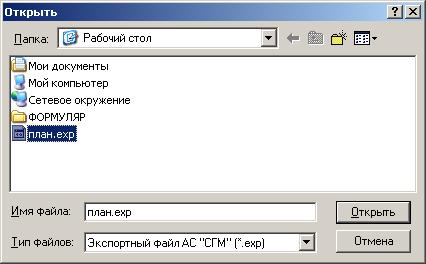
Рисунок – Вид окна открытия импортируемого Плана
Далее следует окно с комментарием для импортируемого Плана.
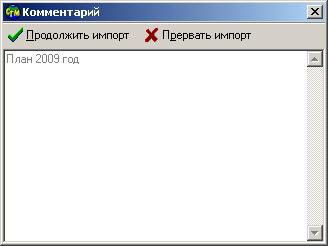
Рисунок – Вид окна комментария
Если План уже импортировался, то программа нас предупредит и высветит предупреждение. И мы не сможем его экспортировать заново, а только заменить уже существующий. Если мы не хотим заменять уже существующий импортируемый План, тогда необходимо выбрать «Нет».
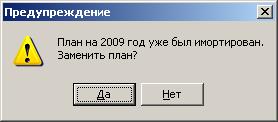
Рисунок – Вид окна предупреждения
2.4 РМ «План лабораторного контроля»
В блоке Программно-целевого планирования реализована также страница – «План лабораторного контроля», предназначенная для планирования общих объемов лабораторных исследований без закрепления этих исследований за объектами.
Страница План лабораторного контроля предназначена для хранения перечня Планов.
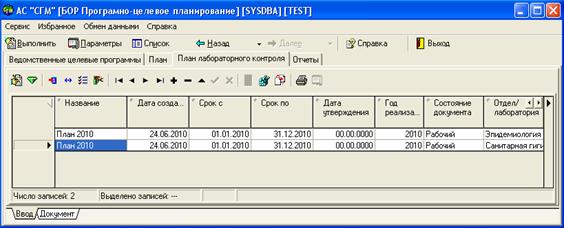
Рисунок – Пример отчета План лабораторного контроля
Документ «План лабораторного контроля» формируется вручную путем нажатия на кнопку на панели инструментов.
Перечень Планов открывается в режиме «Обобщение » и содержит информацию:
· Название – наименование документа План;
· Дата создания – дата создания документа, формируется автоматически при создании документа (возможен ввод с клавиатуры либо выбор из календаря);
· Срок с – срок начала реализации программы (автоматически отображается из данных ВЦП);
· Срок по - срок окончания реализации программы (автоматически отображается из данных ВЦП);
· Состояние документа – выбор состояния документа из одноименного классификатора, при создании документа автоматически присваивается состояние «создан»;
· Дата утверждения – указывается дата утверждения плана;
· Год реализации – поле серого цвета, так как год подтягивается автоматически из диалогового окна при формировании плана;

|
Из за большого объема этот материал размещен на нескольких страницах:
1 2 3 4 5 6 7 8 9 |
