


Партнерка на США и Канаду по недвижимости, выплаты в крипто
- 30% recurring commission
- Выплаты в USDT
- Вывод каждую неделю
- Комиссия до 5 лет за каждого referral
· Отчет о работе отдела за месяц, за год и др.

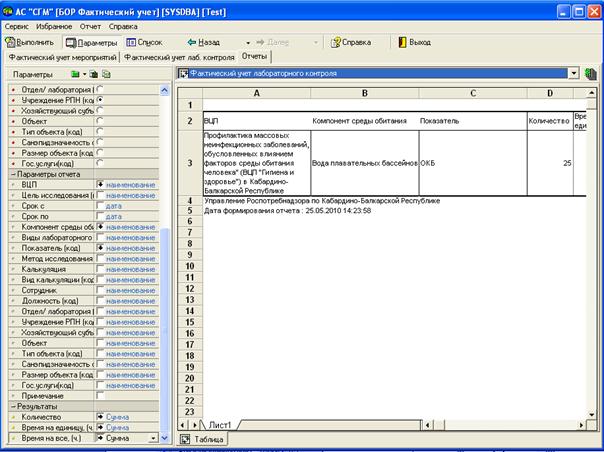
Рисунок – Кросс-отчет по Фактическому учету лабораторного контроля
3.3.2.2 Специальный отчет «Аналитический учет лабораторного контроля»
Отчет Фактический учет лабораторного контроля выводит в отчет фактически проведенные исследования за определенный период и позволяет автоматически учитывать фактическое время на проведение исследований и учитывать количество отобранных проб (по одному учреждению РПН, по отделам/ лабораториям и др.).
На панели Параметры отчета необходимо указать параметры:
· Максимальные затраты – максимальное количество средств, необходимое для проведения мероприятий, заполняется вручную, в рублях;
· Максимальные трудозатраты (без учета отпусков) – максимальное общее время для проведения мероприятий, поле заполняется вручную, в часах;
· Вариант расчета калькуляции – поле предназначено для выбора расчета стоимости мероприятий и исследований. Выбирается из выпадающего списка, путем нажатия кнопки  .
.
Существует три вида расчета стоимости:
от фактического времени;
от средней стоимости;
по калькуляциям;
от средней стоимости 1 ч/ч.
(См. РМ «Фактический учет мероприятий»)
| Для того чтобы вывести в отчет и количество проб необходимо проставить «галку» в параметрах отчета «из фактического учета мероприятий», так как мероприятия по отбору проб заносятся, как и все остальные мероприятия на РМ Фактический учет мероприятий. |


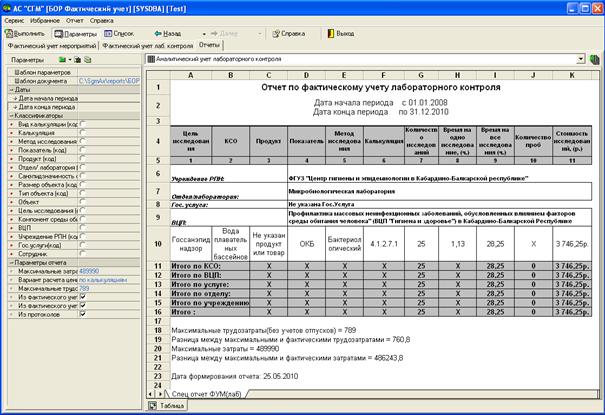
Рисунок – Отчет «Аналитический учет лабораторного контроля»
3.3.2.3 Специальный отчет «Аналитический учет (общий)»
Отчет Аналитический учет (общий) выводит в отчет все фактически проведенные виды мероприятий и исследований за определенный период и позволяет автоматически учитывать фактическое время всех проведенных мероприятий и исследований и учитывать количество отобранных проб (по одному учреждению РПН, по отделам/ лабораториям и др.).
Для автоматического расчета фактических трудозатрат в отчете все мероприятия, делятся на следующие виды:
· Организация и проведение исследований;
· Внутрилабораторные мероприятия;
· Организационные мероприятия;
· Прочие мероприятия;
· Контрольно-надзорные мероприятия.
На панели Параметры отчета необходимо указать следующие параметры:
· Максимальные затраты – максимальное количество средств, необходимое для проведения мероприятий, заполняется вручную, в рублях;
· Максимальные трудозатраты (без учета отпусков) – максимальное общее время для проведения мероприятий, поле заполняется вручную, в часах;
· Вариант расчета калькуляции – поле предназначено для выбора расчета стоимости мероприятия. Выбирается из выпадающего списка, путем нажатия кнопки .
Существует три вида расчета стоимости:
от фактического времени;
от средней стоимости;
по калькуляциям;
от средней стоимости 1 ч/ч.
(См. РМ «Фактический учет мероприятий»)
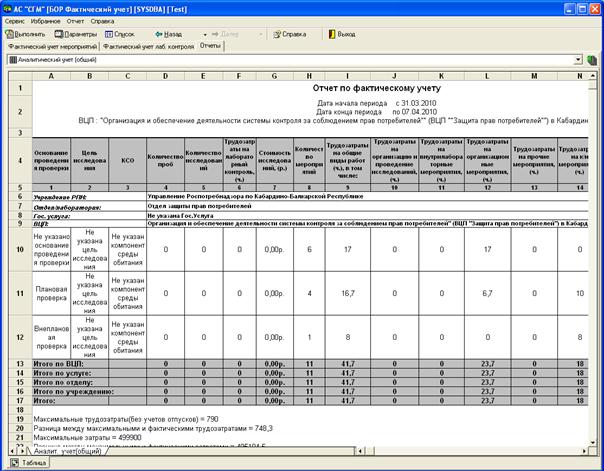
Рисунок – Отчет «Аналитический учет (общий)»
3.3.2.4 Специальный отчет по РМ «Фактический учет лабораторного контроля» - «Анализ выполнения плана по лабораторному контролю»
Отчет Анализ выполнения плана по лабораторному контролю позволяет сравнить плановые объемы лабораторных исследований/измерений и фактические объемы, в отчете автоматически рассчитываются проценты выполнения плана по КСО, ВЦП и в целом по учреждению.
Для формирования отчета необходимо выбрать:
- соответствующий шаблон для формирования отчета,
- сроки анализа (построения отчета),
- План из списка планов, с которым необходимо провести сравнение.

Рисунок – Отчет по Фактическому учету лабораторного контроля
3.3.3 Механизм импорта-экспорта по РМ «Фактическому учету лабораторного контроля»
Внутренний обмен между пользователями – это обмен, при котором одни пользователи системы формирует специальные файлы для передачи их другим пользователям системы по электронной почте или на других носителях. При таком обмене система формирует файлы с расширением *.exp.
Такой обмен между пользователями системы при комплексном её внедрении возможен, если обеспечивается единство классификаторов и справочников. В АС «БОР РОСПОТРЕБНАЗДОР» единство справочников достигается синхронизацией справочников, единство классификаторов обеспечивается при наличии у пользователей одинаковой версии системы.
3.3.3.1 Экспорт данных
Необходимо из пункта главного меню Обмен данными вызвать модальное окно для выбора обмена данными «экспорт» или «импорт», при этом, указав мероприятие, которое хотим экспортировать.
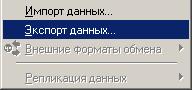
Рисунок – Вид окна для экспорта данных по Фактическому учету лабораторного контроля
Первым шагом для экспортирования данных является выбор места для сохранения экспортного файла.
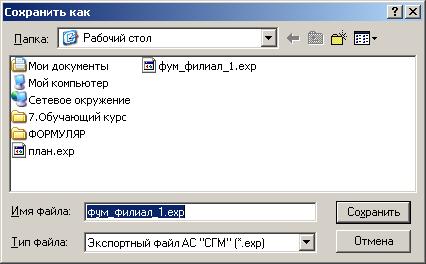
Рисунок – Вид окна для места сохранения экспортного файла
Затем пишем комментарий для экспортируемого файла.
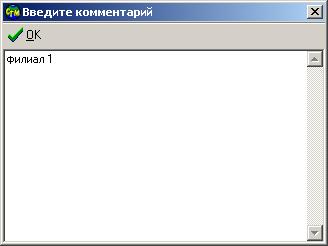
Рисунок – Вид окна для ввода комментария
Завершающей фазой является подтверждение экспорта одного мероприятия или всех записей интерфейса, то есть всех заведенных мероприятий на данном рабочем месте. Если мы хотим экспортировать только одно мероприятие, тогда необходимо выбрать «Нет».
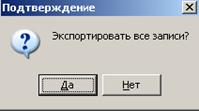
Рисунок – Вид окна экспорта данных
3.3.3.2 Импорт данных
Для импорта данных также необходимо вызвать модальное окно из главного меню Обмен данными.
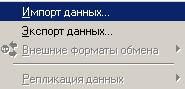
Рисунок – Вид окна импорта данных
Первым шагом для импорта данных является выбор места для открытия, импортируемого файла.
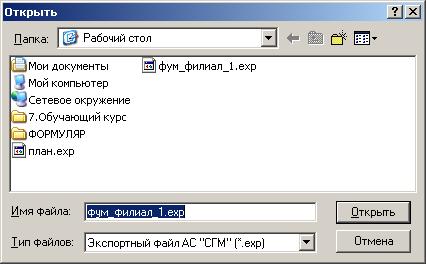
Рисунок – Вид окна открытия, где лежит импортируемый файл
Далее следует окно с комментарием для импортируемого файла.
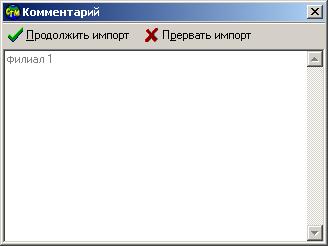
Рисунок – Вид окна для ввода комментария
Если данное мероприятие или исследование уже импортировалась, то программа нас предупредит и выведет предупреждение. И мы не сможем его экспортировать заново, а только заменить уже существующее.
Если мы не хотим заменять уже существующее импортируемое мероприятие, тогда необходимо выбрать «Нет».
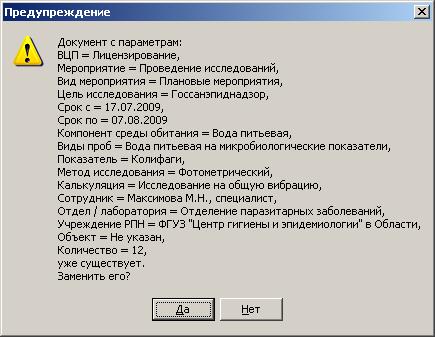
Рисунок – Вид окна предупреждения
3.3.4 Механизм экспорта данных из протоколов лабораторных исследований
На РМ «Фактический учет лабораторного контроля» появилась возможность экспортировать данные из протоколов с рабочих мест АИС «СГМ». Данный вариант экспорта данных предназначен для передачи фактически выполненных объемов работ в рамках БОР из баз ТО (филиалов ФГУЗ) в базу Управления (ФГУЗ) для анализа. Для этого необходимо выбрать пункт главного меню Обмен данными – Экспорт протоколов.
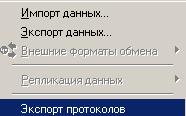
Рисунок – Вид окна для экспорта данных из протоколов
Первым шагом для экспортирования данных является выбор параметров для экспорта данных. Выбор «даты начала периода», то есть даты начала проведения исследования, затем «дата конца периода» - дата окончания исследования, и учреждения РПН.
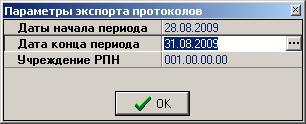
Рисунок – Вид окна для параметров экспорта данных из протоколов
При импорте данных в другую базу строки становятся недоступными для редактирования и подсвечиваются серым цветом.
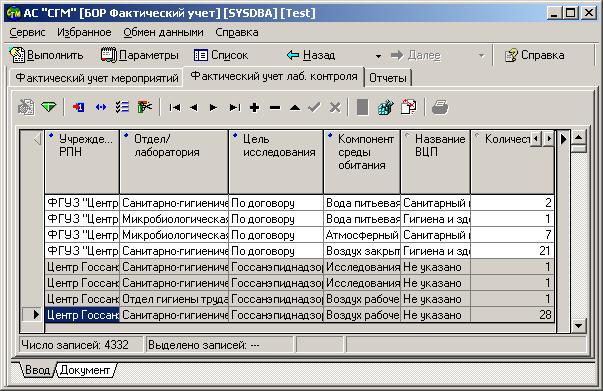
Рисунок – Импорт экспортного файла из протоколов
4. РМ «БОР ОЦЕНКА ЭФФЕКТИВНОСТИ»
Для оценки деятельности органов и организаций Роспотребнадзора по реализации ВЦП, как непосредственной деятельности учреждения, как оценки степени достижения поставленных целей, задач и мероприятий, так и эффективности бюджетных расходов служит РМ «БОР Оценка Эффективности». Оно предназначено для учета фактических данных по показателям в разрезе лет и учреждений РПН.
Для оценки реализации ВЦП применяться механизм соотнесения плановых и фактических значений показателей конечного результата, в соответствии с которым автоматически формируются отчеты по фактической реализации ВЦП и оценке выполнения показателей непосредственного результата органами и организациями Роспотребнадзора.
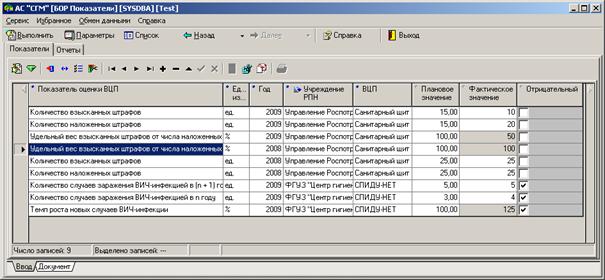
Рисунок – РМ «БОР Оценка эффективности»
Рабочее место «БОР Показатели» состоит из следующих страниц:
· Оценка эффективности – страница для ввода данных по учету фактических значений показателей.
· Отчеты – страница для получения настроенных для данного рабочего места отчетов.
4.1 Ввод данных на РМ «БОР Оценка эффективности»
На странице Оценка эффективности заполняются следующие поля:
· Показатели оценки ВЦП – выбираются показатели оценки ВЦП из одноименного классификатора путем нажатия кнопки на строке ввода;
· Единицы измерения - указываются единицы измерения показателя, выбор данных осуществляется из одноименного классификатора;
· Год – вводится год реализации ВЦП, можно вручную или через кнопку на строке ввода;
· Учреждение РПН – указывается вид учреждения РПН, ввод осуществляется из одноименного классификатора;
· ВЦП – указывается ведомственная целевая программа, путем нажатия кнопки на строке ввода из одноименного классификатора;
· Плановое значение – в данном поле указываем плановое значение показателя, ввод данных осуществляется вручную;
· Фактическое значение – указывается фактическое значение показателя оценки реализации ВЦП. Если поле серого цвета, то этот показатель рассчитывается через формулу расчета и данные подтягиваются автоматически;
· Отрицательный – поле флаг-галка, необходимое для указания отрицательного показателя. Существует показатели, которые должны снижать свои значения, то есть они и будут являться отрицательными, например, темп роста новых случаев ВИЧ-инфекции;
· Отдел/лаборатория – указывается отдел/лаборатория, ввод осуществляется из одноименного классификатора;
· Гос. услуга – ввод данных осуществляется с помощью одноименного классификатора.
Показатели существуют 2 видов: простые и составные. В детализации составных показателей, выбрав те показатели, которые входят в её состав, можно настроить формулу расчета.
В режиме «Детализация» (открываемом по кнопке  ) на втором уровне детализации выбирается из соответствующего на обобщающем уровне перечня показателей необходимые показатели для расчета.

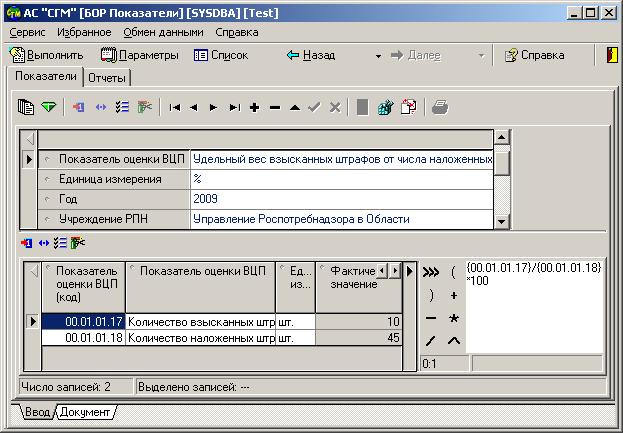
Рисунок – Настройка формулы расчета показателя
В левом окне в поле Показатель оценки ВЦП при нажатии кнопки открывается дополнительное окно для выбора необходимых параметров, то есть показателей для расчета, которые уже будут подтянуты автоматически по ВЦП и году из первого уровня интерфейса.
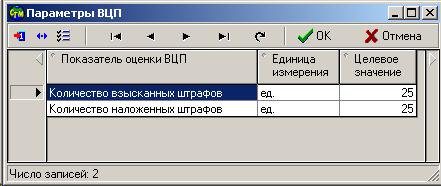
Рисунок – Окно выбора показателей для формулы расчета
В правом окне (см. рисунок выше) настраивается формула расчета показателя.
1. Выбираем первый показатель на втором уровне детализации, он будет являться «числителем», и нажимаем кнопку «закачки показателя»  в формулу.
2. Далее нужно выбирать само действие формулы расчета, то есть «разделить, умножить и др.), при этом нужно перейти в само окно формулы.
3. Затем переходим в левое окно, где находиться перечень показателей для расчета выбрать «знаменатель» формулы, то есть необходимо выбрать второй показатель для расчета составного показателя оценки ВЦП.
4. Завершающей фазой является сохранение формулы путем нажатия кнопки  или сочетание горячих клавиш «Ctrl + D/B».
4.2 РМ «Показатели результативности мероприятий»
На РМ «Показатели результативности мероприятий» отражена взаимосвязь между показателем и определяющими его мероприятиями. Рабочая область интерфейса поделена на две составляющие:
· Дата обновления – содержит перечень дат, когда производились изменения и корректировки данных;
· Показатель оценки ВЦП – отражает перечень показателей за выбранную дату
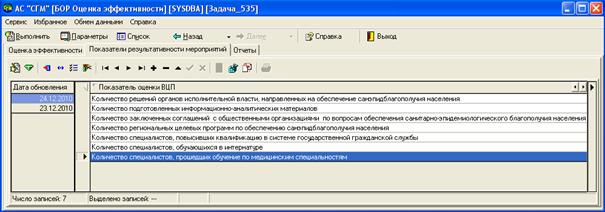
Рисунок – РМ «Показатели результативности мероприятий»
Детализация по каждому показателю оценки ВЦП содержит список мероприятий, определяющих данный показатель.
| Следует иметь ввиду, что одно и то же мероприятие не может быть включено в несколько показателей оценки ВЦП за одну дату, также как и один и тот же показатель не может быть использован несколько раз за одну дату. |

4.3 Отчеты по РМ «Оценка эффективности»
Для формирования отчета в первую очередь необходимо перейти на РМ «Оценка эффективности» на страницу Отчеты.
Далее в «выпадающем списке» выбрать нужный вид отчета нажатием на кнопку  , например Анализ показателей реализации ВЦП, к нему подтянутся необходимые для отчета Параметры отчета.
В Параметрах формирования документа необходимо выбрать значения в следующих полях:
· Шаблон документа – из папки Reports выбирается шаблон необходимого документа «АнализПокРеалВЦП. xls»;
· Год – выбирается год, на который необходимо сформировать отчет.
После этого нажать на кнопку  или сочетание горячих клавиш «Ctrl + D/B».
По результатам оценки деятельности органов и организаций Роспотребнадзора по реализации ВЦП можно сформировать различные отчеты:
· Кросс-отчет;
· Специальный отчет «Анализ показателей реализации ВЦП»;
· Специальный отчет «Ранжирование учреждений»;
· Кросс-отчет «Показатели результативности мероприятий».
4.3.1 Кросс-отчет по РМ «БОР Оценка эффективности»
По результатам фактических значений показателей можно сформировать кросс - отчеты.
В кросс-отчетах с помощью параметров отчета и классификаторы можно сформировать различные отчеты, например:
· Отчет о показателях реализации ВЦП за год, в котором отображается весь перечень показателей с их целевыми значениями;
· Отчет об анализе показателя за анализируемый период времени др.
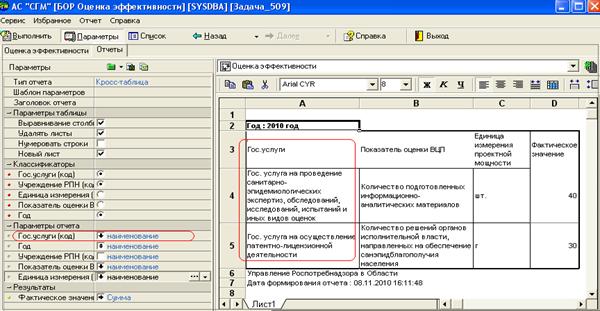
Рисунок – Кросс-отчет Оценка эффективности
4.3.2 Специальный отчет «Анализ показателей реализации ВЦП»
Отчет Анализ показателей реализации ВЦП выводит в отчет фактически достигнутые целевые значения показателей конечного результата и значения показателей непосредственного результата за определенный период.
В рамках отчета автоматически сопоставляются фактические значения показателей с плановыми значениями и значениями предыдущего года, в результате проводится анализ их степени выполнения. При сопоставлении плановых, фактических значений и значений предыдущего года также рассчитывается процент отклонения, в рамках которого проводится мониторинг показателей.
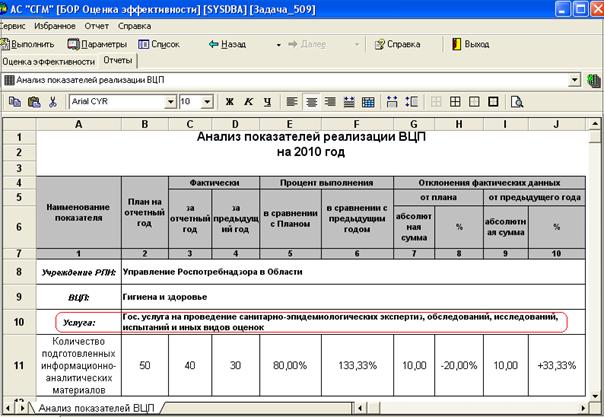 Рисунок – Пример отчета «Анализ показателей реализации ВЦП »
4.3.3 Специальный отчет «Ранжирование учреждений»
В «выпадающем списке» выбрать нужный вид отчета Ранжирование учреждений, к нему подтянутся необходимые для отчета Параметры отчета.
В Параметрах формирования документа необходимо выбрать значение в обязательном поле:
· Год – выбирается год, на который необходимо сформировать отчет.
После этого нажать на кнопку или сочетание горячих клавиш «Ctrl + D/B».
Данный отчет согласно, Методическим рекомендациям «Система оценки деятельности органов и учреждений Федеральной службы по надзору в сфере защиты прав потребителей и благополучия человека», утвержденные приказом Роспотребнадзора № 000 от 31., позволяет определить какое место занимает учреждение в общем рейтинге учреждений по достижению поставленных целей.
То есть, например, данный отчет может использоваться Управлениями Роспотребнадзора для ранжирования своих территориальных отделов, ФГУЗ «Центр гигиены и эпидемиологии» - для ранжирования своих филиалов. Федеральной службой по надзору – Территориальных Управлений по субъектам.
Показателями, по которым проводится ранжирование субъектов, могут быть показателями конечного и непосредственного результата, а также показатели использования ресурсов. Но необходимо учесть то обстоятельство, что показатели должны быть едины для всех ранжируемых субъектов.

Рисунок – Пример отчета «Ранжирование учреждений»
Представленный метод оценки в МР № 000 позволяет выделить «учреждения-лидеры» и «отстающие учреждения» по достижению установленных целей в отчетном году.
4.3.4 Кросс-отчет «Показатели результативности мероприятий»
Данный отчет представляет собой кросс-таблицу, где пользователь может самостоятельно производить настройки отображения полей, выводимых на печать. Действия по настройке могут осуществляться в группе «Параметры отчета».
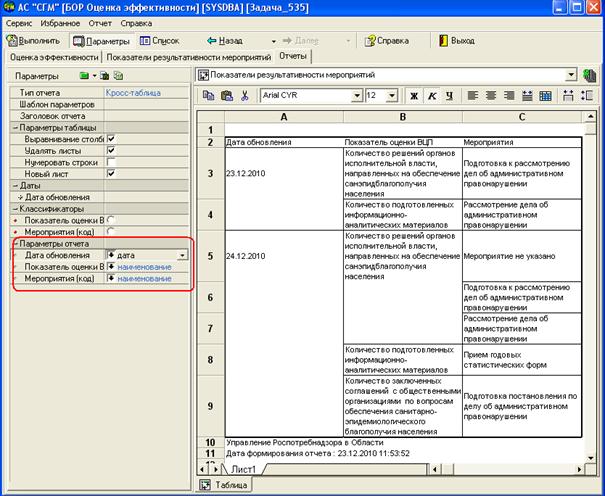
Рисунок – Отчет «Показатели результативности мероприятий»
4.4 Механизм импорта-экспорта РМ «БОР Оценка эффективности»
Внутренний обмен между пользователями – это обмен, при котором одни пользователи системы формирует специальные файлы для передачи их другим пользователям системы по электронной почте или на других носителях. При таком обмене система формирует файлы с расширением *.exp.
4.4.1 Экспорт данных
Необходимо из пункта главного меню Обмен данными вызвать модальное окно для выбора обмена данными «экспорт» или «импорт», при этом «встать» на строчку необходимого показателя, значения которого хотим экспортировать.
Рисунок – Вид окна для экспорта данных
Для начала экспорта документа нужно выбрать место для сохранения файла.
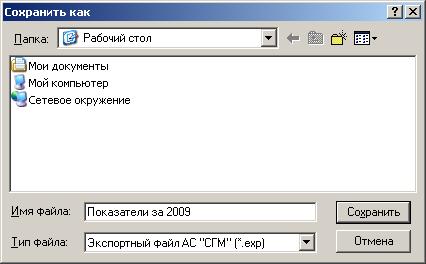
Рисунок – Вид окна «Сохранить как»
Затем пишем комментарий для экспортируемого документа.
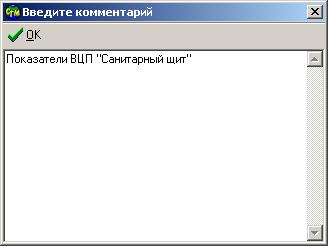
Рисунок – Вид окна для ввода комментария
Завершающей фазой является подтверждение экспорта одного или всех записей интерфейса, то есть всех показателей данного рабочего места. Если мы хотим экспортировать только один показатель, тогда необходимо выбрать «Нет».
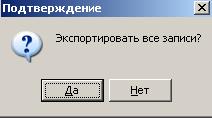
Рисунок – Вид окна экспорта данных
4.4.2 Импорт данных
Для импорта данных также необходимо вызвать модальное окно из главного меню Обмен данными и выбрать пункт меню Импорт данных.
Первым шагом для импорта данных является выбор импортируемого файла.
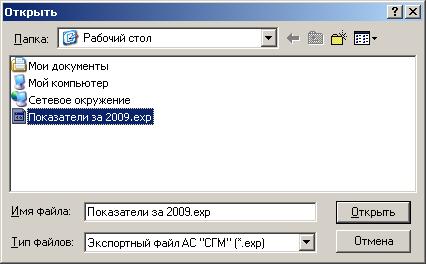
Рисунок – Вид окна открытия импортируемого файла
Далее следует окно с комментарием для импортируемого файла.
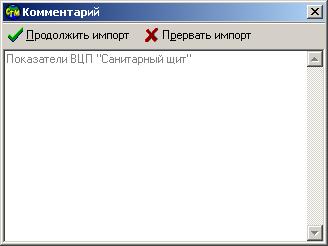
Рисунок – Вид окна комментария
Если показатель уже импортировался или уже внесен на интерфейсе, то программа нас предупредит и высветит предупреждение. И мы не сможем его импортировать.
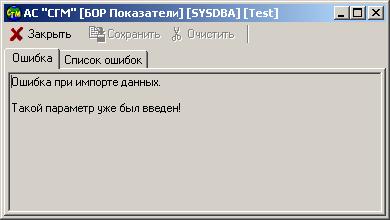
Рисунок – Вид окна предупреждения
Далее требуется подтвердить изменения и сохранить путем нажатия на кнопку  .
.
При импорте данных в другую базу строки становятся недоступными для редактирования и подсвечиваются серым цветом.
5 РМ «БОР РАСЧЕТ ЗАТРАТ НОРМАТИВНЫМ МЕТОДОМ»
Полноценное программно-целевое планирование деятельности органов и организаций Роспотребнадзора невозможно без использования современных методов расчета затрат. Новые методы расчета затрат позволяют оценить необходимый объем средств, требуемых на выполнение запланированных мероприятий в рамках функций и задач, а не индексировать уже сложившиеся объемы расходов по предыдущему году.
Рабочее место «БОР Расчет затрат нормативным методом» предназначено для расчета затрат запланированных мероприятий, используя нормативы затрат. Согласно МР от 01.01.2001 № 368 «Примерные нормативы деятельности органов и организаций Федеральной службы по надзору в сфере защиты прав потребителей и благополучия человека в условиях бюджетирования, ориентированного на результат», в деятельность органов и организаций Роспотребнадзора вводится регламенты нормативов деятельности на осуществление программных мероприятий, в которых указаны трудозатраты на каждую процедуру по каждому исполнителю (Управление, ФГУЗ).
Для расчета стоимости мероприятий в расчетах используется параметр «стоимость 1 ч/ч работы специалиста» и «стоимость 1 лабораторного исследования», в результате итоговая стоимость ВЦП будет равна сумме стоимостей всех мероприятий, входящих в ВЦП.
Основными элементами информации по данному блоку являются: План мероприятий и План график-задание, которые определяют перечень мероприятий и лабораторных исследований, а также количество объектов, по которым они будут проводиться в плановом году на РМ «План». Именно эта информация необходима для нормирования программных мероприятий и расчета затрат на их выполнение.
Интерфейс является расчетным, но предусматривает возможность ввода первичных данных пользователем.
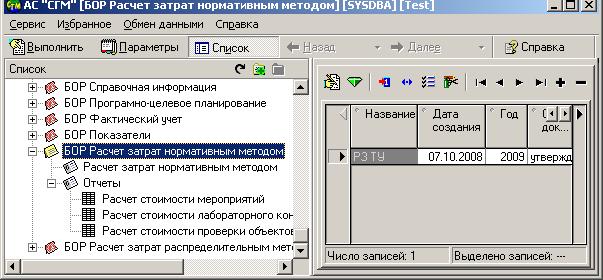
Рисунок – РМ «БОР Расчет затрат нормативным методом»
Рабочее место «БОР Расчет затрат нормативным методом» состоит из следующих страниц:
· Расчет затрат нормативным методом – страница для расчета данных фактических значений.
· Отчеты – страница для получения настроенных для данного рабочего места отчетов.
Чтобы сделать активной (доступной для работы) любую страницу рабочего места необходимо щелкнуть левой кнопкой мыши по ярлычку страницы с ее названием. Переход между страницами может выполняться с помощью горячих клавиш «Ctrl + Tab».
Отображение данных в рабочей области интерфейса ввода производится после нажатия на кнопку  . Данные выводятся в соответствии с ограничениями, заданными в разделах Классификаторы и Параметры на панели параметров.
5.1 Расчет и ввод данных на странице «Расчет затрат нормативным методом»
Страница Расчет затрат нормативным методом предназначена для автоматического формирования расчета затрат запланированных мероприятий, используя нормативы, в рамках утвержденных ВЦП.
Документ «Расчет затрат» формируется автоматически на основании Плана и (или) Плана лабораторного контроля для одного учреждения при нажатии на кнопку  . При этом появляется диалоговое окно, в котором необходимо выбрать обязательные параметры для формирования расчета затрат:
· План – указывается План, на основе которого будем формировать расчет затрат;
· Учреждение РПН – учреждение, для которого формируем расчет затрат;
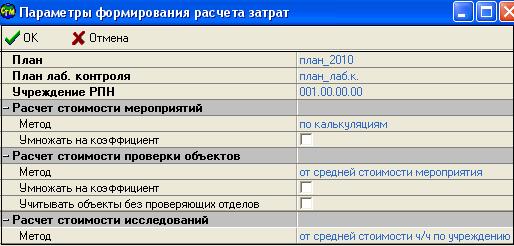
Рисунок – Диалоговое окно «Параметры формирования расчета затрат»
· Расчет стоимости мероприятий:
– Метод – из выпадающего списка выбираем один из вариантов расчета;
– Умножать на коэффициент – поле-галка указывает на умножение при данном расчете на коэффициент сложности или нет;
| В регламентах нормативов деятельности на осуществление программных мероприятий № 000 от 01.01.2001 у мероприятия указана сложность мероприятия. Если в поле проставлена «галочка», то при расчете затрат программа автоматически учитывает этот коэффициент. |
· Расчет стоимости проверок объектов:
– Метод - из выпадающего списка выбираем один из вариантов расчета;
– Умножать на коэффициент - поле-галка указывает на умножение при данном расчете на коэффициент сложности или нет;
– Учитывать объекты без проверяющих отделов – поле-галка указывает на объекты, которые должны подтянуться в расчет затрат;
| В системе на РМ «План» у объектов заполняются «Проверяющие отделы». По умолчанию, то есть если не стоит «галочка», в расчет затрат подтягиваются только те объекты, у которых в «Проверяющих отделах» проставлен хотя бы один отдел из учреждения РПН, для которого формируем расчет затрат. Но в системе реализована возможность подтягивать все объекты из Плана, для этого необходимо выбрать данный параметр, то есть проставить «галку». |
· Расчет стоимости исследований:
– Метод - из выпадающего списка выбираем один из вариантов расчета.
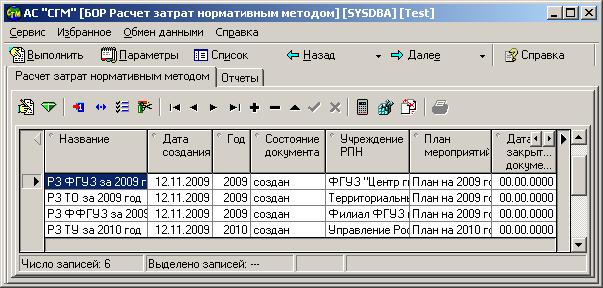
Рисунок – Вид страницы «Расчет затрат нормативным методом»
Страница Расчет затрат нормативным методом в режиме «Обобщение предназначена для хранения перечня Расчета затрат, при этом заполняются следующие поля:
· Название - наименование расчета затрат;
· Дата создания – дата создания документа (ввод с клавиатуры либо выбор из календаря);
· Год – год, на который сформирован расчет затрат (ввод с клавиатуры либо выбор из одноименного справочника);
· Состояние документа – выбор состояния документа из одноименного классификатора;
· Учреждение РПН - указывается учреждение РПН, ввод данных осуществляется из одноименного справочника.
· План мероприятий - указывается План мероприятий, на основе которого сформирован расчет затрат;
· Дата закрытия документа – дата закрытия документа. Когда документ утвержден, его закрывают, и открыть его может только тот пользователь, у которого есть соответствующие права (ввод с клавиатуры либо выбор из календаря);
· Примечание – вводится текстовая информация о документе.
| При формировании «Расчета затрат» с помощью кнопки – калькулятор |
В режиме «Детализация» (открываемом по кнопке ) на первой закладке Расчет мероприятий детализации автоматически подтягивается и отображается перечень всех мероприятий. Но также можно редактировать (добавлять, удалять) мероприятия.


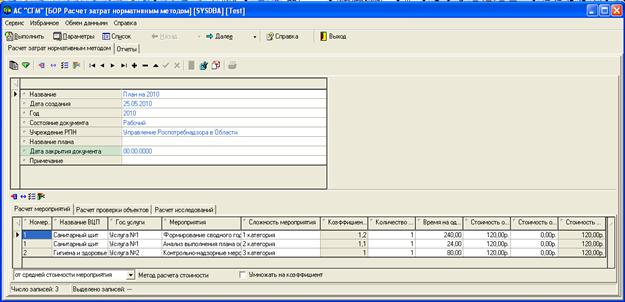
Рисунок – Вид детализации «Расчет мероприятий»
На закладке «Расчет стоимости мероприятий» производится расчет стоимости программных мероприятий, согласно выбранному варианту расчета стоимости мероприятий в параметрах формирования расчета затрат и заполняются следующие поля:
· Номер ВЦП - выводится номер ВЦП, поле «серого цвета», подтягивается автоматически при выборе ВЦП;
· Название ВЦП – наименование ВЦП, подтягивается автоматически, а для ручного ввода пользователя выбирается из справочника ВЦП;
· Гос. услуги – наименование государственной услуги, подтягивается автоматически, а для ручного ввода пользователя выбирается из справочника Государственные услуги;
· Мероприятия – название мероприятия, подтягивается автоматически, при ручном вводе добавить мероприятия можно двумя способами, одним из которых является вызов контекстного меню, другой выбор из справочника ВЦП;
· Сложность мероприятия – сложность мероприятия, подтягивается автоматически из справочника нормативов, если у данного мероприятия указан соответствующий норматив. Также сложность мероприятия можно добавить или изменить путем выбора из одноименного классификатора;
| При ручном формировании «Расчета затрат» существует специальный «чекбокс» («поле-галочка») для учета сложности мероприятия. |
· Коэффициент сложности – поле «серого цвета», подтягивается автоматически при выборе сложности мероприятия;
· Количество мероприятий – указывается количество мероприятий, подтягивается автоматически из Плана в зависимости от вида учреждения РПН, для которого формируем документ; либо ввод с клавиатуры;
· Время на одно мероприятие, (ч.) – подтягивается время на одно мероприятие из справочника мероприятий; либо ввод данных осуществляется с клавиатуры;
· Стоимость одного мероприятия (руб.) – подтягивается стоимость одного мероприятия в рублях, согласно выбранному методу расчета стоимости мероприятия при формировании расчета затрат;
· Стоимость одного ч/ч, (руб.) – подтягивается стоимость одного человеко-часа в рублях, согласно выбранному методу расчета стоимости мероприятия при формировании документа;
· Стоимость мероприятий, (руб.) – поле закрыто для редактирования, рассчитывается по формуле согласно выбранному способу расчета:


|
Из за большого объема этот материал размещен на нескольких страницах:
1 2 3 4 5 6 7 8 9 |
