


Партнерка на США и Канаду по недвижимости, выплаты в крипто
- 30% recurring commission
- Выплаты в USDT
- Вывод каждую неделю
- Комиссия до 5 лет за каждого referral
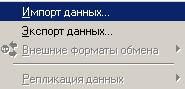
Рисунок – Вид окна импорта данных
Первым шагом для импорта данных является выбор имени импортируемого файла.
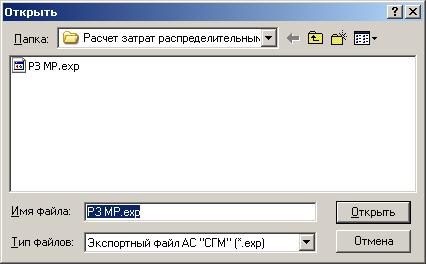
Рисунок – Вид окна открытия импортируемого файла
Далее следует окно с комментарием для импортируемого Расчета затрат.
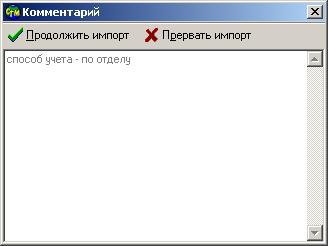
Рисунок – Вид окна комментария
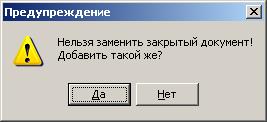
Если Расчет затрат уже импортировался, то программа нас предупредит и высветит предупреждение. И мы не сможем его импортировать заново, а только заменить уже существующий. Если мы не хотим заменять уже существующий импортируемый документ, тогда необходимо выбрать «Нет».
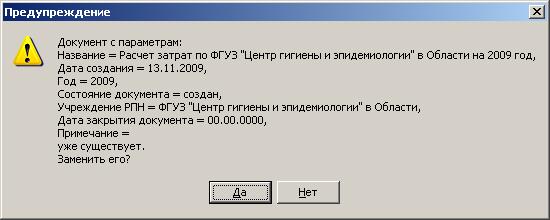
Рисунок – Вид окна предупреждения
| На РМ «Расчет затрат распределительным методом» закрытый документ мы не можем заменять, так как у нас нет на это прав, а только его добавить. В этом случае программа нас предупредит и высветит предупреждение.
Рисунок – Вид окна предупреждения Если мы не хотим добавлять уже существующий импортируемый документ, тогда необходимо «Нет». |

7. РМ «БОР ГОСУДАРСТВЕННОЕ ЗАДАНИЕ»
Рабочее место – Государственное задание предназначено для хранения и учета полного объема информации по содержанию и составу государственных заданий и услуг, осуществляемых в рамках этих государственных заданий.
Рабочее место состоит из следующих страниц:
· Государственное задание – страница хранения информативных данных по учету государственных заданий;
· Расчет среднечасовой тарифной ставки – страница ведения среднечасовых ставок по должностям сотрудников;
· Структура времени по ГУ – страница учета времени по государственным услугам (функциям);
· Количество ГУ для ГЗ – страница учета количества государственных услуг;
· Отчеты – страница для получения настроенных для данного рабочего места отчетов.
7.1 РМ «Государственное задание»
Аналогично работе с другими интерфейсами, государственные задания можно экспортировать и импортировать с помощью пункта главного меню Обмен данными.
Государственные задания формируются вручную путем нажатия на кнопку  на панели инструментов.
В заголовке гос. задания содержится информация:
· Номер – номер гос. задания, указывается пользователем, ввод с клавиатуры;
· Название – наименование гос. задания, указывается пользователем;
· Учреждение РПН – наименование учреждения структуры Роспотребнадзора;
· Состояние документа – указывается состояние документа, то есть стадия формирования документ; ввод данных осуществляется из одноименного классификатора;
· Дата создания – дата создания документа;
· Год – год, на который разрабатывается гос. задание;
· Дата закрытия документа – если в поле проставить дату, то документ закроется и его редактировать НЕЛЬЗЯ. Открыть его может только пользовать с определенными правами.
· Дата изменения записи – дата изменения, поле серого цвета, так как дата проставляется автоматически;
· Дата утверждения – указывается дата утверждения гос. задания путем ввода с клавиатуры либо выбор из календаря;
· Гос. услуга – наименование государственной услуги (функции), указывается пользователем из одноименного классификатора гос. услуг и функций;
· Платность гос. услуги – поле-флаг, необходимое для указания того, что государственная услуга (функции) оказана на платной основе. В противном случае флаг-опция не проставляется.
· Сотрудник – указывается ФИО сотрудника, ответственного за исполнение данной гос. услуги; выбирается путем нажатия  из справочника Сотрудники
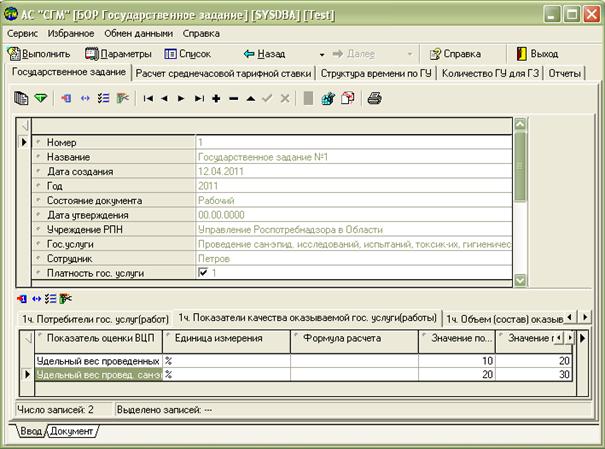
Рисунок – РМ Государственное задание, заголовок
Детализация интерфейса (открываемом по кнопке  ) представлена множеством закладок:
· 1ч. Потребители гос. услуг (работ) – характеризует категорию потребителей гос. услуг (работ);
· 1ч. Показатели качества оказываемой гос. услуги (работ) – указывается список показателей качества;
· 1ч. Объем (состав) оказываемой гос. услуги (работ) – характеризует содержание гос. услуги (работы);
· 1ч. Порядок оказания гос. услуи (работы) – описывает процедуры и нормативные акты по оказанию гос. услуги (работы);
· 1ч. Порядок информирования – характеризует состав и способ размещения информации;
· 1ч. 2ч. Прекращение государственного задания – описывает основания для прекращения государственного задания;
· 1 ч. Предельные цены – характеризует уровень и определение цены за оказание гос. услуги (функции);
· 1ч. 2ч. Порядок контроля – характеризует способ и меры контроля за оказание гос. услуги (функции);
· 1ч. 2ч. Сроки представления отчетов – характеризует форму отчетности и сроки ее предоставления;
· 1ч. 2ч. Иные требования – описывает дополнительные требования по оказанию услуг (функций);
· 2ч. Характеристика работы – характеризует содержание выполняемых работ и результаты выполнения;
· 2ч. Иная информация – описывает дополнительную информацию по оказанию услуг (функций);
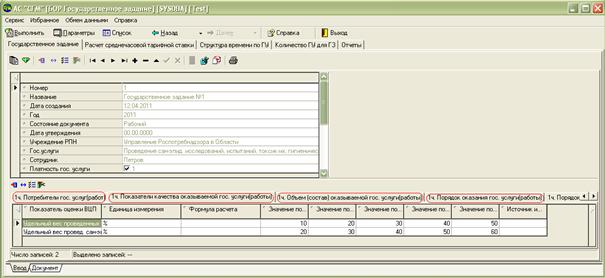
Рисунок – РМ Государственное задание, детализация
Каждая закладка содержит данные, состав которых определен ее названием.
Закладка «1ч. Потребители гос. услуг (работ)» выглядит как текстовое поле
Закладка «1ч. Показатели качества оказываемой гос. услуги (работы)» содержит поля:
· Наименование показателя;
· Единица измерения;
· Формула расчета;
· Значения показателей отчетный год;
· Значения показателей текущий год;
· Значения показателей очередной год;
· Значения показателей (1 г. планового периода);
· Значения показателей (2 г. планового периода);
· Источник информации о значении показателя.
Закладка «1ч. Объем (состав) оказываемой гос. услуги (работы)» содержит поля:
· Наименование показателя;
· Единица измерения;
· Значения показателей отчетный год;
· Значения показателей текущий год;
· Значения показателей очередной год;
· Значения показателей (1 г. планового периода);
· Значения показателей (2 г. планового периода);
· Источник информации о значении показателя.
Закладка «1ч. Порядок оказания гос. услуги (работы) выглядит как текстовое поле
Закладка «1ч. Порядок информирования» содержит поля:
· Способ информирования;
· Состав размещаемой информации;
· Частота обновления информации;
Закладка «1ч. 2ч. Прекращение гос. задания» выглядит как текстовое поле
Закладка «1ч. Предельные цены» активна только в том случае, если данная гос. услуга является платной. Она содержит поля:
· Цена;
· Единица измерения;
· Реквизиты НПА, устанавливающего порядок определения цен;
· Орган, устанавливающий предельные цены;
Закладка «1ч. 2ч. Порядок контроля» содержит поля:
· Форма контроля;
· Периодичность;
· Федеральные органы исполнительной власти, осуществляющие контроль за оказанием услуг.
Закладка «1ч. 2ч. Сроки предоставления отчетов» выглядит как текстовое поле
Закладка «1ч. 2ч. Иные требования» выглядит как текстовое поле
Закладка «2ч. Характеристика работы» представлена полями:;
· Содержание работы;
· Планируемый результат (отчетный год)
· Планируемый результат (текущий год)
· Планируемый результат (очередной год)
· Планируемый результат (1 г. планового периода)
· Планируемый результат (2 г. планового периода)
Закладка «2ч. Иная информация» выглядит как текстовое поле
7.2 РМ Расчет среднечасовой тарифной ставки
В блоке Государственное задание создано рабочее место – Расчет среднечасовой тарифной ставки, которое предназначено для расчетов среднечасовой тарифной ставки и годового фонда рабочего времени. Расчет может производиться как по основным, так и по вспомогательным исполнителям (отделам).
Аналогично работе с другими интерфейсами данный вид документа можно экспортировать и импортировать с помощью пункта главного меню Обмен данными.
Запись формируется вручную путем нажатия на кнопку на панели инструментов.
В заголовке документа содержится информация:
· Название – наименования расчета, указывается пользователем;
· Дата создания – дата создания (введения) документа;
· Срок С и Срок По - сроки начала и окончания действия документа;
· Год – год создания (введения);
· Состояние документа – указывается состояние документа, то есть стадия формирования документ; ввод данных осуществляется из одноименного классификатора;
· Дата утверждения – дата утверждения документа, устанавливающаяся путем ввода с клавиатуры либо выбором из календаря;
· Примечание – поле для указания пометок, примечаний пользователя;
· Дата закрытия документа – дата, указав которую документ закроется и его редактирование окажется НЕВОЗМОЖНЫМ. Открыть его сможет только пользовать с определенными правами.
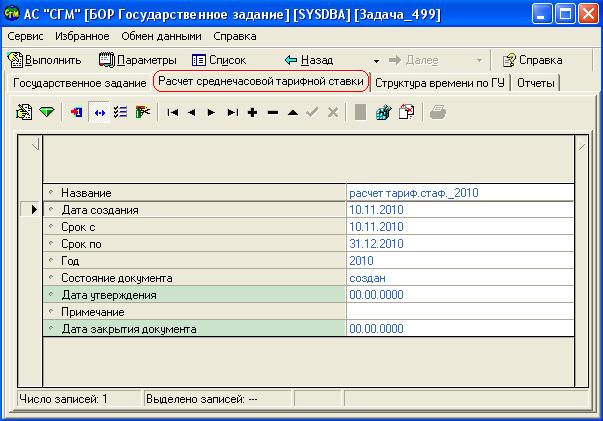
Рисунок – РМ Расчет среднегодовой тарифной ставки, заголовок
Детализация интерфейса (открываем по кнопке ) представлена полями:
· Учреждение РПН – название учреждения, по которому выполняется расчет; указывается путем выбора из одноименного классификатора;
· Отдел/ лаборатория – название отдела/лаборатории; выбор осуществляется из классификатора;
· Должность – должность сотрудника, для которой производится расчет; способ указания тот же;
· Основной отдел – флаг-опция, которая отмечается в случае, если рассматриваемый отдел принадлежит к основному;
· Штатная численность (ед.) – число сотрудников в данном отделе/ лаборатории; ввод осуществляется пользователем с клавиатуры;
· Годовой фонд оплаты труда (федеральный бюджет) – фонд оплаты труда по отделу, ввод осуществляется пользователем с клавиатуры;
· Средняя норма рабочего времени (час) – норма времени в отделе по сотруднику; указывается пользователем вручную;
· Среднечасовая тарифная ставка – поле, закрытое для редактирования (серое поле), рассчитывается автоматически согласно введенным данным.
Расчет производится по следующей формуле:
· Годовой фонд рабочего времени – поле, закрытое для редактирования (серое поле), рассчитываемое автоматически по введенным данным.
Расчет производится по следующей формуле:
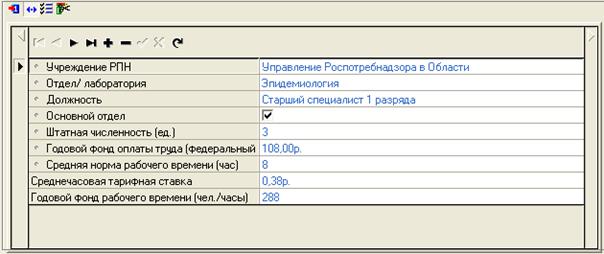
Рисунок – РМ Расчет среднегодовой тарифной ставки, детализация
Данные в детализации могут быть заведены вручную или закачены автоматически. При использовании второго способа закачки выбираем кнопку  «Закачка ФОТ из расчета среднегодовой ЗП» на панели инструментов заполняем поля в открывшемся диалоговом окне запроса:
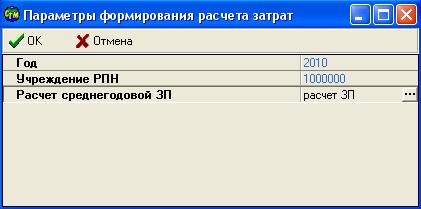
Рисунок – Окно запроса параметров
Данные по столбцам: Учреждение РПН, Отдел лаборатория, Должность, Штатная численность, Годовой фонд оплаты труда подкачаются автоматически согласно заполненным параметрам из документа «Расчет среднегодовой ЗП» блока «БОР_Расчет затрат распределительным методом».
| Выбор автоматического способа закачки (по кнопке |
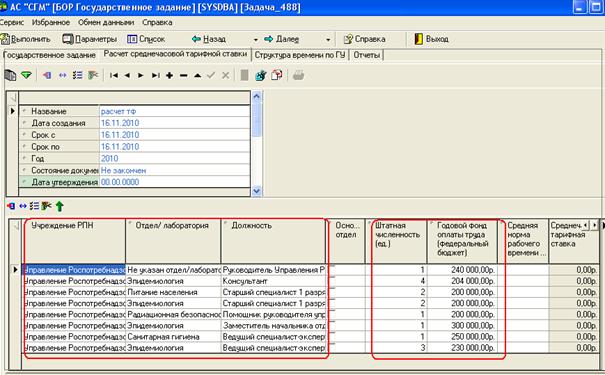
Рисунок – Пример автоматического способа закачки данных в детализацию РМ
«Расчет среднечасовой тарифной ставки»
7.3 РМ Структура времени по ГУ
В блоке реализовано также рабочее место – Структура времени по ГУ, которое предназначено для учета общего времени отдела, затрачиваемого на выполнение услуги, а также времени в зависимости от занимаемой должности. Документ Структуру времени по ГУ можно вести по всему учреждению или в разрезе отделов, но заносить данные необходимо только по основным исполнителям.
Аналогично работе с другими интерфейсами данный вид документа можно экспортировать и импортировать с помощью пункта главного меню Обмен данными.
Запись формируется вручную путем нажатия на кнопку на панели инструментов.
В заголовке документа содержится информация:
· Название – наименования расчета, указывается пользователем;
· Дата создания – дата создания (введения) документа;
· Срок С и Срок По - сроки начала и окончания действия документа;
· Год – год создания (введения);
· Состояние документа – указывается состояние документа, то есть стадия формирования документ; ввод данных осуществляется из одноименного классификатора;
· Дата утверждения – дата утверждения документа, устанавливающаяся путем ввода с клавиатуры либо выбор из календаря;
· Примечание – поле для указания пометок, примечаний пользователем;
· Дата закрытия документа – дата, указав которую документ закроется и его редактирование окажется НЕВОЗМОЖНЫМ. Открыть его сможет только пользовать с определенными правами.
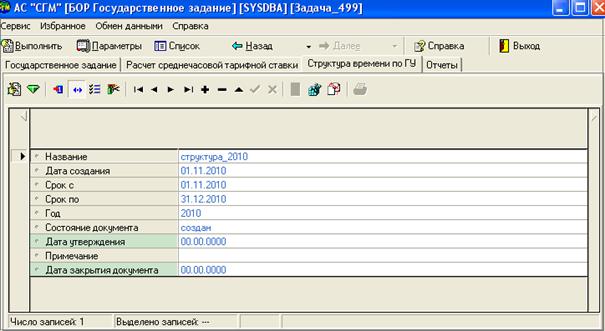
Рисунок – РМ Структура времени по ГУ, заголовок
Детализация интерфейса (открываем по кнопке ) представлена полями:
· Учреждение РПН – название учреждения, по которому выполняется расчет; указывается путем выбора из одноименного классификатора;
· Отдел/ лаборатория – название отдела/лаборатории; выбор также осуществляется из классификатора;
· Должность – должность сотрудника, по которой производится расчет; способ указания тот же;
· Гос. услуги – название гос. услуги, выбор которых осуществляется путем вызова одноименного классификатора;
· Время – количество времени, затрачиваемое отделом или лицом определенной должности на оказание данной услуги; проставляется вручную;
· Количество услуг (мероприятий услуги) – количество мероприятий в услуге; указывается пользователем вручную.
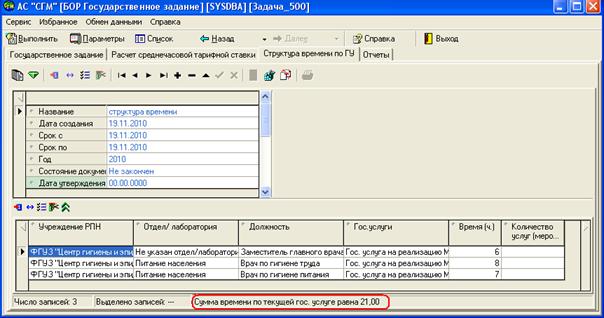
Рисунок – РМ Структура времени по ГУ, детализация
Данные в детализации интерфейса можно вводить вручную или воспользоваться кнопкой на панели инструментов  «Закачка из плана». При выборе автоматического способа закачки в открывшемся диалоговом окне пользователю необходимо выбрать:
· Учреждение РПН – название Учреждения РПН, по которому ведется учет, возможен множественный выбор;
· Год – год учета;
· План – название плана, данные которого будут отобраны в основу учета структуры времени сотрудников; возможен выбор сразу нескольких документов.
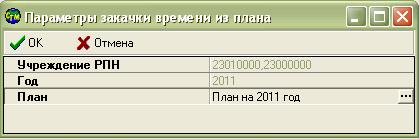
Рисунок – Окно запроса параметров
Внизу рабочей области детализации сделана функция подсчета суммарного времени по одной государственной услуге – «Сумма времени по текущей гос. услуге» (см. рис.).
7.4 РМ Количество ГУ для ГЗ
РМ Количество ГУ для ГЗ предназначено для учета количества предоставляемых услуг в рамках государственного задания.
Заголовок данного рабочего места представлен следующими полями:
· Название документа - наименование документа, ввод осуществляется вручную;
· Дата создания – дата формирования документа;
· Дата (Срок С и Срок По) – период формирования (наполнения) документа;
· Год – год формирования документа;
· Состояние документа – статус (состояние) документа;
· Дата утверждения – дата закрытия каких-либо изменений в записи.
Детализация документа содержит 2 поля:
· Государственные услуги – наименования государственных услуг, ввод которых осуществляется из одноименного классификатора государственных услуг и функций;
· Количество ГУ – количество оказываемых государственных услуг данного вида; ввод значений осуществляется с клавиатуры.
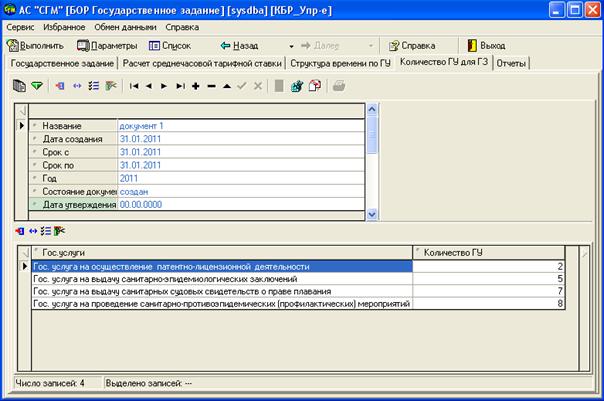
Рисунок – РМ Количество ГУ для ГЗ
7.5 Отчеты по РМ «БОР Государственное задание»
7.5.1 Отчет Государственное задание
Отчет по РМ Государственное задание представляет собой вывод данных в документ. В параметрах формирования документа необходимо прописать его шаблон (выбрать из папки Reports файл «ГЗ. xls») и нажать на кнопку  .
.
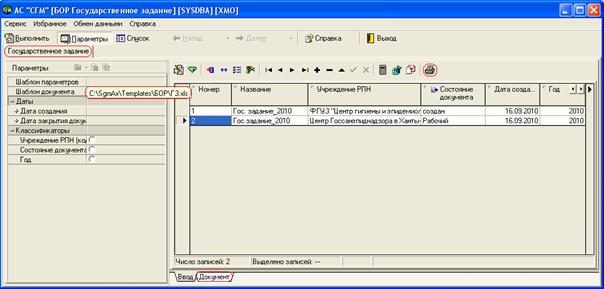
Рисунок – РМ «Государственное задание»
Паспорт государственного задания состоит из двух страниц: титульный лист и гос задание. Аналогично работе с другими отчетами, данный отчет можно распечатать или сохранить отчет во внешнем формате путем выбора пункта главного меню Обмен данными.
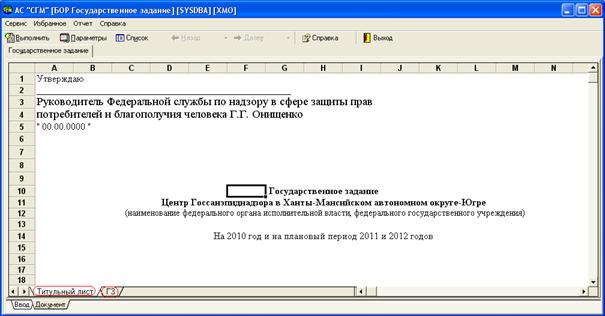
Рисунок – Пример отчета по РМ «Государственное задание»
7.5.2 Специальный отчет Расчет среднечасовой тарифной ставки
Реализован специальный отчет по выводу результатов расчетов на печать с интерфейса Расчет среднечасовой тарифной ставки. Отчет «Расчет среднечасовой тарифной ставки» формируется по шаблону – РасчетТарифнойСтавки.xls.
При формировании отчета обязательным является заполнение поля «Расчет среднечасовой тарифной ставки» на панели параметров отчета. Для этого с помощью кнопки «разыменовка» открываем диалоговое окно «Справочник документов» и выбираем нужный из представленного списка.
После нажатия на кнопку  отчет выглядит следующим образом:
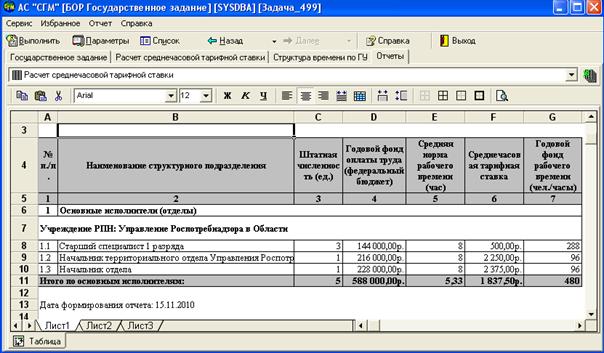
Рисунок – Пример отчета «Расчет среднечасовой тарифной ставки»
7.5.3 Отчет Приложения по расчетам к ГЗ
Отчет «Приложения по расчетам к ГЗ» представляет собой совокупность расчетных таблиц, расположенных на 6 Приложениях:
· Приложение «Расчет часовых тарифных ставок и норм времени по категориям работников структурных подразделений» – таблица, отражающая совокупные данные по категориям работников в разрезе учреждений;
· Приложение «Структура годового фонда рабочего времени при выполнении государственных услуг (функций)» – таблица распределения годового фонда времени согласно предоставляемым услугам (функциям);
· Приложение «Структура годового фонда оплаты труда при выполнении государственных услуг (функций)» – таблица распределения ФОТ и Фонда рабочего времени по оказываемым услугам (функциям) в разрезе категорий работников;
· Приложение «Определение расчетно-нормативных затрат в соответствии с КОСГУ, исчисленных структурным методом в пределах лимитов бюджетных ассигнований на планируемый период» – таблица определения величины затрат на оказываемые услуги (функции) и содержание имущества в соответствии с КОСГУ;
· Приложение «Исходные данные и результаты расчетов объемов расчетно-нормативных затрат на оказание государственных услуг (исполнение государственных функций)» – таблица определения величины итоговых бюджетных ассигнований в разрезе статей расходов;
· Приложение «Определение норматива затрат на оказание государственной услуги (исполнение государственной функции)» – таблица определения величины итоговых бюджетных ассигнований в разрезе предоставляемых услуг (функций).
В формировании Приложений участвуют данные трех интерфейсов:
· Смета расходов;
· Расчет среднечасовой тарифной ставки;
· Структура времени по ГУ.
документы, по которым необходимо выбирать на панели параметров отчета:
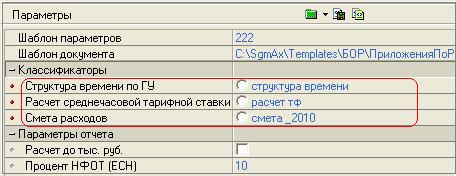
Рисунок – Пример заполнения панели «Параметры отчета»
Здесь же, в группе Параметры отчета, реализованы две функции:
· Расчет до тыс. руб. – флаг-опция, установлена автоматически; при ее снятии расчет будет производится без сокращений до тыс. рублей;
· Процент НФОТ (ЕСН) – числовое значение, вводимое пользователем.
В поле «Шаблон документа» пользователь должен указать шаблон (выбрать из папки Reports) - ПриложенияПоРасчетамГЗ. xls.
Приложение выглядит следующим образом:
Рисунок – Пример построения Приложению №1
Необходимо учитывать правильность занесения данных по сотрудникам на интерфейсах Расчет среднечасовой тарифной ставки и Структура времени по ГУ:
- на РМ Структура времени по ГУ заносить данные только по основным исполнителям; на РМ Расчет среднечасовой тарифной ставки должны вестись сотрудники по основным (дублироваться из РМ Структура времени по ГУ) и вспомогательным отделам;
в противном случае произвести расчет будет невозможно из-за недостаточности данных.
Приложение показывает распределение годового фонда рабочего времени по оказываемым услугам (функциям), что делает возможным учитывать часовую нагрузку на отдел (должность).
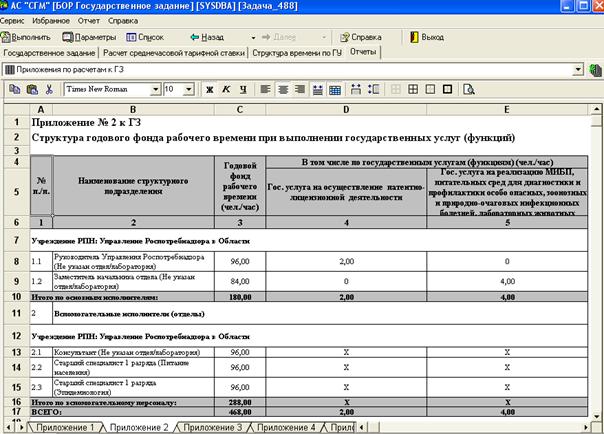
Рисунок – Пример построения Приложения №2
Приложение показывает распределение фонда оплаты труда согласно нормам времени, затрачиваемым на оказание государственной услуги (функции), и среднечасовой тарифной ставки сотрудника:
Рисунок – Пример построения Приложения № 3
Приложение отражает лимиты бюджетных ассигнований в соответствии с КОСГУ, а также рассчитывает долю затрат (по статьям затрат) в общей величине оплаты труда с начислениями по основным исполнителям.
Источником информации исходных данных служит РМ Смета доходов блока БОР_Расчет затрат распределительным методом:
Рисунок – Пример построения Приложения № 4
Приложение №5 определяет итоговые суммы лимитов бюджетных ассигнований в разрезе государственных услуг (функций).
Рисунок – Пример построения Приложения № 5
Затраты по каждой статье в разрезе КОСГУ рассчитываются исходя из данных графы 7(«Доля затрат, пропорционально относимых к оплате труда и начислениям основного персонала») Приложения №4 и величины затрат на оплату труда с учетом начислений.
| Для расшифровки каждого расчетного значения существует возможность просмотра их получения по формуле. Для этого пользователю необходимо щелкнуть правой кнопкой мыши по рабочей области отчета и открывшемся контекстном меню выбрать пункт «Редактор формул». В этом режиме пользователю достаточно встать курсором на нужную ячейку и в строке формул отобразится формула ее расчета. |
Пример использования режима «Редактор формул» представлен на рисунке:
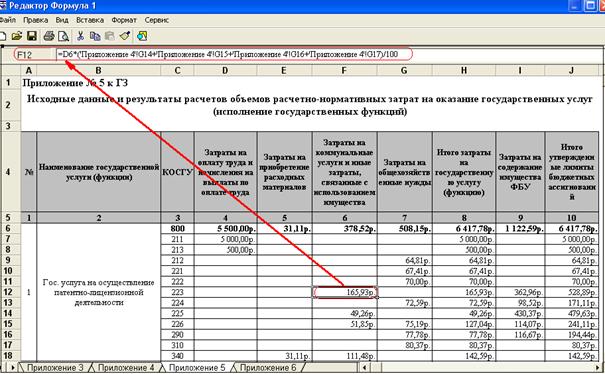
Рисунок – Пример расшифровки значения с помощью функции «Редактор формул»
Приложение является итоговым по расчету количества денежных средств, затрачиваемых на оказание единицы государственной услуги (функции).

Здесь же рассчитывается общая сумма лимитов бюджетных ассигнований, состоящая из общей суммы затрат на предоставление государственной услуги (функции) и затрат на содержание имущества ФБУ.
Рисунок – Пример построения Приложения № 6
Аналогично другим отчетам, данный отчет можно экспортировать и выводить на печать, выбрав нужный пункт в меню «Отчет».

|
Из за большого объема этот материал размещен на нескольких страницах:
1 2 3 4 5 6 7 8 9 |
