


Партнерка на США и Канаду по недвижимости, выплаты в крипто
- 30% recurring commission
- Выплаты в USDT
- Вывод каждую неделю
- Комиссия до 5 лет за каждого referral
· Состояние документа – указывается состояние документа, то есть, на какой стадии находится план, ввод данных осуществляется из одноименного классификатора;
· Учреждение РПН - учреждение, для которого формируется План.
· Дата закрытия документа – если в поле проставить дату, то документ закроется и его редактировать НЕЛЬЗЯ. Открыть его может только пользовать с определенными правами;
· Отдел/лаборатория – указывается отдел, если план формируется по отделам;
· Вид деятельности – указывается вид деятельности, в зависимости от того составляется план на бюджетную или внебюджетную деятельность.
| При заполнении полей заголовка необходимо учитывать, что поле «Дата создания» является обязательным для заполнения, иначе в отчете будет выводиться не вся информация ( например, данные о калькуляции) |

Детализация Плана лабораторного контроля трехуровневая (открывается по кнопке  ).
).
На первом уровне с помощью одноименного классификатора необходимо отметить название государственной услуги (функции) и ВЦП в разрезе которых формируется перечень исследований.
На втором уровне детализации составляется перечень лабораторных исследований, которые проводятся по данному виду пробы, путем выбора из одноименного классификатора по кнопке  .. Выбор ограничивается справочником Видов лабораторного контроля
Третий уровень содержит поля:
· Показатель;
· Метод исследования;
· Калькуляция;
· Количество.
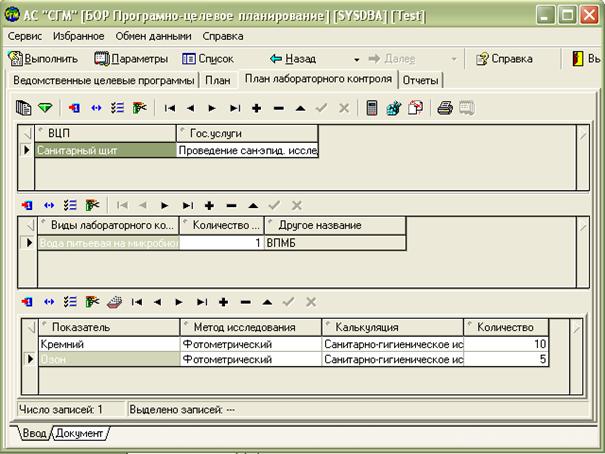
Рисунок – Пример детализации плана лабораторного контроля
2.4.1 Отчеты по РМ «План лабораторного контроля (без объектов)»
Данный вид отчета предназначен для вывода информации по всему объему исследований в рамках выбранного плана (планов). Тип отчет – специальный, поэтому стоится он по шаблону с названием «ПланЛабИнсИсследований. xls».
Для формирования отчета пользователю необходимо перейти на РМ «БОР Программно-целевое планирование» на страницу Отчеты. Далее в «выпадающем списке» выбрать нужный вид плана нажатием на кнопку  , к нему подтянутся необходимые для отчета Параметры отчета.
В Параметрах формирования документа содержат следующие классификаторы:
· Документ – указывается наименование плана лабораторных исследований (является обязательным для заполнения);
· Виды лабораторного контроля (код) – указывается ВЛК, если отчет будет строиться только по определенному виду лаб. контроля;
· Показатель (код) – указывается показатель, если отчет будет формироваться только по определенному показателю;
· Метод исследования (код) – указывается метод, если отчет будет построен только по данному методу;
· Калькуляция – указывается название калькуляции, если отчет будет построен только в рамках определенной калькуляции.
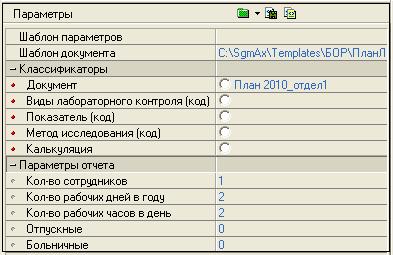
Рисунок – Параметры отчета «План лабораторного контроля (без объектов)»
В группе «Параметры отчета» при указании кол-ва сотрудников, рабочих дней, и часов, а также с учетом времени на отпускные и больничные в самом отчете будут автоматически рассчитаны следующие показатели:
· Максимально возможные трудозатраты по годовому фонду рабочего времени;
· Разница между максимально возможными трудозатратами по годовому фонду рабочего времени и планируемыми трудозатратами;
· Необходимое кол-во специалистов для выполнения плана.
После заполнения параметров отчета, нажимаем на копку «Выполнить».
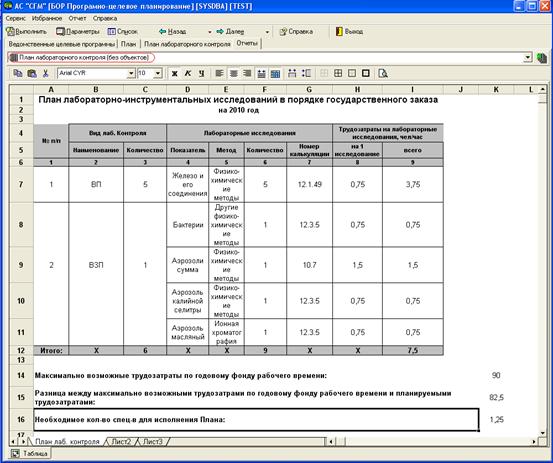
Рисунок – Пример отчета «План лабораторного контроля (без объектов)»
3 РМ «БОР ФАКТИЧЕСКИЙ УЧЕТ»
Рабочее место «БОР Фактический учет» предназначено для анализа фактических трудозатрат, учета мероприятий (не контрольно-надзорных), обеспечивающих ежедневный учет проводимых мероприятий в разрезе фактической трудоемкости. Учет трудозатрат проводится каждым специалистом, при этом в программе реализована возможность как ведения ежедневного, так и еженедельного, ежемесячного учета проведенных мероприятий.
РМ «БОР Фактический учет»», реализованное в программе дает возможность проанализировать как работу каждого специалиста в отдельности, так и отдела, и учреждения, и работу всех филиалов, что является базисом для принятия управленческих решений.
Рабочее место «БОР Фактический учет мероприятий» состоит из следующих страниц:
· Фактический учет мероприятий – страница для ввода данных по учету фактически выполненных мероприятий.
· Фактический учет лаб. контроля - страницы для ввода данных в соответствующие справочники.
· Отчеты – страница для получения настроенных для данного рабочего места отчетов.
3.2 РМ «Фактический учет мероприятий»
РМ «Фактический учет мероприятий» предназначен для ведения фактических трудозатрат по всем организационным мероприятиям. Учет фактически выполненных мероприятий может вестись, как в ежедневном, еженедельном, ежемесячном режиме, так и в разрезе сотрудника, отдела, учреждения и в целом по всей области. Учет трудозатрат может проводиться каждым специалистом.
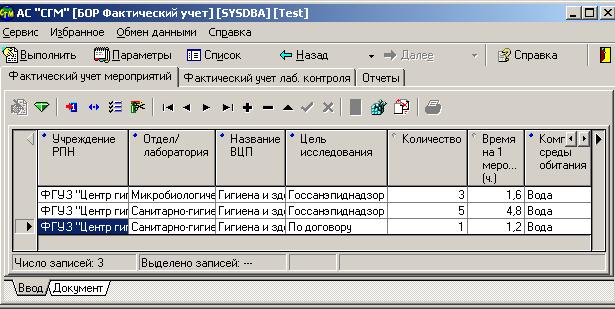
Рисунок – РМ Фактический учет мероприятий
3.2.1 Ввод данных на РМ «Фактический учет мероприятий»
На странице Фактический учет мероприятий заполняются следующие поля:
· Номер ВЦП – принятый порядковый номер ВЦП;
· Название ВЦП - наименование ведомственной целевой программы (обязательное поле для заполнения);
· Основание для проверки - значение вводится с использованием одноименного классификатора для указания вида мероприятия по контролю «плановое» или «внеплановое» (обязательное поле для заполнения);
· Цель исследования – выбирается из классификатора «Цель исследования», указывает, для чего были проведены исследования пробы;
· Мероприятия – название мероприятия, выбирается либо из справочника путем нажатия кнопки , либо из классификатора через контекстное меню (обязательное поле для заполнения);
· Компонент среды обитания – характеристика среды исследования, выбирается из классификатора «Компонент среды обитания»;
· Количество – указывается количество фактически проведенных мероприятий (обязательное поле для заполнения);
· Время в пути - предназначено для ввода времени, потраченного на дорогу до местонахождения объекта или до места отбора пробы. Поле открывается для редактирования (подсвечивается белым) при вводе мероприятий по следующим ограничениям: Вид мероприятия = «Организация и проведение исследований» и Вид калькуляции = «Отбор проб»; Вид мероприятия = «Контрольно-надзорные мероприятия» и Вид калькуляции = «Не указан» (обязательное поле для заполнения);
· Время на 1 мероприятие, (ч.) – указывается время, затраченное на 1 мероприятие. Если на это мероприятие указан норматив, то она подтянется автоматически;
· Время на все,(ч.) – рассчитывается автоматически при заполнении полей Количество и Время на 1 мероприятие (обязательное поле для заполнения);
· Стоимость 1 мероприятия (бюджет, руб.) - является закрытым для редактирования полем (подсвечиваются серым цветом). Данные в поле подтягиваются и рассчитываются автоматически, при выборе мероприятия, если в справочнике Мероприятия у него проставлена калькуляция;
· Стоимость всех мероприятий (бюджет, руб.) – сумма всех стоимостей мероприятий. Поле закрыто для редактирования (подсвечиваются серым цветом). Данные в поле подтягиваются и рассчитываются автоматически;
· Стоимость 1 мероприятия (внебюджет, руб.) - является закрытым для редактирования полем (подсвечиваются серым цветом). Данные в поле подтягиваются и рассчитываются автоматически, при выборе мероприятия, если в справочнике Мероприятия у него проставлена калькуляция;
· Стоимость всех мероприятий (внебюджет, руб.) - сумма всех стоимостей мероприятий. Поле закрыто для редактирования (подсвечиваются серым цветом). Данные в поле подтягиваются и рассчитываются автоматически;
· Срок с – указывается дата начала проведения мероприятия (обязательное поле для заполнения);
· Срок по – указывается дата окончания проведения мероприятия (обязательное поле для заполнения);
· Сотрудник – указывается сотрудник, который проводил мероприятие, выбирается путем нажатия из справочника Сотрудники;
· Должность – подтягивается автоматически при выборе поля Сотрудник;
· Отдел/лаборатория – отдел или отделение лаборатории, проводившие мероприятие (обязательное поле для заполнения);
· Учреждение РПН – указывается вид учреждения РПН, ввод данных осуществляется из одноименного классификатора (обязательное поле для заполнения);
· Хозяйствующий субъект – заполняется автоматически при вводе информации в поле Объект;
· Объект – объект, по отношению к которому вводится обращение;
· Примечание (адрес, номер дома) – вводится текстовая информация о проверяемом лице, например, адрес нахождения, номер дома.
· Тип объекта - значения в поля подставляются автоматически после ввода значения в поле Объект;
· Размер объекта – заполняется с использованием одноименного классификатора. В этом поле выбирается вид объекта: малое, среднее и крупное;
· Санэпидзначимость - наименование санитарно-эпидемиологической значимости объекта, представляющий собой критерий, определяющий потенциальный риск неблагоприятного воздействия объекта на среду обитания и здоровье населения при несоблюдении санитарного законодательства. Ввод данных осуществляется из одноименного классификатора;
· Гос. услуги – ввод данных осуществляется с помощью одноименного классификатора (обязательное поле для заполнения);
· Примечание – заполняется вручную.
3.2.2 Отчеты по РМ Фактический учет мероприятий
По результатам фактического учета мероприятий можно сформировать различные отчеты:
· Кросс-отчеты;
· Аналитический учет мероприятий.
3.2.2.1 Кросс-отчет по РМ «Фактический учет мероприятий»
В кросс-отчетах с помощью параметров отчета и классификаторы можно сформировать различные отчеты, например:
· Отчет о работе специалиста за месяц, за год, в котором отображается перечень всех проводимых данным специалистом мероприятий, его трудозатраты;
· Отчет о работе отдела за месяц, за год и др.


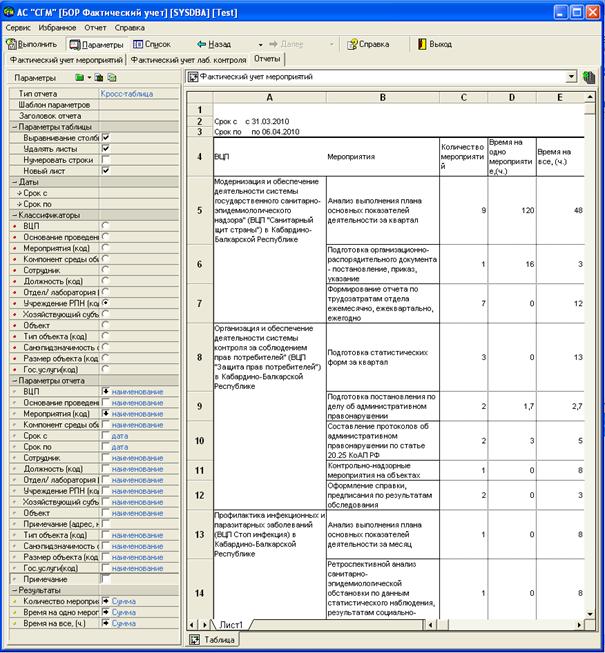
Рисунок – Кросс-отчет по Фактическому учету мероприятий
3.2.2.2 Специальный отчет «Аналитический учет мероприятий»
Отчет Аналитический учет мероприятий выводит в отчет фактически проведенные мероприятий за определенный период в разрезе ВЦП, с возможностью разбивки мероприятий по учреждениям РПН (по одному учреждению и по всем), по отделам/ лабораториям и др.
На панели параметров формирования отчета в группе Параметры отчета возможен выбор следующих параметров:
· Учитывать время из «Выходы на объекты» - флаг-опция, при установке которой время подтягивается из таблиц СГМ РМ Мероприятия по контролю» интерфейса «Выходы (учет времени)»;
| В случае, когда в Распоряжениях содержание полей «Срок С», «Срок По», «Сотрудник», «Объект», «Основание проведения проверки» совпадает с записями на РМ ФУМ, то время в отчете суммируется. |

· Максимальные затраты – максимальное количество средств, необходимое для проведения мероприятий, заполняется вручную, в рублях;
· Максимальные трудозатраты (без учета отпусков) – максимальное общее время для проведения мероприятий, поле заполняется вручную, в часах;
· Вариант расчета цены – поле предназначено для выбора расчета фактической стоимости мероприятия. Выбирается из выпадающего списка, путем нажатия кнопки  ;
;
· Учитывать время пути при расчете стоимости – флаг-опция, при установке которой учитывается время пути (время до объекта) у контрольно-надзорных мероприятий.
Существует следующие варианты расчета стоимости:
от фактического времени;
от средней стоимости;
по калькуляциям;
от средней стоимости 1 ч/ч;
от стоимости 1 ч/ч по должности;
от стоимости 1 ч/ч по сотруднику.
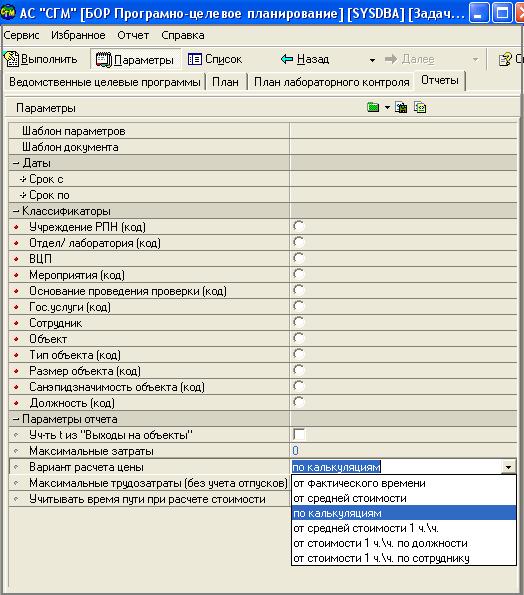
Рисунок – Панель «Параметры отчета»
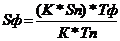
Вариант расчета цены «от фактического времени» представляет собой расчет фактической стоимости мероприятия путем составления пропорции по полям: нормативная стоимость на все мероприятия, нормативное время на все мероприятия, фактическое время на все мероприятия, фактическая стоимость на все мероприятия и вычисляется по формуле:
 ,
,
где:
Sф – фактическая стоимость всех мероприятий или исследований/измерений;
К – количество проведенных мероприятий или исследований/измерений;
Sn – нормативная стоимость 1 мероприятия или исследования/измерения;
Tф – фактическое время на все мероприятия или исследования/измерения;
Tn – нормативное время на 1 мероприятие или исследование/измерение.
| Пример: К = 20; Tn = 0,5ч.; Sn = 100р.; Tф = 7 ч. Согласно формуле: Sф = (20*100р.*7ч.)/(20*0,5ч.) = 1400р. |
Вариант расчета цены «от средней стоимости» представляет собой расчет фактической стоимости мероприятий от средних значений стоимости одного мероприятия и стоимости одного исследования. При расчете от средних стоимостей данные для расчетов берутся из справочника «Средние стоимости для ФУМ» на последнюю ближайшую дату к дате формирования отчета.
Вариант расчета цены «от средней стоимости 1 ч./ч.» рассчитывает стоимости мероприятия путем перемножения фактически потраченного на выполнение мероприятие времени и средней стоимости одного часа работы специалиста по учреждению в целом, заносимого в справочник «Средние стоимости для расчетов»
Вариант расчета цены «от средней стоимости 1 ч/ч» представляет собой расчет фактической стоимости мероприятий от средних значений стоимости 1 ч/ч и времени на одно мероприятие. При расчете от средних стоимостей данные для расчетов берутся из справочника «Средние стоимости для ФУМ» на последнюю ближайшую дату к дате формирования отчета.
Вариант расчета фактических затрат «по калькуляциям» означает, что стоимость мероприятия или исследования/измерения, как и раньше, берется из калькуляции, проставленной у мероприятия в справочнике Мероприятия и Калькуляций.
При расчетах фактических затрат методами «по калькуляциям» и «от фактического времени» стоимость мероприятия или исследования берется бюджетная или внебюджетная, в зависимости от значения в поле «Цель исследования».
При расчете берется бюджетная стоимость при следующих целях исследования:
Госсанэпиднадзор и все входящие в его состав цели исследования;
По эпид. показаниям;
После аварии.
При расчете берется внебюджетная стоимость при следующих целях исследования:
Преднадзор;
После промывки, дезинфекция, и все входящие в его состав цели исследования;
Бак. обследование населения, и все входящие в его состав цели исследования;
По запросу суда;
По договору и все входящие в его состав цели исследования.
При расчетах фактических затрат от стоимости 1 ч/ч по должности стоимость определяется исходя из данных cправочника «Оклады должностей», поля «Ср. стоимость 1 ч/ч (мес.)» на дату, ближайшую к дате построения отчета, указанной в параметрах его формирования, поле «Срок по».
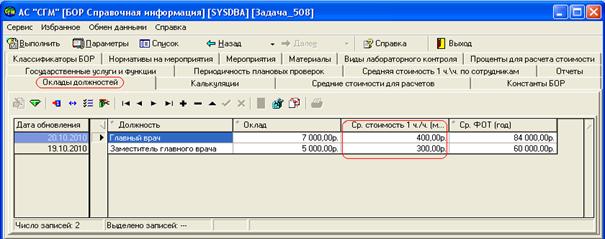
Рисунок – РМ Оклады должностей
Для варианта расчета цены от стоимости 1 ч/ч по сотруднику используются данные cправочника «Средняя стоимость 1 ч/ч по сотруднику», поле «Стоимость 1 ч/ч».
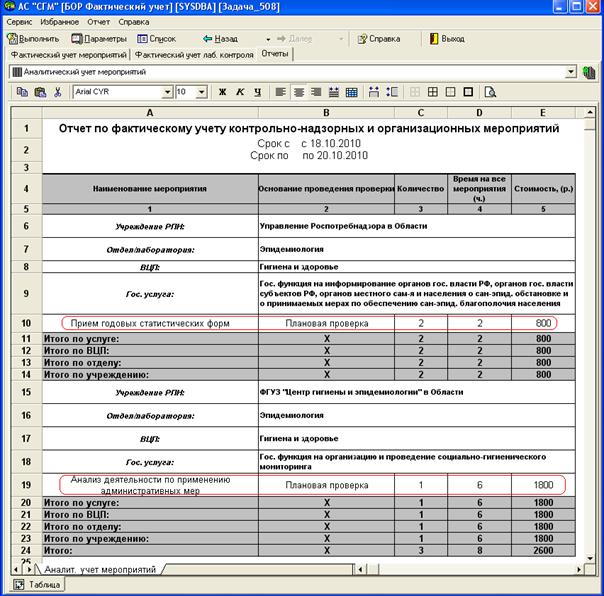
Рисунок – Пример построения отчета «Аналитический учет мероприятий»
3.2.3 Специальный отчет «Анализ нагрузки на сотрудника по орг. мероприятиям»
В блоке Фактический учет разработан отчет «Анализ нагрузки на сотрудника по орг. мероприятиям», результаты которого могут быть использованы для анализа и расчета премирования сотрудников. Отчет является специальным и требует для своего построения выбора соответствующего шаблона - АнализНагрузкиСотрудника.xls, который можно найти в папке Reports.
Вывод информации на печать производится при обязательном заполнении полей:
· Дата – срок, за который формируется отчет;
· План мероприятий – название плана мероприятий, по данным которого строится отчет.
Остальные параметры запроса указываются для необходимости более детальной фильтрации.
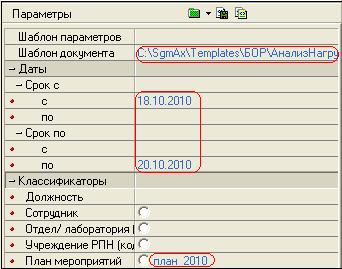
Рисунок – Параметры фильтрации
Примерный отчет выглядит следующим образом:
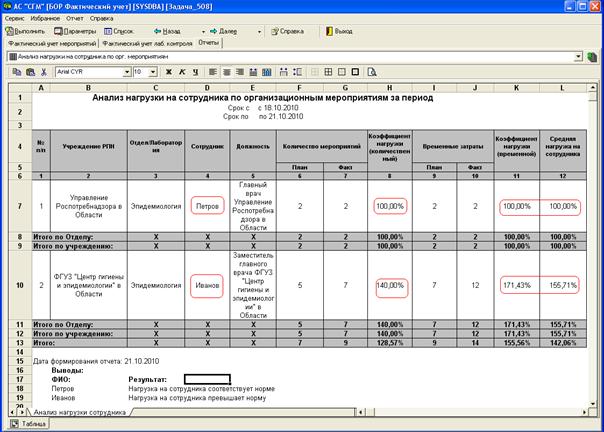
Рисунок – Пример построения отчета «Анализ нагрузки на сотрудника по орг. мероприятиям»
3.2.4 Специальный отчет «Анализ выполнения плана организационных мероприятий»
В блоке Фактический учет реализован также отчет «Анализ выполнения плана орг. мероприятий», который отражает успешность выполнения плана в количественном и временном выражении. Отчет строится в разрезе орг. и контрольно – надзорных мероприятий. Тип отчета – специальный, поэтому для построения пользователю необходимо выбирать шаблон АналВыпПланОргКНМер.xls из папки Reports.
В параметрах формирования документа содержатся следующие поля:
· Дата – период формирования данных по отчету; указывается в обязательном порядке;
· Сотрудник – ФИО сотрудника, проставляется, если есть необходимость фильтрации по какому-либо сотруднику;
· Отдел/лаборатория – название отдела/лаборатории, за которым числится сотрудник;
· ВЦП – наименование ВЦП, указывается при необходимости фильтрации по данному полю;
· Учреждение РПН – наименование учреждения РПН, указывается при необходимости;
· План мероприятий – название плана, по данным которого строится отчет; поле является обязательным для заполнения;
· Гос. услуги – название гос. услуги (функции), в рамках которой выполняется мероприятие; указывается пользователем при необходимости;
· Учитывать время пути – флаг-опция, при установке которой в отчете к фактическому времени будет добавлено «время в пути» для контрольно-надзорных мероприятий.
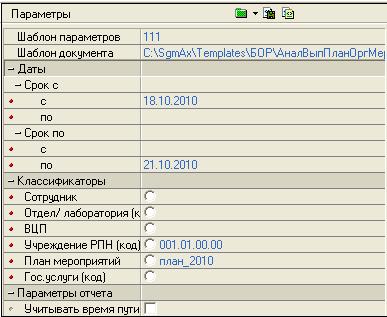
Рисунок – Параметры фильтрации
После нажатия на кнопку «Выполнить» отчет будет выглядеть примерно следующим образом:
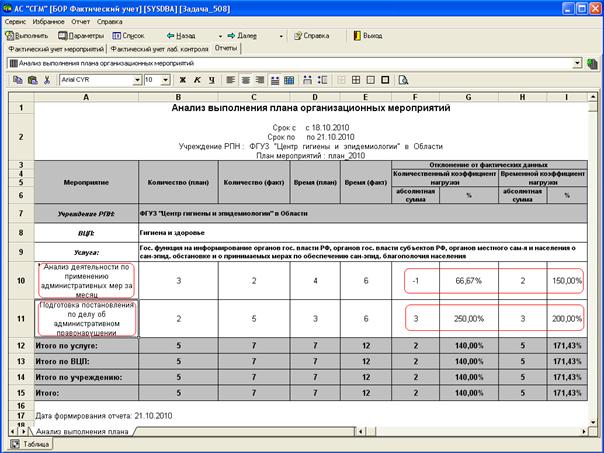
Рисунок – Пример отчета «Анализ выполнения плана организационных мероприятий»
3.2.5 Специальный отчет «Анализ средней нагрузки на сотрудников»
К отчетам по блоку Фактический учет добавлен также отчет Анализ средней нагрузки на сотрудников, который анализирует общую нагрузку на сотрудников по отделу и всему учреждению, а также величину ее отклонения от норм. Тип отчета – специальный, поэтому необходимо выбирать шаблон АналСредНагрузСотр.xls из папки Reports.
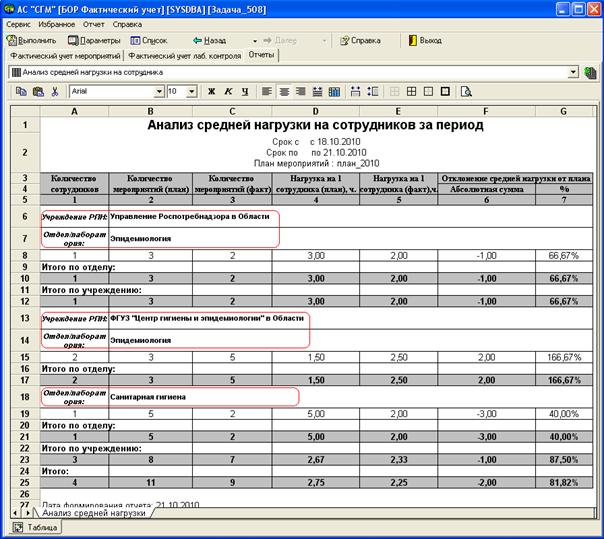
Рисунок – Пример отчета «Анализ средней нагрузки на сотрудников за период»
На Панели параметров отчета должны быть обязательно указаны:
· Дата формирования отчета – сроки « С и По»;
· План мероприятий – название плана, по данным которого будет построен отчет.
Классификаторы: Сотрудник, Отдел/лаборатория, Учреждение РПН указываются при желании пользователя построить более конкретный отчет по какому-либо классификатору.
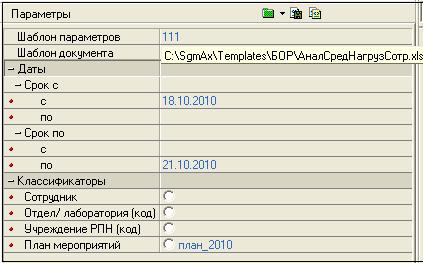
Рисунок – Параметры фильтрации отчета
«Анализ средней нагрузки на сотрудников за период»
3.2.6 Импорт-экспорт по РМ «Фактический учет мероприятий»
Внутренний обмен между пользователями – это обмен, при котором одни пользователи системы формирует специальные файлы для передачи их другим пользователям системы по электронной почте или на других носителях. При таком обмене система формирует файлы с расширением *.exp.
Такой обмен между пользователями системы при комплексном её внедрении возможен, если обеспечивается единство классификаторов и справочников. В АС «БОР РОСПОТРЕБНАЗДОР» единство справочников достигается синхронизацией справочников, единство классификаторов обеспечивается при наличии у пользователей одинаковой версии системы.
3.2.6.1 Экспорт данных
Необходимо из пункта главного меню Обмен данными вызвать модальное окно для выбора обмена данными «экспорт» или «импорт», при этом, указав мероприятие, которое хотим экспортировать.
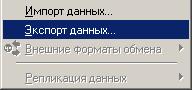
Рисунок – Вид окна для экспорта данных
Первым шагом для экспортирования данных является выбор места для сохранения экспортного файла.
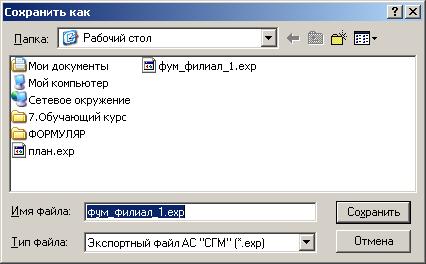
Рисунок – Вид окна для места сохранения экспортного файла
Затем пишем комментарий для экспортируемого файла.
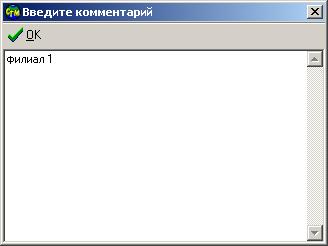
Рисунок – Вид окна для ввода комментария
Завершающей фазой является подтверждение экспорта одного мероприятия или всех записей интерфейса, то есть всех заведенных мероприятий на данном рабочем месте. Если мы хотим экспортировать только одно мероприятие, тогда необходимо выбрать «Нет».
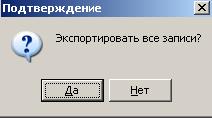
Рисунок – Вид окна экспорта данных
3.2.6.2 Импорт данных
Для импорта данных также необходимо вызвать модальное окно из главного меню Обмен данными.
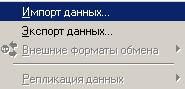
Рисунок – Вид окна импорта данных
Первым шагом для импорта данных является выбор места для открытия, импортируемого файла.
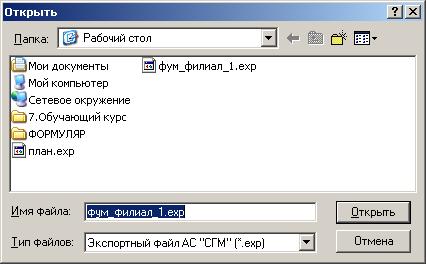
Рисунок – Вид окна открытия, где лежит импортируемый файл
Далее следует окно с комментарием для импортируемого файла.
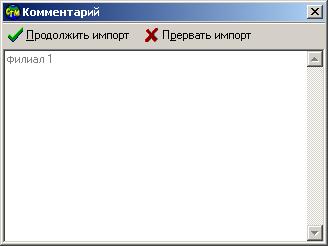
Рисунок – Вид окна для ввода комментария
Если данное мероприятие уже импортировалась, то программа нас предупредит и выведет предупреждение. И мы не сможем его экспортировать заново, а только заменить уже существующее.
Если мы не хотим заменять уже существующее импортируемое мероприятие, тогда необходимо выбрать «Нет».
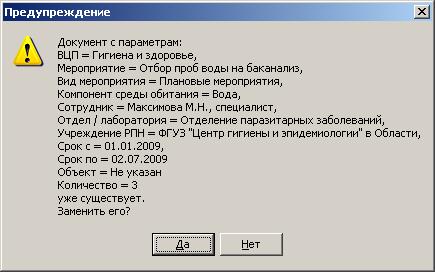
Рисунок – Вид окна предупреждения
3.3 РМ «Фактический учет лабораторного контроля»
Рабочее место «Фактический учет лабораторного контроля» предназначено только для ведения фактического учета мероприятий по общим объемов лабораторных исследований по компоненту среды обитания, физическим факторам и учета санитарно-бактериологических исследований материалов от людей.
В АС «БОР РОСПОТРЕБНАДЗОР» также реализована возможность использования первичных документов, регистрируемых в АС «Надзорная деятельность», входящего в состав АИС «СГМ». К первичным учетным документам относятся:
· РМ «Протоколы по воде»;
· РМ «Протоколы по воздуху»;
· РМ «Протоколы по воздуху в рабочей зоне»;
· РМ «Протоколы по товарам и продуктам питания»;
· РМ «Протоколы по санитарно-бактериологическим исследованиям»;
· РМ «Протоколы по почве».
· учет выходов на объекты;
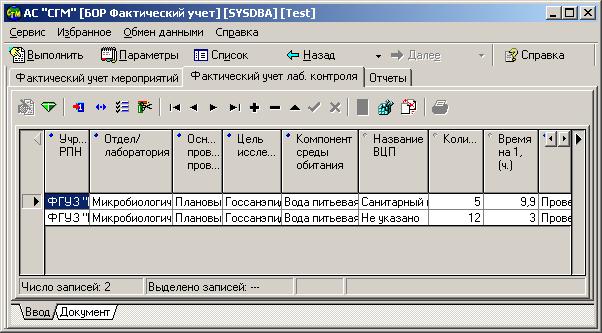
Рисунок – Рабочее место Фактический учет лабораторного контроля
3.3.1 Ввод данных на РМ «Фактический учет лабораторного контроля»
На странице Фактический учет лабораторного контроля заполняются следующие поля:
· Учреждение РПН – указывается вид учреждения РПН, ввод данных осуществляется из одноименного классификатора (обязательное поле для заполнения);
· Отдел/лаборатория – отдел или отделение лаборатории, проводившие мероприятие (обязательное поле для заполнения);
· Основание для проверки - значение вводится с использованием одноименного классификатора для указания вида мероприятия по контролю «плановое» или «внеплановое» (обязательное поле для заполнения);
· Цель исследования – выбирается из классификатора «Цель исследования», указывает, для чего были проведены исследования пробы;
· Компонент среды обитания – характеристика среды исследования, выбирается из классификатора «Компонент среды обитания» (обязательное поле для заполнения);
· Название ВЦП - наименование ведомственной целевой программы (обязательное поле для заполнения);
· Количество – указывается количество фактически проведенных исследований (обязательное поле для заполнения);
· Время на 1 исследование, (ч.) – указывается время, затраченное на 1 исследование. Если в калькуляции указано время, то оно подтянется автоматически;
· Время на все, (ч.) – рассчитывается автоматически при заполнении полей Количество и Время на 1исследование (обязательное поле для заполнения);
· Срок с – указывается дата начала проведения исследования (обязательное поле для заполнения);
· Срок по – указывается дата окончания проведения исследования (обязательное поле для заполнения);
· Калькуляция – выбирается калькуляция из одноименного справочника (обязательное поле для заполнения);
· Стоимость 1 исследования (бюджет, руб.) - является закрытым для редактирования полем (подсвечиваются серым цветом). Данные в поле подтягиваются и рассчитываются автоматически, при выборе калькуляции;
· Стоимость всех исследований (бюджет, руб.) – сумма всех стоимостей исследований. Поле закрыто для редактирования (подсвечиваются серым цветом). Данные в поле подтягиваются и рассчитываются автоматически;
· Стоимость 1 исследования (внебюджет, руб.) - является закрытым для редактирования полем (подсвечиваются серым цветом). Данные в поле подтягиваются и рассчитываются автоматически, при выборе калькуляции;
· Стоимость всех исследований (внебюджет, руб.) - сумма всех стоимостей мероприятий. Поле закрыто для редактирования (подсвечиваются серым цветом). Данные в поле подтягиваются и рассчитываются автоматически;
· Продукт - определение исследуемого продукта или товара, выбирается из классификатора Продукт;
· Вид лабораторного контроля – указывается вид пробы из одноименного справочника (обязательное поле для заполнения);
· Показатель - заполняется с использованием классификатора Показатель и необходимо для конкретизации лабораторного исследования (обязательное поле для заполнения);
· Метод исследования – заполняется вид метода исследования, который выбирается из одноименного классификатора (обязательное поле для заполнения);
· Сотрудник – указывается сотрудник, который проводил мероприятие, выбирается путем нажатия из справочника Сотрудники;
· Должность – подтягивается автоматически при выборе поля Сотрудник;
· Вид калькуляции – указывается вид калькуляции (например, исследование, мероприятие, ввод данных осуществляется из одноименного классификатора;
· Хозяйствующий субъект – заполняется автоматически при вводе информации в поле Объект;
· Объект – объект, по отношению к которому вводится обращение;
· Тип объекта - значения в поля подставляются автоматически после ввода значения в поле Объект;
· Размер объекта – заполняется с использованием одноименного классификатора. В этом поле выбирается вид объекта: малое, среднее и крупное;
· Санэпидзначимость - наименование санитарно-эпидемиологической значимости объекта, представляющий собой критерий, определяющий потенциальный риск неблагоприятного воздействия объекта на среду обитания и здоровье населения при несоблюдении санитарного законодательства. Ввод данных осуществляется из одноименного классификатора;
· Гос. услуги – ввод данных осуществляется с помощью одноименного классификатора (обязательное поле для заполнения);
· Примечание – заполняется вручную.
На рабочих местах протоколов для расчета отчета по фактическому учету времени на выполнение лабораторных исследований за любой период времени, по любому отделу, в разрезе ВЦП, КСО, цели исследования по учету времени: в шапку протоколов добавлено поле ВЦП.
Как и в других рабочих местах системы ВЦП можно выбрать как непосредственно из классификатора ВЦП, так и из справочника ВЦП, путем нажатия на кнопку .

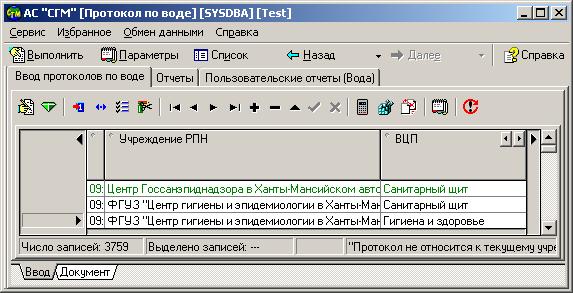
Рисунок – Рабочее место Протокол по воде
В детализации протоколов были добавлены: время проведения исследований и калькуляция.
| В протоколы по физическим факторам соответствующие поля добавлены не были по причине отличия их структуры от других протоколов. Поэтому трудозатраты и общее количество по соответствующему КСО в АС «БОР» версии 1.2 необходимо заносить на РМ Фактический учет лабораторного контроля. Также данные по фактически выполненным общим объемам санитарно-бактериологических исследований материалов от людей необходимо заносить на РМ Фактический учет лабораторного контроля ввиду отсутствия пока в АС «СГМ» необходимого рабочего места. |
Необходимые поля для заполнения:
1. На уровне Обобщение: компонент среды обитания, цель исследования, учреждение РПН, ВЦП.
2. На первом уровне детализации: дата начала исследования, дата окончания исследования, отдел/лаборатория.
3. На втором уровне детализации: показатель, метод, количество исследований, вид лабораторного контроля, калькуляция, время на проведение исследований (фактическое).

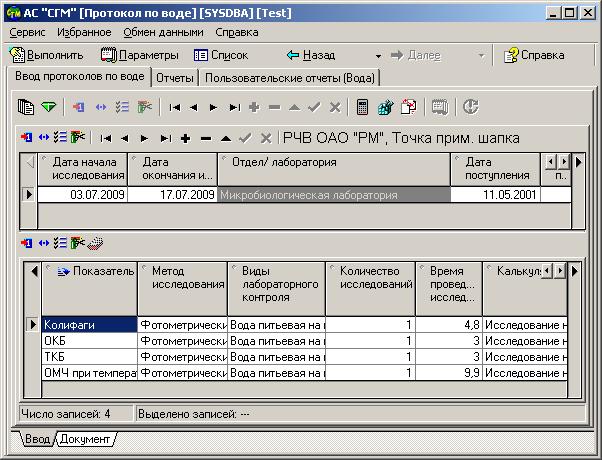
Рисунок – Рабочее место Протокол по воде - детализация
3.3.2 Отчеты по РМ «Фактический учет лабораторного контроля»
По результатам фактического учета лабораторного контроля можно сформировать различные отчеты:
· Кросс-отчеты;
· Фактический учет затрат по лабораторному контролю;
· Аналитический учет затрат (общий);
· Анализ выполнения плана по лабораторному контролю.
3.3.2.1 Кросс-отчет по РМ «Фактический учет лабораторного контроля»
В кросс-отчетах с помощью параметров отчета и классификаторы можно сформировать различные отчеты, например:
· Отчет о работе специалиста за месяц, за год, в котором отображается перечень всех проводимых данным специалистом исследований, его трудозатраты;

|
Из за большого объема этот материал размещен на нескольких страницах:
1 2 3 4 5 6 7 8 9 |
