

Партнерка на США и Канаду по недвижимости, выплаты в крипто
- 30% recurring commission
- Выплаты в USDT
- Вывод каждую неделю
- Комиссия до 5 лет за каждого referral
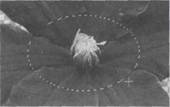
Рис. 7.6. Виділення області еліптичної форми
У списку Стиль на панелі параметрів інструментів можна вибрати метод виділення прямокутної чи еліптичної області.
♦ Звичайний — область виділення визначається довільно.
♦ Стале співвідношення — якщо в поля Висота і Ширина ввести пев
ні числові значення, то під час створення області виділення
зберігатимуться її пропорції.
Операція
Виділення квадрата чи кола
Виділення області, починаючи від центра
Змінення місцеположення області в процесі виділення
Змінення місцеположення виділеної області після того, як її виділення завершено
Виділення з використанням одразу кількох способів
Виконання
 Якщо під час окреслювання прямокутної чи еліптичної області втримувати натис-нутою клавішу Shift, виділена область набере форми квадрата чи кола відповідно За умовчанням виділення починається з кута області, яку потрібно виділити, але якщо потрібно розпочати від центра, натисніть і утримуйте клавішу Alt У будь-який момент виділення натисніть клавішу пробілу і, утримуючи її, змініть місцеположення виділеної області Виберіть інструмент виділення, помістіть вказівник усередину виділеної області та, не відпускаючи кнопки миші, перетягніть зазначену область в інше місце Будь-які з перелічених вище способів виділення можна комбінувати. Наприклад, виділіть область, потім натисніть клавішу Shift і, утримуючи її та не відпускаючи кнопку миші, виділіть квадрат чи коло. Натисніть клавішу Alt і розширте виділену область, починаючи від центра
158
Розділ 7. Виділення областей на зображеннях, маски та канали
Виділення областей зображення
159
 |
160 |
2. Для того щоб створити виділену область, активізуйте інстру
мент Е| (Прямокутна область виділення).
3. Накресліть на полотні довільний прямокутник (рис. 7.7).
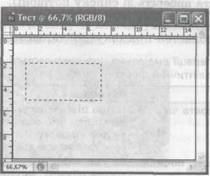
Рис. 7.7. Виділення області
4. Виберіть інструмент «SjSjjj, (Заливка). Клацніть зразок робочого ко
льору, розташований на панелі інструментів (за умовчанням
це чорний квадрат), у вікні Палітра кольорів виберіть будь-який
колір, що вам сподобався, і клацніть кнопку ОК.
5. Клацніть мишею в межах прямокутної області, і цю область
буде залито кольором (рис. 7.8).
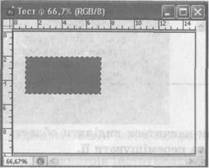
Рис. 7.8. Виділену область залито кольором
6. Створений прямокутник можна переміщувати полотном за допомогою інструмента Переміщення. Щоб вибрати його, клацніть відповідний значок або натисніть клавішу V. Натиснувши і утримуючи ліву кнопку миші, починайте рухати вказівник
Розділ 7. Виділення областей на зображеннях, маски та канали
— зображення пересуватиметься у будь-який бік і навіть за межі полотна.
7. Тепер намалюйте коло, точніше, виділіть область у вигляді
кола. Активізуйте інструмент Овальна область виділення і ство
ріть за його допомогою виділену область, утримуючи клавішу
Shift. Розташуйте цю область так, щоб вона частково перекри
вала прямокутну.
8. Залийте створену область будь-яким кольором, відмінним від
обраного для прямокутної області (рис. 7.9).
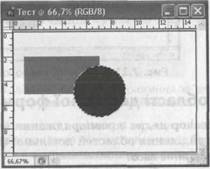
Рис. 7.9. Нову виділену область залито кольором
Ви отримали зображення прямокутника, яке частково затулено колом, причому область кола залишається виділеною. Перемістіть коло за допомогою інструмента Переміщення, і ви побачите, що частина прямокутника відсутня (рис. 7.10).
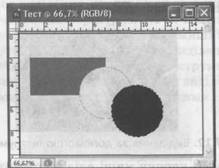
 Рис. 7.10. Частину прямокутника видалено Виділення областей зображення
161
|

Якщо під час роботи з інструментом Переміщення втримувати клавішу Alt, буде створено копію переміщуваної області (рис. 7.11).
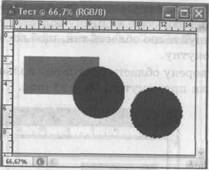
Рис. 7.11. Створено копію кола
Виділення області довільної форми
Програма Photoshop надає в розпорядження користувачів три інструменти для виділення областей довільної форми: Ласо, Прямолінійне ласо та Магнітне ласо.
Інструмент Ласо
За допомогою інструмента Q. (Ласо) можна обвести вказівником миші фрагмент зображення довільної форми. Користуватися цим інструментом легко: у будь-якій точці на межі області, яку потрібно виділити, натисніть кнопку миші і, не відпускаючи її, починайте вести вказівником вздовж умовної межі — за ним потягнеться лінія виділення (рис. 7.12).
Рис. 7.12. Виділення за допомогою інструмента Ласо
Щоб замкнути її, кнопку миші слід відпустити — або довівши зазначену лінію до вихідної точки, або у будь-якому місці (в ос-
162 Розділ 7. Виділення областей на зображеннях, маски та канали
танньому випадку кінцеву й початкову точки буде з'єднано прямою лінією).
Інструмент Прямолінійне ласо
Інструмент у (Прямолінійне ласо) використовують для виділення області, межа якої складається з прямих відрізків, що утворюють багатокутник. Клацніть один з кутів такого багатокутника, потім другий, третій і т. д. (рис. 7.13). Щоб замкнути межу виділення, клацніть вихідну точку або двічі клацніть останній кут, і він автоматично з'єднається з початком першого відрізка. Утримуючи натиснутою клавішу Shift, відрізки можна розташовувати горизонтально, вертикально чи під кутом 45°.
Рис. 7.13. Виділення області зображення за допомогою інструмента Прямолінійне ласо
ПРИМІТКА У процесі виділення, втримуючи натиснутою клавішу Alt, можна переключатися між інструментами Ласо та Прямолінійне ласо. Щойно ви її відпустите, поточним стане інструмент, який було вибрано першим на панелі інструментів.
Інструмент Магнітне ласо
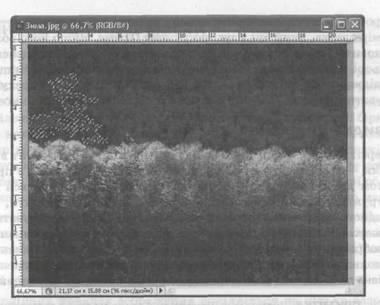
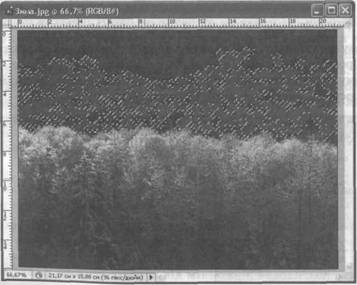
Інструмент ^ (Магнітне ласо) призначений для виділення області за межею контрастних кольорів у напівавтоматичному режимі. Наведіть вказівник на точку, з якої ви розпочнете операцію, і, втримуючи кнопку миші натиснутою, окресліть область, що має бути виділена. Лінія виділення потягнеться за вказівником миші, «прилипаючи» до межі кольорів (рис. 7.14). Під час роботи з цим інструментом тримати натиснутою кнопку миші не обов'язково; достатньо клацнути вихідне місце області виділення і подвійним клацанням позначити її кінець. Хоча цей інструмент діє не надто точно, він є зручним засобом для швидкого виділення (результати його роботи можна потім підправити іншими інструментами).
Рис. 7.14. Виділення області зображення за допомогою інструмента Магнітне ласо
Виділення областей зображення
163
|

|
|
164 |
165 |
ПРИМІТКА Використання інструмента Магнітне ласо потребує певних навичок. Якщо лінію виділення проведено не так, як хотілося б, двічі клацніть кнопкою миші, щоб завершити процес, скасуйте виділення командою Виділити ► Зняти виділення й виконайте всі дії ще раз.

|
Из за большого объема этот материал размещен на нескольких страницах:
1 2 3 4 5 6 7 8 9 |
