

Поведінка інструмента Магнітне ласо визначається трьома елементами керування, розташованими на панелі Параметри.
♦ Ширина — у цьому полі задається ширина області (у пікселах),
в якій інструмент «шукатиме» межу кольорів зображення.
♦ Контраст — поле, де вказується у відсотках мінімальне зна
чення контрастності, яке сприймається інструментом Магніт
не ласо. Кольори, контрастність яких менша за це значення,
інтерпретуються інструментом як однакові.
♦ Лініатура — введене у цьому полі число з діапазону від 0 до
100 визначає частоту встановлюваних інструментом опорних
точок. Використання більшої кількості опорних точок робить
інструмент точнішим під час проведення лінії виділення. Ви
можете встановлювати додаткові точки вручну, клацаючи
мишею у відповідних місцях. Хоча ці точки не можна реда
гувати, як вузли у векторних зображеннях, вони дають змогу
керувати інструментом Магнітне ласо (таким чином лінію межі
можна закріпити навіть в тих місцях, де контрастність ко
льорів недостатня для автоматичного припасовування лінії
виділення).
Виділення області з урахуванням яскравості пікселів
Інструмент '\ (Чарівна паличка), який можна вибрати натисканням клавіш Shift+W, призначено для автоматичного виділення області зображення залежно від яскравості її пікселів. Якщо вказівник розташувати всередині області, яку потрібно виділити, і клацнути лівою кнопкою миші, то в результаті буде виділено суміжні піксели, колір яких близький до кольору вказаної точки.
Для того щоб указати, який колірний діапазон вважатиметься близьким до кольору вибраної точки, скористайтеся параметром Допуск. Чим більше значення ви для нього задасте, тим більшу область виділить інструмент (рис. 7.15).
Розділ 7. Виділення областей на зображеннях, маски та канали
Рис. 7.15. Залежність розміру області, що виділяється інструментом Чарівна паличка, від значення, яке задається в полі Допуск
Виділення областей зображення

 На роботу інструмента Чарівна паличка впливає ще один параметр — розмір зразка, який аналізує інструмент Піпетка. Якщо його розмір становить 1 піксел, інструмент виділятиме область, базуючись на кольорі єдиного сусіднього з межею виділення піксела. Якщо ж досліджуються зразки розміром 3x3 чи 5x5 пікселів, розрахунки базуватимуться на середній яскравості відповідно 9 чи 25 пікселів.
Швидке виділення
У версії CS3 програми Photoshop з'явився новий інструмент виділення — і\ (Швидке виділення). Прщщип його дії схожий з принципом дії інструмента Чарівна паличка, і використовується цей інструмент для виділення цілої області, а точніше сказати, для швидкого виділення складних об'єктів. Якщо його застосувати до будь-якої області зображення, програма автоматично проаналізує це зображення і виділить суміжні піксели, колір яких близький до кольору вказаної області, як і під час роботи з інструментом Чарівна паличка, але виділення буде більш точним і завершеним.
ш] |
ПРИМІТКА Інструмент Швидке виділення не варто застосовувати до надто деталізованих зображень, натомість із виділенням об'єкта, розташованого, наприклад, на однотонному тлі, він упорається легко.
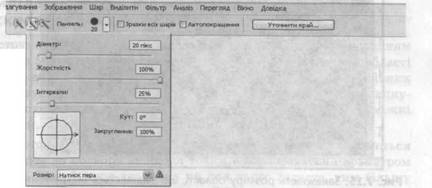
На результат виділення впливає розмір пензля, який можна задати, розкривши меню Пензель на панелі параметрів (рис. 7.16). У цьому ж меню можна регулювати такі параметри інструмента, як Жорсткість, Інтервали, Кут і Закруглення.
166 |
Рис. 7.16. Меню Пензель Розділ 7. Виділення областей на зображеннях, маски та канали
Канали і швидкі маски
Уявіть, що за вікном іде дощ, а ви зручно влаштувалися перед комп'ютером, щоб розфарбувати старий чорно-білий груповий знімок тридцяти чотирьох мексиканців. Уже півгодини ви ретельно обмальовуєте їхні пончо і сомбреро за допомогою інструментів виділення і майже готові пофарбувати костюми у чарівний бірюзовий колір. Аж раптом блискавка, гуркіт грому — і екран вашого комп'ютера гасне! Ви регулярно зберігали роботу, тому спокійно запускаєте машину, завантажуєте Photoshop і відкриваєте зображення. Тридцять чотири мексиканці на місці, але виділеної області, на жаль, більше немає. Стільки часу й зусиль витрачено марно! Цього могло й не статися, якби ви зберігали виділені об'єкти в каналах. Документ Photoshop має два типи каналів. Колірні канали відображають інформацію про колір пікселів і є невід'ємною частиною зображення. Альфа-канали графічно зображують виділені області, збережені для подальшого використання. У колірних каналах зображення поділяється на кілька базових кольорів, кожен з яких відтворює напівтонове зображення у відповідному кольорі. Якщо ви виведете на екран усі колірні канали, то отримаєте повноколірне зображення. Альфа-канал також відтворює напівтонове зображення. У ньому, як і в колірному каналі, кожний піксел зображення має одне з 256 значень. Проте в колірному каналі ці значення відповідають відтінкам кольору, а в альфа-каналі — рівням непрозорості маски. Альфа-канали зберігаються у файлі зображення разом з іншими об'єктами.
Палітра Канали
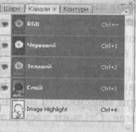
Список усіх каналів документа Photoshop відображується на палітрі Канали (рис. 7.17), доступ до якої можна отримати за допомогою команди Вікно ► Канали.
У верхній частині палітри розташований об'єднаний колірний канал, нижче розміщені канали окремих кольорів. Поруч із назвами каналів указано комбінації клавіш для їх виведення у вікні документа. У стовпці ліворуч від мініатюри виводиться значок із зображенням ока (Ш), який свідчить про те, що канал відображується на екрані. Якщо клацнути цей значок, наприклад, у рядку
167 |
Канали і швидкі маски
 червоного каналу, червоний колір буде прибрано документа, а видимою залишиться лише та частина зображення, яку формують зелений і синій канали.
і ■'■• И -зі -і А
Рис. 7.17. Палітра Канали
Після збереження виділеної області у вигляді альфа-каналу, цей новий канал буде додано в кінець списку.
Збереження виділеної області у вигляді альфа-каналу
Оскільки процес виділення об'єкта зі складними контурами іноді буває складним і тривалим, Photoshop надає можливість зберігати виділені області на палітрі Канали, щоб з часом ними можна було скористатися. Виділену область доцільно зберігати у трьох випадках: коли вона надто складна, коли область потребує подальшого редагування або може ще знадобитися.
Ось як це робиться. Виділіть фрагмент зображення, який потрібно зберегти, за допомогою одного з інструментів виділення і виконайте команду Виділити ► Зберегти виділення. На екрані відобразиться діалогове вікно Зберегти виділення (рис. 7.18), де потрібно вказати, в якому документі та в якому каналі ви вирішили зберегти виділену область.
Укажіть ім'я каналу, в якому буде збережено щойно виділену область, і виберіть в області Операція один із чотирьох варіантів додавання області до каналу:
♦ Новий канал — вихідний альфа-канал замінюється новим;
♦ Додати до каналу — виділена область додається до наявного
альфа-каналу;
♦ Відняти з каналу — виділена область видаляється з альфа-ка
налу;
♦ Перетин з каналом — створюється альфа-канал, що містить
перетин вихідного каналу і виділеної області.
На завершення клацніть кнопку ОК.
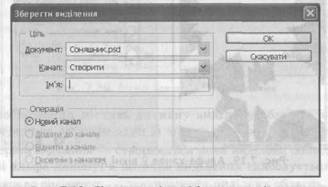
Рис. 7.18. Діалогове вікно Зберегти виділення
За потреби швидко зберегти виділену область у вигляді нового альфа-каналу можна скористатися кнопкою Зберегти виділення як канал, розташованою у нижній частині палітри Канали.
Перегляд каналів
За умовчанням колірні канали на палітрі Канали відображаються у вигляді чорно-білих мініатюр, у вікні документа — у вигляді чорно-білих зображень. Такий канал дає змогу краще розрізняти співвідношення яскравостей його пікселів.
Після збереження виділеної області в альфа-каналі її можна переглядати у вікні документа незалежно від зображення (рис. 7.19).
Клацніть значок із зображенням ока в рядку альфа-каналу для його відображення у вікні документа, а потім клацніть значок із зображенням ока в рядку об'єднаного каналу (верхній рядок палітри), щоб приховати усі колірні канали.
За умовчанням масковані області відображуються на екрані монітора чорним кольором, виділені області — білим, а напівпрозорі — сірим.
168
Розділ 7. Виділення областей на зображеннях, маски та канали
Канали і швидкі маски
169
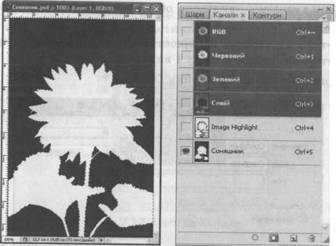
 Рис. 7.19. Альфа-канал у вікні документа
Коли видимими є і колірні, і альфа-канали, останні відображаються напівпрозорим кольором (за умовчанням — червоним з прозорістю 50 %), який нагадує маскувальну плівку, що традиційно застосовується у поліграфії.
Завантаження виділеної області

|
Из за большого объема этот материал размещен на нескольких страницах:
1 2 3 4 5 6 7 8 9 |
