

Партнерка на США и Канаду по недвижимости, выплаты в крипто
- 30% recurring commission
- Выплаты в USDT
- Вывод каждую неделю
- Комиссия до 5 лет за каждого referral
174
Розділ 7. Виділення областей на зображеннях, маски та канали
Канали і швидкі маски
175

 Операції з виділеними областями
Виділену область можна змінювати різними способами, зокрема інвертувати, перетворювати, доповнювати, зменшувати, згладжувати її межі та, зрештою, скасовувати виділення.
Багато дій з виділеними областями зображення можна виконати з допомогою наведених нижче команд меню Виділити.
♦ Усе (Ctrl+А) — виділення всього зображення на активному шарі
(шари розглядатимуться в наступному розділі); використо
вується переважно для подальшого копіювання зображення
в буфер обміну.
♦ Зняти виділення (Ctrl+D) — скасування виділення. Якщо інстру
мент прямокутного або еліптичного виділення активний, цю
дію можна виконати простішим способом, а саме клацнув
ши будь-яке місце зображення поза виділеною областю. Щоб
скасувати виділення області, зроблене інструментом Швидке
виділення, виділіть її ще раз за допомогою цього самого інст
румента, утримуючи натиснутою клавішу Alt.
♦ Повторно виділити (Shift+Ctrl + D) — поновлення останнього ска
сованого виділення.
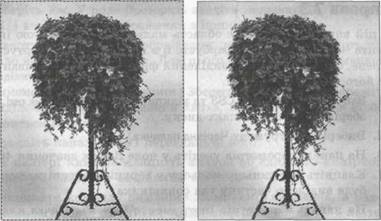
♦ Інверсія (Shift+Ctrl + I) — вибраною стає невиділена область зоб
раження. За допомогою цієї команди легко виділити фігуру,
сфотографовану на однотонному тлі. Для цього виділіть тло,
скориставшись інструментом Чарівна паличка, а потім засто
суйте команду Інверсія — замість тла буде виділено рослину
(рис. 7.24). Зверніть увагу на відмінності між пунктирною
межею виділення на рис. 7.19, а та 7.19, б.
♦ Модифікувати — змінити розмір виділеної області можна за
допомогою однієї з команд підменю Вибрати ► Модифікувати.
♦ Трансформувати виділене — після виконання цієї команди нав
коло виділеної області відображається прямокутна габарит
на рамка з маркерами для захоплення, користуючись якими
можна переміщувати, масштабувати й обертати область.
♦ Уточнити край (Alt+Ctrl+R) — дає змогу визначити параметри ме
жі виділення — радіус скруглення, згладжування, щільність
прилягання до межі кольорів тощо.
176 Розділ 7. Виділення областей на зображеннях, маски та канали
а б
Рис. 7.24. Вибрана область до (а) і після (б) інвертування
На рис. 7.25 наведено приклад послідовного уточнення області виділення. Для того щоб зафіксувати нове положення такої області, двічі клацніть мишею всередині неї, натисніть клавішу Enter або клацніть кнопку Підтвердити трансформацію на панелі параметрів, і габаритна рамка зникне. Для скасування змінення натисніть клавішу Esc чи клацніть кнопку Скасувати трансформацію.
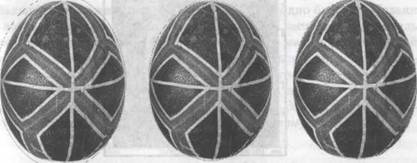
Рис. 7.25. Виділена область: початкова (а), масштабована (б); після виконання операції Уточнити край
177 |
Операції з виділеними областями
 Вправа 7.3
У цій вправі ви виділите область малюнка за допомогою інструмента Чарівна паличка, зафарбуєте її в інший колір, інвертуєте виділене, збережете щойно виділений фрагмент, а потім завантажите його в новий документ.
1. Запустіть Photoshop CS3 та відкрийте файл Соняшник. рвсі, який
зберігається на компакт-диску.
2. Виберіть інструмент Чарівна паличка.
3. На панелі параметрів уведіть у поле Допуск значення 40.
4. Клацніть тло синього кольору у верхній частині малюнка —
буде виділено частину тла соняшника.
5. На панелі параметрів інструмента Чарівна паличка клацніть
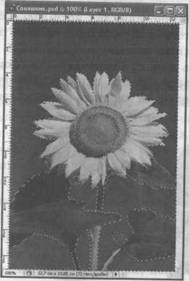
кнопку Додати до виділеного. Клацайте тло фотографії, доки
весь соняшник не буде обведено пунктирною лінією (рис. 7.26).
виберіть Тон. У поле Прозорість введіть значення 70. Клацніть ОК, і ви отримаєте зображення з іншим тлом.
7. Інвертуйте виділення зображення, для того щоб замість тла
було виділено соняшник. Для цього скористайтеся командою
Виділити ► Інверсія.
8. Виконайте команду Виділити ► Зберегти виділення та збережіть
виділену область під іменем Квітка. На палітрі Канали відоб
разиться канал Квітка.
9. Клацніть канал Квітка і перегляньте його.
10. На палітрі каналів клацніть значок об'єднаного колірного
каналу і скасуйте виділення квітки.
11. Виконайте команду Виділити ►Завантажити виділення, в одно
йменному вікні зі списку Канал виберіть Квітка — і квітку
знову буде виділено.
12. Збережіть виділену область як альфа-канал. Створіть новий
документ з тими самими розмірами та роздільною здатністю,
що має документ з файлу Соняшник.psd, і завантажте в нього
цю область.
Самостійна робота
Відкрийте файл KeiTKa.jpg, який міститься на компакт-диску, і, використавши режим швидкої маски, виділіть зображення бджоли. Збільшіть зображення так, щоб добре було видно бджолу. Позаяк її зображення складається з дрібних деталей, застосовуйте пензель невеликого розміру. Якщо для накладання маски взяти чорний колір, то область під пензлем фарбуватиметься у червоний — колір маски. Обравши білий колір, ви зможете «стерти» пензлем те, що виділили неправильно. Намагайтеся якомога ретельніше промальовувати окремі фрагменти бджоли. Завершивши маскування, клацніть кнопку Редагувати у стандартному режимі.
Рис. 7.26. Тло соняшника виділено
6. Тепер змініть колір тла фотографії. За допомогою команди Редагувати ► Залив відкрийте вікно Залив, у списку Використовувати клацніть елемент Колір і виберіть червоний, а у списку Режим
178
Розділ 7. Виділення областей на зображеннях, маски та канали
Самостійна робота
179
 Розділ 8
Шари й трансформація зображень
Для зручності роботи з об'єктами зображення розбивається на шари, в кожному з яких знаходиться незалежна частина композиції. Без шарів у Photoshop не обійтися. Тому для повноцінного використання можливостей програми вкрай важливо мати навички роботи з шарами.
Шаром називається частина зображення, яку можна редагувати і переміщувати незалежно від інших його складових. Поділ зображення на шари, розташовані один над одним, допомагає визначити рівень вкладеності та розташування елементів композиції один відносно одного.
Призначення шарів
Уявіть, що ви — модельєр. Створюючи нову модель одягу, ви берете звичайну кальку і малюєте на ній фігуру манекена. Після того накладаєте на готовий малюнок ще один аркуш чистої кальки, на якому малюєте костюм. На наступному аркуші малюєте капелюх, ще на одному — черевики. Ви можете на окремому аркуші намалювати будь-який аксесуар, наприклад краватку чи хустинку, яку в подальшому можна буде додавати до композиції або прибирати. У результаті ви отримаєте таку картину: фігура, одягнена в костюм, на ногах — черевики, а на голові — капелюх, але костюм, черевики, капелюх і сама фігура розміщуватимуться на окремих незалежних шарах. Кожен із них (аркушів кальки) можна прибрати чи додати будь-який інший. Саме такий принцип діє у Photoshop та інших програмах, що використовують шари.
Шар зображення Photoshop можна також порівняти зі склом, на яке нанесено фрагменти малюнка (рис. 8.1). Його можна переміщувати по горизонталі та вертикалі, а також по-різному розташовувати відносно інших шарів у «стосі». Застосування особливих стилів шарів дає змогу створювати реалістичні тіні, рельєф, текстури, візерунки.
 Шар із текстом
Шар із зображенням лебедя
Шар із дзеркальним відображенням
Фон тла
Рис. 8.1. Шари в документі Photoshop
Використання палітри шарів
Одним з найважливіших інструментальних засобів, які використовують для роботи з шарами, є палітра Шари (рис. 8.2) — своєрідний центр керування, з допомогою якого виконується більшість операцій. Якщо палітру не відображено на екрані, зробіть це, скориставшись командою Вікно ► Шари або натиснувши клавішу F7. Кожний шар на палітрі розташовано в окремому рядку, в якому міститься мініатюра з умістом цього шару. У крайньому лівому стовпці розташований значок із зображенням ока, який вказує на те, що вміст шару видимий.
У верхній частині палітри Шари, безпосередньо над списком шарів, міститься кілька кнопок під загальною назвою Блокувати, з допомогою яких можна заблокувати переміщення шару, а також змінення його прозорості та вмісту. Вище відображується список режимів змішування, що визначають, як кольори об'єктів шару впливатимуть на кольори об'єктів шарів, розташованих нижче. Праворуч ви бачите поле Непрозорість; введене у нього значення характеризує ступінь непрозорості вмісту шару. Нижче міститься поле Заливка. Крім того, багато команд, що дають змогу виконувати

|
Из за большого объема этот материал размещен на нескольких страницах:
1 2 3 4 5 6 7 8 9 |
