

6. Заблокуйте будь-який шар і спробуйте на ньому щось нама
лювати інструментом Пензель.
186
Розділ 8. Шари й трансформація зображень
Використання палітри шарів
187
 Створення нових шарів
Для полегшення виділення фрагментів малюнка чи додання до нього нових елементів може знадобитися новий шар. Після його створення розмір файлу збільшиться пропорційно обсягу наявної в цьому шарі інформації. Проте це незначна плата за ті переваги, які надає поділ документа на шари. Завершивши роботу, всі шари можна об'єднати в один і зменшити таким чином підсумковий розмір файлу (про це мова йтиме в підрозділі «Зведення шарів»).
Створення нового порожнього шару
Новий шар можна створити трьома способами. Перші два способи — подібні, а третій дещо від них відрізняється.
♦ Відкрийте діалогове вікно Створити шар, скориставшись коман
дою Шар ► Створити ► Шар (див. рис. 8.3). Задайте ім'я шару та
його властивості.
♦ Виберіть у меню палітри шарів команду Створити шар і в діа
логовому вікні Створити шар задайте ім'я шару та його влас
тивості.
♦ Клацніть кнопку ^1 (Створити новий шар) на палітрі Шари, ство
ріть новий шар, назвіть його Шар 1 і розташуйте цей шар без
посередньо над поточним. Якщо вам знадобиться його пере
йменувати, двічі клацніть рядок шару й у вікні властивостей,
що відкриється, введіть у відповідне поле нове ім'я.
Створення нового шару з умістом
|
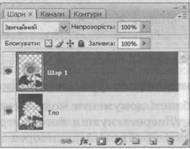
Ви вже знаєте, що до зображення, можна додати малюнок (або його фрагмент) з іншого документа. Так само його можна додати з іншого шару поточного чи іншого документа Для об'єкта, перенесеного в такий спосіб, буде створено окремий шар, який можна переміщувати, редагувати і по-різному розташовувати в «стосі».
Копіювання фрагмента зображення на новий шар
Виконайте команду Шар ► Створити ► Шар через копіювання. Копія попередньо виділеного фрагмента зображення розміститься на щойно створеному шарі в тому самому місці, де цей фрагмент було розташовано на вихідному шарі (рис. 8.8).
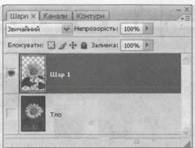
a* fif. Ш €>. -і її і Рис. 8.8. Шар, створений методом копіювання
Перенесення фрагмента зображення на новий шар
Коли фрагмент малюнка переноситься на створюваний новий шар за використання команди Шар ► Створити ► Шар через вирізання, виділена область вихідного шару заповнюється поточним фоновим кольором (якщо це фоновий шар) або стає прозорою (рис. 8.9). На новому шарі фрагмент займає те саме положення, що й на вихідному.
Рис. 8.9. Шар, створений методом вирізання
Перетягування шару з іншого документа
Копіювання шару з одного відкритого документа в інший можна виконати звичайним перетягуванням: виділіть у вихідному документі шар, який ви хочете скопіювати, клацніть його ім'я чи мініатюру і, втримуючи кнопку миші, перетягніть цей шар на зображення, куди його має бути скопійовано, після чого відпустіть кнопку. Новий шар буде розміщено безпосередньо над поточним шаром малюнка (рис. 8.10).
188
Розділ 8. Шари й трансформація зображень
Створення нових шарів
189

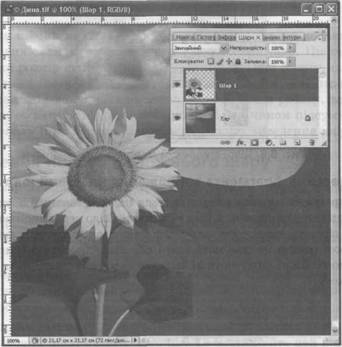
Рис. 8.10. До зображення перетягнуто шар з іншого документа
Перетягування виділеного фрагмента з іншого документа
Уміст виділеної області документа можна скопіювати в інший відкритий документ, перетягнувши його інструментом N> (Переміщення). У документі-приймачі буде створено новий шар безпосередньо над поточним.
Дублювання шарів
Є два способи створення точної копії шару. За використання будь-якого з них новий шар буде розташовано безпосередньо над вихідним, він матиме ім'я вихідного шару з доданим до нього словом «копія». Новий шар дістане ті самі значення непрозорості, стилі й режим змішування, що й у вихідного.
Для дублювання шару зробіть вихідний шар поточним і виберіть у меню Шар або в меню палітри Шари команду Дублювати шар.
Відкриється однойменне діалогове вікно (рис. 8.11), де у списку Документ слід вибрати будь-який відкритий документ або пункт Створити і ввести ім'я створюваного документа, у який має бути скопійовано шар.
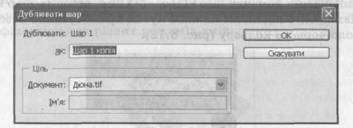
Рис. 8.11. Діалогове вікно Дублювати шар
Видалення шарів
У Photoshop ви можете, скориставшись палітрою Шари, видалити з документа будь-який шар (окрім фонового) разом з усім його вмістом. Є чотири способи виконання цієї операції.
♦ Зробіть шар, який підлягає видаленню, поточним і виконайте
команду Шар ► Видалити ► Шар.
♦ Перетягніть мініатюру або ім'я шару, який потрібно вида
лити, на кнопку із зображенням кошика (Щ), розташова
ну в правому нижньому куті палітри Шари.
♦ Зробивши шар, який підлягає видаленню, поточним, клац
ніть кнопку із зображенням кошика. Відкриється діалогове
вікно, у якому потрібно підтвердити необхідність виконання
операції.
♦ Зробіть шар, який необхідно видалити, поточним і клацніть
кнопку із зображенням кошика, утримуючи при цьому натис-
нутою клавішу Alt — у такому разі шар буде видалено відра
зу, без виведення вікна попередження.
Вправа 8.2
У щи вправі ви створите нові шари різними способами, навчитеся дублювати та видаляти шари. У результаті має вийти зображення, як на рис. 8.13.
190
Розділ 8. Шари й трансформація зображень
Створення нових шарів
191
1. Запустіть Photoshop CS3 та відкрийте файл LUapn.tif, який збе
рігається на компакт-диску.
2. Відобразіть палітру Шари. Як бачите, цей малюнок містить
один шар Прямокутник.
3. Виконавши команду Шар ► Створити ► Шар, створіть шар Коло 1.
Намалюйте під лівим нижнім кутом прямокутника невеличке
коло чорного кольору (рис. 8.12).
набуде синього забарвлення. Щось подібне, але зі складнішими й різноманітнішими кольоровими ефектами дає змогу робити Photoshop. В основу кожного такого ефекту, або режиму змішування кольорів, покладено певний алгоритм змінення кольорів пікселів. Наприклад, показане на рис. 8.14 зображення являє собою колаж, створений з використанням одного й того самого знімка квітки, модифікованого за різних режимів змішування.
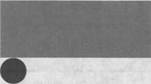
Рис. 8.12. Додано коло
4. Виділіть коло з допомогою інструмента Чарівна паличка і ви
конайте команду Шар ► Створити ► Шар через копіювання. Буде
створено Шар 1, який міститиме копію зображення з шару
Коло 1. Копію кола буде розташовано над першим створеним
колом. Змініть назву Шар 1 на Коло 2. Скориставшись інстру
ментом Переміщення, перемістіть друге коло праворуч від пер
шого. Ви отримаєте малюнок з двома колами.
5. У меню Шар клацніть команду Дублювати шар. Буде створено
копію зображення шару Коло 2. За допомогою інструмента
Переміщення перемістіть коло праворуч.
6. Так само створіть четверте і п'яте кола (рис. 8.13).
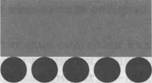
Рис. 8.13. Додано ще чотири кола
Змішування шарів
Якщо покласти на світлий стіл два кольорових слайди, а між ними розмістити синю прозору плівку, зображення на обох слайдах
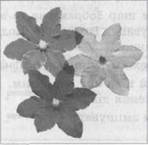
Рис. 8.14. Приклад використання різних режимів змішування
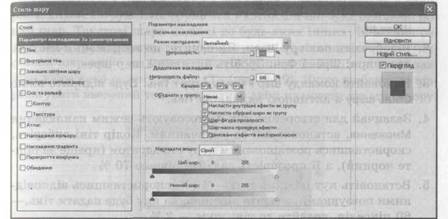
Ви можете виділити будь-який шар і у списку, що розкриється в лівому верхньому куті палітри Шари, вибрати спосіб, або режим змішування кольорів (рис. 8.15).
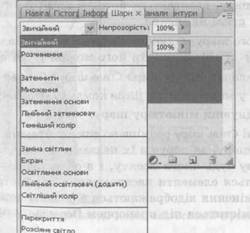
Рис. 8.15. Список режимів змішування
192
Розділ 8. Шари й трансформація зображень
Змішування шарів
193
 |
|
Вправа 8.3
У цій вправі ви на практиці навчитеся використовувати режими змішування.
1. Запустіть Photoshop CS3 та відкрийте файл Режими змішування,
tif, який зберігається на компакт-диску.
2. Відобразіть палітру Шари. Як бачите, цей малюнок містить
три шари: Зображення, Червоний шар і Жовтий шар.

|
Из за большого объема этот материал размещен на нескольких страницах:
1 2 3 4 5 6 7 8 9 |
