

Партнерка на США и Канаду по недвижимости, выплаты в крипто
- 30% recurring commission
- Выплаты в USDT
- Вывод каждую неделю
- Комиссия до 5 лет за каждого referral
3. Зробіть активним шар Зображення та застосуйте на палітрі
Шари режим змішування Розбіжність. Подивіться, як змінилося
зображення дівчинки.
4. Далі застосуйте режим змішування Лінійне світло.
5. Розмістіть жовтий шар над червоним. Подивіться, як тепер
змінилося зображення дівчинки.
6. Застосуйте режим змішування Тон.
Стилі шарів
У програмі Photoshop малюнок можна зробити більш реалістичним, якщо додати до нього тіні, світіння, рельєф чи інші ефекти. їх буде створено автоматично без здійснення складних і копітких операцій з каналами та шарами. Набір ефектів, застосованих до конкретного шару, називається його стилем. До фонового шару застосовувати стилі не можна.
Стиль поточного шару малюнка настроюється в діалоговому вікні Стиль шару (рис. 8.16). Відкрити його можна у три способи:
♦ активізувавши команду Шар ► Стиль шару ► Параметри накладання;
♦ вибравши у меню палітри Шари команду Параметри накладання;
♦ двічі клацнувши мініатюру шару.
Ліворуч у вікні Стиль шару розміщено список ефектів, застосованих до поточного шару, де поруч з їх назвами встановлено прапорці. Клацніть назву будь-якого ефекту, і в області праворуч від списку відобразяться елементи настроювання параметрів вибраного ефекту. Усі змінення відображаються в області попереднього перегляду, яка міститься під прапорцем Перегляд у правій частині
вікна. Якщо цей прапорець встановлено, результат настроювання стилів буде видно на самому зображенні.
Рис. 8.16. Діалогове вікно Стиль шару
Коли до шару застосовано один чи кілька ефектів, праворуч від його імені на палітрі Шари відображується значок із курсивною літерами «fx» (як для шару Шар 1, рис. 8.17).
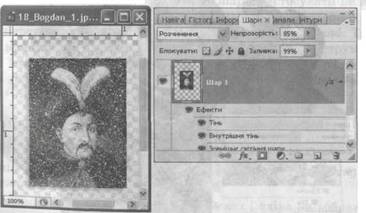
Рис. 8.17. Зображення, до якого застосовані ефекти стилю
194
Розділ 8. Шари й трансформація зображень
Стилі шарів
195
 Вправа 8.4
У цій вправі ви додасте тінь до зображення Шрека.
|
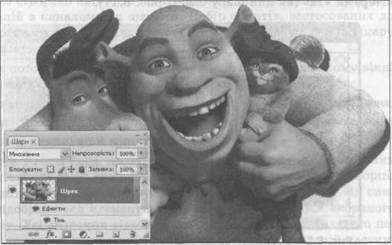
Рис. 8.18. Додана тінь і палітра Шари |
1. Запустіть Photoshop CS3 та відкрийте на компакт-диску файл
LLJpeK.tif.
2. Відобразіть палітру Шари. Як бачите, це зображення містить
два шари: Шрекі Фон. Зробіть активним шар Шрек.
3. Виконайте команду Шар ► Стиль шару ► Тінь. Буде відкрито вікно
Стиль шару з активною вкладкою Тінь.
4. Зазвичай для створення тіні застосовують режим накладання
Множення, встановлений за умовчанням. Колір тіні виберіть,
скориставшись розташованим поруч квадратом (краще залиш
те чорний), а її прозорість задайте рівною 70 %.
5. Встановіть кут падіння тіні —''120°, скориставшись відповід
ними повзунками, задайте відстань, на яку буде падати тінь,—
60 пікселів, додайте до тіні шум — 2 %.
6. Поекспериментуйте з іншими параметрами тіні та клацніть
кнопку ОК. До малюнка буде додано тінь (рис. 8.18). Поди
віться на палітру Шари: в рядку шару з'явився значок fx.
Робота з текстовими шарами
За умовчанням у разі введення в документ Photoshop тексту з використанням інструментів групи Текст автоматично буде створено новий шар. Текстові шари подібні до будь-яких інших: їх можна редагувати, трансформувати, модифікувати з допомогою стилів. Текстовий шар легко вирізнити з-поміж інших: на його мініатюрі завжди зображено велику літеру «Т» (рис. 8.19). Якщо ви бажаєте відредагувати введений текст, достатньо двічі клацнути цю мініатюру.
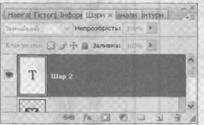
Рис. 8.19. Велика літера «Т» на мініатюрі шару свідчить про те, що він текстовий
Слід зазначити, що деякі операції Photoshop, зокрема колірне коригування і фільтрацію, до текстових шарів застосувати не можна. За необхідності це зробити шар спочатку слід растеризувати, тобто перетворити векторні зображення літер на растрові. Такий текст неможливо буде редагувати із застосуванням інструментів групи Текст — він перетвориться на зображення. Для растеризу-вання текстового шару потрібно виконати команду Шар ► Растеризувати ► Тип.
Вправа 8.5
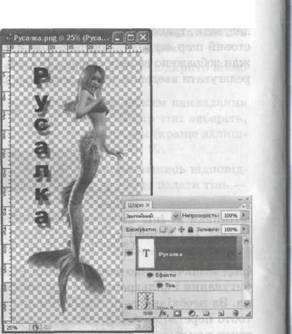
У цій вправі ви додасте напис до зображення русалки.
1. Запустіть Photoshop CS3 та відкрийте файл Русалка. рпд, збережений на компакт-диску.
^. Клацніть інструмент Вертикальний текст і зліва на зображенні намалюйте рамку для тексту (рис. 8.20).
3. Уведіть в рамку слово «русалка».
196
Розділ 8. Шари й трансформація зображень
Робота з текстовими шарами
197


4.  Виділіть уведене слово і задайте для нього більший розмір
шрифту, наприклад 170 пунктів.
5. Змініть шрифт.
6. Застосуйте ефект тіні до тексту (рис. 8.21).
* Русачка.png ії> 25% (Шар .
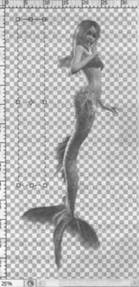
Рис. 8.21. Текст з тінню і палітра Шари |
 Рис. 8.20. Створено рамку для тексту
Зведення шарів
Під час створення складного малюнка вам доведеться працювати з багатьма шарами. Це дуже зручно, але слід мати на увазі, що з кожним новим шаром розмір файлу зростає. Тому, завершивши певний етап роботи, доцільно звести (об'єднати) вже готові шари в один. Для цього у Photoshop передбачено команди, що дають змогу об'єднати всі видимі, зв'язані з поточним або розташовані нижче від поточного шари, а також звести всі наявні в малюнку шари у фоновий. (Уміст одного чи кількох шарів можна також скопіювати в інший шар.)
Натисніть клавішу Alt і, втримуючи її, виберіть у меню палітри Шари одну з команд: Об'єднати шари, Об'єднати видимі чи Виконати зведення зображення. Вміст відповідних шарів зведеться в поточний, а вихідні шари будуть збережені в малюнку.
Трансформація зображень
Малюнки у Photoshop можна розтягувати, стискати, повертати і перекручувати. Такі операції об'єднані в підменю Трансформувати меню Редагування. Команди цього підменю (рис. 8.22) можна застосовувати як до виділеної області, так і до окремого шару.
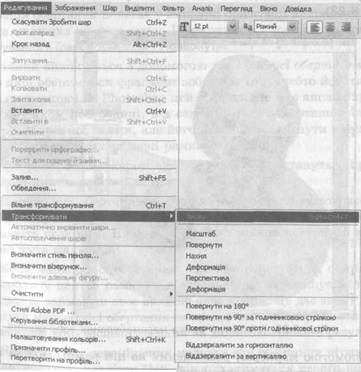
Рис. 8.22. Підменю Трансформувати
оли потрібно трансформувати один з елементів малюнка, ви щадите час і зусилля, якщо спочатку перенесете цей елемент
198
Розділ 8. Шари й трансформація зображень
Трансформація зображень
199
 на окремий шар — у такому разі можна буде трансформувати весь шар, не вдаючись до виділення.
Масштабування
Операції масштабування дають змогу розтягувати або стискати малюнок по горизонталі, вертикалі чи в обох напрямках. Наприклад, можна розтягнути вміст шару чи виділеної області вздовж вертикальної вісі, а можна пропорційно зменшити, для чого потрібно стиснути його симетрично вздовж обох осей. У всіх цих випадках необхідно виконати команду Редагування ► Трансформувати ► Масштаб, для того щоб відобразити габаритну рамку (рис. 8.23).
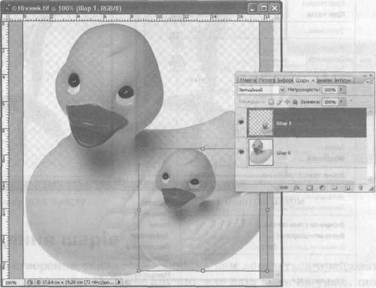
Рис. 8.23. Габаритна рамка масштабування зображення
За допомогою маркерів, розміщених на цій рамці, можна виконувати такі операції масштабування.
♦ Змінення розміру зображення вздовж однієї з осей. Перемістіть відповідну сторону рамки з допомогою миші, захопивши її за маркер, розташований посередині. Коли ви відпустите
кнопку миші, розмір фрагмента зображення, розташованого всередині рамки, зміниться.
♦ Змінення розміру зображення вздовж обох осей. Утримуючи
кнопку миші натиснутою, перемістіть дві суміжні сторони
рамки почергово або разом, захопивши за кутовий маркер
на їх стику.
♦ Змінення розміру зображення вздовж обох осей із збережен
ням пропорцій. Перемістіть один із кутових маркерів рамки,
втримуючи натиснутою клавішу Shift.
Обертання
Операція обертання полягає у зміненні орієнтації виділеного фрагмента малюнка чи його шару. її виконують з допомогою команди Редагування ► Трансформувати ► Повернути.
Обертання виконується з допомогою маркера вісі обертання, навколо якої обертається фрагмент зображення (начебто його закріплено шпилькою). У Photoshop цей маркер, що має вигляд хрестика з кружком посередині, від самого початку розташовується в центрі габаритної рамки, але його можна перетягнути у будь-яке інше місце, зокрема за межі рамки.
Під час роботи з маркером вісі обертання вам стануть у пригоді наведені нижче рекомендації.
♦ Маркер вісі обертання не обов'язково розташовувати всереди
ні габаритної рамки. Виберіть будь-яку точку на малюнку чи
навіть поза ним. Наприклад, об'єкт можна повернути віднос
но кута малюнка.
♦ Коли маркер вісі обертання, який ви пересуваєте, опиняється
поблизу центра рамки, він автоматично переміщується у цей
центр, займаючи своє вихідне положення. Це дає змогу повер
нути маркер вісі обертання на місце, якщо експерименти зі змі-
ненням його місцеположення не дали задовільного результату.
♦ Якщо під час переміщення маркера вісі обертання втримувати
натиснутою клавішу Shift, він рухатиметься строго по гори
зонталі, вертикалі або під кутом 45°.

|
Из за большого объема этот материал размещен на нескольких страницах:
1 2 3 4 5 6 7 8 9 |
