

Партнерка на США и Канаду по недвижимости, выплаты в крипто
- 30% recurring commission
- Выплаты в USDT
- Вывод каждую неделю
- Комиссия до 5 лет за каждого referral
Після збереження альфа-каналу на палітрі Канали виділену область можна завантажити. У результаті немасковану область зображення буде окреслено мерехтливою пунктирною лінією — так, нібито ви скористалися одним із інструментів виділення. Щоб завантажити області з альфа-каналу, виконайте команду Виділити ► Завантажити виділення. У результаті відкриється однойменне діалогове вікно (рис. 7.20) з параметрами, подібними до параметрів вікна Зберегти виділення.
Перейдіть до списку Документ, де перелічено всі документи, які можна відкрити (із тими самими параметрами ширини, висоти та роздільної здатності, що й у поточного документа), і виберіть ім'я документа, в якому міститься канал. У списку Канал укажіть канал, з якого потрібно завантажити виділену область. Установіть прапорець Інвертувати, щоб невиділені області стали виділеними й навпаки.
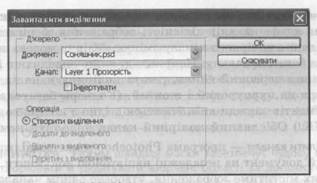
Рис. 7.20. Вікно Завантажити виділення
Якщо зображення містить активну виділену область, в області Операція можна вибрати один із чотирьох перемикачів:
♦ Створити виділення — створюється нова виділена область на ос
нові альфа-каналу, а поточне виділення скасовується;
♦ Додати до виділеного — завантажена виділена область додаєть
ся до активної;
♦ Відняти з виділеного — завантажена виділена область видаля
ється з поточної;
♦ Перетин з виділенням — створюється перетин завантаженої ви
діленої області з поточною.
Клацніть кнопку ОК, щоб завантажити виділену область відповідно до заданих настройок.
Завантажити виділену область можна і простішим способом: перетягніть мініатюру альфа-каналу на кнопку Завантажити канал як виділення, розташовану в ніжній частині палітри Канали, або виділіть канал на палітрі та клацніть згадану кнопку.
Операції з каналами
Якщо ви клацнете стрілку в правому верхньому куті палітри Канали, відобразиться її меню (рис. 7.21) із переліком операцій, які можна виконувати з каналами.
♦ Дублювати канал — коли ви дублюєте вибраний канал, на па
літрі Канали з'являється його точна копія. Цю можливість
часто використовують, коли потрібно поекспериментувати
з модифікуванням виділеної області.
170
Розділ 7. Виділення областей на зображеннях, маски та канали
Канали і швидкі маски
171
■
Вилучити канал — це команда видалення каналу. Після видалення альфа-каналів цілісність зображення зберігається, але видалення колірного каналу змінює колірну модель зображення на багатоканальну. Наприклад, якщо видалити з RGB-зображення червоний канал, решта колірних каналів перетвориться на пурпуровий і жовтий. (Кольори багатоканальних документів завжди визначаються згідно з колірною моделлю CMYK.) Об'єднаний колірний канал видалити неможливо. Розділити канали — програма Photoshop може розділити кольоровий документ на незалежні напівтонові документи, кожний з яких міститиме зображення, утворене одним каналом вихідного документа. Вони отримають ім'я вихідного документа, до якого буде додано суфікс, що означатиме колір. Наприклад, CMYK-документ з іменем Box буде розділено на чотири документи: Вох_С, Вох_М, Box_Y і Вох_К. Альфа-канали також буде перетворено на окремі напівтонові документи.
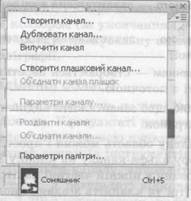
Рис. 7.21. Меню палітри Канали
ПРИМІТКА Виконуючи операції з каналами, обов'язково слід створювати резервну копію документа (команда Зображення ► Дублювати), позаяк інформацію про колір у ньому буде радикально змінено.
Режим швидкої маски
У деяких випадках форму області виділення варто визначати не в автоматизованому режимі, а вручну, з допомогою інструментів
малювання. Виконати цю операцію якомога швидше і точніше дає змогу режим швидкої маски — каналу, який створюють інструментами малювання. Маску можна швидко (звідси й назва) перетворити на виділену область або зберегти в альфа-каналі на палітрі Канали для подальшого використання. Робота зі швидкою маскою подібна до редагування звичайного альфа-каналу, щоправда, цей канал не зберігається в документі після закриття файлу і його не можна перейменовувати — він завжди має ім'я Швидка маска.
ПРИМІТКА Режим швидкої маски забезпечує чудову можливість створювати й редагувати виділені області за допомогою засобів малювання Photoshop. Можна також застосовувати інструменти виділення для визначення маскованих фрагментів (такі фрагменти слід заповнювати кольором за допомогою інструментів малювання).
Щоб активізувати режим швидкої маски, клацніть кнопку 22 (Редагувати у режимі швидкої маски) внизу на панелі інструментів або натисніть клавішу Q. На палітрі Канали відобразиться новий канал із написаним курсивом іменем Швидка маска. Тепер виберіть будь-який інструмент малювання і створіть маску. В процесі редагування цього каналу відповідно змінюватиметься його мініатюра на палітрі.
ПРИМІТКА Аби мати впевненість у тому, що конкретна ділянка зображення повністю маскована, повзунок параметра Непрозорість, розташований на панелі параметрів інструмента Пензель, установіть у положення 100 %. Якщо непрозорість становить, скажімо, 50 %, ця ділянка заповнюється напівпрозорим кольором і маскується частково.
Після створення швидкої маски ретельно перевірте, чи немає в ній пропущених ділянок або «дірочок». Збільшіть масштаб, перегляньте маску в чорно-білому вигляді, вимкнувши всі канали, крім каналу маски, і промалюйте пропущені ділянки. Режим швидкої маски можна застосувати для коригування областей, виділених за допомогою одного з інструментів виділення. Він дає змогу за допомогою дуже маленького пензля чи олівця промальовувати буквально окремі піксели, забезпечуючи таким чином високу точність виділення.
Вправа 7.2
У цій вправі ви навчитеся користуватися інструментами Ласо та Магнітне ласо, виділяючи дзьоб каченяти.
172
Розділ 7. Виділення областей на зображеннях, маски та канали
Канали і швидкі маски
173
1.  Відкрийте файл НіжнийЛіЧ, який міститься на компакт-диску.
2. Виберіть інструмент Ласо. Збільшіть масштаб відображення
і спробуйте акуратно обвести дзьоб. Розташуйте вказівник
миші так, щоб кінчик «нитки» інструмента потрапив на ме
жу дзьоба (будь-де), і починайте малювати. Після того як ви
дійдете до точки, з якої почали малювати, відпустіть кнопку
миші — дзьоб каченяти буде виділено (рис. 7.22). Хоча ви
дуже старалися, було допущено неточності, тому результат
вас може не задовольнити.
дуть розставлені вузли прив'язки, і збільшіть його значення приблизно до 80.
4. Підведіть інструмент Магнітне ласо до межі дзьоба, клацніть мишею й почніть виділення, тримаючись меж контура. Інструмент сам відкоригує криву. Завершуючи малювати контур, підведіть вказівник якомога ближче до початкової точки. Коли контур замкнеться, біля вказівника у правому нижньому куті з'явиться зображення маленького кола. Клацніть мишею, і виділену область буде створено (рис. 7.23).
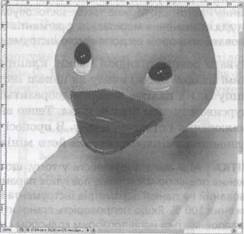
Рис. 7.22. Дзьоб каченяти, виділений інструментом Ласо
3. Виділення областей легше виконувати за допомогою інструмента Магнітне ласо. Виберіть цей інструмент і настройте його параметри. Змініть значення параметра Контраст. Чим більше значення, введене у відповідне поле, тим вищою буде контрастність зображення кольорів і тим краще інструмент на неї «реагуватиме». У нашому випадку кути дзьоба залишилися невиділеними через недостатню контрастність на цих ділянках. Зменшіть значення в полі Контраст до 5 %. У полі Ширина на панелі параметрів задайте ширину області, у межах якої інструмент «шукатиме» контрастну межу, — 5 пікселів. За допомогою параметра Частота визначте, з якою частотою бу-
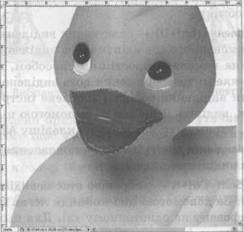
Рис. 7.23. Виділення області інструментом Магнітне ласо
Збережіть виділену область у каналі, виконавши команду Виділити ► Зберегти виділення. Надайте каналу ім'я Дзьоб.
Але й після застосування інструмента Магнітне ласо неточності в контурі виділення залишатимуться. їх легко побачити, якщо значно збільшити масштаб перегляду. Щоб позбутися неточностей, додайте до виділеної області фрагменти або ві-дітніть їх, клацнувши кнопку d (Додати до виділеного) чи d (Відняти від виділеного). Як інструмент виділення додаткових областей візьміть [Z] (Прямокутна область виділення). Великий масштаб відображення дає змогу використовувати цей інструмент для виділення навіть окремих пікселів.

|
Из за большого объема этот материал размещен на нескольких страницах:
1 2 3 4 5 6 7 8 9 |
