

Партнерка на США и Канаду по недвижимости, выплаты в крипто
- 30% recurring commission
- Выплаты в USDT
- Вывод каждую неделю
- Комиссия до 5 лет за каждого referral
Розділ 7
Виділення областей на зображеннях, маски та канали
В основу процесу редагування будь-якого зображення покладено принцип перетворення окремих його фрагментів. Перш ніж розпочати редагування певної частини зображення, її потрібно виділити — в такому разі всі дії, виконані з використанням команд меню чи інструментів програми, стосуватимуться лише її. Отже, виділення дає змогу редагувати певний фрагмент зображення, решту залишаючи незмінною. У Photoshop є багато способів виділення областей на зображенні — далі ми їх розглянемо докладно.
Виділення областей зображення
Виділення є базовою операцією графічного редактора Photoshop. Опанувавши техніку виділення, ви відкриєте для себе решту можливостей програми: навчитеся здійснювати глобальну і локальну корекцію зображення (зокрема з використанням цифрових даних), змінювати основні його параметри та виконувати обтинання, використовувати шари для створення колажів і фотомонтажів, прибирати дефекти фотографії (пил, подряпини, «червоні очі» тощо), ретушувати її, з допомогою спецефектів робити зображення більш виразним, застосовувати маски.
В арсеналі Photoshop CS3 є чимало засобів виділення: від простого інструмента Ласо для окреслення області вручну до інструмента автоматичного виділення Чарівна паличка. Виділення є однією з найбільш складних і трудомістких операцій у Photoshop, позаяк критеріїв відокремлення однієї області зображення від іншої є дуже
154 Розділ 7. Виділення областей на зображеннях, маски та канали
багато, — це відмінність у кольорах, відтінках, контрастності, яскравості тощо. Часто одного методу виділення буває недостатньо, і для виділення певної області вам доведеться застосовувати відразу кілька методів, використовуючи додаткові технології.
!1L'| ПРИМІТКА Виділена область зображення у Photoshop окреслюється
^ анімованою пунктирною лінією, яку іноді називають «мурашками»
через їхню схожість із ланцюжком маленьких комах, що рухаються.
Використання інструментів виділення
Інструменти виділення Photoshop містяться на панелі інструментів. Стандартно їх три (рис. 7.1): Прямокутна область виділення, Ласо і Швидке виділення. Якщо навести вказівник миші на інструмент Прямокутна область виділення і, натиснувши ліву кнопку, утримувати її протягом однієї-двох секунд, відобразиться список із чотирма інструментами для виділення області фіксованої форми: Прямокутна область виділення, Овальна область виділення, Виділення рядка та Виділення стовпця. У списку інструмента Ласо, який відкривається таким самим способом, є два інструменти: Прямолінійне ласо і Магнітне ласо, а у списку Швидке виділення — інструмент Чарівна паличка.

Рис. 7.1. Інструменти виділення
Панель параметрів інструментів виділення
На панелі Параметри (рис. 7.2) задаються властивості активного інструмента виділення. Його значок відображується ліворуч.

Рис. 7.2. Панель параметрів інструмента Ласо
Розглянемо параметри, спільні для всіх інструментів виділення.
у Створити виділення — з допомогою вибраного інструмента виділяється нова область і скасовується поточне виділення.
Q Додати до виділеного — з допомогою поточного інструмента виділяється нова область, але й залишається виділеною раніше
Виділення областей зображення 155
 виділена область. Цей параметр дає змогу розширити межі виділеної області, а також виділити два несуміжні фрагменти зображення. Той самий результат можна отримати, якщо під час виділення нової області втримувати натиснутою клавішу Shift.
|
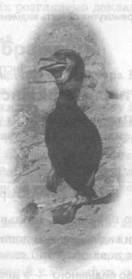
Відняти з виділення — окреслений фрагмент видаляється з раніше виділеної області. Того самого ефекту можна досягти, якщо під час виділення утримувати натиснутою клавішу Alt. Перетин з виділенням — якщо за наявності виділеної області, клацнути цю кнопку та окреслити ще одну область, що перетинається з першою, Photoshop виділить лише їхню спільну частину. Ту саму операцію можна виконати, втримуючи на-тиснутими під час виділення другої області клавіші Shift і Alt. Розмиття — дає змогу настроїти інструмент виділення так, щоб межу області було розмито. Заданий у цьому полі ступінь розмиття визначає, через скільки пікселів межа, стаючи дедалі прозорішою, зійде нанівець. У результуючому зображенні межа застосованого ефекту буде нечіткою, з плавним переходом кольорів (рис. 7.3).
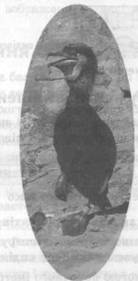
Рис. 7.3. Застосування ефекту розмиття межі зображення на 15 пікселів
156 Розділ 7. Виділення областей на зображеннях, маски та канали
ПРИМІТКА Щоб розмити межі виділеного фрагмента, можна також виконати команду Виділити ► Модифікувати ► Розтушовка. Відкриється діалогове вікно з полем для введення радіуса розмиття.
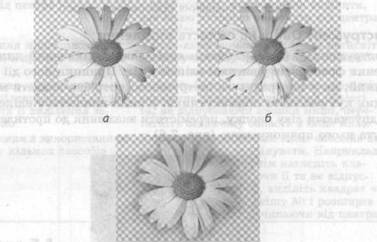
♦ Згладжування — так називають процес створення вздовж межі ви
ділення неширокої (2-3 піксели) області переходу кольорів. Це
надає зображенню на фотографії ефект об'єму. Згладжування
чимось нагадує розтушовування, але якщо у разі розтушовуван
ня ширина області переходу — довільна, то під час згладжу
вання вона визначається автоматично, залежно від роздільної
здатності документа, і не перевищує кількох пікселів (рис. 7.4).
♦ Уточнити край — за допомогою цієї кнопки виділену область
можна підкоригувати і задати для неї додаткові параметри
виділення.
1111 щ- ■"
в Рис. 7.4. Початкове зображення (а), згладжене (б) та розмите (в)
Виділення області заданої форми
Інструменти [І] (Прямокутна область виділення) й О (Овальна область виділення) застосовують переважно для виділення квадратної, прямокутної, круглої або еліптичної областей. Використовуючи операції додавання, віднімання і перетину, ви можете виділяти області більш складної форми.
157 |
Виділення областей зображення

♦ Сталий розмір — виділятиметься область з розмірами, вказаними в полях Висота і Ширина (за потреби змінити одиниці вимірювання в одному з цих полів клацніть його правою кнопкою миші та виберіть зі списку потрібні). У табл. 7.1 описано особливості виконання операцій, пов'язаних з виділенням областей прямокутної та еліптичної форми. Таблиця 7.1. Операції виділення, що виконуються з областями прямокутної та еліптичної форм |
Вправа 7.1 У цій вправі ви навчитеся виділяти область правильної форми, зафарбовувати та переміщувати її. 1. Створіть новий документ, виконавши команду Файл ► Створити або натиснувши клавіші Crtl+N. У вікні Створити введіть у поле Ім'я назву файлу — Вправа 7.1. Установіть розміри документа — 10x15 см (не пікселів!). У списку Уміст тла виберіть елемент Прозорий. Решта параметрів наразі неважливі, тому залиште їх без змін і клацніть ОК. |
Інструмент Прямокутна область виділення
Інструмент [~_] (Прямокутна область виділення) використовують за потреби виділити квадратну чи прямокутну область зображення. Підведіть вказівник миші до кута фрагмента, який потрібно виділити, натисніть ліву кнопку і, не відпускаючи її, перемістіть вказівник у протилежний кут (рис. 7.5).
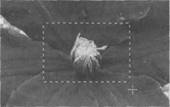
Рис. 7.5. Виділення прямокутної області
Інструмент Овальна область виділення
Інструмент О (Овальна область виділення) призначений для виділення фрагментів у вигляді еліпсів і кіл. Принцип його дії такий самий, як у попереднього інструмента: потрібно вказати мишею один кут умовного прямокутника, у який впишеться еліпс, і, не відпускаючи ліву кнопку, перемістити вказівник до протилежного кута цього прямокутника (рис. 7.6).

|
Из за большого объема этот материал размещен на нескольких страницах:
1 2 3 4 5 6 7 8 9 |
