

Партнерка на США и Канаду по недвижимости, выплаты в крипто
- 30% recurring commission
- Выплаты в USDT
- Вывод каждую неделю
- Комиссия до 5 лет за каждого referral
180
Розділ 8. Шари й трансформація зображень
Використання палітри шарів
181

|
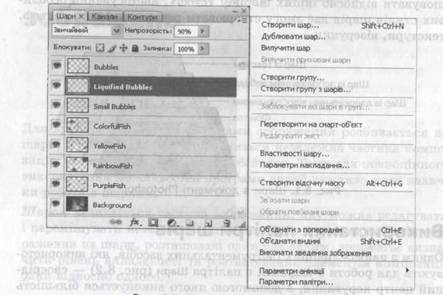
операції з шарами, подані в меню палітри Шари (рис. 8.2). Це меню відкривається клацанням кнопки Щ, яка відображується у правому верхньому куті палітри.
Рис. 8.2. Палітра Шари та її меню
Робота з тлом
Якщо у Photoshop відкрити сканований чи створений в іншій програмі малюнок або фотографію, на палітрі Шари буде відображено єдиний шар, що має назву Тло (його також називають фоновим). Такий шар можна порівняти зі столом, на якому лежить аркуш з малюнком: якщо відрізати шматок цього аркуша, то можна побачити стіл. У Photoshop, після того як частину зображення фонового шару буде виділено і видалено з використанням клавіші Delete чи інструмента Ластик, ЇЇ місце заповниться фоновим кольором, заданим на панелі інструментів.
Скільки б у документі не було шарів, усі вони розташовуються понад шаром Тло. Цей шар завжди найнижчий, і перемістити його вище неможливо. На відміну від решти шарів, фоновий шар аб-
солютно непрозорий, тобто для нього не можна задавати ступінь прозорості.
Фоновий шар перетвориться на звичайний, якщо скористатися командою Шар ► Створити ► Шар з тла (після цього в документі не буде фонового шару). І навпаки, звичайний шар можна перетворити на фоновий командою Шар ► Створити ► Тло з шару. Можна також створити новий шар з фонового. Для цього слід двічі клацнути ім'я чи мініатюру фонового шару і в діалоговому вікні Створити шар задати параметри нового шару (рис. 8.3).
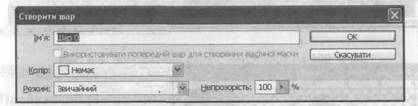
Рис. 8.3. Діалогове вікно створення нового шару
Надання шару імені
Імена, які програма Photoshop за умовчанням надає шарам, — слово Шар із доданим до нього числом, — абсолютно неінформа-тивні, а мініатюра вмісту шару така маленька, що роздивитися його часом неможливо. Через те ідентифікувати шари в документі буває складно, особливо коли їх кілька десятків. Доцільно надавати кожному з шарів інформативне ім'я — для цього необхідно двічі клацнути шар на однойменній палітрі та в діалоговому вікні, що відкриється, ввести нове ім'я.
Перегляд умісту шарів
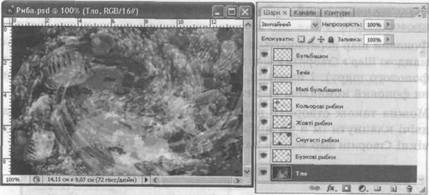
Шар малюнка можна приховувати і знову робити його видимим, клацаючи маленький значок із зображенням ока — індикатор видимості у першому зліва стовпчику палітри Шари. Для того щоб приховати чи відобразити кілька шарів, клацніть по черзі індикатори видимості кожного з них (рис. 8.4). Якщо необхідно приховати всі шари, крім одного, клацніть індикатор видимості потрібного вам шару, утримуючи натиснутою клавішу Alt.
182
Розділ 8. Шари й трансформація зображень
Використання палітри шарів
183

|
|
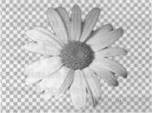
частина шару повністю прозора (говорять також, що на ній відсутні піксели). Повна відсутність шашок свідчить про те, що ділянка непрозора (рис. 8.5, а), а коли є і шашки, і малюнок (рис. 8.5, б) — ділянка напівпрозора.
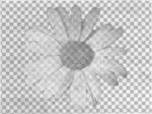

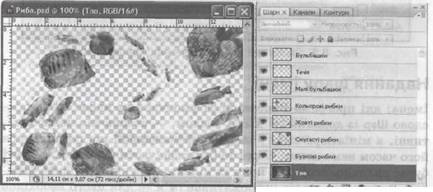
 Рис. 8.4. Фоновий шар: видимий (о); невидимий (б)
Усі операції, які виконуються із зображенням, що складається з кількох шарів, стосуються одного шару — поточного. Щоб вибрати шар, клацніть його ім'я праворуч від мініатюри. Рядок поточного шару буде виділено кольором (див. рис. 8.4). Зауважте, що працювати можна лише з видимим поточним шаром.
Поняття прозорості шарів
Прозорі ділянки шару заповнюються сірими і білими шашками. Якщо відображуються лише шашки, це означає, що відповідна
а б
Рис. 8.5. Зображення квітки: непрозоре на 100 % (а);
непрозоре на 50 % (б)
Прийнятний рівень прозорості для всього поточного шару задається в полі Непрозорість на палітрі шарів.
Змінення порядку розташування шарів
Розташування шарів на палітрі Шари відповідає порядку, в якому вони виводяться на екран, і місцеположенню у «стосі». Верхній шар на палітрі, звичайно, є верхнім шаром малюнка. Якщо ви зміните послідовність шарів на палітрі, перетягнувши їх мишею, буде змінено й порядок розташування шарів у зображенні. Під час виконання цієї операції вказівник миші набуває іншого вигляду, а шар, який ви переміщуєте, стає напівпрозорим. Перетягуючи шар, ви побачите, що межа між шарами подвоюється, показуючи, куди потрапить шар, якщо відпустити кнопку миші.
Зв'язування шарів
Припустимо, що ви створили логотип із двох елементів, розташованих на різних шарах. Але тепер ці елементи здаються вам завеликими, крім того вам хотілося б змістити їх на півсантимет-ра праворуч. Трансформувати й перемістити відразу обидва шари можна, але спочатку їх слід зв'язати.
Для того щоб зв'язати шари, тримаючи натиснутою клавішу Shift, послідовно клацніть їх на палітрі Шари. Після того у меню палітри
184
Розділ 8. Шари й трансформація зображень
Використання палітри шарів
185

виберіть команду Зв'язати шари, і біля кожного з з цих шарів з'явиться значок із зображенням ланок ланцюга (рис. 8.6). Тепер ви можете скористатися командами трансформації меню Редагування ► Трансформувати для переміщення, масштабування, обертання чи будь-якого іншого перетворення зв'язаних між собою шарів.
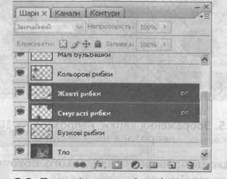
Рис. 8.6. Про зв'язок шарів свідчить значок із зображенням ланок ланцюга
Блокування шарів
На палітрі Шари містяться чотири кнопки, призначені для захисту вмісту шару від модифікації (рис. 8.7). Щоб заблокувати шар від внесення певного виду змін, зробіть його поточним і клацніть відповідну кнопку.
|

Блокувати прозорі піксели Блокувати розташування Блокувати: Щ J[ «JV Щ
Блокувати піксели зображення Заблокувати все Рис. 8.7. Кнопки для блокування шарів
Програма Photoshop підтримує чотири види блокування. ♦ Блокувати прозорі піксели — від редагування захищено області вибраного шару, що не містять пікселів. Ви не зможете малювати на прозорій області, тоді як в області, що містить піксели, виконуватимуться всі операції Photoshop. Пам'ятайте, що блокування не захищає прозорі області від таких операцій трансформації, як масштабування, обертання та переміщення.
♦ Блокувати піксели зображення — від редагування захищено весь
вибраний шар, унаслідок чого стають неможливими операції
малювання, коригування кольорів і накладання фільтрів (але
не трансформація чи переміщення вмісту шару). Відповідно,
частина команд меню стає недоступною. Якщо ви виберете
інструмент, яким не можна користуватися в цьому режимі,
його вказівник набуде вигляду перекресленого кола.
♦ Блокувати розташування — заборонено переміщувати вибра
ний шар, а також застосовувати до нього команди Редагу
вання ► Вільне трансформування та команди підменю Редагуван
ня ► Трансформувати.
♦ Заблокувати все — заборонено виконувати будь-яку операцію
редагування.
Вправа 8.1
У цій вправі ви відкриєте зображення, яке містить багато шарів, послідовно відобразите кожний шар і перейменуєте його, а також навчитеся блокувати шари.
1. Запустіть Photoshop CS3 і відкрийте файл Риба-psd з компакт-
диска.
2. Відобразіть палітру Шари. Як бачите, малюнок містить багато
шарів.
3. Відключіть видимість усіх шарів, клацнувши біля кожного
з них зображення ока. На вашому екрані мають залишитися
лише сіро-білі шашки.
4. Послідовно відображуючи кожний шар, з'ясуйте, яке саме
зображення на ньому розміщено.
5. Усі шари мають англомовні імена, ви ж зробите їх україномов
ними. Двічі клацніть шар Bubbles і введіть слово «Бульбашки».
Аналогічним чином змініть Liquified Bubbles на Водяні бульбашки,
Small Bubbles — на Маленькі бульбашки, ColorfulFish — на Кольорові
рибки, YellowFish — на Жовті рибки, RainbowFish — на Смугасті риб
ки, PurpleFish — на Бузкові рибки, a Background — на Тло. (Щоб
перейменувати фоновий шар, його спочатку доведеться пере
творити на звичайний, а потім знову на фоновий.)

|
Из за большого объема этот материал размещен на нескольких страницах:
1 2 3 4 5 6 7 8 9 |
