

Партнерка на США и Канаду по недвижимости, выплаты в крипто
- 30% recurring commission
- Выплаты в USDT
- Вывод каждую неделю
- Комиссия до 5 лет за каждого referral
♦ Щоб визначити точні координати маркера вісі обертання, ско
ристайтеся полями х та у в лівій частині панелі параметрів.
200
Розділ 8. Шари й трансформація зображень
Трансформація зображень
201
|

Виконання обертання
Установивши маркер вісі обертання у потрібне положення, розмістіть вказівник миші поза габаритною рамкою, і він перетвориться на маленьку напівкруглу стрілку. Переміщуючи вказівник за на-тиснутої кнопки миші, поверніть габаритну рамку в потрібному напрямку. Нижче наведено кілька порад щодо виконання повороту.
♦ Якщо під час переміщування вказівника втримувати натис-
нутою клавішу Shift, обертання виконуватиметься стрибкопо
дібно, із прирощенням у 15°. Це дасть змогу легко повернути
малюнок на ЗО, 45 або 60°.
♦ Небажану дію можна скасувати, залишаючись у режимі обер
тання. Виконайте команду Редагування ► Скасувати або натисніть
клавіші Ctrl+Z.
♦ Для скасування операції обертання натисніть клавішу Esc або
кнопку скасування (Q), розташовану на панелі параметрів.
♦ Завершити операцію обертання малюнка і зафіксувати йо
го нове положення можна в один із способів: натиснувши
клавішу Enter, двічі клацнувши усередині рамки, клацнувши
кнопку V* на панелі параметрів.
♦ На панелі параметрів міститься поле Повернути, позначене
символом кута. Коли ви обертаєте габаритну рамку з допомо
гою миші, у цьому полі відображується значення поточного
кута обертання. У разі введення цього значення вручну малю
нок буде автоматично обернуто проти годинникової стрілки.
Інші операції обертання й віддзеркалення
У нижній частині підменю Трансформувати меню Редагування міститься п'ять команд обертання та віддзеркалення, що дають змогу виконувати такі операції одним клацанням миші.
♦ Повернути на 180° — малюнок буде обернено на 180°.
♦ Повернути на 90° за годинниковою стрілкою — малюнок буде обер
нено на 90° за годинниковою стрілкою.
♦ Повернути на 90° проти годинникової стрілки — малюнок буде
обернено на 90° проти годинникової стрілки.
♦ Віддзеркалити по горизонталі — малюнок віддзеркалюється по го
ризонталі так, що піксели, розташовані праворуч (рис. 8.24),
опиняються ліворуч і навпаки. Якщо зображення містить текст, його буде дзеркально відображено.
♦ Віддзеркалити по вертикалі — малюнок віддзеркалюється по вертикалі так, що піксели, розташовані зверху, опиняються знизу і навпаки. Не слід плутати цю команду з командою обертання на 180°.
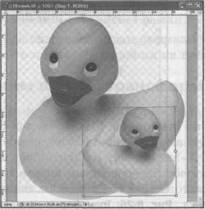
Рис. 8.24. Зображення, віддзеркалене по горизонталі
Зсув, деформація та створення перспективи
Три зазначені нижче команди з меню Редагування ► Трансформувати дають змогу змінити виділений фрагмент чи поточний шар: нахилити, розтягнути або стиснути його.
♦ Нахил — дає змогу нахилити малюнок у напрямку однієї з осей
(по вертикалі чи горизонталі) або викривити його, нахилив
ши одну зі сторін. Щоб виконати операцію, перемістіть один
із маркерів габаритної рамки. У цьому режимі кути рамки
можна переміщувати нарізно, нахиляючи лише одну сторону
малюнка (рис. 8.25). Можна також перемістити маркер, роз
ташований на середині однієї зі сторін, щоб дві паралельні
сторони були нахилені однаково.
♦ Деформація — вмикає режим деформації малюнка, в якому
можна розтягнути будь-яку зі сторін габаритної рамки або змі
нити її нахил. Малюнок набуде форми чотирикутника, якою б
вона не була. Коли ви перетягуєте кутовий маркер у цьому
202
Розділ 8. Шари й трансформація зображень
Трансформація зображень
203
 |
204 |
режимі, то, на відміну від зсуву, дві суміжні сторони зображення стискаються або розтягуються (рис. 8.26). Якщо ж перетягнути маркер, розташований посередині однієї зі сторін, то вона переміститься разом із маркером, а протилежна сторона залишиться на місці. Крім того, в цьому режимі можна деформувати виділений фрагмент малюнка.
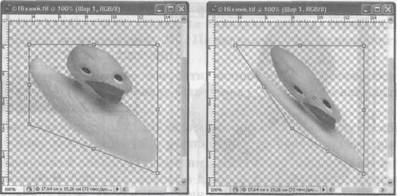
Рис. 8.25. Трансформація малюнка Рис. 8.26. Трансформація малюнка
в режимі Нахил в режимі Деформація
♦ Перспектива — зображенню надається ефект перспективи: сторону стискають або розтягують, переміщуючи один із кутових маркерів (рис. 8.27).
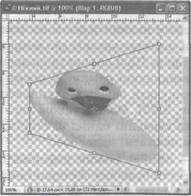
Рис. 8.27. Трансформація малюнка в режимі Перспектива
Розділ 8. Шари й трансформація зображень
Оскільки операції зсуву, деформації та створення перспективи багато в чому схожі, наведені нижче рекомендації стосуються кожної з них.
♦ Команда Редагування ► Скасувати дає змогу скасувати останнє
перетворення без виходу з режиму трансформації.
♦ Щоб зафіксувати змінення, клацніть на панелі інструментів
кнопку з галочкою, натисніть клавішу Enter або двічі клацніть
усередині габаритної рамки.
♦ Для скасування трансформації натисніть клавішу Esc або клац
ніть кнопку скасування на панелі параметрів.
Режим вільної трансформації
Програма Photoshop підтримує ще один режим трансформації, який поєднує в собі всі описані вище операції. Для того щоб активізувати його, виконайте команду Редагування ► Вільне трансформування або натисніть клавіші Ctrl+T. Тепер з допомогою габаритної рамки можна масштабувати, обертати й переміщувати виділений фрагмент малюнка або вміст поточного шару.
Установіть маркер вісі обертання, який, нагадаємо, використовується для обертання малюнка, в потрібне положення. Розташуйте вказівник миші поза габаритною рамкою — він набуде вигляду напівкруглої двонапрямленої стрілки обертання. Це свідчить про те, що режим обертання активний. Утримуючи кнопку миші на-тиснутою і переміщуючи вказівник, ви можете обертати рамку разом із виділеним фрагментом.
Захопивши мишею будь-яку зі сторін рамки, можна перемістити її, маспітабуючи малюнок по вертикалі чи горизонталі, а захопивши рамку за кутовий маркер, — масштабувати його відразу в двох напрямках, використовуючи всі описані вище способи. Якщо малюнок потрібно деформувати подібно до того, як це робиться в режимі Деформація, переміщуйте його кутовий маркер, утримуючи натиснутою клавішу Ctrl.
Якщо, переміщуючи кутовий маркер або одну зі сторін габаритної рамки, ви будете втримувати клавішу Alt, то протилежна сторона чи кут переміщуватиметься симетрично у протилежному напрямку. Ви можете перемістити малюнок, захопивши будь-яку його точку всередині габаритної рамки, але не маркер вісі обертання.
205 |
Трансформація зображень
 Робота з інструментом Переміщення
Ще одним — мабуть, найзручнішим — способом трансформації малюнка вважається використання інструмента Переміщення. Він позбавляє необхідності шукати потрібну команду трансформації в меню, адже панель інструментів завжди напохваті, і щоб активізувати інструмент Переміщення, достатньо лише клацнути кнопку ** . Установіть на панелі параметрів прапорець Показати елементи керування трансформуванням, і навколо поточного шару чи виділеної області з'явиться габаритна рамка, з допомогою якої можна переміщувати, обертати, масштабувати і трансформувати малюнок, як в режимі Вільне трансформування. На панелі інструментів відобразяться кнопки вирівнювання (рис. 8.28), які замінять поля для введення числових параметрів трансформації, щойно ви перемістите будь-яку зі сторін чи маркер габаритної рамки.

Рис. 8.28. Кнопки вирівнювання на панелі параметрів інструмента Переміщення
Вправа 8.6
У цій вправі ви відредагуєте зображення Вінні-Пуха, що летить на повітряній кульці.
1. Запустіть Photoshop CS3 та відкрийте на компакт-диску файл
Вінні-nyx.tif.
2. Відобразіть палітру Шари. Малюнок містить чотири шари: Тло,
Бджоли, Кулька і Війні. Зробіть активним шар Кулька.
3. Виконайте команду Редагування ► Трансформувати ► Масштаб. Нав
коло кульки з'явиться чорна рамка з маркерами. Переміщую
чи їх, зробіть кульку більш витягнутою (рис. 8.29).
Зафіксуйте перетворення, натиснувши клавішу Enter. Тепер,
виконавши команду Редагування ► Трансформувати ► Поворот,
оберніть кульку трохи праворуч.
4. Зробіть активним шар Вінні. Виконайте команду Редагуван
ня ► Вільне трасформування. Навколо зображення Вінні-Пуха
відобразиться чорна рамка. Переміщуючи її маркери, змен
шіть розмір ведмедика. Помістіть вказівник миші над пра
вим верхнім маркером рамки та оберніть її трохи праворуч,
щоб склалося враження, нібито Вінні-Пух летить проти вітру (рис. 8.30). Зафіксуйте перетворення, натиснувши Enter.
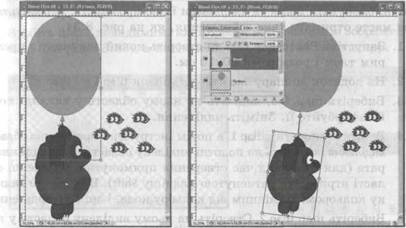
Рис. 8.29. Витягнута кулька Рис. 8.30. Повернутий Вінні-Пух
5. Зробіть активним шар Бджоли. Трансформуйте його, наприклад скопіюйте бджіл і віддзеркальте їх по горизонталі (рис. 8.31).
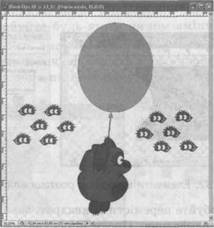
Рис. 8.31. Кінцевий вигляд зображення
6. Виконайте команду Виконати зведення зображення з меню палітри Шари. Усі шари зображення буде об'єднано в один шар Тло.
206
Розділ 8. Шари й трансформація зображень
Трансформація зображень
207
 |
|
Практична робота
Мета роботи: навчитися створювати, переміщувати, перейменовувати, блокувати шари та змінювати їхню прозорість. У результаті ви маєте отримати таке зображення, як на рис. 8.34.
1. Запустіть Photoshop CS3 та створіть новий документ з прозо
рим тлом і розмірами 20x10 см.
2. На додаток до шару Тло створіть шари Шар 1 та Шар 2.
3. Виберіть шар Тло, виділіть на ньому область у вигляді кола
й зафарбуйте її. Зніміть виділення.
4. Виберіть спочатку Шар 1, а потім інструмент Прямокутна область
виділення і створіть на полотні виділену область у вигляді квад
рата (для цього під час створення прямокутної виділеної об
ласті втримуйте натиснутою клавішу Shift). Виконайте залив
ку кольором, відмінним від кольору кола, і зніміть виділення.
5. Виберіть шар Шар 2. Створіть на ньому виділену область у ви
гляді еліпса і розташуйте її так, щоб вона частково затуляла
квадрат. Залийте еліпс кольором і зніміть виділення.
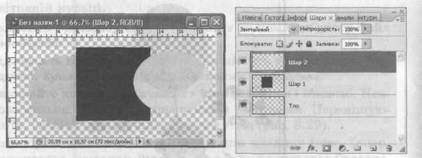
6. За допомогою інструмента Переміщення спробуйте пересунути
еліпс. Як бачите, з квадратом і колом нічого не відбувається,
позаяк зображення розташовані на різних шарах (рис. 8.32).
Рис. 8.32. Елементи малюнка, розташовані на різних шарах
7. Тепер спробуйте перемістити квадрат, захопивши його інструментом Переміщення. Проте пересуватиметься лише еліпс, тому що його шар є поточним. Щоб перемістити квадрат, виділіть відповідний шар.
8. Спробуйте з допомогою миші перемістити шари, пересуваю
чи їх значки на палітрі Шари. Ви помітите, що шар Тло пе
реміщувати не можна, тож він завжди залишається на най
нижчому рівні.
9. Зробіть Шар 2 невидимим, клацнувши його значок із зображен
ням ока (рис. 8.33), а потім поновіть відображення шару.
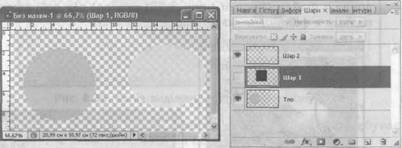
Рис. 8.33. Малюнок, який міститься на шарі 2, не відображається
|
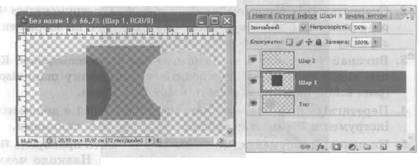
Рис. 8.34. Напівпрозорий квадрат |
10. Перейменуйте створені шари. Надайте їм інформативні на
зви, набагато зручніші за стандартні імена, які нічого не
повідомляють користувачеві.
11. Заблокуйте активний шар, клацнувши кнопку у вигляді
замочка, і спробуйте будь-яким чином змінити його.
12. У полі Непрозорість зменшіть для шару квадрата значення
непрозорості. Ви побачите, як під ним «проявиться» зобра
ження, розташоване на нижньому шарі (рис. 8.34).
208
Розділ 8. Шари й трансформація зображень
Практична робота
209
Практична робота
Мета роботи: навчитися створювати колаж, використовуючи шари. Виконавши цю практичну роботу, ви отримаєте таке зображення, як показано на рис. 8.37.
1. Відкрийте файли Пальма. т.іт і O3epo.tif з компакт-диска. Розташуйте їх вікна поруч. Вам потрібно помістити зображення човна з файлу O3epo.tif (рис. 8.35, справа) під зображенням пальми з файлу ПальмаЛіт (рис. 8.35, зліва).
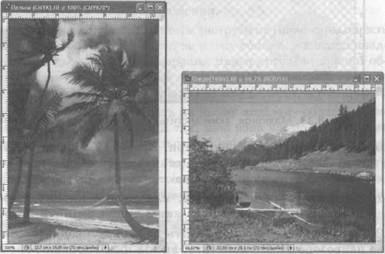
Рис. 8.35. Вихідні малюнки
2. Скориставшись режимом швидкої маски та інструментами Ча
рівна паличка і Швидке виділення, виділіть човен на зображенні
з файлу O3epo.tif. Збережіть виділення.
3. Виконайте команду Шар ► Створити ► Шар через копіювання. Ко
пію виділеного човна буде розміщено на новому шарі Шар 1
(рис. 8.36). Задайте для цього шару ім'я Човен.
4. Перетягніть шар Човен на документ Пальма-tif і з допомогою
інструмента Переміщення розмістіть човен між пальмами.
5. На панелі інструмента Переміщення встановіть прапорець По
казати елементи керування трансформуванням. Навколо човна
з'явиться габаритна рамка з маркерами.
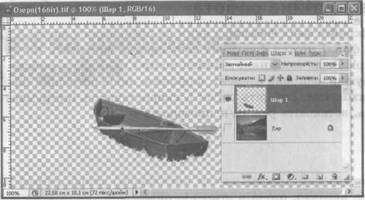
Рис. 8.36. Копія виділеного човна на новому шарі
|
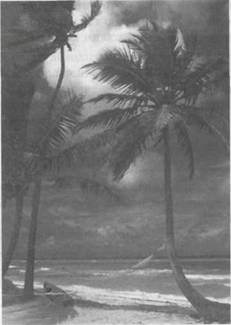
Рис. 8.37. Готовий колаж |
6. Зменшіть розміри човна, щоб здавалося, ніби він перебуває вдалині, і розмістіть його на березі моря (рис. 8.37).
210
Розділ 8. Шари й трансформація зображень
Практична робота
211

|
Из за большого объема этот материал размещен на нескольких страницах:
1 2 3 4 5 6 7 8 9 |
